
使用vs code编写Markdown文档以及markdown语法详解
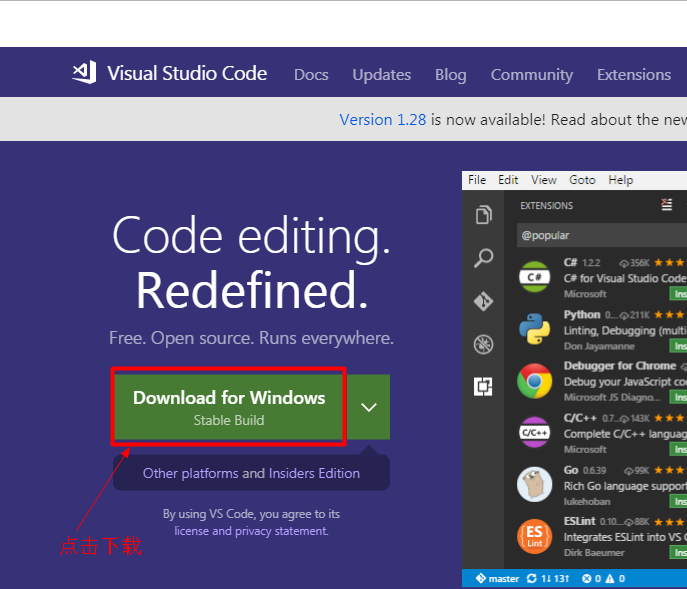
首先安装vscode工具,下载地址如下: https://code.visualstudio.com/
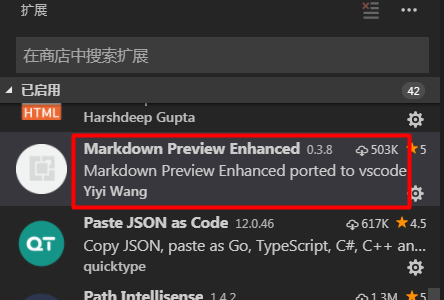
在vs code的扩展中安装: Markdown Preview Enhanced 这款插件,安装完成重新加载即可生效
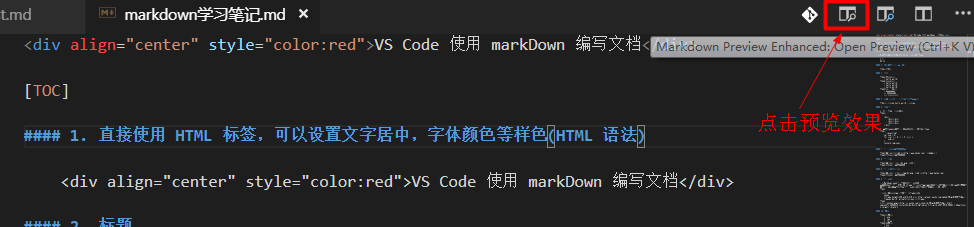
新建一个.md文件
Visual Studio Code 原生就支持高亮Markdown的语法,想要一边编辑一遍预览,有两种方法:
3.1. Ctrl + Shift + P 调出主命令框,输入 Markdown,应该会匹配到几项 Markdown相关命令2.2. 先按Ctrl + K,然后放掉,紧接着再按 v,也能调出实时预览框。【要在英文输入状态下】
3.3 直接点击快捷图标
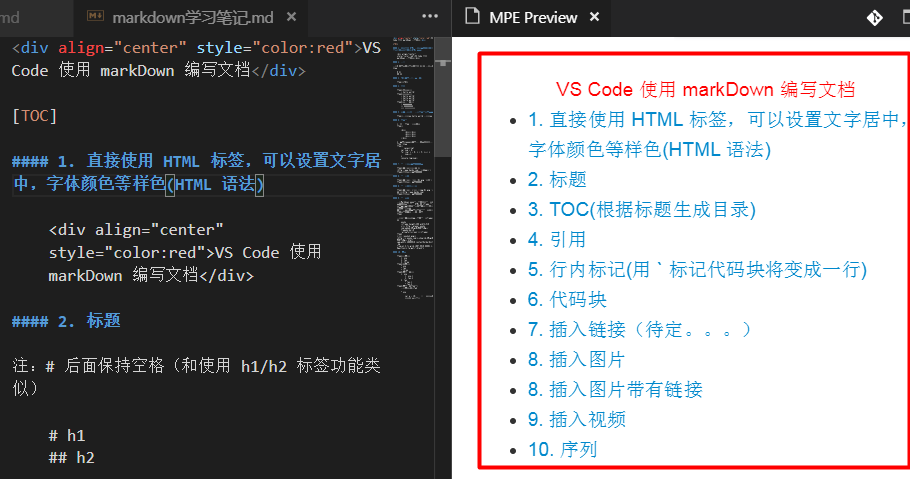
还可以在预览效果的界面中右键鼠标选择在不同平台预览,如可以在浏览器中预览
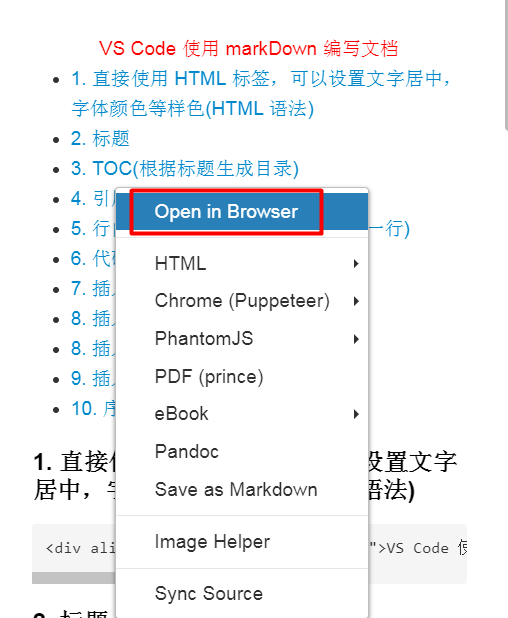
其中默认打开的浏览器是IE浏览器,可以直接Copy浏览器地址使用Chrome浏览器打开
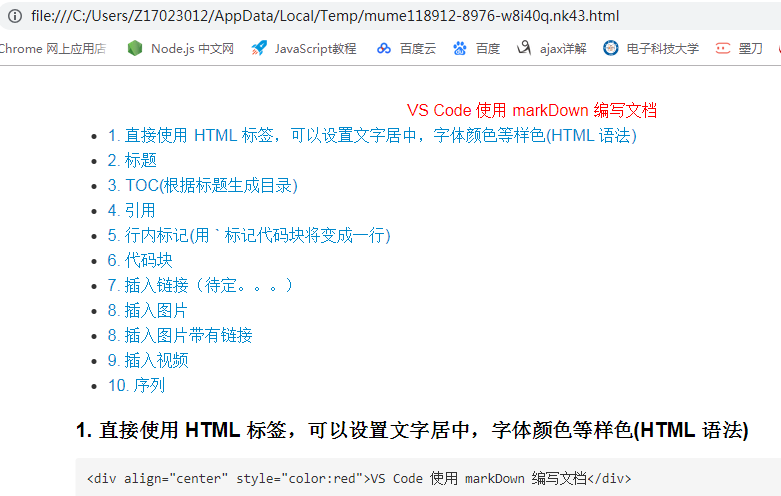
可以发现在浏览器中预览markdown文档已经被编译成HTML文档了。
------------------------------------------------------------附录Markdown语法------------------------------------------------------------------------------
1. 直接使用 HTML 标签,可以设置文字居中,字体颜色等样色(HTML 语法)
代码:

        <div align="center" style="color:red">VS Code 使用 Markdown 编写文档</div>
演示:

2. 标题
注:# 后面保持空格(和使用 h1/h2 标签功能类似)

代码:

       # h1

       ## h2
演示:

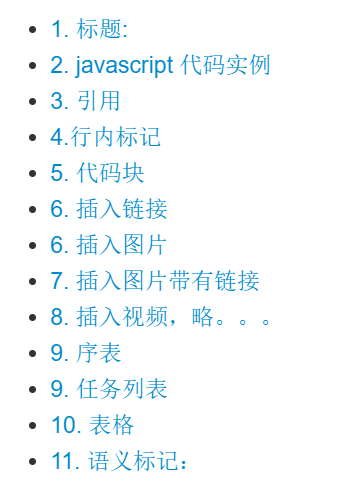
3. TOC(根据标题生成目录)
代码:

演示:
4. 引用
代码1(单行式):

    > hello world!
演示:

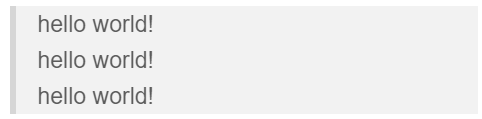
代码2(多行式):

    > hello world!  输入完之后按两次空格键再按一次Enter键即可

    > hello world!  输入完之后按两次空格键再按一次Enter键即可

    > hello world!  输入完之后按两次空格键再按一次Enter键即可
演示:
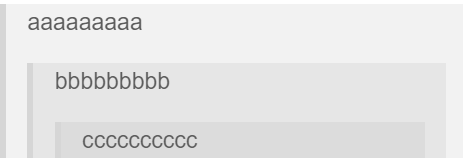
代码3(多层嵌套):

    > aaaaaaaaa

    >> bbbbbbbbb

    >>> cccccccccc
演示:
5. 行内标记(用 ` 标记代码块将变成一行)
代码:标记之外`hello world`标记之外
演示:

6. 代码块
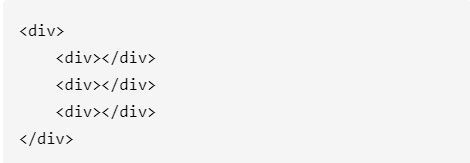
1. 用```代码```进行包裹

代码:

    ```

    <div>

        <div></div>

        <div></div>

        <div></div>

    </div>

    ```
演示:
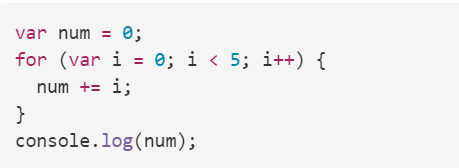
2. 自定义语法(根据不同的语言配置不同的代码着色)

代码:

    ```javascript

    var num = 0;

    for (var i = 0; i < 5; i++) {

        num+=i;

    }

    console.log(num);

    ```
演示:
7. 插入链接(待定。。。)
代码:

    [百度 1](http://www.baidu.com/ '百度一下')
演示:

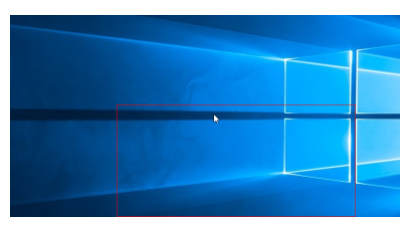
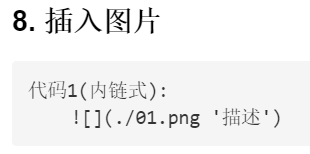
8. 插入图片
代码:

8. 插入图片带有链接
代码:
[](http://www.baidu.com)
9. 插入视频
注:Markdown 语法是不支持直接插入视频的

普遍的做法是 插入 HTML 的 iframe 框架,通过网站自带的分享功能获取,如果没有可以尝试第二种方法

第二是伪造播放界面,实质是插入视频图片,然后通过点击跳转到相关页面

代码:

    <iframe height=498 width=510 src='http://player.youku.com/embed/XMjgzNzM0NTYxNg==' frameborder=0 'allowfullscreen'></iframe>
演示:

10. 序列
代码1(有序):

    1. one

    2. two

    3. three
演示:

代码2(无序):

    * one

    * two

    * three
演示:

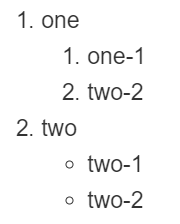
代码3(序表嵌套):

    1. one

        1. one-1

        2. two-2

    2. two

        * two-1

        * two-2
演示:
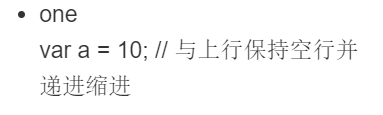
代码4(序表嵌套代码块)

    注:换行+两个Tab

    * one

        var a = 10;     // 与上行保持空行并 递进缩进
演示:
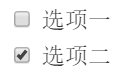
11. 任务列表(类似于多选框)
代码:

        - [ ] 选项一

        - [x] 选项二
演示:
12. 表情(待定。。。。)
13. 表格
注: : 代表对齐方式

代码1:

    | a  |  b | c  |

    |:--:|:-- | --:|    #这句代码只能写在第二行

    |  居中 |  左对齐 |  右对齐 |

代码2(简约写法):

    a  |  b  | c

    :---:|:------------ |--:

    居中 |  左对齐 |  右对齐

代码3(特殊表格):使用HTML代码
演示:

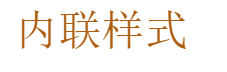
14. 支持内嵌CSS样式
代码:<p style="color: #AD5D0F;font-size: 30px; font-family: '宋体';">内联样式</p>
演示:
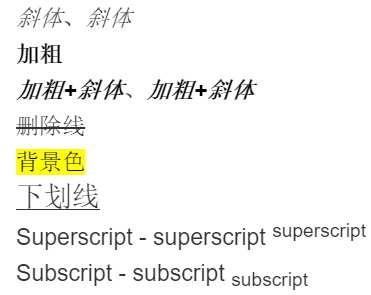
15. 语义标记
代码:

        *斜体*、_斜体_

        **加粗**

        ***加粗+斜体***、**_加粗+斜体_**

        ~~删除线~~

        ==背景色==

        $\underline{下划线}$

        Superscript - superscript

        ^superscript^

        Subscript - subscript

        ~subscript~
演示:
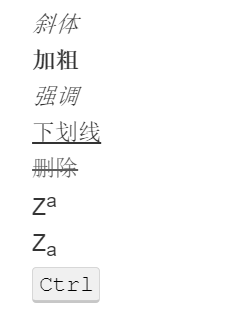
16. 语义标签
    代码:

            <i>斜体</i>

            <b>加粗</b>

            <em>强调</em>

            <u>下划线</u>

            <del>删除</del>

            Z<sup>a</sup>

            Z<sub>a</sub>

            <kbd>Ctrl</kbd>
演示:
17. 公式
    代码:

            $$ x \href{why-equal.html}{=} y^2 + 1 $$

            $ x = {-b \pm \sqrt{b^2-4ac} \over 2a}. $
演示:

18. 分隔符
代码: --- 或者 ***
演示:

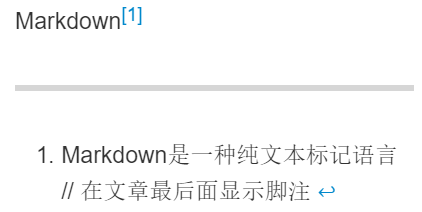
19. 脚注
    代码:

            Markdown[^1]

            [^1]: Markdown是一种纯文本标记语言        // 在文章最后面显示脚注
演示:
20. 锚点
    代码:

            [公式标题锚点](#1)

            #### [任务列表(类似于多选框)]  {#1}    // 方括号后保持空格
演示:
代码部分:
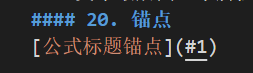

连接部分:

点击点击跳到指定的标题:
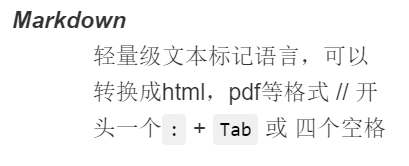
21. 定义型列表
    注:解释型定义

    代码:

            Markdown

            : 轻量级文本标记语言,可以转换成html,pdf等格式  //  开头一个`:` + `Tab` 或 四个空格
演示:
24.自动邮箱链接
    代码:

            <xxx@outlook.com>
演示:

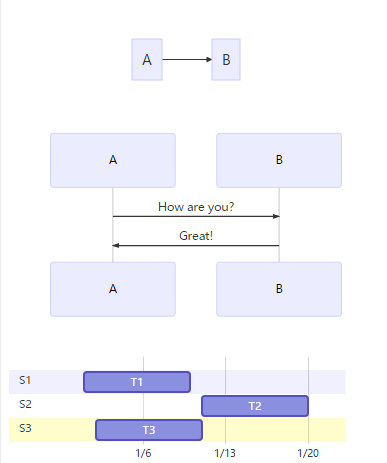
25. 流程图
代码:

```

graph LR

A-->B

```

```

sequenceDiagram

A->>B: How are you?

B->>A: Great!

```

```

gantt

dateFormat YYYY-MM-DD

section S1

T1: 2014-01-01, 9d

section S2

T2: 2014-01-11, 9d

section S3

T3: 2014-01-02, 9d

```
演示:
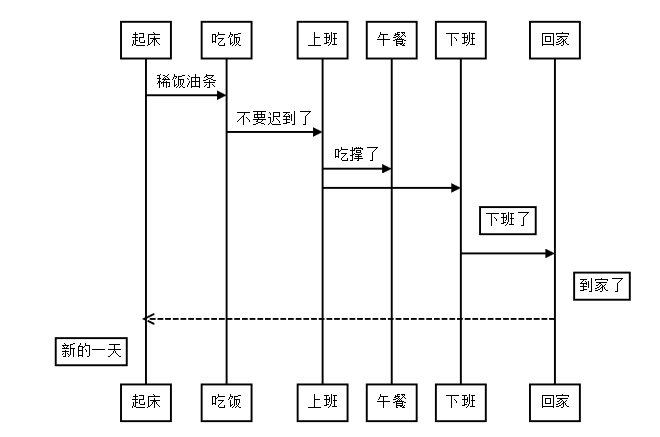
26. 时序图
代码:

```sequence

A->>B: 你好

Note left of A: 我在左边

Note right of B: 我在右边

B-->A: 很高兴认识你

```

```sequence

起床->吃饭: 稀饭油条

吃饭->上班: 不要迟到了

上班->午餐: 吃撑了

上班->下班:

Note right of 下班: 下班了

下班->回家:

Note right of 回家: 到家了

回家-->>起床:

Note left of 起床: 新的一天

```
演示:

语法原文: https://www.jianshu.com/p/b03a8d7b1719
使用vs code编写Markdown文档以及markdown语法详解的更多相关文章
- 一个完整的WSDL文档及各标签详解
<?xml version="1.0" encoding="UTF8" ?> <wsdl:definitions targetNamespac ...
- elasticsearch系列三:索引详解(分词器、文档管理、路由详解(集群))
一.分词器 1. 认识分词器 1.1 Analyzer 分析器 在ES中一个Analyzer 由下面三种组件组合而成: character filter :字符过滤器,对文本进行字符过滤处理,如 ...
- MongoDB开发深入之一:文档数据关系模型详解(一对多,多对多)
文档关联模型通常有3种方式: 嵌入式(一对一.一对多) 后期手动统一ID处理(一对多.多对多) References引用(一对一.一对多) 文档树模型通常有3种方式: 父引用(Parent Refer ...
- 文档学习 - UILabel - 属性详解
#import "ViewController.h" @implementation ViewController - (void)viewDidLoad { [super vie ...
- VS Code 搭建合适的 markdown 文档编写环境
写在开头,之前我是使用Gitee与Github作为图床和Picgo搭配Typora使用的 ,但因为最近觉得这样还是稍微比较繁琐,然后因为VS Code是我的主要文本编辑器.Cpp,Python等均是在 ...
- 使用 VS Code + Markdown 编写 PDF 文档
背景介绍 作为一个技术人员,基本都需要编写技术相关文档,而且大部分技术人员都应该掌握 markdown 这个技能,使用 markdown 来编写并生成 PDF 文档将会是一个不错的体验,以下就介绍下如 ...
- vscode使用Markdown文档编写
首先安装vscode工具,具体的使用可以参考之前的博文:<Visual Studio Code教程:基础使用和自定义设置> VScode已经默认集成markdown文档编辑插件.可以新建一 ...
- 基于 Markdown 编写接口文档
最近公司开发项目需要前后端分离,这样话就设计到后端接口设计.复杂功能需要提供各种各样的接口供前端调用,因此编写API文档非常有必要了 网上查了很多资料,发现基于Markdown编写文档是一种比较流行而 ...
- 使用 VS Code 撰写 Markdown 文档
众所周知, VS Code 是微软和社区一起开发的一款很优秀的高级代码编辑器.它不仅可以写出一手好代码,还能写出一篇好文章.利用 Markdown 就可以写出一篇排版美观的技术文章了. 而 Markd ...
随机推荐
- Java - IO 扫描流:Scanner
IO_扫描流:Scanner 在改进输出功能不足方面提供了打印流(PrintSream):利用BufferedReader类(缓冲输入流)解决了大文本数据的输入和读取操作,但是BufferedRead ...
- NumPy数据的归一化
数据的归一化 首先我们来看看归一化的概念: 数据的标准化(normalization)和归一化 数据的标准化(normalization)是将数据按比例缩放,使之落入一个小的特定区间.在某些比较和评价 ...
- 创建密钥并使用密钥ssh登录linux
创建密钥并使用密钥ssh登录linux 使用密钥对登录ssh简介 通过ssh_keygen胜场公钥和私钥,公钥放在要登录的目标的机器上,私钥放登录发起的机器上. 生成密钥 我是在ubuntu上生成的密 ...
- 使用Graphviz和Pyreverse绘制Python项目结构图
使用Graphviz和Pyreverse绘制Python项目结构图 简介 Graphviz开源的图形绘制工具包 Pyreverse分析Python代码和类关系的工具 安装 安装Graphviz 官网下 ...
- numpy和matplotlib的pyplot函数的简单应用实现
- java8-05-再探函数式接口
1.自定义函数式接口 MyFun 传入一个参数 返回一个参数
- 安装pymssql
直接安装失败 https://www.lfd.uci.edu/~gohlke/pythonlibs/#pymssql 去下载对应的 pymssql whl版本 之后 pip install whe ...
- np.unique( )的用法
该函数是去除数组中的重复数字,并进行排序之后输出. 换句话,我想从一个图片选取 1000个不同的点,随机采点经常遇到相同的点,造成重复.np.unique就是用来解决这个问题
- 央行辟谣未发行“DC/EP”和“DCEP” 法定数字货币仍在测试阶段
http://www.sohu.com/a/354709423_100157595 近期,中国央行再度就法定数字货币发布公告,指出目前系统仍处于研究测试过程中,市场上交易“DC/EP”或“DCEP”均 ...
- BZOJ1001/LG4001 「ICPC Beijing2006」狼抓兔子 平面图最小割转对偶图最短路
问题描述 BZOJ1001 LG4001 题解 平面图最小割=对偶图最短路 假设起点和终点间有和其他边都不相交的一条虚边. 如图,平面图的若干条边将一个平面划分为若干个图形,每个图形就是对偶图中的一个 ...