
基于appium的常用元素定位方法
一、元素定位工具
app应用的元素使用的是控件定位,不同于web网页,web网页定位元素通常使用的是F12工具,那么在app当中我们则要借助其它的工具来辅助定位。
1.uiautomatorviewer.bat
uiautomatorviewer.bat工具在安装完ADT工具之后,位于ADT安装路径的android-sdk-windows\tools\bin目录下
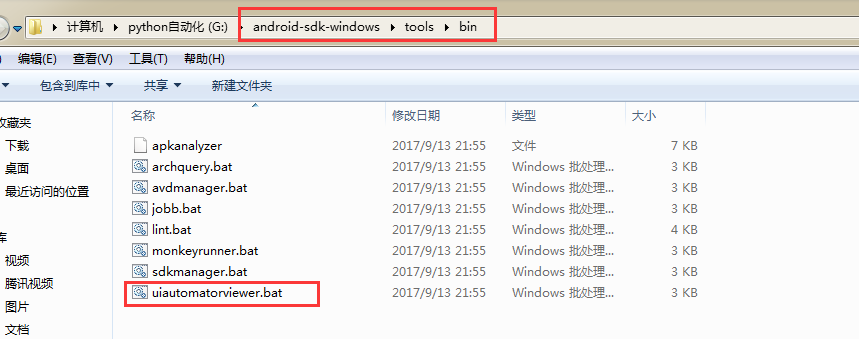
双击启动即可,启动之后,在初始界面上,点击如图位置按钮可以进行截屏

截屏后即可查看各个元素,截屏后的效果:
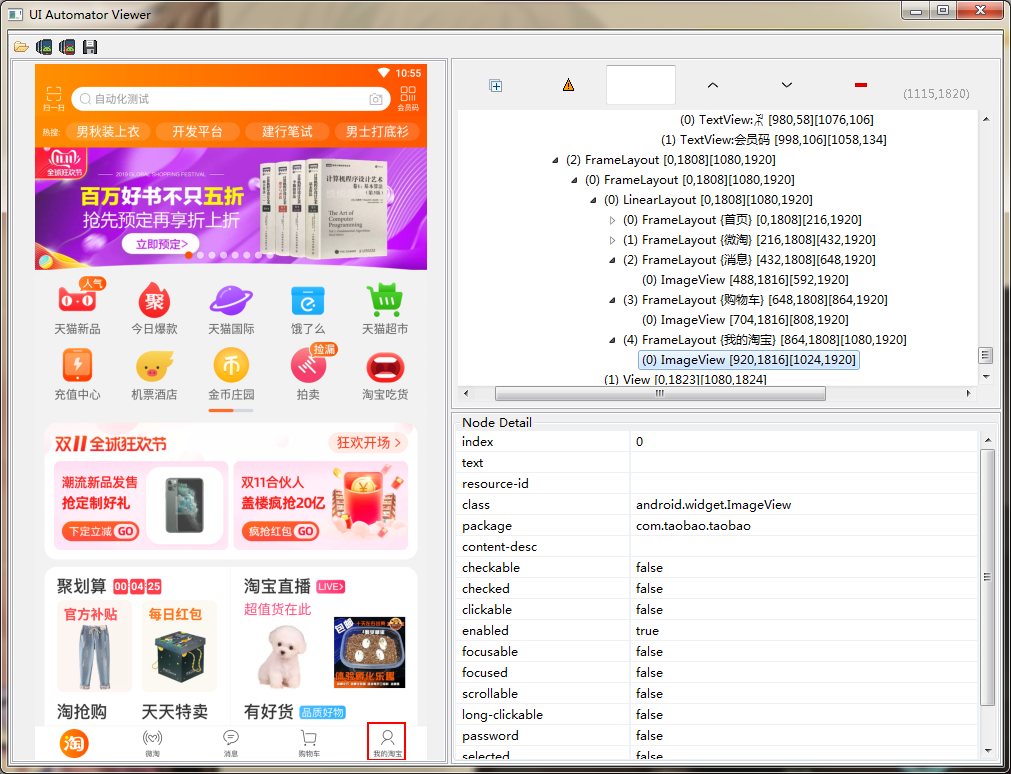
2.appium检查器
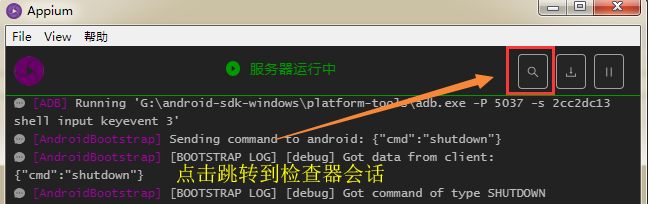
在appium启动后的日志窗口界面,点击“启动检查器会话”,会跳转到检查器启动参数配置界面,参数配置直接将我们代码里面的启动参数搬过来就可以了。
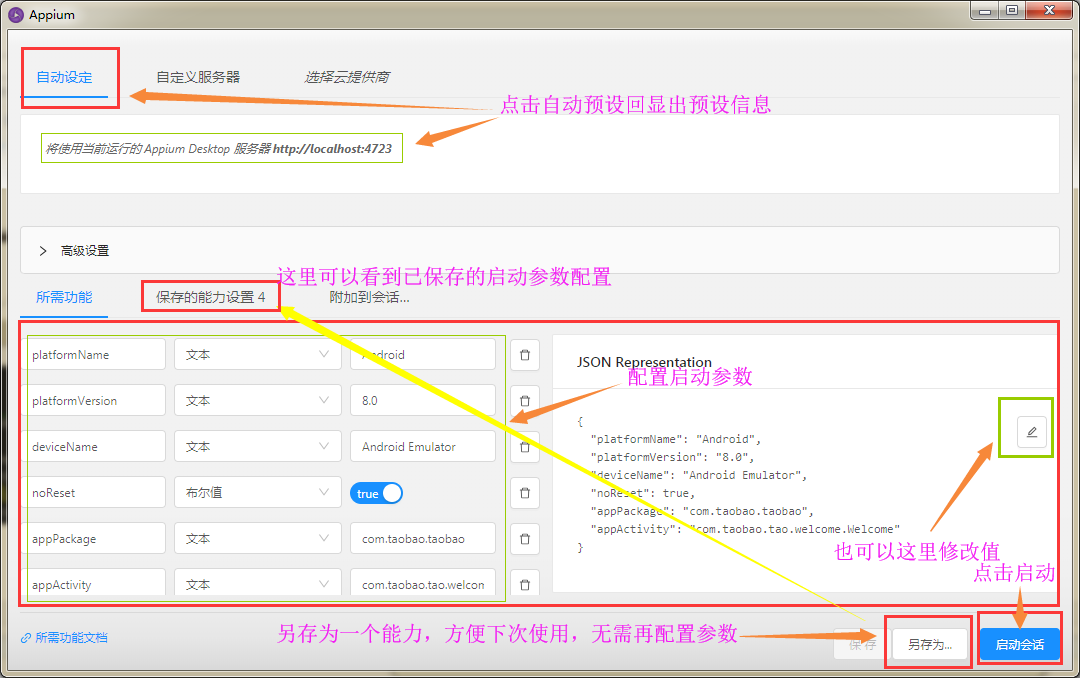
点击启动后,会根据我们配置的应用信息,自动跳转到应用的主页面,我们就可以开始进行元素定位了:
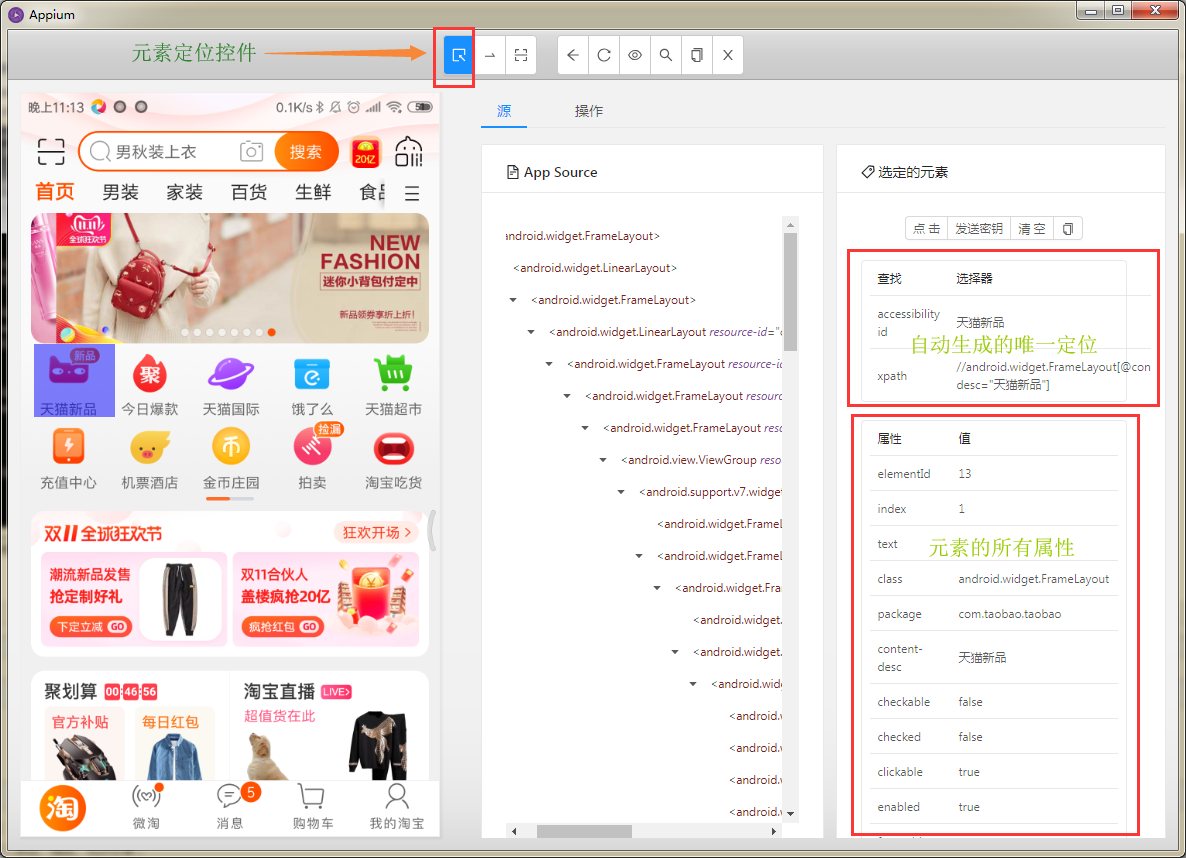
二、常用元素定位方法
appium从selenium中继承了所有的元素定位方法,并且增加了自己的一些方法,我们先看看appium的源码:

但是从继承selenium中的定位方法中,一般只会用到id、class_name、xpath这三种方法,总结起来,appium中常用的定位方法一般有以下五种:
- 通过id定位:resource-id
- 通过class_name定位:class
- 通过accessibility_id定位:content-desc
- 通过android_uiautomator定位:SDK自带的java开发的uiautomator自动化框架
- 通过xpath定位
UIAutomator介绍:
UIAutomator是安卓移动端的UI自动化框架,要求:Android4.3以上
- 提供了一系列API:执行UI测试在系统或者第三方app上面
- 允许在被测设备上执行操作,比如打开系统设置菜单
- 适合编写黑盒自动化测试
UIAutomator框架的主要特点:
- 元素定位:UI Automator Viewer。扫描、分析待测应用的UI组件的图像工具
- 元素操作:Accessing device state。在目标设备和app上各种操作
- 元素识别:UI Automator APIs。在多个应用程序中捕获和操作UI组件
1.id定位
driver.find_element_by_id() 或者 MobileBy.ID
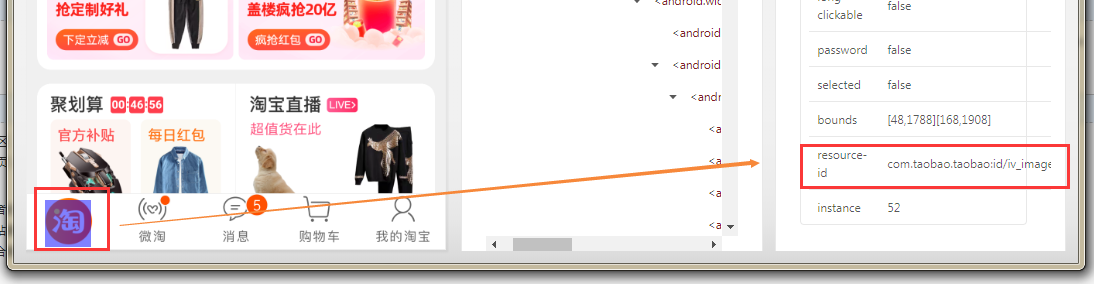
注意这里是使用resource-id,而不是id
loc = (MobileBy.ID, 'com.taobao.taobao:id/iv_image')
2.class_name定位
driver.find_element_by_class_name() 或者 MobileBy.CLASS_NAME

直接使用class即可
loc = (MobileBy.CLASS_NAME, 'android.widget.ImageView')
3.accessibility_id定位
driver.find_element_by_accessibility_id() 或者 MobileBy.ACCESSIBILITY_ID

这里使用content-desc即可
loc = (MobileBy.ACCESSIBILITY_ID, '管理')
4.android_uiautomator定位
driver.find_element_by_android_uiautomator() 或者 MobileBy.ANDROID_UIAUTOMATOR
该方法的参数为UiSelector类定位元素的表达式:
new UiSelector().函数名称('定位表达式')
实例化一个UiSelector对象,然后通过实例接口调用,具体用到的一些方法参考官网的说明,网址:https://developer.android.com/training/testing/ui-automator.html#ui-automator-viewer,该网址需要翻墙

这里调用UiSelector对象的text()方法即可,更多的方法请参考上述地址
# 注意字符串必须要用双引号
loc = (MobileBy.ANDROID_UIAUTOMATOR, 'new UiSelector().text("去逛逛")')
5.xpath定位
driver.find_element_by_xpath() 或者 MobileBy.XPATH
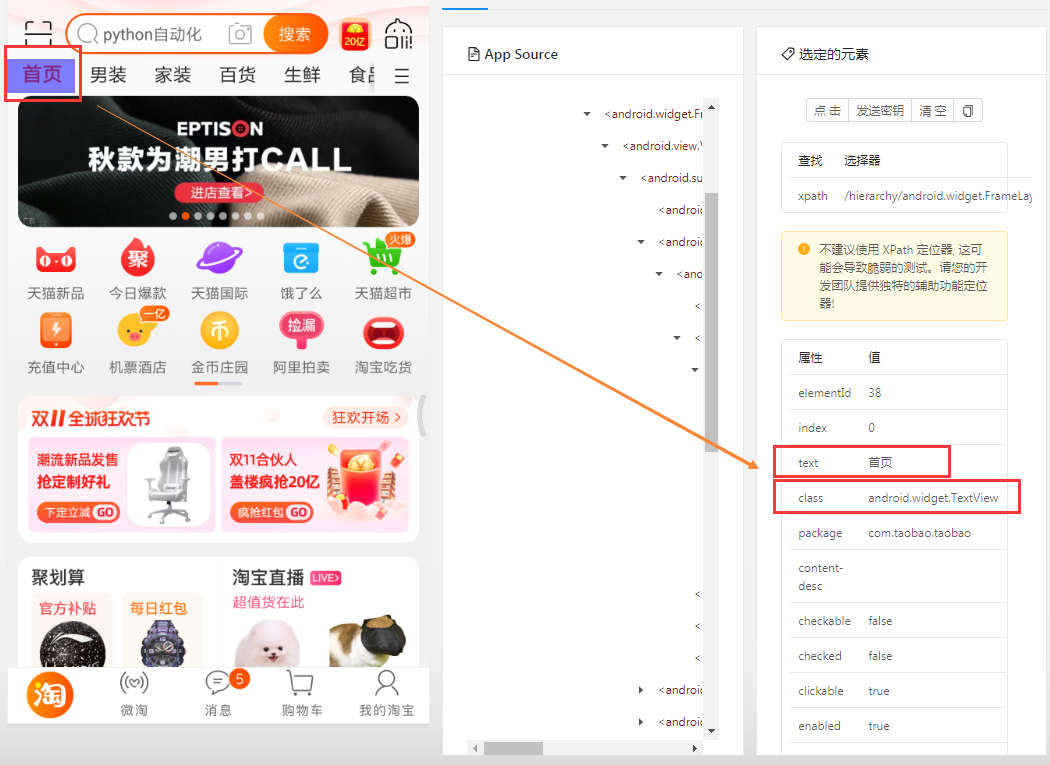
注意这里的标签名一定是使用class来作为xpath的标签名,在这里不同于selenium,并且遇到text文本定位的时候,使用的是text而不是text()
loc = (MobileBy.XPATH, '//android.widget.TextView[text="首页"]')
三、组合定位
使用的是UIAumtomator下的方法,因为UiSelector类下的方法都反回了对象本身,因此可以连续调用各种方法,这种使用方法即组合定位
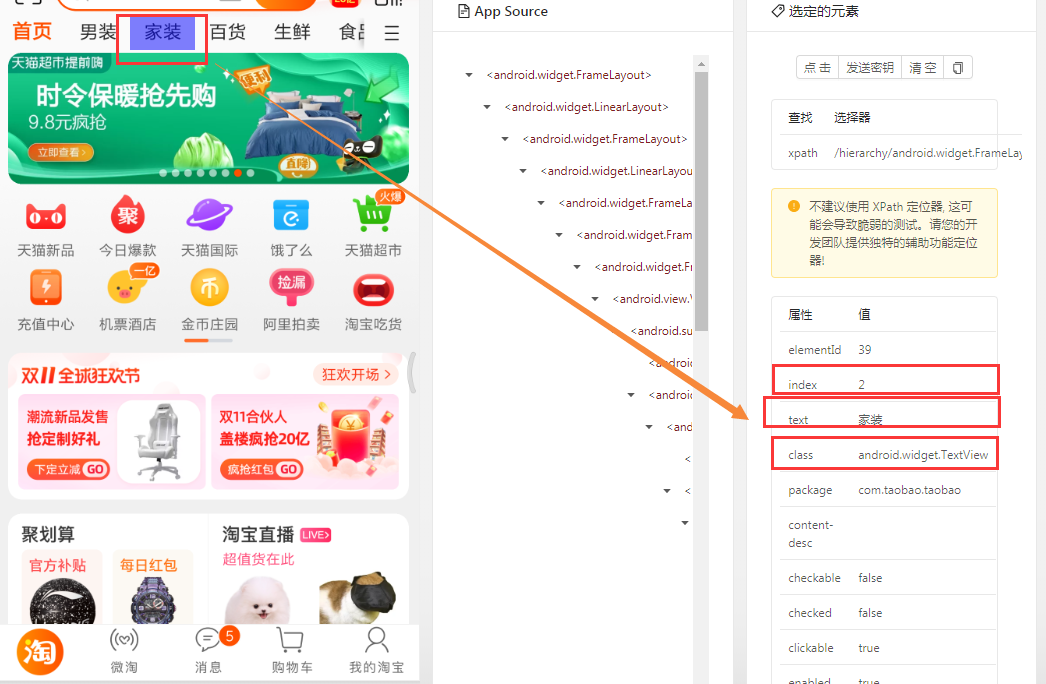
我们可以连续调用三个方法进行组合
loc = (MobileBy.ANDROID_UIAUTOMATOR, 'new UiSelector().className("android.widget.TextView").text("家装").index(2)')
四、父子定位
调用UiSelector类的childSelector()方法,在该方法里面传入子代的元素定位表达式
比如刚刚“家装”的父节点属性如下

那么我们的定位表达式可以通过父子定位来实现
loc = (MobileBy.ANDROID_UIAUTOMATOR, 'new UiSelector().className("android.widget.LinearLayout").childSelector(text("家装"))')
五、兄弟定位
同理,我们调用fromParent()方法,表示定位同级的兄弟元素

已知了“首页”按钮为本元素,text属性为“首页”,则通过该元素来定位“百货元素”
loc = (MobileBy.ANDROID_UIAUTOMATOR, 'new UiSelector().text("首页").fromParent(text("百货"))')
基于appium的常用元素定位方法的更多相关文章
- Robotframework + Appium 之常用元素定位方法
任何自动化测试,其实手动测试也是一样的,元素定位(目标定位)是首要任务,这是最直接的测试对象呀! 好了,废话不多说,又到了元素定位啦,之前我们已经介绍过selenium及appium常用的定位方法,下 ...
- Appium+Python 自动化-appium常用元素定位方法
https://www.cnblogs.com/rabbit-testing/p/8042733.html 大牛 https://blog.csdn.net/kaka1121/article/deta ...
- Python+Appium自动化测试(6)-元素等待方法与重新封装元素定位方法
在appium自动化测试脚本运行的过程中,因为网络不稳定.测试机或模拟器卡顿等原因,有时候会出现页面元素加载超时元素定位失败的情况,但实际这又不是bug,只是元素加载较慢,这个时候我们就会使用元素等待 ...
- Appium学习笔记4_元素定位方法
Appium之元素定位,如果对Android上如何使用工具获取页面元素有问题的,请转战到这:http://www.cnblogs.com/taoSir/p/4816382.html. 下面主要是针对自 ...
- appium 元素定位方法汇总
以上图为例,要定位到右下角的 我的 ,并点击 # appium的webdriver提供了11种元素定位方法,在selenium的基础上扩展了三个,可以在pycharm里面输入driver.find_e ...
- Appium(十):元素定位(加强版)
1. 元素定位 写完上一篇元素定位的博客,发现实用性基本为零.这几天真的烦死我了,一直在找资料,还去看了一遍appium官网文档.最后结合着selenium的定位方法,测试出几种可行的元素定位方法. ...
- Selenium Web元素定位方法
Selenium是用于Web应用测试的自动化测试框架,可以实现跨浏览器和跨平台的Web自动化测试.Selenium通过使用WebDriver API来控制web浏览器,每个浏览器都都有一个特定的Web ...
- selenium自动化测试——常见的八种元素定位方法
selenium常用的八种元素定位方法 1.通过 id 定位:find_element_by_id() 2.通过 name 定位:find_element_by_name() 3.通过 tag 定位: ...
- 不支持find_element_by_name元素定位方法,抛不支持find_element_by_name元素定位方法,会抛如下错误 org.openqa.selenium.InvalidSelectorException: Locator Strategy 'name' is not supported for this session的解决
appium1.5后不支持find_element_by_name元素定位方法,会抛如下错误 org.openqa.selenium.InvalidSelectorException: Locator ...
随机推荐
- spring boot 加入mail邮件支持
一.添加依赖 <!-- 邮件整合 --> <dependency> <groupId>org.springframework.boot</groupId> ...
- node_modules/.bin/babel : 无法加载文件 D:\node\node_project\es6\node_modules\.bin\babel.ps1,因为在此系统上禁止运行脚本。有关详细信息,请参阅 https:/go.microsoft.co m/fwlink/?LinkID=135170 中的 about_Execution_Policies。
刚入门es6,遇到上面问题,然后 解决方案: 以管理员身份运行vs code执行:get-ExecutionPolicy,显示Restricted,表示状态是禁止的执行:set-ExecutionPo ...
- springboot打包 出错 Failed to execute goal org.apache.maven.plugins:maven-surefire-plugin:2.18.1
遇到这个问题看了很多博客之后发现:执行这个语句就行了:mvn clean package -Dmaven.test.skip=true 本文链接:https://blog.csdn.net/weixi ...
- 编辑器之神vim的一些常用快捷键整理
yy:复制 光标所在的这一行 4yy:复制 光标所在行开始向下的4行 p:粘贴 dd:剪切(删除) 光标所在的这一行 4dd:剪切(删除) 光标所在行向下的4行 D:从当前的光标开始向后剪切,一直到行 ...
- centos安装jdk10
下载一个jdk10文件到linux : wget --no-check-certificate --no-cookies --header "Cookie: oraclelicense=ac ...
- 集合系列 List(五):Stack
Stack 是先进后出的栈结构,其并不直接实现具体的逻辑,而是通过继承 Vector 类,调用 Vector 类的方法实现. public class Stack<E> extends V ...
- IT兄弟连 HTML5教程 CSS3揭秘 小结及习题
小结 CSS3对于开发者来说,给web应用带来了更多的可能性,极大提高了开发效率.CSS3在选择器上的支持可谓是丰富多彩,使得我们能够灵活的控制样式,而不必为元素进行规范化的命名.CSS3支持的动画类 ...
- SpringCloud的入门学习之概念理解、Ribbon负载均衡入门
1.Ribbon负载均衡,Spring Cloud Ribbon是基于Netflix Ribbon实现的一套客户端.负载均衡的工具. 答:简单的说,Ribbon是Netflix发布的开源项目,主要功能 ...
- Python爬虫,你是否真的了解它?
程序员有时候很难和外行人讲明白自己的工作是什么,甚至有些时候,跟同行的人讲清楚“你是干什么的”也很困难.比如我自己,就对Daivd在搞的语义网一头雾水.所以我打算写一篇博客,讲一下“爬虫工程师”的工作 ...
- [转]Workbook.SaveAs method (Excel) Password
本文转自:https://docs.microsoft.com/en-us/office/vba/api/excel.workbook.saveas Saves changes to the work ...