
Robotframework + Appium 之常用元素定位方法
任何自动化测试,其实手动测试也是一样的,元素定位(目标定位)是首要任务,这是最直接的测试对象呀!
好了,废话不多说,又到了元素定位啦,之前我们已经介绍过selenium及appium常用的定位方法,下面再单独介绍下Robotframework-AppiumLibrary常用元素定位方法,其实它们的思想是一样的,只是格式上有些差异,详情如下:
AppiumLibrary需要在应用程序中查找元素的所有关键字都使用参数locator。当提供locator值时,它将与特定元素类型的键属性进行匹配。
常用支持的定位(locator)方法有:
注:robotframework-appiumlibrary 1.4.6 (本文基于此版本)
Android应用可以通过 uiautomatorviewer.bat工具来查看控件元素的属性,该工具位于Android SDK的Tools目录下。
1、id 定位 (本篇还是以之前的Calculator为例)
说明:匹配 @id 属性,对应 resource-id 属性。
案例:点击计算器数字“ 9 ”,id可以指定也可以不指定,如果不指定策略,默认就是id定位。
数字“ 9元素属性如下:
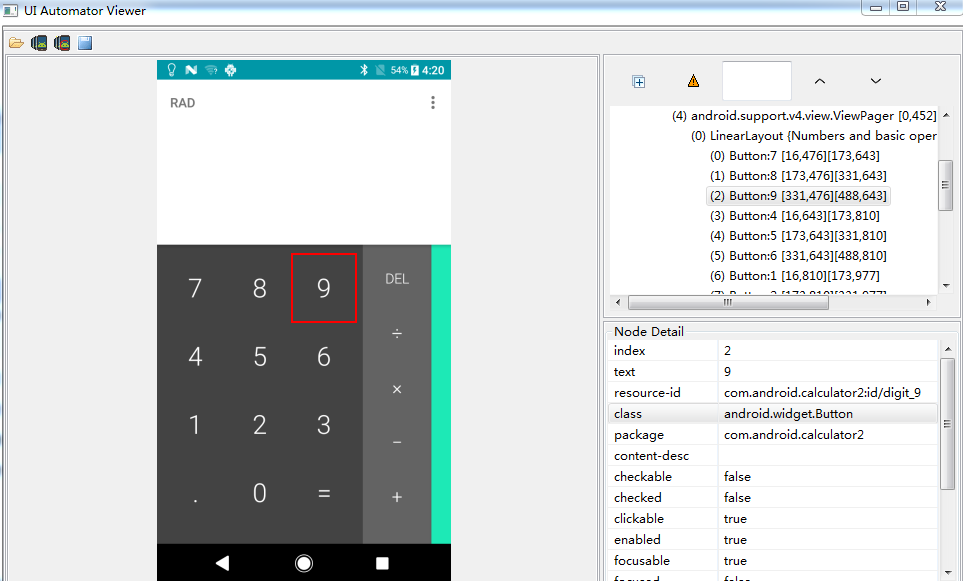
Click Element id=com.android.calculator2:id/digit_9
Click Element com.android.calculator2:id/digit_9
2、xpath 定位
说明:匹配 Xpath ,这也是功能最强大的一种定位方式。
案例:点击计算器数字“ 9 ”。又有下面几种方式:
1)、如果元素text是唯一的,可直接通过text文本定位
Click Element xpath=//*[@text='9']
2)、通过resource-id来定位
Click Element xpath=//*[@resource-id='com.android.calculator2:id/digit_9']
3)、通过class来定位,如果唯一的,不然还需要搭配其它的属性
Click Element xpath=//android.widget.Button[@text='9'] 因为class不是唯一的,所以这里加上text
4)、通过content-desc来定位,如点击计算器“+”号,其中元素属性如下:
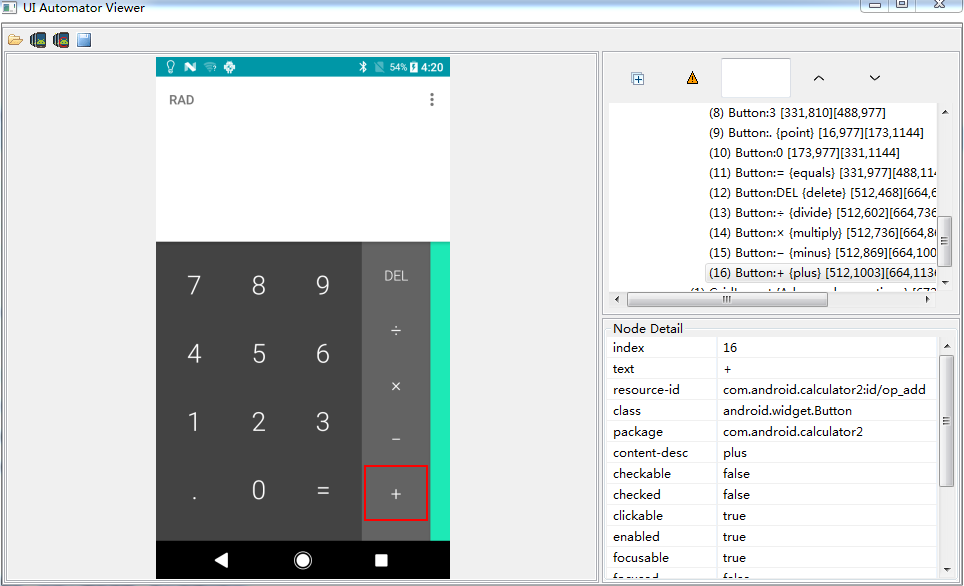
Click Element xpath=//*[@content-desc='plus']
5)、通过contains匹配来定位
Click Element xpath=//*[contains(@text,'9')] 匹配text
Click Element xpath=//*[contains(@content-desc,'plus')] 匹配content-desc
Click Element xpath=//*[contains(@resource-id,'id/op_add')] 模糊匹配resource-id
6)、组合定位
Click Element xpath=//*[@text='+'][@content-desc='plus'] 组合text和id
3、uiautomator定位
说明:通过uiautomator方式 ,这也是功能强大的一种定位方式。
案例:点击计算器数字“ 9 ”。与xpath一样,也有下面几种方式:
1)、通过text定位
Click Element android=new UiSelector().text("9")
2)、通过resource-id来定位
Click Element android=new UiSelector().resourceId("com.android.calculator2:id/digit_9")
3)、通过content-desc来定位,如点击计算器“+”号
Click Element android=new UiSelector().description("plus")
4)、组合定位
Click Element android=.resourceId("com.android.calculator2:id/digit_9").text("9") resource-id与text组合
Click Element android=.className("android.widget.Button").text("9") class与text组合
4、accessibility_id定位
说明:这属于Appium扩展定位方法,主要是用content-desc属性。
案例:如点击计算器“+”号
Click Element accessibility_id=plus
综上,是Robotframework-AppiumLibrary 几种比较常用元素定位方法,在实践过程中多多尝试,熟能生巧,便可以事半功倍。
Robotframework + Appium 之常用元素定位方法的更多相关文章
- 基于appium的常用元素定位方法
一.元素定位工具 app应用的元素使用的是控件定位,不同于web网页,web网页定位元素通常使用的是F12工具,那么在app当中我们则要借助其它的工具来辅助定位. 1.uiautomatorviewe ...
- Appium+Python 自动化-appium常用元素定位方法
https://www.cnblogs.com/rabbit-testing/p/8042733.html 大牛 https://blog.csdn.net/kaka1121/article/deta ...
- Python+Appium自动化测试(6)-元素等待方法与重新封装元素定位方法
在appium自动化测试脚本运行的过程中,因为网络不稳定.测试机或模拟器卡顿等原因,有时候会出现页面元素加载超时元素定位失败的情况,但实际这又不是bug,只是元素加载较慢,这个时候我们就会使用元素等待 ...
- Appium学习笔记4_元素定位方法
Appium之元素定位,如果对Android上如何使用工具获取页面元素有问题的,请转战到这:http://www.cnblogs.com/taoSir/p/4816382.html. 下面主要是针对自 ...
- appium 元素定位方法汇总
以上图为例,要定位到右下角的 我的 ,并点击 # appium的webdriver提供了11种元素定位方法,在selenium的基础上扩展了三个,可以在pycharm里面输入driver.find_e ...
- Appium(十):元素定位(加强版)
1. 元素定位 写完上一篇元素定位的博客,发现实用性基本为零.这几天真的烦死我了,一直在找资料,还去看了一遍appium官网文档.最后结合着selenium的定位方法,测试出几种可行的元素定位方法. ...
- selenium自动化测试——常见的八种元素定位方法
selenium常用的八种元素定位方法 1.通过 id 定位:find_element_by_id() 2.通过 name 定位:find_element_by_name() 3.通过 tag 定位: ...
- 不支持find_element_by_name元素定位方法,抛不支持find_element_by_name元素定位方法,会抛如下错误 org.openqa.selenium.InvalidSelectorException: Locator Strategy 'name' is not supported for this session的解决
appium1.5后不支持find_element_by_name元素定位方法,会抛如下错误 org.openqa.selenium.InvalidSelectorException: Locator ...
- Selenium2(WebDriver)总结(三)---元素定位方法
元素定位的重要性不言而喻,如果定位不到元素谈何操作元素呢,webdrvier提供了很多种元素定位方法,如ID,Name,xpath,css,tagname等. 例如需要定位如下元素: <inpu ...
随机推荐
- null id in entry (don't flush the Session after an exception occurs)
null id in entry (don't flush the Session after an exception occurs) 遇到这个异常实属不小心所致,最初看到异出的错误信息时我误认为是 ...
- cocos2d-x 3.0 学习笔记: 一个可以拖拽的Label及schedule的应用
#ifndef _DRAGLABEL_H_ #define _DRAGLABEL_H_ #include "cocos2d.h" USING_NS_CC; class DragLa ...
- DataFrame 取值
通过 DataFrame[ ]方式,取得得都是行, [ ] 中,添加过滤条件 data = pd.DataFrame( np.arange(16).reshape(4,4), index=['OP', ...
- Python中文件编码的检测
前言: 文件打开的原则是“ 以什么编码格式保存的,就以什么编码格式打开 ”,我们常见的文件一般是以“ utf-8 ”或“ GBK ”编码进行保存的,由于编辑器一般设置了默认的保存和打开方式,所以我们在 ...
- tensorflow生成随机数的操作 tf.random_normal & tf.random_uniform & tf.truncated_normal & tf.random_shuffle
tf.random_normal 从正态分布输出随机值. random_normal(shape,mean=0.0,stddev=1.0,dtype=tf.float32,seed=None,name ...
- 启动tomcat时,一直卡在Deploying web application directory
本来今天正常往服务器上扔一个tomcat 部署一个项目的, 最后再启动tomcat 的时候 发现项目一直都访问不了,看了一下日志: 1 2 3 4 5 6 7 [root@iz8vbdzx7y7owm ...
- 部分PR回写的数量带有小数,分别是2023工厂的纸箱104007000389,2021工厂的纸盒404002005930;
描述:部分PR回写的数量带有小数,分别是2023工厂的纸箱104007000389,2021工厂的纸盒404002005930: 原因:所有物料规划PR时对舍入值的先后考虑逻辑影响到回写出来的temp ...
- x86汇编知识点汇总
目录: 1.进制转换 2.原码.反码.补码 3.寄存器 4.存储器的段结构 5.堆栈 6.传送类指令 7.算术运算类指令(不含乘除) 8.位操作类指令 9.标志位操作指令 10.标识符.常量与变量 1 ...
- SSH框架整合的其它方式
--------------------siwuxie095 SSH 框架整合的其它方式 1.主要是整合 Spring 框架和 Hibernate 框架时,可以不写 Hibernate 核心配置文件: ...
- 使用VisualStudio开发php的图文设置方法[xyytit]
早先在asp横行的年代,php和asp一样,大都都是html中夹杂代码,说实话,这时候IDE的确用处不是很大,倒是类似于dw之类的设计器甚为上手. 现在,三层.mvc之类的思想遍地开花,使得代码和 ...