
.Net Core Web Api实践(三).net core+Redis+docker实现Session共享
前言:上篇文章介绍了.net core+Redis+IIS+nginx实现Session共享,本来打算直接说明后续填坑过程,但毕竟好多坑是用docker部署后出现的,原计划简单提一下.net core+Redis+docker实现Session共享,但是发现篇幅也不小,所以还是单独起草一篇,除了k8s部署docker,其它部分都有基本介绍。
1、环境准备
操作系统:Windows10
VS2019、本地Redis数据库、Windows docker
2、背景介绍
由于项目从asp.net MVC向.net core webapi迁移,一方面是技术方面的迁移,另一方面是从业务方面切割,向微服务模式转型,项目最后完成部署的结构大致如下:

总体上说,大家各自的项目有各自的部署方式,一旦做成分布式的,实现Session共享往往就不可避免了。
3、.net core+Redis+docker实现Session共享
如果你的项目是用IIS或其它方式部署,那么这部分你可以直接跳过了,因为代码部分跟上篇文章是一样的。无非是使用windows docker 命令进行部署。
(1)用VS2019新建一个Web Api项目(RedisSessionTest)
在Startup.cs文件中添加以下代码
public void ConfigureServices(IServiceCollection services)

        {

            services.Configure<CookiePolicyOptions>(options =>

            {

                // This lambda determines whether user consent for non-essential cookies is needed for a given request.

                options.CheckConsentNeeded = context => false; //这里要改为false,默认是true,true的时候session无效

                options.MinimumSameSitePolicy = Microsoft.AspNetCore.Http.SameSiteMode.None;

            });

            services.AddDataProtection(configure =>

            {

                configure.ApplicationDiscriminator = "commonweb1";

            })

            .SetApplicationName("commonweb1")

            .AddKeyManagementOptions(options =>

            {

                //配置自定义XmlRepository

                options.XmlRepository = new SessionShare();

            });

            //services.AddSession();

            #region 使用Redis保存Session

            // 这里取连接字符串

            services.AddDistributedRedisCache(option =>

            {

                //redis 连接字符串

                option.Configuration = "";

                //redis 实例名

                option.InstanceName = "Test_Session";

            });

            //添加session 设置过期时长分钟

            //var sessionOutTime = con.ConnectionConfig.ConnectionRedis.SessionTimeOut;

            services.AddSession(options =>

            {

                options.IdleTimeout = TimeSpan.FromSeconds(Convert.ToDouble(3 * 60 * 60)); //session活期时间

                options.Cookie.HttpOnly = true;//设为httponly

            });

            #endregion

            services.AddMvc().SetCompatibilityVersion(CompatibilityVersion.Version_2_2);

        }

        public void Configure(IApplicationBuilder app, IHostingEnvironment env)

        {

            if (env.IsDevelopment())

            {

                app.UseDeveloperExceptionPage();

            }

            app.UseSession();

            app.UseMiddleware<RequestMiddleware>();

            app.UseCookiePolicy();

            app.UseMvc();

        }
为什么这么加请参考上篇文章,这里我只做一个简单的介绍:
services.Configure<CookiePolicyOptions>:配置可以读取cookie信息。
app.UseCookiePolicy():表示使用ConfigureServices中配置cookie策略
services.AddDataProtection:配置应用程序名称,自定义MachineKey,用于不同站点服务可以读取同一Session。
services.AddDistributedRedisCache:将Session保存到Redis数据库。
services.AddSession:配置Sesion策略。
app.UseMiddleware<RequestMiddleware>():使用自定义中间件。
(2)添加自定义中间件RequestMiddleware
public class RequestMiddleware

    {

        private readonly RequestDelegate _next;

        public RequestMiddleware(RequestDelegate next)

        {

            this._next = next;

        }

        public Task Invoke(HttpContext context)

        {

            context.Request.EnableRewind(); //支持context.Request.Body重复读取,内部调用了EnableBuffering方法,否则在使用部分方法或属性时会报错误System.NotSupportedException: Specified method is not supported,例如context.Request.Body.Position

            if (context.Request.ContentLength == null)

            {

                return this._next(context);

            }

            string sessionPhone = context.Session.GetString("phone");

            if (string.IsNullOrEmpty(sessionPhone))

            {

                context.Session.SetString("phone", DateTime.Now.ToString("yyyy-MM-dd HH:mm:ss"));

            }

            return this._next(context);

        }

    }
在中间件中保存当前时间到Session中。
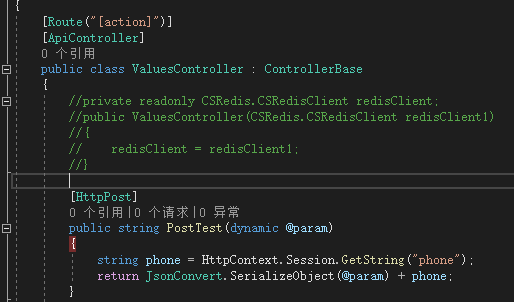
(3)在ValuesController中添加测试接口
[HttpPost]

        public string PostTest(dynamic @param)

        {

            string phone = HttpContext.Session.GetString("phone");

            return JsonConvert.SerializeObject(@param) + phone;

        }
为了方便我把路由从api/[Controller]改成了[action]:
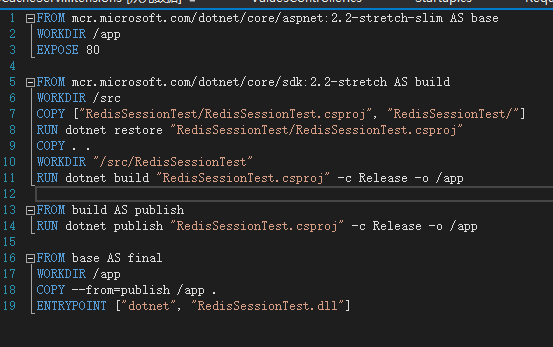
(4)添加dockerfile文件如下(如果用别的方式部署,后续步骤可直接跳过,如果想了解windows docker的安装和部署,可以点击;如果想深入了解docker,这里我也帮不了多少,自己还在进一步学习中):
(5)使用docker命令(windows版)部署测试项目
打开cmd命令,cd定位到项目路径
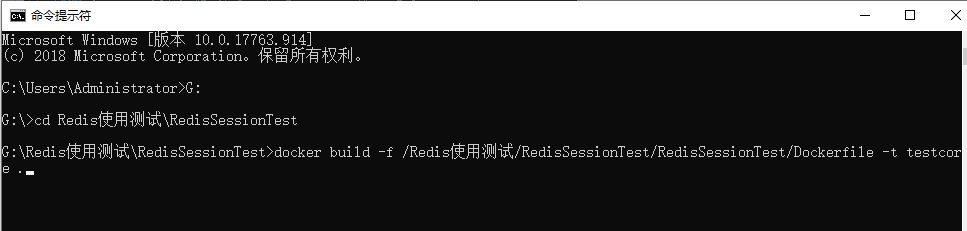
生成镜像(最后面的.不能去掉): docker build -f /Redis使用测试/RedisSessionTest/RedisSessionTest/Dockerfile -t testcore .
映射容器端口:docker run --name testweb -p 7001:80 -d testcore
利用fiddler模拟请求,调用步骤3中创建的PostTest接口,验证是否部署成功:
点击composer->输入接口地址->设置contentype头信息->添加参数为{"qqq":147},最后得到结果是: {"qqq":147}2020-01-13 09:16:58
特别留意下这个cookie信息,它将作为另外一个站点下,同http://xxxx:7001/PostTest接口共享Session的接口的请求头信息。
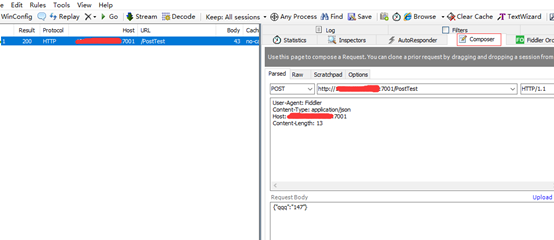
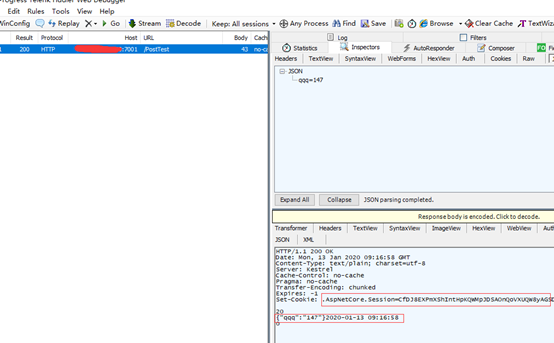
可以发现Session缓存的时间是2020-01-13 09:16:58,这里注意一下,docker容器所在linux系统中的时间比windows当前时间早了8个小时,也就是说我实际做测试的时间是2020-01-13 17:16:58,如果要解决这个问题,在dockerfile文件中加入时区设置:
#设置时区
ENV TZ=Asia/Shanghai
RUN ln -snf /usr/share/zoneinfo/$TZ /etc/localtime && echo $TZ > /etc/timezone
(6)重复上面几个步骤,新增一个新的web api项目(RedisSessionTestNew)
在第(3)步的时候,将新增项目的接口action改为PostTestNew,用于区别RedisSessionTest项目,即代码如下:
[HttpPost]

        public string PostTestNew(dynamic @param)

        {

            string phone = HttpContext.Session.GetString("phone");

            return JsonConvert.SerializeObject(@param) + phone;

        }
在第(5)步的时候,将新的项目映射为7002端口,我的测试项目部署如下:
生成镜像(最后面的.不能去掉): docker build -f /Redis使用测试/RedisSessionTest/RedisSessionTestNew/Dockerfile -t testnewcore .
映射容器端口:docker run --name testnewweb -p 7002:80 -d testnewcore
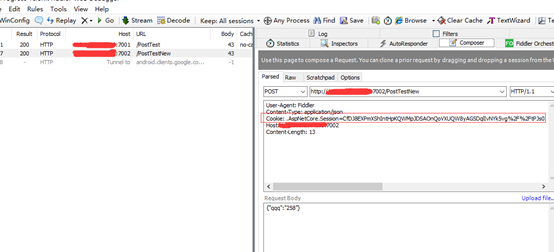
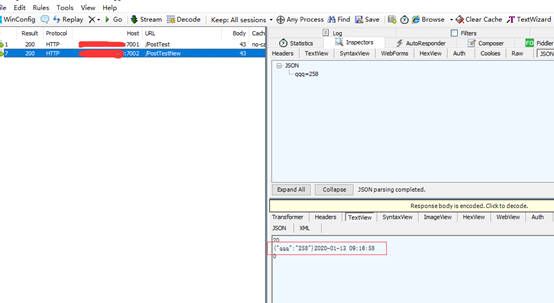
接下来再使用fiddler去调用7002站点下的PostTestNew接口,注意带上7001PostTest测试结果中的cookie信息,参数为{"qqq":258},结果如下:{"qqq":258}2020-01-13 09:16:58
4、分析测试结果
这里对比下两次请求结果:
http://XXXX:7001/PostTest:{"qqq":147}2020-01-13 09:16:58
http://XXXX:7002/PostTestNew:{"qqq":258}2020-01-13 09:16:58
7002/PostTestNew的结果中输出的请求参数值发生了变化,但是从Session中读取到的时间是7001/PostTest设置的Session值,而且访问Redis数据库,确实只保存了一个Session值,说明实现了Session共享。

最后尤其要注意,这里采用了cookie值作为id寻找Session值的方式,所以项目中需要保存第一次缓存Session产生的cookie值,在后面http请求的头中带上该cookie值;若是session值发生了变化,则将新的cookie值覆盖到原来的cookie值。
.Net Core Web Api实践(三).net core+Redis+docker实现Session共享的更多相关文章
- .Net Core Web Api实践之中间件的使用(一)
前言:从2019年年中入坑.net core已半年有余,总体上来说虽然感觉坑多,但是用起来还是比较香的.本来我是不怎么喜欢写这类实践分享或填坑记录的博客的,因为初步实践坑多,文章肯定也会有各种错误,跟 ...
- .Net Core Web Api实践(二).net core+Redis+IIS+nginx实现Session共享
前言:虽说公司app后端使用的是.net core+Redis+docker+k8s部署的,但是微信公众号后端使用的是IIS部署的,虽说公众号并发量不大,但领导还是使用了负载均衡,所以在介绍docke ...
- .Net Core Web Api实践(四)填坑连接Redis时Timeout performing EVAL
前言:前两篇文章.net core+Redis+IIS+nginx实现Session共享中,介绍了使用Microsoft.Extensions.Caching.Redis实现Session共享的方法, ...
- ASP.NET Core Web API 索引 (更新Identity Server 4 视频教程)
GraphQL 使用ASP.NET Core开发GraphQL服务器 -- 预备知识(上) 使用ASP.NET Core开发GraphQL服务器 -- 预备知识(下) [视频] 使用ASP.NET C ...
- ASP.NET Core Web API
1.简单介绍 ASP.NET Core Web API 是 ASP.NET Core MVC 的一个功能.ASP.NET Core MVC 包含了对 Web API 的支持.可以构建多种客户端的 HT ...
- .net core web api + Autofac + EFCore 个人实践
1.背景 去年时候,写过一篇<Vue2.0 + Element-UI + WebAPI实践:简易个人记账系统>,采用Asp.net Web API + Element-UI.当时主要是为了 ...
- C#实现多级子目录Zip压缩解压实例 NET4.6下的UTC时间转换 [译]ASP.NET Core Web API 中使用Oracle数据库和Dapper看这篇就够了 asp.Net Core免费开源分布式异常日志收集框架Exceptionless安装配置以及简单使用图文教程 asp.net core异步进行新增操作并且需要判断某些字段是否重复的三种解决方案 .NET Core开发日志
C#实现多级子目录Zip压缩解压实例 参考 https://blog.csdn.net/lki_suidongdong/article/details/20942977 重点: 实现多级子目录的压缩, ...
- 使用react全家桶制作博客后台管理系统 网站PWA升级 移动端常见问题处理 循序渐进学.Net Core Web Api开发系列【4】:前端访问WebApi [Abp 源码分析]四、模块配置 [Abp 源码分析]三、依赖注入
使用react全家桶制作博客后台管理系统 前面的话 笔者在做一个完整的博客上线项目,包括前台.后台.后端接口和服务器配置.本文将详细介绍使用react全家桶制作的博客后台管理系统 概述 该项目是基 ...
- 重温.NET下Assembly的加载过程 ASP.NET Core Web API下事件驱动型架构的实现(三):基于RabbitMQ的事件总线
重温.NET下Assembly的加载过程 最近在工作中牵涉到了.NET下的一个古老的问题:Assembly的加载过程.虽然网上有很多文章介绍这部分内容,很多文章也是很久以前就已经出现了,但阅读之后 ...
随机推荐
- codedecision P1112 区间连续段 题解 线段树
题目描述:https://www.cnblogs.com/problems/p/P1112.html 题目链接:http://codedecision.com/problem/1112 线段树区间操作 ...
- webpack优化 -- compression-webpack-plugin 开启gzip
webpack优化 -- compression-webpack-plugin 开启gzip 打包的时候开启gzip可以大大减少体积,非常适合于上线部署.下面以vue-cli2.x项目为例,介绍如何在 ...
- laravel怎么开启调试模式
在.env文件里有个APP_DEBUG=true,如果是false,改成true就好了.
- UVa 1152 -4 Values whose Sum is 0—[哈希表实现]
The SUM problem can be formulated as follows: given four lists A, B, C, D of integer values, compute ...
- 【u105】路径计数2
Time Limit: 1 second Memory Limit: 128 MB [问题描述] 一个N×N的网格,你一开始在(1, 1),即左上角.每次只能移动到下方相邻的格子或者右方相邻的格子,问 ...
- ASP.NET MVC 实现页落网资源分享网站+充值管理+后台管理(5)之业务层
业务层主要负责定义业务逻辑(规则.工作流.数据完整性等),接收来自表示层的数据请求,逻辑判断后,向数据访问层提交请求,并传递数据访问结果,业务逻辑层实际上是一个中间件,起着承上启下的重要作用. 在我们 ...
- Vue中的computed和watch
看了网上很多资料,对vue的computed讲解自己看的都不是很清晰,今天忙里抽闲,和同事们又闲聊起来,对computed这个属性才有了一个稍微比较清晰的认识,下面的文章有一部分是转自: https: ...
- 元组&字典&函数基础
set: 类似dict, 是一组key的集合,不存储value 本质:无序和无重复元素的集合 创建: 创建set需要一个list或者tuple或者dict作为输入集合 重复元素在set中会自动被过滤 ...
- koa2--07.cookies的设置和使用
cookies本身在koa中即可直接设置和使用,不需要在安装中间件 //cookies的使用 const koa = require('koa'); var router = require('koa ...
- codeforces 1194F (组合数学)
Codeforces 11194F (组合数学) 传送门:https://codeforces.com/contest/1194/problem/F 题意: 你有n个事件,你需要按照1~n的顺序完成这 ...