
微信小程序左滑显示按钮demo
wxml结构(删除部分代码):
<view class="chapter-item" wx:for="{{klgData}}" data-index="{{index}}" bind:touchstart="touchS" bind:touchmove="touchM" bind:touchend="touchE" wx:key="item.id"><!-- 主要代码 -->

    <view class="klg-content"  style="{{item.contentStyle}}"><!-- 主要代码 -->

        <view class="left-side">

            <image wx:if="{{item.image}}" mode="aspectFill" class="chapter-image" src="{{host+item.image}}" />

        </view>

        <view class="right-side">

            <text class="chapter-text chapter-name">{{item.title}}</text>

            <text class="chapter-text chapter-time">时长:{{item.duration}}</text>

        </view>

    </view>

    <view class="operates" style="{{item.btnStyle}}"><!-- 主要代码 -->

        <view class="klg-btn returnBtn" catchtap="removeKlg">

            <image mode="aspectFill" data-id="{{item._id}}" data-klgid="{{item.klgid}}" class="btn-icon" src="../../images/video_icon_value.png" />

            撕书

        </view>

        <view class="klg-btn shareBtn"><image  data-id="{{item.id}}" mode="aspectFill" class="btn-icon" src="../../images/video_point_icon_share.png" />分享</view>

    </view>

</view>
wxss相关代码(主要是定位,已标识主要代码):
.chapter-item{

    overflow:hidden;

    border-bottom: 1px solid #eee;

    position: relative;

    height:80px;

    display: flex;

}

.left-side,.right-side{

    float:left;

      display: inline-block;position:relative;height:58px;

}

.right-side{flex:;}

.left-side{width:105px;padding-right:10px;flex:  105px}

.chapter-name{flex:;display:block;color:#2E3330;}

.chapter-time{display:block;position:absolute;bottom:;left:;}

.chapter-image{width:104px;height:58px;}

.chapter-text{display: block;}

.klg-content{position: absolute;left:12px;top:10px;}//主要代码 绝对定位

.operates{position: absolute;top:;overflow:hidden;z-index: ;right:-160px;}//主要代码 绝对定位
.klg-btn{color:#34BC67;width:80px;line-height: 60px; float: left;text-align: center;font-size: 16px;position: relative;padding-top:24px;}
.btn-icon{width:28px;height:28px;text-align: center;position: absolute;top:14px;left:25px;}
js相关代码:
//这里delBtnWidth为160,存放在data里面
//手指刚放到屏幕触发

        touchS:function(e){

            console.log("touchS"+e);

           //判断是否只有一个触摸点

            if(e.touches.length==){

                  this.setData({

                    //记录触摸起始位置的X坐标

                    startX:e.touches[].clientX

                  });

            }

        },

         //触摸时触发,手指在屏幕上每移动一次,触发一次

        touchM:function(e){

            console.log("touchM:"+e);

            var that = this

            if(e.touches.length==){

                 //记录触摸点位置的X坐标

                  var moveX = e.touches[].clientX;

                  //计算手指起始点的X坐标与当前触摸点的X坐标的差值

                  var disX = that.data.startX - moveX;

                 //delBtnWidth 为右侧按钮区域的宽度

                  var delBtnWidth = that.data.delBtnWidth;

                  var contentStyle = "";

                  var btnStyle="";

                  if(disX ==  || disX < ){//如果移动距离小于等于0,文本层位置不变

                    contentStyle = "left:12px";

                    btnStyle = "right:-160px";

                  }else if(disX >  ){//移动距离大于0,文本层left值等于手指移动距离

                    contentStyle = "left:-"+disX+"px";

                    btnStyle = "right:"+(-+disX)+"px";

                    if(disX>=delBtnWidth){

                          //控制手指移动距离最大值为删除按钮的宽度

                          contentStyle = "left:-"+delBtnWidth+"px";

                          btnStyle = "right:0px";

                    }

                  }

                  //获取手指触摸的是哪一个item

                  var index = e.currentTarget.dataset.index;

                  var list = that.data.klgData;

                  //将拼接好的样式设置到当前item中

                  list[index].contentStyle = contentStyle;

                  list[index].btnStyle = btnStyle;

                  //更新列表的状态

                  this.setData({

                       klgData:list

                  });

            }

        },

        touchE:function(e){

            console.log("touchE"+e);

            var that = this

            if(e.changedTouches.length==){

              //手指移动结束后触摸点位置的X坐标

                  var endX = e.changedTouches[].clientX;

                  //触摸开始与结束,手指移动的距离

                  var disX = that.data.startX - endX;

                  var delBtnWidth = that.data.delBtnWidth;

                  //如果距离小于按钮的1/2,不显示按钮

                  var contentStyle = disX > delBtnWidth/ ? "left:-"+delBtnWidth+"px":"left:12px";

                  var btnStyle = disX > delBtnWidth/ ? "right:0px":"right:-160px";

                  //获取手指触摸的是哪一项

                  var index = e.currentTarget.dataset.index;

                  var list = that.data.klgData;

                  list[index].contentStyle = contentStyle;

                  list[index].btnStyle = btnStyle;

                  //更新列表的状态

                  that.setData({

                       klgData:list

                  });

            }

        }
结果:
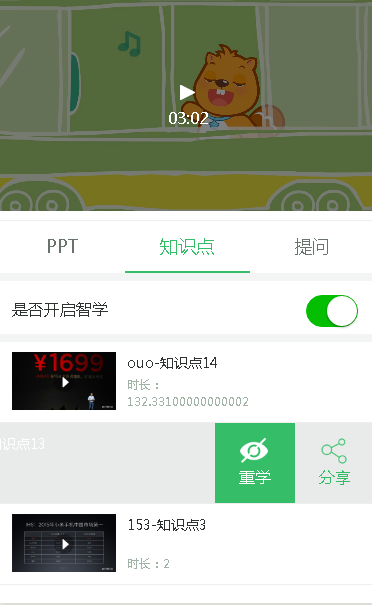
微信小程序左滑显示按钮demo的更多相关文章
- 运用wxs制作微信小程序左滑功能和跳转,性能更优越
锲子 微信小程序自定义左滑功能加上跳转,换成以往,左滑功能的逻辑一般是在js中实现,但在拖动方面,性能并不是那么的流畅.如今,官方新扩展了一套脚本语言wxs,在IOS设备上运行,性能会比JS快2~20 ...
- 微信小程序左滑删除
<view class="touch-item {{item.isTouchMove ? 'touch-move-active' : ''}}" data-index=&qu ...
- 微信小程序左滑删除功能
效果图如下: wxml代码: <view class="container"> <view class="touch-item {{item.isTou ...
- 微信小程序左滑删除未操作有复位效果
1.wxml <!--pages/test/test.wxml--> <view class="page"> <movable-area class= ...
- 微信小程序开发——点击按钮获取用户授权没反应或反应很慢的解决方法
异常描述: 点击按钮获取用户手机号码,有的时候会出现点击无反应或很久之后才弹出用户授权获取手机号码的弹窗,这种情况下,也会出现点击穿透的问题(详见:微信小程序开发——连续快速点击按钮调用小程序api返 ...
- 微信小程序之最简单的Demo设计使用
这个小Demo,代码量不多:导航样式.View.Text.点击.JS交互的使用,主要是理解每个后缀文件的功能,然后才能更好的使用开发.......(下面代码和源代码没差别,实在想要的请留言,谢谢... ...
- 微信小程序开发——点击按钮退出小程序的实现
微信小程序官方是没有提供退出的API的,但是在navigator这个组件中,是有退出这个功能的:详情参考官方文档:navigator.示例代码:1 navigator open-type=" ...
- 微信小程序页面内转发 按钮 转发
通过给 button 组件设置属性 open-type="share",可以在用户点击按钮后触发 Page.onShareAppMessage() 事件,如果当前页面没有定义此事件 ...
- 微信小程序-隐藏和显示自定义的导航
微信小程序中不能直接操作window对象,document文档,跟html的树结构不相同. 实现类似导航的隐藏显示,如图效果: 点击网络显示或隐藏网络中包含的内容.其他类似. 如果是jquery很方便 ...
随机推荐
- TZOJ 2965 A Coin Game(DP)
描述 Farmer John's cows like to play coin games so FJ has invented with a new two-player coin game cal ...
- UVA10215The Largest/Smallest Box(小数精度)
本身很容易却因为评测机有毒的一道题,,,看网上题解说最后一个答案要加一个很小的数才能AC,据说是因为没有speci judge #include <iostream> #include & ...
- SmartSQL
- 在vue中使用jq或者第三方插件
1.安装jQuery npm i jquery -S 2.修改webpack的配置文件 文件目录及名称:build/webpack.base.conf.js 注释代码为修改部分 'use strict ...
- 读书笔记--Head First Ajax 目录
1.使用Ajax 2.设计Ajax 3.javascripte事件 4.多个事件处理程序 5.异步应用 6.文档对象模型 7.管理DOM 8.框架与工具包 9.xml请求与响应 10.json 11. ...
- 直接在安装了redis的Linux机器上操作redis数据存储类型--String类型
一.概述: 字符串类型是Redis中最为基础的数据存储类型,它在Redis中是二进制安全的,这便意味着该类型可以接受任何格式的数据,如JPEG图像数据或Json对象描述信息等.在Redis中字符串类型 ...
- POJ1991 NOI1999棋盘分割
棋盘分割 Time Limit: 1000MS Memory Limit: 10000K Total Submissions: 15581 Accepted: 5534 Description ...
- 举例分析private的作用【c/c++学习】
抛砖引玉: c++中private的用处 我知道我们可以用 public 中的值,把private中的数据给提出来,但是还是搞不懂private该怎么用,或者说在一个具体程序中,private有什么用 ...
- ML面试1000题系列(91-100)
本文总结ML面试常见的问题集 转载来源:https://blog.csdn.net/v_july_v/article/details/78121924 91 简单说说RNN的原理?我们升学到高三准备高 ...
- Winform实现调用asp.net数据接口实例
本文实例讲述了Winform实现调用asp.net数据接口的方法,分享给大家供大家参考.具体实现方法如下: 一.问题: 最近一个WPF项目需要改写成android项目,思路是在asp.net项目中编写 ...