
Android 遮罩层效果--制作圆形头像
(用别人的代码进行分析) 不知道在开发中有没有经常使用到这种效果,所谓的遮罩层就是给一张图片不是我们想要的形状,这个时候我们就可以使用遮罩效果把这个图片变成我们想要的形状,一般使用最多就是圆形的效果,如下图:

上面这个图片是圆形的,而我们这个原图是正方形的,所以我们可能就需要这么一个遮罩的效果使它变为圆形,这种一般就是我们图片从网络上获取的,形状不是由我们自己定的,所以才会加上这么一个效果,看下面的原图:

这个是一个正方形的,那么要弄这么一个圆形,我们还需要一个圆形全黑的图片,如下

就是这个图片,其实简单的来说就是两个图片相结合,只显示被黑色图片覆盖的区域,外面的区域就不显示,这样就成一个圆形的图片了(上面的图片都是采用从别的应用程序来的),其实这个主要的技术还是涉及到了PorterDuffXfermode类的使用方法,
PorterDuffXfermode xfermode = new PorterDuffXfermode(PorterDuff.Mode.SRC_IN);
上面就是PorterDuffXfermode类的创建,那么里面的参数PorterDuff.Mode.SRC_IN其实有很多中情况,好像有达到16中情况,下面介绍一下常用的:
PorterDuff.Mode.SRC_IN:取两层绘制交集。显示上层。就是如果上面两张图片相叠,那么取这两张图片的交集而且显示的是上层那种图片
PorterDuff.Mode.DST_IN: 取两层绘制交集。显示下层。
其它可以到网上可以查询得到,这两个用得也比较多。下面还有一张图片是外围那层图片的效果

好,我们现在来看看这个代码是如何来写的

package com.example.myimageview;

import android.content.Context;

import android.graphics.Bitmap;

import android.graphics.BitmapFactory;

import android.graphics.Canvas;

import android.graphics.Paint;

import android.graphics.PorterDuff;

import android.graphics.PorterDuffXfermode;

import android.util.AttributeSet;

import android.view.View;

public class MyImageView extends View {

    private Context context;

    private Bitmap bitmapBorder;

    private Bitmap bitmapMask;

    private Paint paint;

    private PorterDuffXfermode xfermode;

    private Bitmap bitmap;

    private int _width;

    private int _height;

    public MyImageView(Context context){

        this(context, null);

    }

    public MyImageView(Context context, AttributeSet attrs) {

        super(context, attrs);

        this.context = context;

        bitmapBorder = decodeBitmap(R.drawable.border);

        bitmapMask = decodeBitmap(R.drawable.mask);

        _width = bitmapBorder.getWidth();

        _height = bitmapBorder.getHeight();

        paint = new Paint();

        xfermode = new PorterDuffXfermode(PorterDuff.Mode.SRC_IN);

    }

    public MyImageView(Context context, AttributeSet attrs, int defStyle) {

        this(context, attrs);

    }

    @Override

    protected void onMeasure(int widthMeasureSpec, int heightMeasureSpec) {

        setMeasuredDimension(_width, _height);

    }

    private Bitmap decodeBitmap(int resId) {

        return BitmapFactory.decodeResource(context.getResources(), resId);

    }

    public void setResourseId(int resourseId) {

        bitmap = decodeBitmap(resourseId);

        invalidate();

    }

    public void setResourseBitmap(Bitmap bitmap){

        this.bitmap = bitmap;

        invalidate();

    }

    @Override

    protected void onDraw(Canvas canvas) {

        if(bitmap == null){

            return;

        }

        canvas.drawBitmap(bitmapBorder, 0, 0, paint);

        int saveFlags = Canvas.MATRIX_SAVE_FLAG | Canvas.CLIP_SAVE_FLAG | Canvas.HAS_ALPHA_LAYER_SAVE_FLAG | Canvas.FULL_COLOR_LAYER_SAVE_FLAG | Canvas.CLIP_TO_LAYER_SAVE_FLAG;

        canvas.saveLayer(0, 0, _width, _height, null, saveFlags);

        canvas.drawBitmap(bitmapMask, 0, 0, paint);

        paint.setXfermode(xfermode);

        int left = _width/2 - bitmap.getWidth() /2;

        int top = _height/2 - bitmap.getHeight()/2;

        canvas.drawBitmap(bitmap, left, top, paint);

        paint.setXfermode(null);

        canvas.restore();

    }

}
下面我们来分析一下代码的结构:
MyImageView是继承view的一个子类,在构造函数中我们看到设置两张图片bitmapBorder就是我上面贴出来的最下面外围的图片,bitmapMask就是那个全黑圆形的图片,_width和_height是bitmapBorder(外围那张图片的宽度和高度),因为那张图片是最大的我们需要定义这个view的大小所以需这个宽和高,下面
    @Override

    protected void onMeasure(int widthMeasureSpec, int heightMeasureSpec) {

        setMeasuredDimension(_width, _height);

    }
就是使用宽和高来处理的,同时我们还看到了画笔Paint和PorterDuffXfermode创建,要说明一下这个PorterDuffXfermode对象是通过画笔Paint来设置的,下面有说明的
    public void setResourseId(int resourseId) {

        bitmap = decodeBitmap(resourseId);

        invalidate();

    }
这个代码就是需要我们手动传入想要变为圆形的图片,这个是在Avtivity中设置就行,最主要的代码来看onDraw()方法里面的。
    @Override

    protected void onDraw(Canvas canvas) {

        if(bitmap == null){

            return;

        }

        canvas.drawBitmap(bitmapBorder, 0, 0, paint);

        int saveFlags = Canvas.MATRIX_SAVE_FLAG | Canvas.CLIP_SAVE_FLAG | Canvas.HAS_ALPHA_LAYER_SAVE_FLAG | Canvas.FULL_COLOR_LAYER_SAVE_FLAG | Canvas.CLIP_TO_LAYER_SAVE_FLAG;

        canvas.saveLayer(0, 0, _width, _height, null, saveFlags);

        canvas.drawBitmap(bitmapMask, 0, 0, paint);

        paint.setXfermode(xfermode);

        int left = _width/2 - bitmap.getWidth() /2;

        int top = _height/2 - bitmap.getHeight()/2;

        canvas.drawBitmap(bitmap, left, top, paint);

        paint.setXfermode(null);

        canvas.restore();

    }
我们来看有三个地方使用了canvas.drawBitmap这个方法,简单理解就是谁先那么该图片就显示在最下面,最后使用的drawBitmap()方法就显示在最上面
canvas.saveLayer()方法和canvas.restore()是成对出现的,
Canvas 在一般的情况下可以看作是一张画布,所有的绘图操作如drawBitmap, drawCircle都发生在这张画布上,这张画板还定义了一些属性比如Matrix,颜色等等。但是如果需要实现一些相对复杂的绘图操作,比如多层动 画,地图(地图可以有多个地图层叠加而成,比如:政区层,道路层,兴趣点层)。Canvas提供了图层(Layer)支持,缺省情况可以看作是只有一个图 层Layer。如果需要按层次来绘图,Android的Canvas可以使用SaveLayerXXX, Restore 来创建一些中间层,对于这些Layer是按照“栈结构“来管理的:
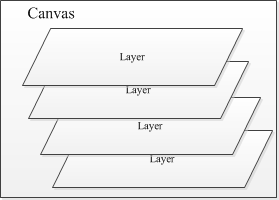
创建一个新的Layer到“栈”中,可以使 用saveLayer, savaLayerAlpha, 从“栈”中推出一个Layer,可以使用restore,restoreToCount。但Layer入栈时,后续的DrawXXX操作都发生在这个 Layer上,而Layer退栈时,就会把本层绘制的图像“绘制”到上层或是Canvas上,在复制Layer到Canvas上时,可以指定Layer的 透明度(Layer),这是在创建Layer时指定的:public int saveLayerAlpha(RectF bounds, int alpha, int saveFlags);
具体点可以到http://blog.csdn.net/linghu_java/article/details/8939952这个网站了解一下。
paint.setXfermode(xfermode);这个就是设置了画笔的效果了,left和top不用说了就是该图片要显示在中心的位置。canvas.drawBitmap(bitmap, left, top, paint);这个是最后那个canvas.drawBitmap方法,而且使用的PorterDuff.Mode.SRC_IN参数,表示的是取两层绘制交集。显示上层,那就是显示最后一张图片。
其实从上面来看效果是不错的,但是在真正的应用中我们不难会发现有些图片可能很大,这个时候就需要我们对图片进行等比的放大效果
http://bbs.csdn.net/topics/310218516这个网址就看到有介绍等比缩放图片的例子,我们来看下面的图片效果

上面两张图对比,第一张就是原来的效果,第二张就是对图片进行等比的缩放效果,看看第二张图片代码的:
package com.example.myimageview;

import android.content.Context;

import android.graphics.Bitmap;

import android.graphics.BitmapFactory;

import android.graphics.Canvas;

import android.graphics.Paint;

import android.graphics.PorterDuffXfermode;

import android.graphics.RectF;

import android.graphics.PorterDuff.Mode;

import android.util.AttributeSet;

import android.view.View;

public class itchqImageView extends View{

    private Bitmap bg;

    private Bitmap photo;

    private int bg_width;

    private int bg_height;

    public itchqImageView(Context context, AttributeSet attrs) {

        super(context, attrs);

        // TODO Auto-generated constructor stub

        init();

    }

    private void init(){

        bg=BitmapFactory.decodeResource(getResources(),R.drawable.mask);

        bg_width=bg.getWidth();

        bg_height=bg.getHeight();

    }

    public void setImageView(int imgId){

        photo=BitmapFactory.decodeResource(getResources(), imgId);

        scaleImage();

    }

    @Override

    protected void onDraw(Canvas canvas) {

        // TODO Auto-generated method stub

        super.onDraw(canvas);

        Paint paint=new Paint(Paint.ANTI_ALIAS_FLAG);

        paint.setXfermode(new PorterDuffXfermode(Mode.DST_IN));

        RectF rectf=new RectF(0,0,bg_width,bg_height);

        canvas.saveLayer(rectf, null, Canvas.ALL_SAVE_FLAG);

        canvas.drawBitmap(photo, 0,0, null);

        canvas.drawBitmap(bg, 0, 0,paint);

        canvas.restore();

    }

    private void scaleImage(){

        if(photo!=null){

            int widht=photo.getWidth();

            int height=photo.getHeight();

            int new_width=0;

            int new_height=0;

            if(widht!=height){

                if(widht>height){

                    new_height=bg_height;

                    new_width=widht*new_height/height;

                }else{

                    new_width=bg_width;

                    new_height=height*new_width/widht;

                }

            }else{

                new_width=bg_width;

                new_height=bg_height;

            }

            photo = Bitmap.createScaledBitmap(photo, new_width, new_height, true);

        }

    }

}
scaleImage()这个方法里面就是对图片进行等比的缩放效果,缩放的大小就和我们全黑色的图片大小一样(这里我们原来外面圆形效果去掉了,就是上面第三张全白色的图片)
如果图片不是正方形的我们就需要进行判断对比,最后得出的宽和高就是我们要等比缩放的大小。
Android 遮罩层效果--制作圆形头像的更多相关文章
- Android 遮罩层效果
(用别人的代码进行分析) 不知道在开发中有没有经常使用到这种效果,所谓的遮罩层就是给一张图片不是我们想要的形状,这个时候我们就可以使用遮罩效果把这个图片变成我们想要的形状,一般使用最多就是圆形的效果, ...
- Android开发之制作圆形头像自定义View,直接引用工具类,加快开发速度。带有源代码学习
作者:程序员小冰,CSDN博客:http://blog.csdn.net/qq_21376985 QQ986945193 博客园主页:http://www.cnblogs.com/mcxiaobing ...
- 纯CSS3写的10个不同的酷炫图片遮罩层效果【转】
这个是纯CSS3实现的的10个不同的酷炫图片遮罩层效果,可以欣赏一下 在线预览 下载地址 实例代码 1 2 3 4 5 6 7 8 9 10 11 12 13 14 15 16 17 18 19 20 ...
- 纯CSS3写的10个不同的酷炫图片遮罩层效果
这个是纯CSS3实现的的10个不同的酷炫图片遮罩层效果,可以欣赏一下 在线预览 下载地址 实例代码 <!DOCTYPE html PUBLIC "-//W3C//DTD XHTML 1 ...
- Android特效专辑(五)——自定义圆形头像和仿MIUI卸载动画—粒子爆炸
Android特效专辑(五)--自定义圆形头像和仿MIUI卸载动画-粒子爆炸 好的,各位亲爱的朋友,今天讲的特效还是比较炫的,首先,我们会讲一个自定义圆形的imageView,接着,我们会来实现粒子爆 ...
- 利用div实现遮罩层效果
利用div实现遮罩层效果就是利用一个全屏.半透明的div遮住页面上其它元素,典型的例子就是百度的登录界面.下面贴出示例代码: <!DOCTYPE html> <html> &l ...
- html+css源码之实现登录弹出框遮罩层效果
在web开发中,很多网站都做了一些特别炫丽的效果,比如用户登录弹框遮罩层效果,本文章向大家介绍css如何实现登录弹出框遮罩层效果,需要的朋友可以参考一下本文章的源代码. html+css实现登录弹出框 ...
- jquery图片放大镜和遮罩层效果
图片放大镜效果将借助于jqzoom插件,遮罩层借助于thickbox插件. 1.引入样式表 /*整体样式*/ <link rel="stylesheet" href=&quo ...
- WordPress制作圆形头像友情链接页面的方法
网上看见过很多种友情链接页面,我比较喜欢的是圆形头像的这种,先看看效果吧:传送门 就是这种上面是圆形的友链用户头像,下面是友链用户网站名,然后鼠标移上去头像会旋转,怎么实现这种效果呢?我在网上找了很多 ...
随机推荐
- HTML的表格标签,列表标签,表单标签,HTML5有哪些新特性
欢迎大家去博客冰山一树Sankey,浏览效果更好.直接右上角搜索该标题即可 博客园主页:博客园主页-冰山一树Sankey CSDN主页:CSDN主页-冰山一树Sankey 前端学习:学习地址:黑马程序 ...
- 矩池云安装/修改 cuda、cudnn、nvcc、tensorRT 教程
在整个机器学习的过程中,配置环境一直是一个比较复杂的事情,今天介绍几种根据英伟达官方文档来配置环境的方法. 安装方案 https://gitlab.com/nvidia/container-image ...
- zabbix服务端的部署及zabbix简单介绍
Zabbix企业级监控方案--服务端部署 Zabbix 是一个基于 WEB 界面的提供分布式系统监视以及网络监视功能的企业级的开源解决方案. zabbix 能监视各种网络参数,保证服务器系统的安全运营 ...
- aria2 源码解析专题 —— (二) Exception 部分
首先声明 Exception 部分的几个异常类的继承关系,如下: 这一版的 Exception 部分只有头文件,没有源文件,所以涉及到的更多的只是定义而已,没有太多实现,所以这一部分也简单说说每个类的 ...
- laravel 框架资源路由
- html2canvas滚动截图
滚动截图 项目需求要进行动态的滚动截图搜索一下发现html2canvas可以实现截图,但是滚动截图网上搜罗了一遍发现不是很完善所以记录下 首先npm一下安装依赖: npm install html2c ...
- 浅识 npm 与 cnpm
npm是什么? Node Package(包) Manager(管理器) 的简称. 在 GitHub 还没有兴起的年代,前端是通过网址来共享代码.比如你想使用 jQuery,那么你点击 jQuery ...
- htm5基本学习
HTML学习 1.HTML概念 1.1.HTML是什么 Hyper Text Markup Language (超文本标记语言)包括:文字.图片.音频.视频.动画等. 1.2.HTML优势 所有浏览器 ...
- Dapr集成之GRPC 接口
Dapr 为本地调用实现 HTTP 和 gRPC API . 通常大家第一时间想到的是通过 gRPC 调用 Dapr,更重要的一点是Dapr 也可以通过 gRPC 与应用程序通信. 要做到这一点,原理 ...
- LGP7167题解
考试的一道题,因为某些原因sb了常数翻了好几倍/px 首先我们发现,一个水池的水只会向它下边第一个直径比它大的水池流. 我们把这些流动的关系连边,很容易发现是一棵树. 问水最后会到哪个水池相当于在问最 ...