
Selenium3自动化测试【28】单选框、复选框、下拉选择框
Html页面中的单选按钮、复选框、下拉框均可通过WebDriver实现操做。本节结合案例一起来看看WebDriver如何操做这些控件。
同步视频知识与系列知识内容,可关注:【公众号】:柒哥测试;【WX】:Lee-890;
1.设计Html测试页面
设计Html的页面命名为Radio&Select&CheckBox.html,代码如下:
<html>

    <head>

		<title>单选|复选|下拉框</title>

    </head>

	<style>

		.box{

			width:500px;height:800px;

			margin:20px auto;

			text-align:center;

		}

	</style>

    <body>

		<div class="box">

			</form>

				<h4>单选:Radio</h4>

			<form>

				<label value="radio">男</label>

				<input name="sex" value="male" id="boy" type="radio"><br>

				<label value="radio1">女</label>

				<input name="sex" value="female" id="girl" type="radio">

			</form>

			<h4>复选框:CheckBox</h4>

			<form>

				<input id="c1" type="checkbox">Java<br>

				<input id="c2" type="checkbox">Python<br>

				<input id="c3" type="checkbox">C++<br>

			</form>

			<h4>下拉框:Select</h4>

			<label>籍贯</label>

				<select name="site">

					<option value="0">北京</option>

					<option value="1">上海</option>

					<option value="2">深圳</option>

				</select>

		</div>

    </body>

</html>
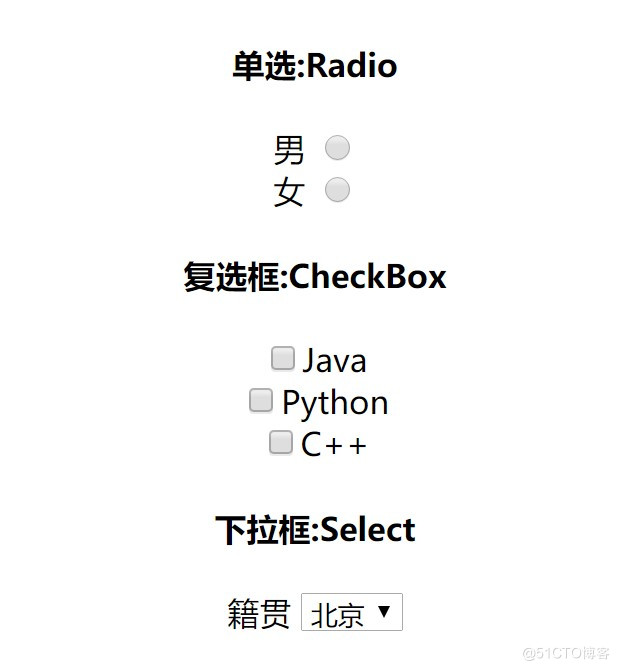
Radio&Select&CheckBox.html页面效果如图所示。可以看到页面中包含了单选按钮、复选框、下拉框控件。
1.1 单选按钮:Radio
案例要求:
- 首先是定位选择框的位置。
- 通过id,先定位女(id为"girl");再定位男(id为" boy ")。
实现代码如下所示。
from selenium import webdriver

from time import sleep

driver=webdriver.Firefox()

driver.get("file:///D:/Radio&Select&CheckBox.html")

driver.find_element_by_id("girl").click()

sleep(2)

driver.find_element_by_id("boy").click()

sleep(2)

driver.quit()
运行代码可以观察到先选中【女】,然后再去选中【男】。
1.2 复选框:checkbox
案例要求
勾选单个复选框。
勾选全部复选框。
选中单个复选框,代码如下:
from selenium import webdriver

from time import sleep

driver=webdriver.Firefox()

driver.get("file:///D:/Radio&Select&CheckBox.html")

# 通过id定位选中单个复选框

# driver.find_element_by_id("c1").click()  #选中Java

sleep(2)

driver.quit()
选中所有复选框,代码如下:
from selenium import webdriver

from time import sleep

driver=webdriver.Firefox()

driver.get("file:///D:/Radio&Select&CheckBox.html")

#全部勾选,通过find_elements_by_xpath()方法,选中type相同的

checkboxs=driver.find_elements_by_xpath(".//*[@type='checkbox']")

for i in checkboxs:

    if i.get_attribute('type') == 'checkbox':

         i.click()

sleep(2)

driver.quit()
选中所有复选框,然后再将最后1个复选框去掉,代码如下:
from selenium import webdriver

from time import sleep

driver=webdriver.Firefox()

driver.get("file:///D:/Radio&Select&CheckBox.html")

#全部勾选,通过find_elements_by_xpath()方法,选中type相同的

checkboxs=driver.find_elements_by_xpath(".//*[@type='checkbox']")

for i in checkboxs:

    if i.get_attribute('type') == 'checkbox':

         i.click()

# sleep(2)

#将最后选中的复选框再取消掉

driver.find_elements_by_xpath(".//*[@type='checkbox']").pop().click()

sleep(1)

driver.quit()
1.3 Is_selected()方法
Is_selected()方法在复选框中常常用到,有时候复选框本身就是【选中】的状态,如果再次单击,就变为【未被选中】的状态了,这样就不是我们所期望的状态了。
那可不可以当复选框没选中的时候,再去单击(click)下;当它已经是选中状态,就不再单击呢? is_selected()方法检查是否选中该元素,一般针对单选框,复选框,其返回的结果是Bool 值,所以可通过Is_selected()方法判断元素是否被选中。
通过is_selected()方法先检查复选框是否被选中,如被选中则结束代码运行,如未被选中则执行选中操做,代码如下:
from selenium import webdriver

from time import sleep

driver=webdriver.Firefox()

driver.get("file:///D:/Radio&Select&CheckBox.html")

EleIsSelectedValue = driver.find_element_by_id('c1').is_selected()

if EleIsSelectedValue == True:

    print(EleIsSelectedValue)

else:

    driver.find_element_by_id('c1').click()

    NewEleIsSelectedValue = driver.find_element_by_id('c1').is_selected()

    print(NewEleIsSelectedValue)

    sleep(2)

driver.quit()
1.4 下拉框:Select
案例要求:
选中下拉框的第2个值【上海】
根据前面所学的知识,可以通过直接定位进行选择,通过层级进行选择,代码如下:
from selenium import webdriver

from time import sleep

driver=webdriver.Firefox()

driver.get("file:///D:/Radio&Select&CheckBox.html")

# 方式1:

SelectElement=driver.find_element_by_name("site")

SelectElement.find_element_by_xpath("//option[@value='1']").click()

sleep(2)

driver.quit()
除了上面的定位方式,WebDriver还提供了Select模块来定位下拉框。
使用Select模块,需要先导入该模块。
from selenium.webdriver.support.select import Select
Select提供了三种选择方法来定位下拉框:
- select_by_index(index):通过选项的顺序,第一个选项索引为 0;
- select_by_value(value):通过value属性;
- select_by_visible_text(text):通过选项可见文本。
通过select_by_index(index)方法来定位下拉框,代码如下:
from selenium import webdriver

from time import sleep

from selenium.webdriver.support.select import Select

driver=webdriver.Firefox()

driver.get("file:///D:/Radio&Select&CheckBox.html")

# ==================================

# ======借助Select模块来选择下拉框======

# ==================================

# Select方式1:借助Select索引来选择

SelectElement=Select(driver.find_element_by_name("site"))

SelectElement.select_by_index(1)

sleep(2)

driver.quit()
通过select_by_value(value)方法来定位下拉框,代码如下:
from selenium import webdriver

from time import sleep

from selenium.webdriver.support.select import Select

driver=webdriver.Firefox()

driver.get("file:///D:/Radio&Select&CheckBox.html")

# ==================================

# ======借助Select模块来选择下拉框======

# ==================================

# Select方式2:借助Select value属性来选择

SelectElement=Select(driver.find_element_by_name("site"))

SelectElement.select_by_value("1")

sleep(2)

driver.quit()
通过select_by_visible_text (value)方法来定位下拉框,代码如下:
from selenium import webdriver

from time import sleep

from selenium.webdriver.support.select import Select

driver=webdriver.Firefox()

driver.get("file:///D:/Radio&Select&CheckBox.html")

# ==================================

# ======借助Select模块来选择下拉框======

# ==================================

# Select方式3:借助Select text属性来选择

SelectElement=Select(driver.find_element_by_name("site"))

SelectElement. ("上海")

sleep(2)

driver.quit()
Select提供了四种方法取消选择:
- deselect_by_index(index):取消对应index选项;
- deselect_by_value(value):取消对应value选项;
- deselect_by_visible_text(text): 取消对应文本选项;
- deselect_all():取消所有选项。
Select提供了三个属性方法提供信息:
- options:提供所有的选项的列表,其中都是选项的WebElement元素;
- all_selected_options:提供所有被选中的选项的列表,其中也均为选项的WebElement元素;
- first_selected_option:提供第一个被选中的选项,也是下拉框的默认值。
如果你觉的文章读的不过瘾,可以查看详细的视频教程。
【2021】UI自动化测试:Selenium3自动化测试
https://ke.qq.com/course/3172187?tuin=9c43f38e
【测试全系列视频课程】请点击我哦.....
地址:https://ke.qq.com/course/2525707?tuin=9c43f38e
图书京东、当当有售
京东:https://item.jd.com/12784287.html
当当:http://product.dangdang.com/29177828.html)!

同步视频知识与系列知识内容,可关注:【公众号】:柒哥测试;【WX】:Lee-890
Selenium3自动化测试【28】单选框、复选框、下拉选择框的更多相关文章
- layui下拉选择框select不显示
弹层layer下拉框没有样式_不可点击_没有效果_渲染失效的解决办法 一.必须给表单体系所在的父元素加上 class="layui-form" 在一个容器中设定 class=&qu ...
- selenium的下拉选择框
今天总结下selenium的下拉选择框.我们通常会遇到两种下拉框,一种使用的是html的标签select,另一种是使用input标签做的假下拉框. 后者我们通常的处理方式与其他的元素类似,点击或使用J ...
- selenium之 下拉选择框Select
今天总结下selenium的下拉选择框.我们通常会遇到两种下拉框,一种使用的是html的标签select,另一种是使用input标签做的假下拉框. 后者我们通常的处理方式与其他的元素类似,点击或使用J ...
- 基于jQuery美化联动下拉选择框
今天给大家介绍一款基于jQuery美化联动下拉选择框.这款下下拉选择框js里自带了全国所有城市的数数库.下拉选择框适用浏览器:IE8.360.FireFox.Chrome.Safari.Opera.傲 ...
- java、easyui-combotree树形下拉选择框
最近一直在研究这个树形的下拉选择框,感觉非常的有用,现在整理下来供大家使用: 首先数据库的表架构设计和三级菜单联动的表结构是一样,(父子关系) 1.下面我们用hibernate建一下对应的额实体类: ...
- FancySelect – 更好用的 jQuery 下拉选择框插件
FancySelect 这款插件是 Web 开发中下拉框功能的一个更好的选择.FancySelect 使用方便,只要绑定页面上的任何 Select 元素,并调用就 .fancySelect() 就可以 ...
- HTML、CSS小知识--兼容IE的下拉选择框select
HTML <div class="s_h_ie"> <select id="Select1" disabled="disabled& ...
- Bootstrap系列 -- 15. 下拉选择框select
Bootstrap框架中的下拉选择框使用和原始的一致,多行选择设置multiple属性的值为multiple.Bootstrap框架会为这些元素提供统一的样式风格 <form role=&quo ...
- CSS自定义select下拉选择框(不用其他标签模拟)
今天群里有人问到怎么自定义select下拉选择框的样式,于是群里就展开了激烈的讨论,刚开始一直就是考虑怎样使用纯CSS实现,把浏览器默认的样式覆盖掉,但最后均因兼容问题处理不好而失败告终,最后的解决方 ...
- ul+jquery自定义下拉选择框
<!doctype html> <html> <head> <meta charset="UTF-8"> <title> ...
随机推荐
- 安装backbox和win7双系统记录
安装backbox和win7双系统记录 描述 主机已先安装win7,通过ultralISO制作启动盘安装backbox 错误一: error paring from pcc... 这个错误是我在从U盘 ...
- Spring中毒太深,离开了Spring,我居然连最基本的接口都不会写了¯\_(ツ)_/¯
前言 众所周知,Java必学的框架其中就是SSM,Spring已经融入了每个开发人员的生活,成为了不可或缺的一份子. 随着 Spring 的崛起以及其功能的完善,现在可能绝大部分项目的开发都是使用 S ...
- @Param注解和@Mapper注解
@Param 1.如果dao方法中只有一个参数,入参可以为#{0}或者#{任意单词},也可以使用@Param指定参数名称,sql中就只能#{指定名称}获取参数 public List<Regio ...
- 接口是否可继承(extends)接口?抽象类是否可实现 (implements)接口?抽象类是否可继承具体类(concrete class)?
接口可以继承接口,而且支持多重继承.抽象类可以实现(implements)接口,抽象类可继承具体类也可以继承抽象类.
- docker-compose安装和使用
安装:https://my.oschina.net/thinwonton/blog/2985886 docker-compose和Dockerfile结合使用,创建django项目和postgres数 ...
- mac 添加java_home 和启动es
转:https://www.cnblogs.com/wxmdevelop/p/9935797.html p.p1 { margin: 0; font: 11px Menlo; color: rgba( ...
- 学习ELK日志平台(二)
一.ELK介绍 1.1 elasticsearch 1.1.1 elasticsearch介绍 ElasticSearch是一个基于Lucene的搜索服务器.它提供了一个分布式多用户能力的全文搜索 ...
- 利用Charles做代理测试电脑上写的H5页面
做H5页面的同学可能经常会遇到一个场景,就是电脑上调试好的页面怎么在手机上访问测试呢? 下面就介绍一种自己经常使用的方式,利用Charles代理软件来实现! 安装Charles 直接去官网下载对应的系 ...
- C#复杂XML反序列化为实体对象两种方式
前言 今天主要讲的是如何把通过接口获取到的Xml数据转换成(反序列化)我们想要的实体对象,当然Xml反序列化和Json反序列化的方式基本上都是大同小异.都是我们事先定义好对应的对应的Xml实体模型,不 ...
- Android 动态控制OptionMenu的显示与隐藏
在有些场景下,可能需要动态的显示和隐藏optionmenu,可以这样实现:如果在activity中默认实现了方法: onCreateOptionsMenu(Menu menu) 那么该OptionMe ...