
civil3d安装教程2022序列号和密钥

Civil3D2021 WIN10 64位安装步骤:
1.先使用“百度网盘客户端”下载C3D21_CN_x64软件安装包到电脑磁盘里,并右击进行解压,安装前先断网,然后找到Autodesk_Civil_3D_2021_Chinese_Simplified_Win_64bit_dlm_001_003.sfx.exe,鼠标右击选择【以管理员身份运行】
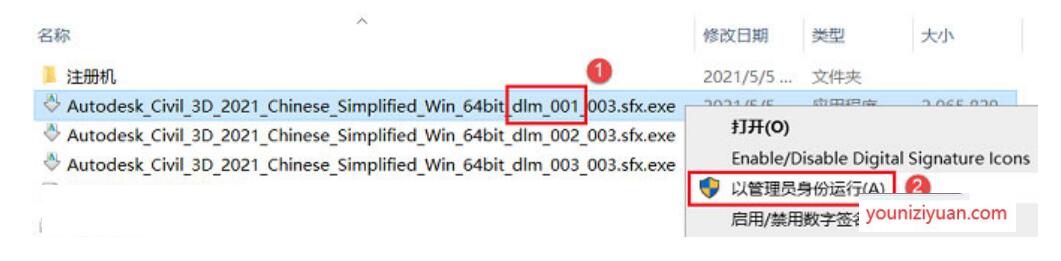
2.点击【确定】

3.正在解压中,稍等片刻
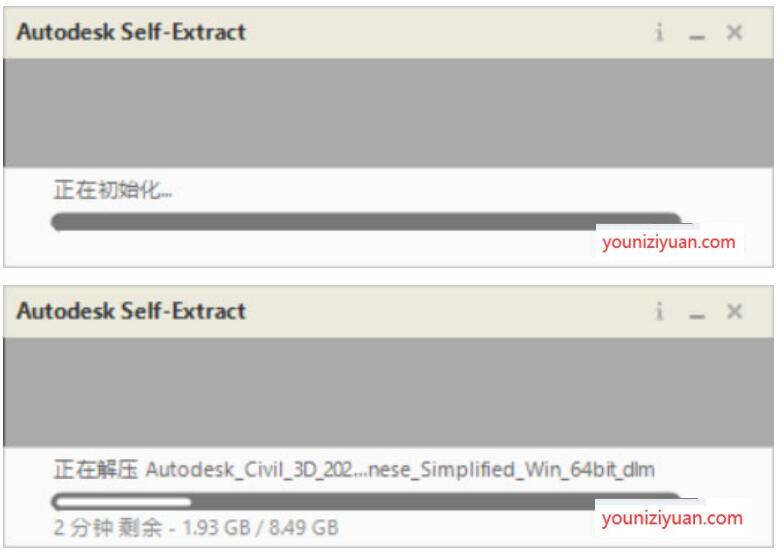
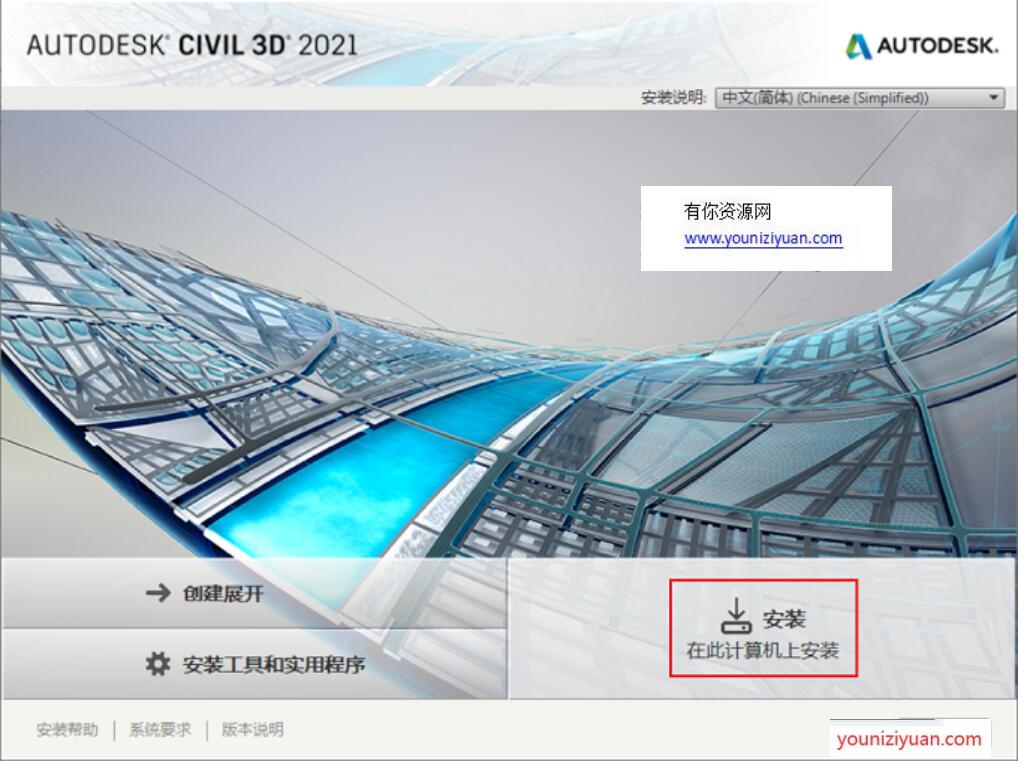
4.解压完成自动弹出初始化界面,稍等片刻进入安装界面,点击【安装】按钮
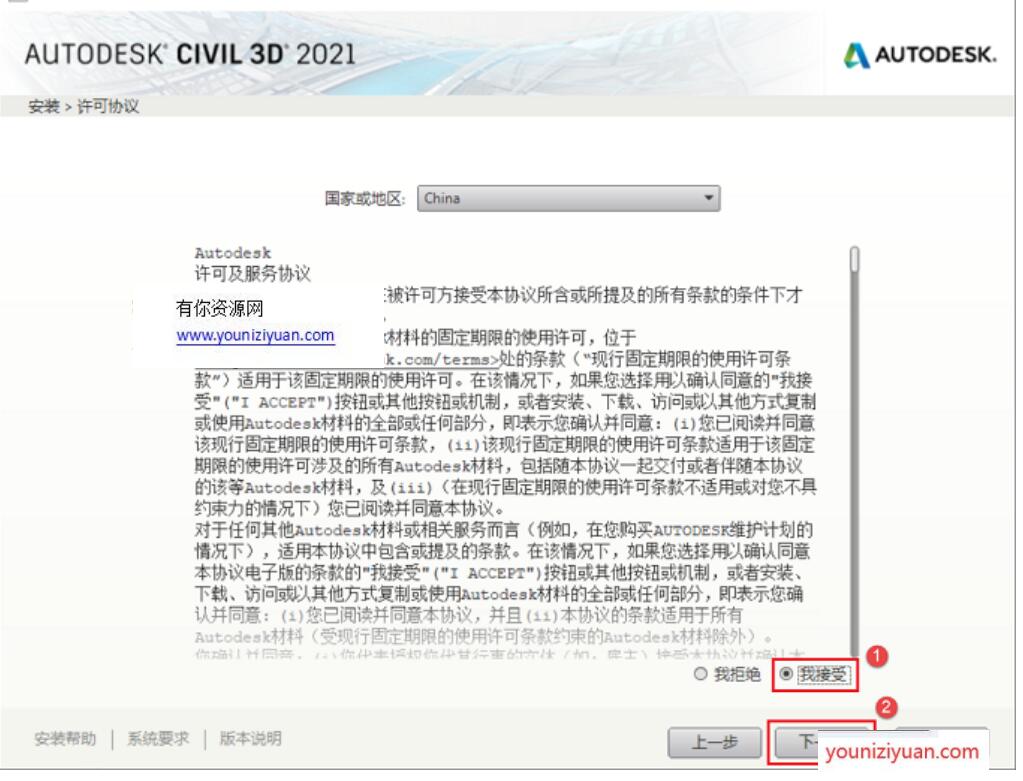
5.许可协议,先勾选“我接受”,然后点击【下一步】
6.选择软件安装路径,默认安装在C盘,点击【浏览】可更改软件安装路径,注意:安装路径文件夹名称不能出现中文字符!小编这里将软件安装在D盘Civil3D2021文件夹下(需提前在D盘新建名为Civil3D2021的文件夹),然后点击【安装】

7.正在安装,这个过程大概需要15分钟左右的时间,请耐心等待…
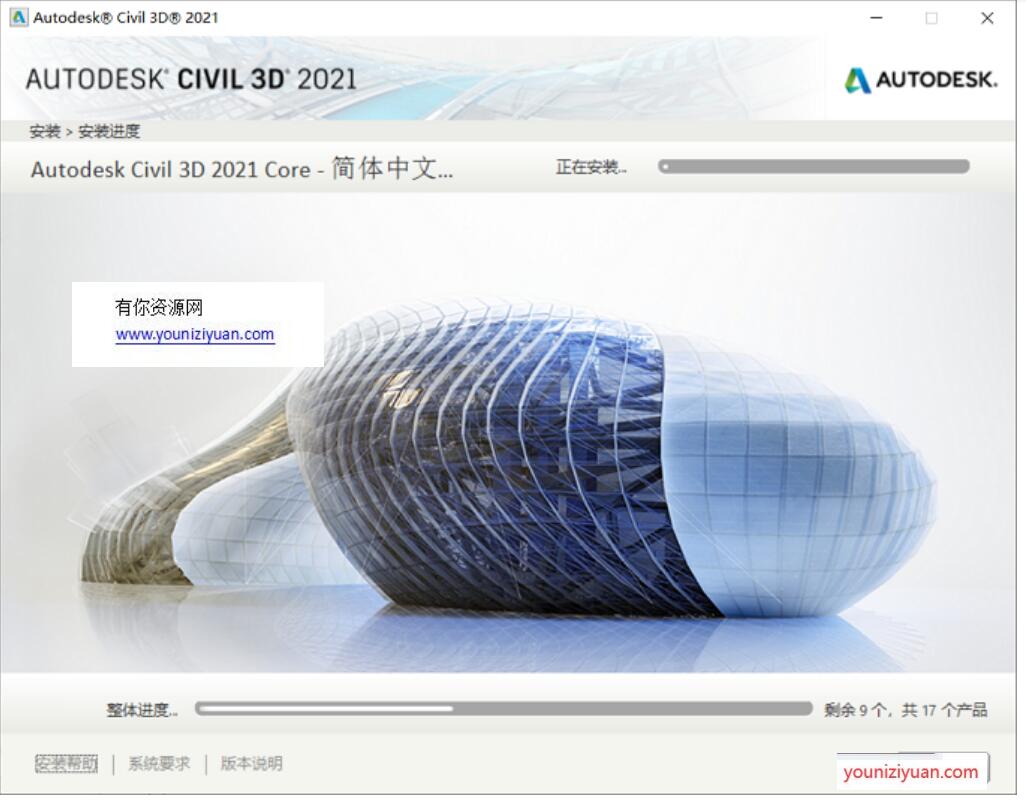
8.安装完成,点击右上角【×】关闭

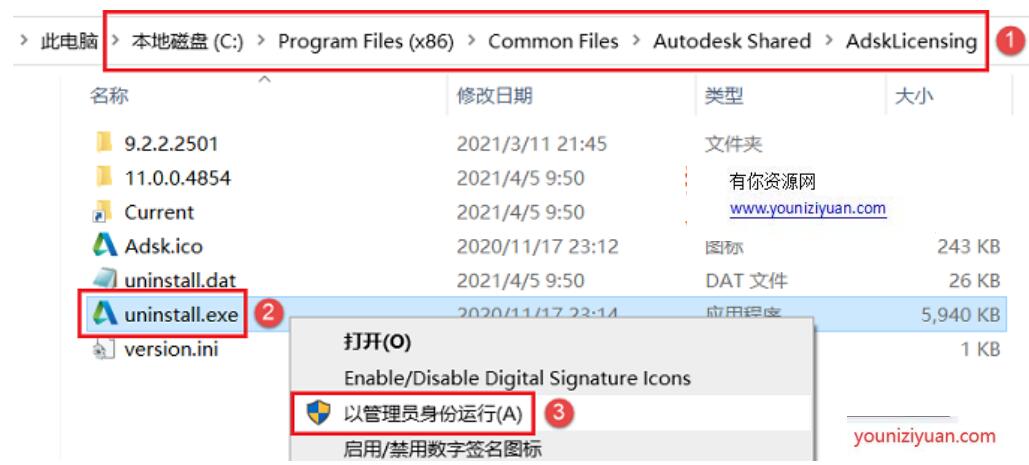
9.依次打开C:\Program Files(x86)\Common Files\Autodesk Shared\AdskLicensing文件夹,然后找到uninstall.exe,鼠标右击选择【以管理员身份运行】进行卸载,卸载完成后文件夹内所有文件会全部自动“消失”
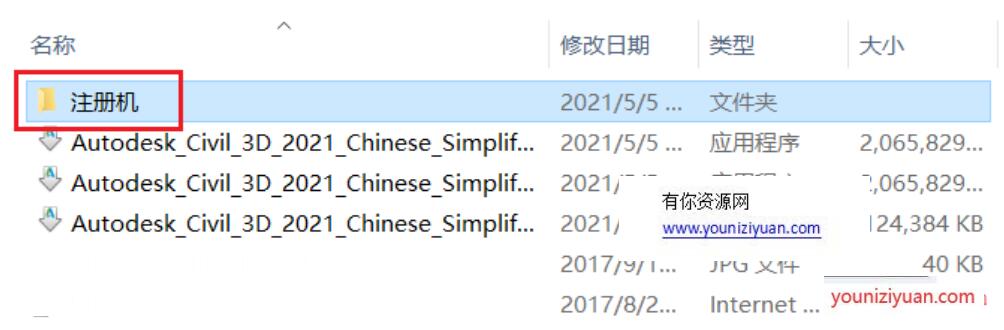
10.卸载完成后,返回软件初始安装包,双击打开“注册机”文件夹
11.找到adsklicensinginstaller-9.2.2.2501.exe,鼠标右击选择【以管理员身份运行】
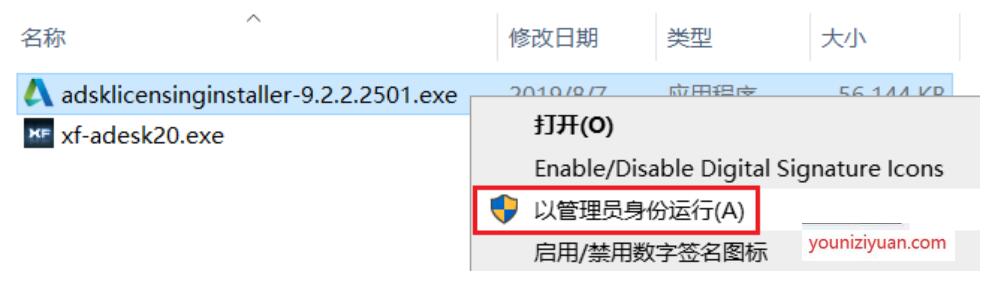
12.许可证程序正在安装,安装完成后会自动退出

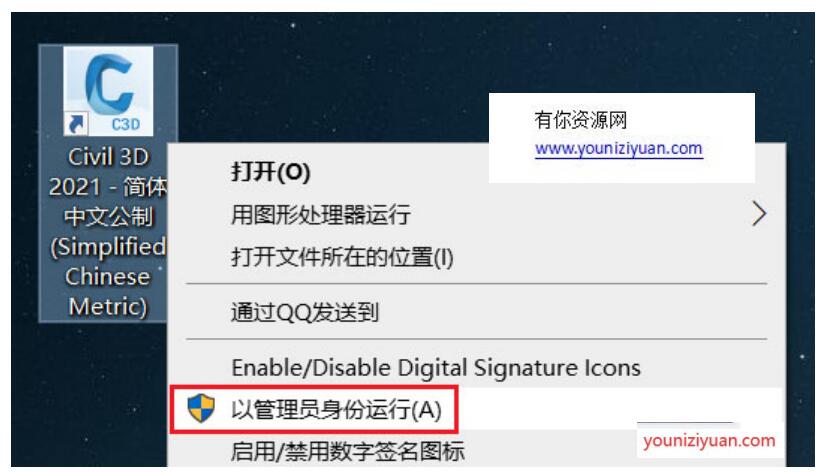
13.返回电脑桌面,找到Civil3D2021图标,鼠标右击选择【以管理员身份运行】
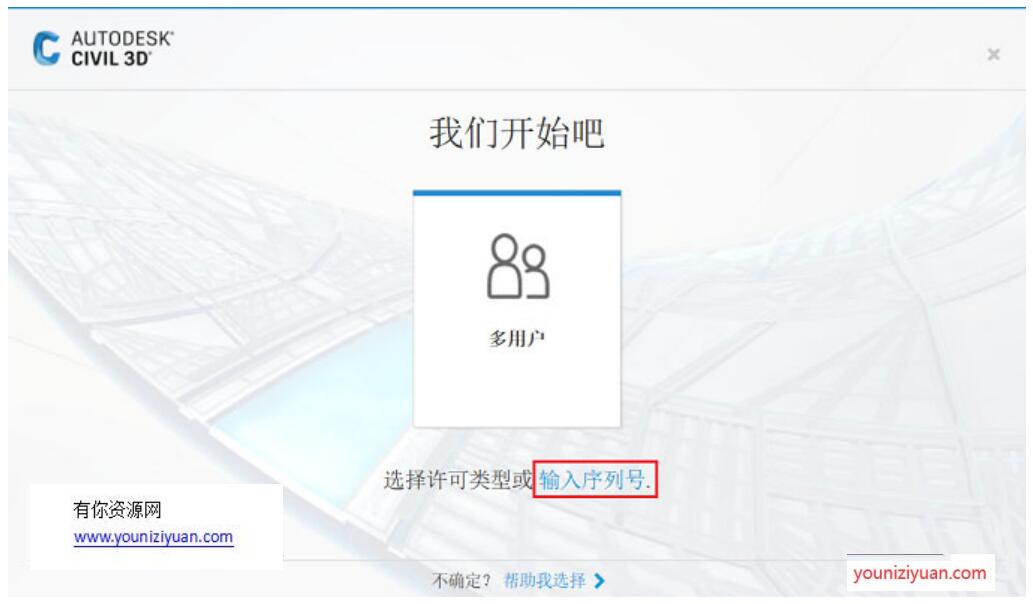
14.正在加载中

15.点击【输入序列号】
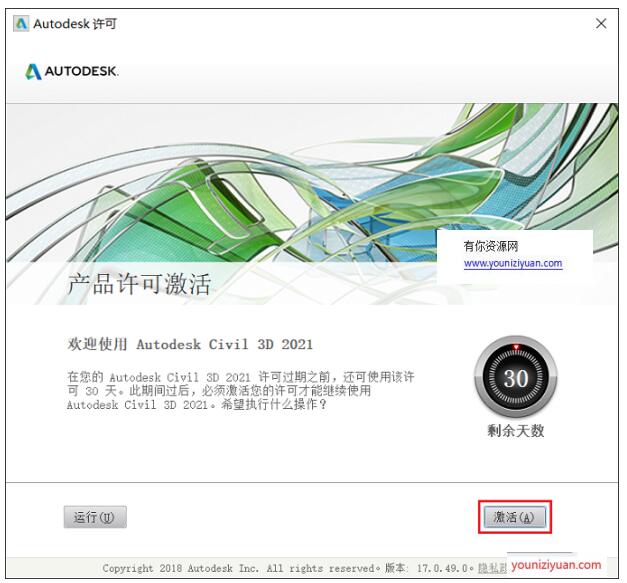
16.点击【激活】
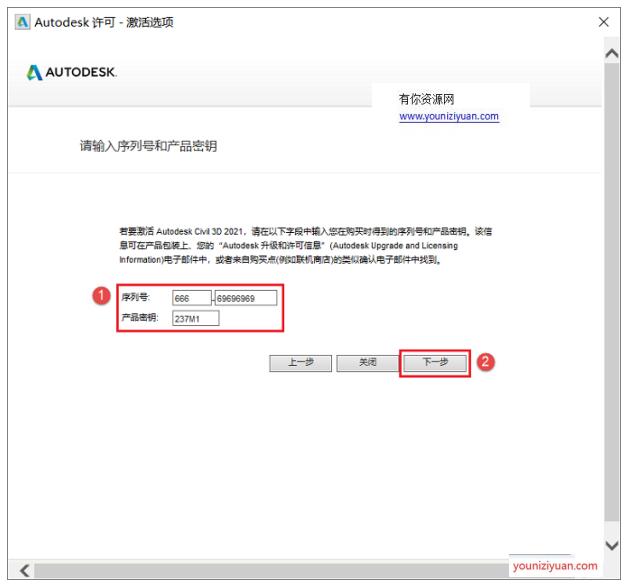
17.输入序列号:666-69696969,产品密钥:237M1,然后点击【下一步】
18.先勾选“使用脱机方法申请激活码”,然后点击【下一步】
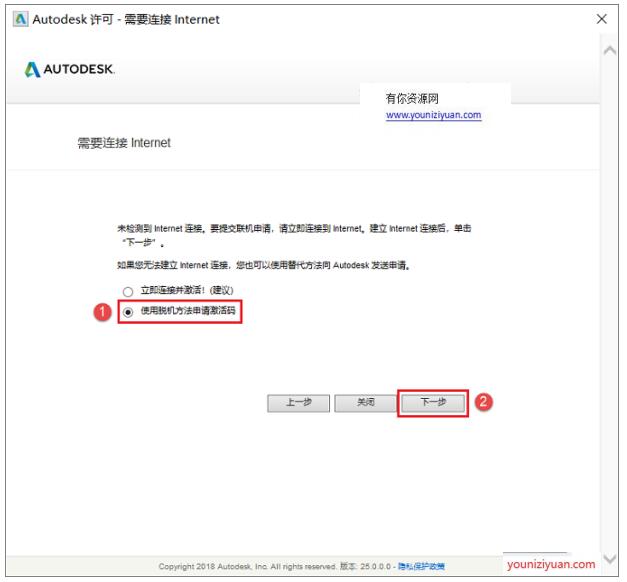
19.提示序列号无效,不用管它,点击右上角【×】关闭窗口
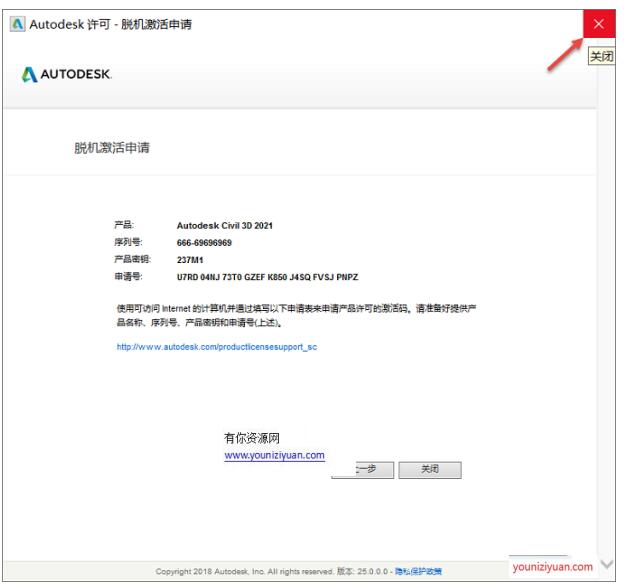
20.再次点击【激活】
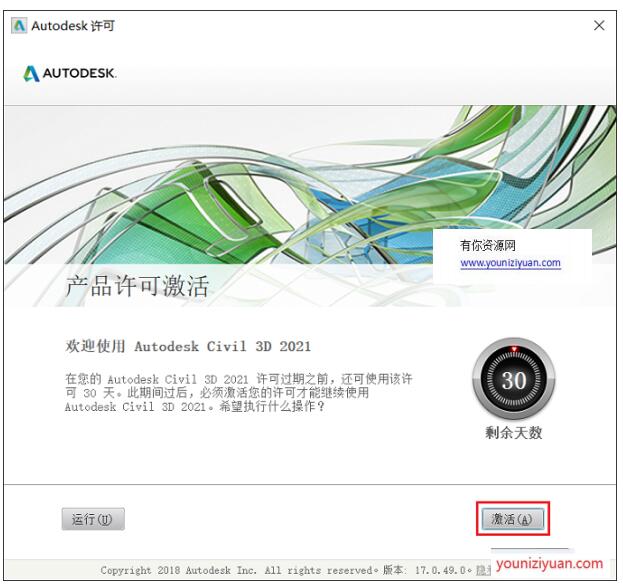
21.输入序列号:666-69696969,产品密钥:237M1,然后点击【下一步】
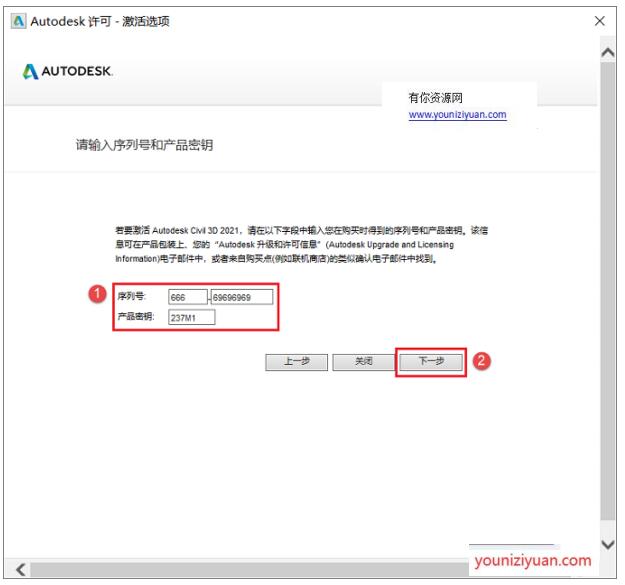
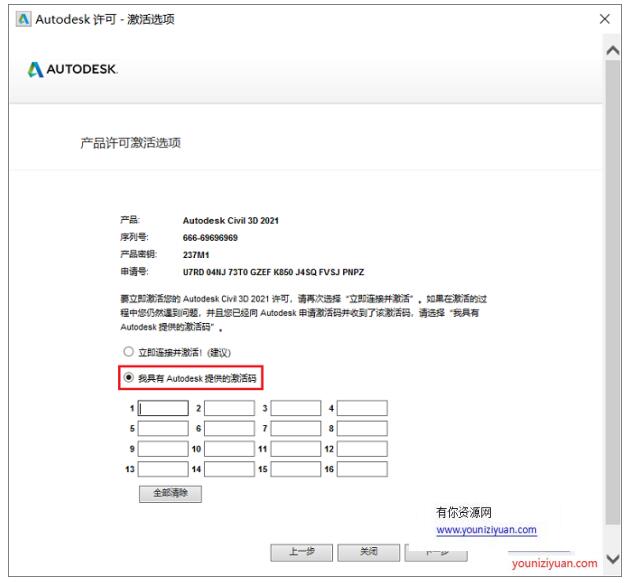
22.先勾选“我具有Autodesk提供的激活码”,不要着急点击“下一步”,下面我们通过注册机来生成激活码
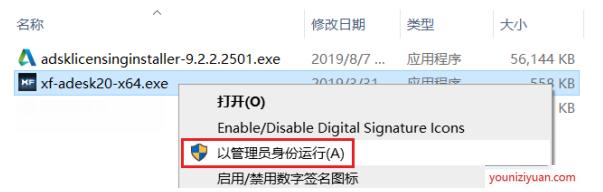
23.再次打开“注册机”文件夹,找到xf-adesk20-X64.exe,鼠标右击选择【以管理员身份运行】,注意:一定要“以管理员身份运行”注册机,不然会安装失败
温馨提示:如果文件夹内没有xf-adesk20-X64.exe文件,请关闭电脑所有杀毒软件和WIN10关闭自带杀毒软件的“实时防护”后,再重新解压即可。
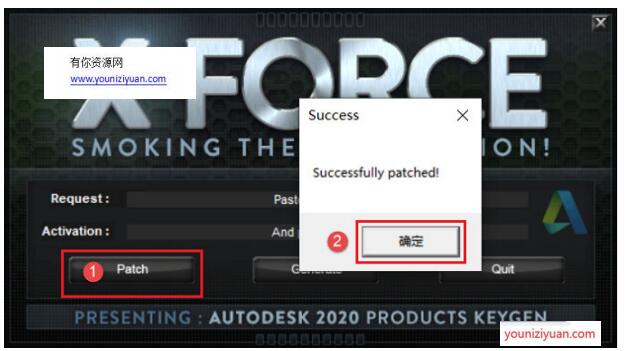
24.弹出注册机界面,点击【Patch】,弹出“Successfully patched”提示框,点击【确定】
25.先将安装界面中的“申请号”复制粘贴到注册机界面中“Request”栏后面的框中,然后点击【Generate】生成激活码,注意:复制粘贴只能使用快捷键Crtl+C、Crtl+V
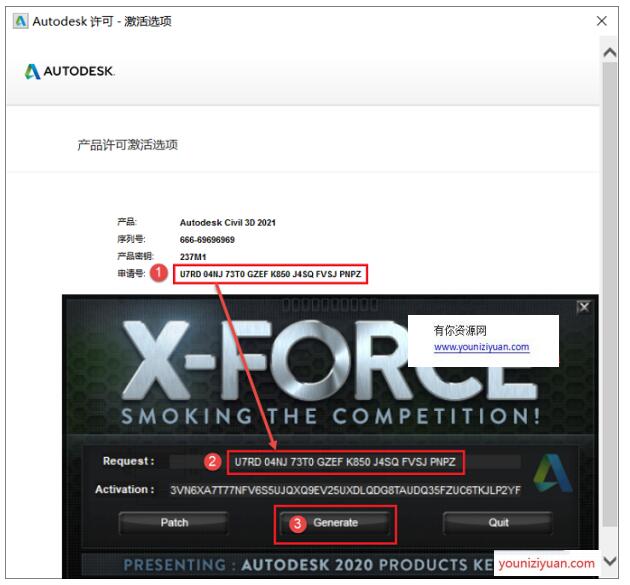
26.再将注册机中“Activation”栏后面框中生成的字母串全部复制粘贴到安装界面中的第一个小框中即可自动填充,然后点击【下一步】,注意:复制粘贴只能使用快捷键Crtl+C、Crtl+V
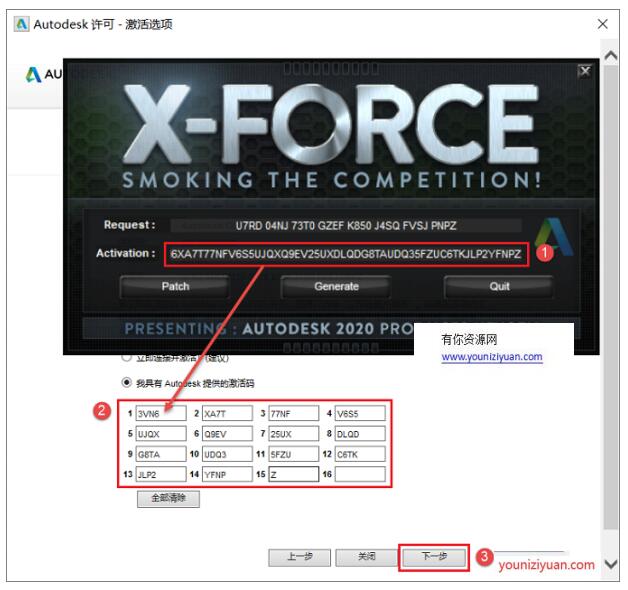
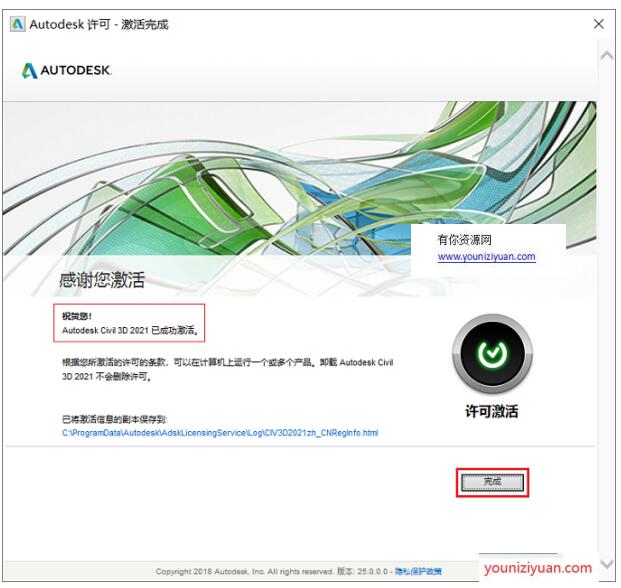
27.提示Civil3D2021激活成功,然后点击【Quit】关闭注册机,再点击【完成】
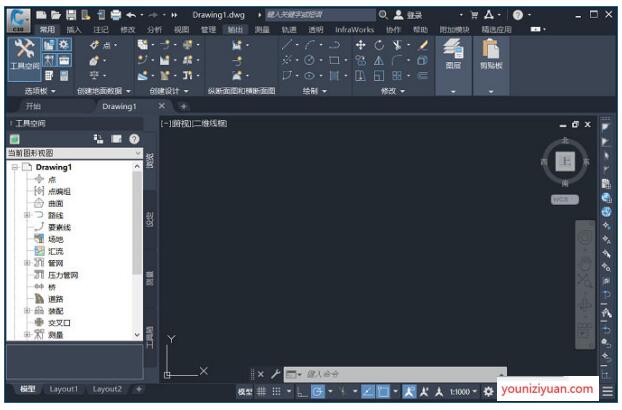
28.打开Civil3D2021软件,中文版界面如下:
civil3d安装教程2022序列号和密钥的更多相关文章
- 【Tools】Pycharm 2018专业版 linux安装教程 附2018专业版密钥
Linux安装pycharm2018专业版 1. 下载安装包 Pycharm下载地址:http://www.jetbrains.com/pycharm/download/ 2.终端打开你的安装包所在路 ...
- Windows 7安装教程(详细图解)
早前向大家介绍了Windows XP的安装教程,今天思齐再来介绍一下Windows 7的安装教程,Windows 7在安装上相对以前的Windows操作系统都要简单一些,这一点对于尤其是非专业用户来说 ...
- AutoCAD LT 2019 安装教程
autocad lt 2019是mac平台上一款全球领先的更快.更精确地创建二维图形设计平台,用于二维草图.图形和文档编制,广泛应用于机械设计.工业制图.工程制图.土木建筑.装饰装潢.服装加工等多个行 ...
- Greenplum 源码安装教程 —— 以 CentOS 平台为例
Greenplum 源码安装教程 作者:Arthur_Qin 禾众 Greenplum 主体以及orca ( 新一代优化器 ) 的代码以可以从 Github 上下载.如果不打算查看代码,想下载编译好的 ...
- git 安装教程
昆,简单说下安装教程1,安装Git2,安装TortoiseGit3,打开第一步安装的git工具GIT BASH
- mysql快速导出数据库ER图和数据字典(附navicat11安装教程及资源)
♣ mysql使用navicat11快速导出数据库ER图 ♣ mysql使用navicat11快速导出数据库数据字典 ♣ navicat11 for mysql (这里是mysql5.7.12)专业版 ...
- 转载:Hadoop安装教程_单机/伪分布式配置_Hadoop2.6.0/Ubuntu14.04
原文 http://www.powerxing.com/install-hadoop/ 当开始着手实践 Hadoop 时,安装 Hadoop 往往会成为新手的一道门槛.尽管安装其实很简单,书上有写到, ...
- .NET Reflector 7.6.1.824 Edition .NET程序反编译神器(附插件安装教程2012-10-13更新) 完全破解+使用教程
原文来自VAllen cnblogs 一.使用教程1.解压后,双击Reflector.exe,如果有选择默认版本的.Net Framework,根据需要选择即可.你选择的版本不同则出现的默认程序集也不 ...
- phpmyadmin安装教程及配置设置
phpmyadmin安装教程及配置设置 | 浏览:20304 | 更新:2013-11-07 09:50 1.一般网上下载到的phpmyadmin是一个压缩包,我们将其释放到htdocs目录中,例如h ...
- Cinema 4D R16安装教程
CINEMA 4D_百度百科 http://baike.baidu.com/view/49453.htm?fr=aladdin 转自百度贴吧 [教程]Cinema 4D R16新功能介绍及安装教程_c ...
随机推荐
- SCP远程传输文件
今天想用SCP通过局域网传输文件到服务器,但却发生了下面这种事情: 上面描述 连接主机端口22被拒绝,失去连接 后发现因为没有指定端口,我服务器这边改了端口,所以根据自己情况改一下命令 scp -29 ...
- KingbaseES V8R6集群外部备份案例
案例说明: 本案例采用sys_backup.sh执行物理备份,备份使用如下逻辑架构:集群采用CentOS 7系统,repo采用kylin V10 Server. 一主一备+外部备份 此场景为主备双机常 ...
- 理解 Spring IoC 容器
控制反转与大家熟知的依赖注入同理, 这是通过依赖注入对象的过程. 创建 Bean 后, 依赖的对象由控制反转容器通过构造参数 工厂方法参数或者属性注入. 创建过程相对于普通创建对象的过程是反向, 称之 ...
- 使用Steamwork.Net 接入Steam一点心得
1. 前言 这是我在开发过程中使用的一点总结,目前使用的东西包含基础登录功能,存档功能,成就系统,以及DLC安装功能.Steamwork不仅仅有这些功能还有游戏内交易,排行榜,数据传输等功能,这些功 ...
- 统一建模语言UML---类图
什么是统一建模语言,来看看百科中的介绍统一建模语言(Unified Modeling Language,UML)是一种为面向对象系统的产品进行说明.可视化和编制文档的一种标准语言,是非专利的第三代建模 ...
- vue项目中使用百度富文本编辑器ueditor
第一步,安装依赖,并且把ueditor整个文件夹放入public里边 第二步,在你需要编辑的地方引入,或者main.js中全局引入 XX.vue文件中写入下面代码,创建编辑器. <vue-ued ...
- Elasticsearch: Reindex接口
在我们开发的过程中,我们有很多时候需要用到Reindex接口.它可以帮我们把数据从一个index到另外一个index进行重新reindex.这个对于特别适用于我们在修改我们数据的mapping后,需要 ...
- Pod的dns记录怎么组成的
Pod的dns记录怎么组成的 <Pod Name>.<service name>.<namespace name>.svc.cluster.local Pod的Na ...
- reflect反射
考虑有这么一个场景:需要根据用户输入url的不同,调用不同的函数,实现不同的操作,也就是一个WEB框架的url路由功能.路由功能是web框架里的核心功能之一,例如Django的urls. 首先,有一个 ...
- .Net 7内容汇总(3)--反射优化
反射这玩意,一直以来都是慢的代名词.一说XXX系统大量的反射,好多人第一印象就是会慢. 但是呢,我们又不得不使用反射来做一些事情,毕竟这玩意可以说啥都能干了对吧. It's immensely pow ...