
【pytest官方文档】解读- 开发可pip安装的第三方插件
在上一篇的 hooks 函数分享中,开发了一个本地插件示例,其实已经算是在编写插件了。今天继续跟着官方文档学习更多知识点。
一个插件包含一个或多个钩子函数,pytest 正是通过调用各种钩子组成的插件,实现了配置、搜集、运行和报告的所有方面的功能。
通常 pytes t中的插件有如下 3 类:
内置插件: 从 pytest 内部的_pytest目录加载外部插件: 通过setuptools入口发现的模块conftest.py: 在测试目录中自动发现的模块
第一个内置插件的路径在/Lib/site-packages/_pytest这里,有兴趣的可以看下。
第三个conftest.py我们也很熟悉了,像之前写fixture函数以及本地hooks函数插件,都是在conftest.py中。
第二个外部插件中提到的setuptools是什么呢?
其实这是 pytest 的一个特性库,通过这个setuptools,我们的插件代码可以通过pip安装并上传到PyPI。
本章就来开发一个可以 pip 安装的第三方插件
一、cookiecutter-pytest-plugin
但是在开发之前,先来了解下cookiecutter-pytest-plugin这个项目。这是官方文档中强烈推荐的,可以帮助我们快速生成一个规范标准的插件项目。
项目地址:https://github.com/pytest-dev/cookiecutter-pytest-plugin
跟着项目介绍的文档一步步来就行。
先安装该项目:
$ pip install cookiecutter
然后可以使用这个工具开始创建我们自己的插件项目了。
$ cookiecutter https://github.com/pytest-dev/cookiecutter-pytest-plugin
一步步跟着出现的指令提示,输入对应的项目信息即可。

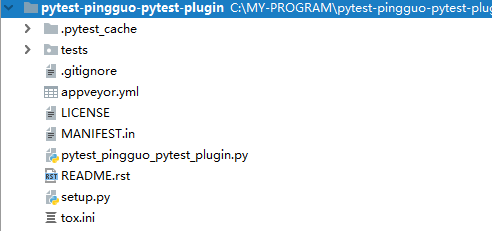
最后的输入的一个测试插件项目是这样的。
二、开发第三方插件
重新写一个插件,可以通过命令行,来输出搜集到的测试用例的相关信息并保存到csv文件中去。
可以直接在上面生成好的插件项目模板里写我们自己的代码。

红色文件,就是我们插件代码的主体部分绿色部分,是我们自测插件代码的地方
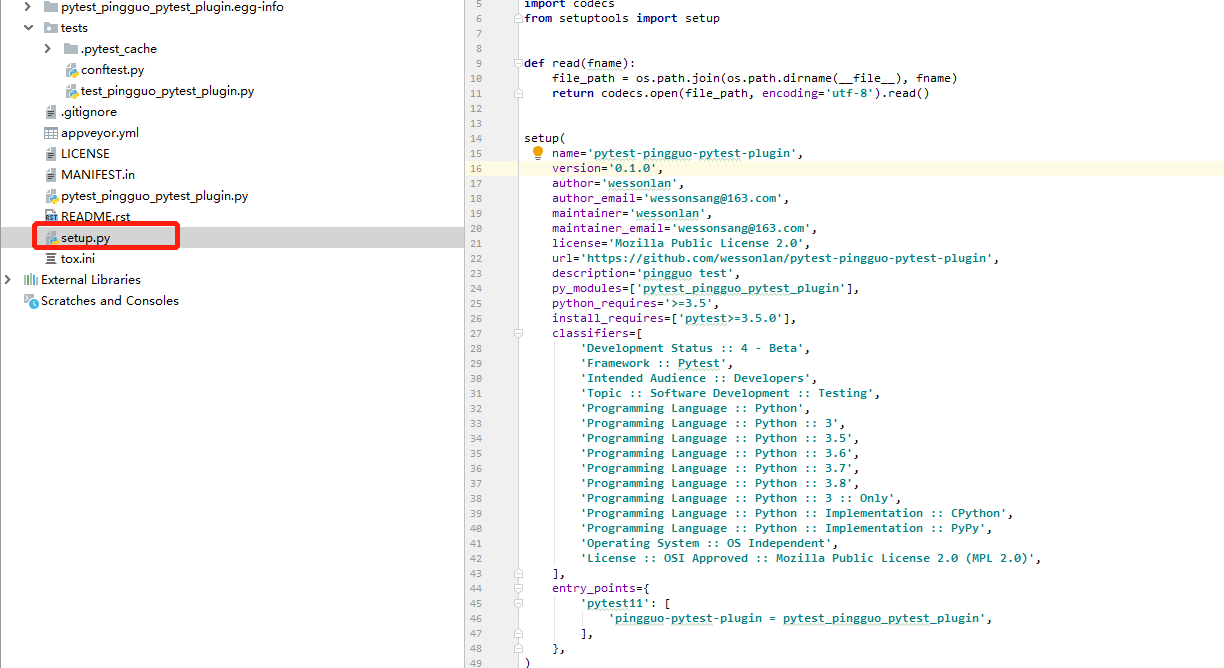
最后还有个重要文件setup.py,因为插件模板项目自动生成了,里面就是插件项目的相关信息,以及依赖。
1. 插件主体代码
import pytest

import csv

import re

pytest_plugins = 'pytester'

def pytest_addoption(parser):

    group = parser.getgroup("testplan")

    group.addoption("--testplan",

                       action="store",

                       default=None,

                       help="生成包含测试元数据的CSV并退出,而不运行测试"

                   )

def pytest_collection_modifyitems(session, config, items):

    path = config.getoption('testplan')

    if path:

        with open(path, mode='w') as fd:

            writer = csv.writer(fd, delimiter=',', quotechar='"',

                                quoting=csv.QUOTE_MINIMAL)

            writer.writerow(["title", "description", "markers"])

            for item in items:

                title = item.nodeid

                description = re.sub('\n\s+', '\n', item.obj.__doc__.strip())

                markers = ','.join([m.name for m in item.iter_markers()])

                writer.writerow([title, description, markers])

        pytest.exit(f"测试计划已生成: {path}")
pytest_addoption: 添加命令行参数pytest_collection_modifyitems: 重写搜集用例的这个钩子函数
主要就是把搜集到的case的标题,描述和markers这3样写到 csv 文件中。
2. 测试插件代码
插件主体代码写好了,我们需要自测一下。
按之前的话,可以直接把插件代码写到本地conftest文件里作为本地代码直接调用测试即可。
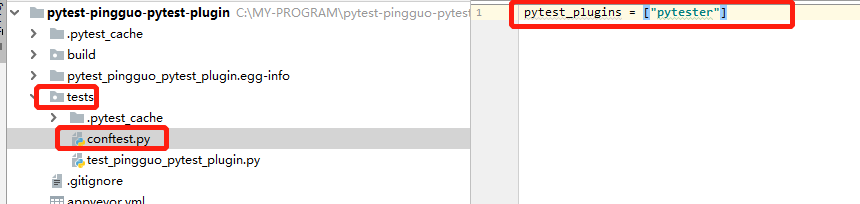
不过 Pytest 附带一个名为pytester的插件,它可以帮助我们为插件代码编写测试。这个插件在默认情况下是禁用的,所以在使用之前要先开启。
在 test 目录下的 conftest 文件中声明即可。
接下来上插件测试代码,然后讲解一下相关用法:
import pytest

def test_pingguo(pytester):

    """Make sure that our plugin works."""

    pytester.makeini(

        """

        [pytest]

        markers =

            nightly

            performance

            integration

            high

            medium

            low

        """

    )

    pytester.makepyfile(

        """

            import pytest

            @pytest.mark.performance

            def test_one():

                \"""test_one\"""

                assert False

            @pytest.mark.high

            def test_two():

                \"""test_two\"""

                assert True

            def test_three():

                \"""test_three\"""

                assert True

            class TestPingGuo():

                @pytest.mark.high

                @pytest.mark.performance

                def test_a(self):

                    \"""

                    TestPingGuo.test_a,测试

                    \"""

                    assert False

                def test_b(self):

                    \"""

                    TestPingGuo.test_b

                    测试

                    \"""

                    assert True

        """

    )

    # run all tests with pytest

    result = pytester.runpytest("--testplan=testplan.csv")
这里最重要的就是pytester提供的方法,比如上面用到的:
pytester.makeini:因为我的测试case上加了不同的 marker,这些是需要注册在 ini 文件里的pytester.makepyfile: 这里就是写的测试用例代码了
其实就是在对应的方法里,写上我们的原生代码,只是需要被""" """包起来,当做字符串,然后 pytest 会自行解析我们的代码,在临时目录里创建对应的文件然后运行。
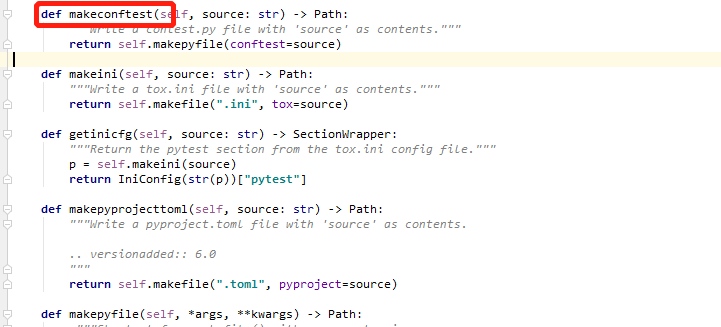
不仅如此,还可以创建其他的文件,比如conftest。这是源码,有兴趣的可以进去一探究竟。
pytester.runpytest("--testplan=testplan.csv")这里可以添加要执行的命令行参数。
运行测试
直接运行测试代码,看下结果。

注意我这里的文件也是被生成在了临时目录里,打开控制台输出的路径就可以找到。
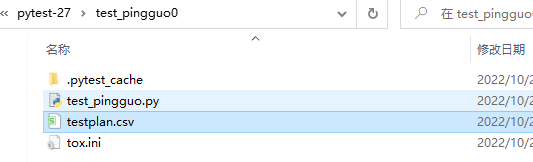
打开 csv 文件验证一下结果,输出正确。

3. 打包
回到项目根目录,命令行输入:
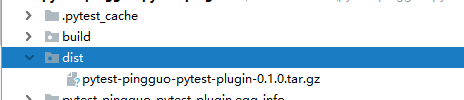
python setup.py sdist build
完成后会生成dist目录,下面就有对应的包。
4. 上传 pypi
没有账号的要先注册登录一下,记得要去对应填写的邮箱里点击激活认证才可以。
接着安装twine,我能使用这个工具来上传。
pip install twine
安装完成后就可以执行了上传:
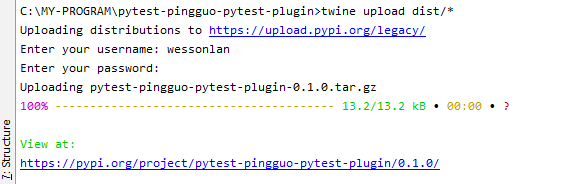
twine upload dist/*
提示需要输入注册的账号和密码,最后完成上传。
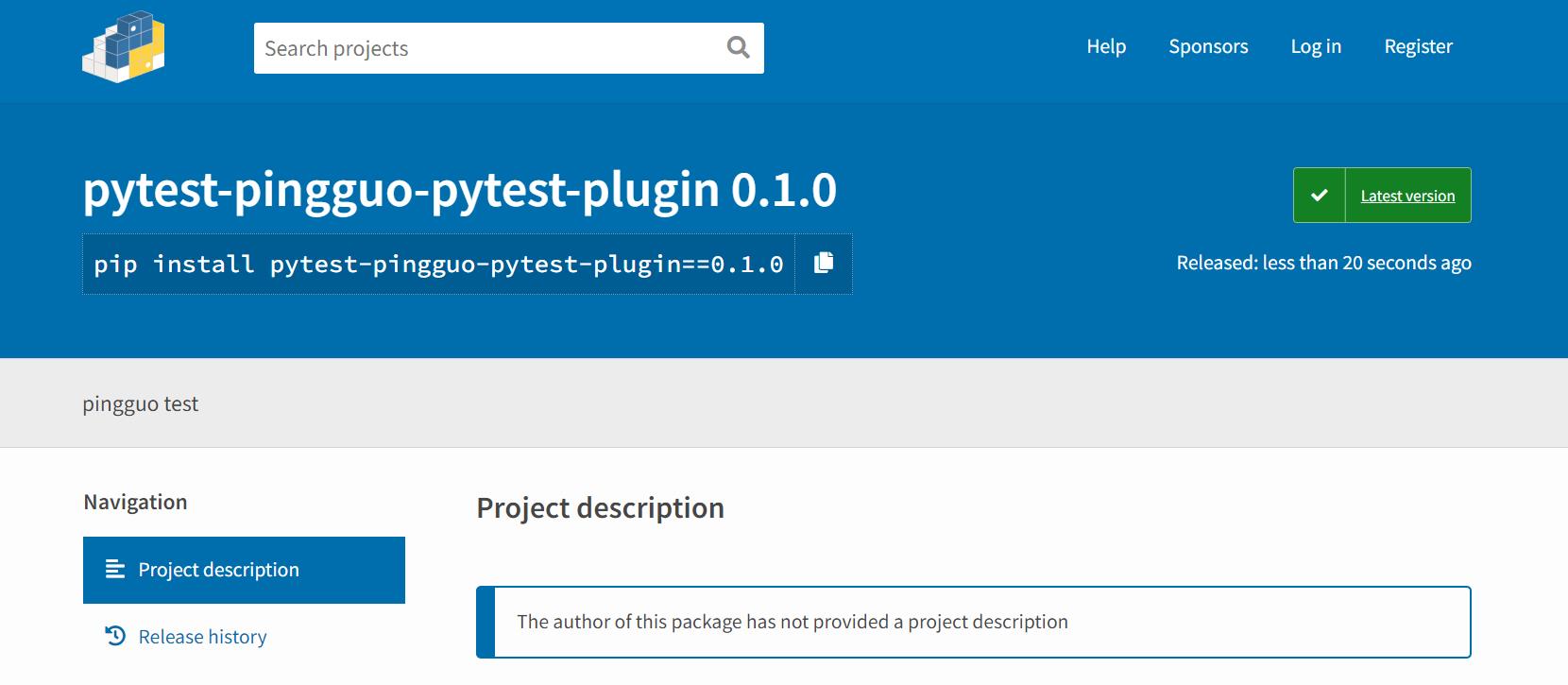
上传完成后就可以在pypi中打开自己的插件主页了,现在其他小伙伴也可以安装插件了。
【pytest官方文档】解读- 开发可pip安装的第三方插件的更多相关文章
- 【pytest官方文档】解读fixtures - 1.什么是fixtures
在深入了解fixture之前,让我们先看看什么是测试. 一.测试的构成 其实说白了,测试就是在特定的环境.特定的场景下.执行特定的行为,然后确认结果与期望的是否一致. 就拿最常见的登录来说,完成一次正 ...
- 【pytest官方文档】解读fixtures - 2. fixtures的调用方式
既然fixtures是给执行测试做准备工作的,那么pytest如何知道哪些测试函数 或者 fixtures要用到哪一个fixtures呢? 说白了,就是fixtures的调用. 一.测试函数声明传参请 ...
- 【pytest官方文档】解读fixtures - 3. fixtures调用别的fixtures、以及fixture的复用性
pytest最大的优点之一就是它非常灵活. 它可以将复杂的测试需求简化为更简单和有组织的函数,然后这些函数可以根据自身的需求去依赖别的函数. fixtures可以调用别的fixtures正是灵活性的体 ...
- Cuda 9.2 CuDnn7.0 官方文档解读
目录 Cuda 9.2 CuDnn7.0 官方文档解读 准备工作(下载) 显卡驱动重装 CUDA安装 系统要求 处理之前安装的cuda文件 下载的deb安装过程 下载的runfile的安装过程 安装完 ...
- 【pytest官方文档】解读- 插件开发之hooks 函数(钩子)
上一节讲到如何安装和使用第三方插件,用法很简单.接下来解读下如何自己开发pytest插件. 但是,由于一个插件包含一个或多个钩子函数开发而来,所以在具体开发插件之前还需要先学习hooks函数. 一.什 ...
- 【pytest官方文档】解读fixtures - 8. yield和addfinalizer的区别(填坑)
在上一章中,文末留下了一个坑待填补,疑问是这样的: 目前从官方文档中看到的是 We have to be careful though, because pytest will run that fi ...
- 【pytest官方文档】解读fixtures - 7. Teardown处理,yield和addfinalizer
当我们运行测试函数时,我们希望确保测试函数在运行结束后,可以自己清理掉对环境的影响. 这样的话,它们就不会干扰任何其他的测试函数,更不会日积月累的留下越来越多的测试数据. 用过unittest的朋友相 ...
- 【pytest官方文档】解读fixtures - 10. fixture有效性、跨文件共享fixtures
一.fixture有效性 fixture有效性,说白了就是fixture函数只有在它定义的使用范围内,才可以被请求到.比如,在类里面定义了一个fixture, 那么就只能是这个类中的测试函数才可以请求 ...
- FluentValidation:C#后端输入验证框架的官方文档解读
参照 FluentValidation 的官方文档写的例子,方便日后查看和使用. 原文:https://github.com/JeremySkinner/FluentValidation/wiki H ...
随机推荐
- django中的自定义分页器
1.什么是自定义分页器 当我们需要在前端页面展示的数据太多的时候,我们总不能将数据展示在一页上面吧!这时,我们就需要自定义一个分页器,将数据分成特定的页数进行展示,每一页展示固定条数的数据! 2.为什 ...
- Java 可重入锁的那些事(一)
本文主要包含的内容:可重入锁(ReedtrantLock).公平锁.非公平锁.可重入性.同步队列.CAS等概念的理解 显式锁 上一篇文章提到的synchronized关键字为隐式锁,会自动获取和自动释 ...
- xtrabackup增量备份MySQL-5.7操作说明
下载工具 本方法利用xtrabackup二进制包,版本是2.4.26 # 从官网下载二进制包:wget https://downloads.percona.com/downloads/Percona- ...
- 用VBA在PowerPoint中实现日期时间秒级动态显示
'*********************************************************** 使用说明 ********************************** ...
- [Python]-tqdm模块-给for循环加上进度条
import tqdm 使用tqdm模块,可以在漫长的for循环加上一个进度条,显示当前进度百分比. 将tqdm写在迭代器之外即可:tqdm(iterator) for i in tqdm(range ...
- elementUI中page(分页)的使用方法
HTML部分 <!-- 快捷键 page-div --> <el-pagination background layout="sizes,prev, pager, next ...
- 第四周(实际是n+周)
1. tomcat启动报错 报错内容:ERROR RUNNING 'TOMCAT': UNABLE TO OPEN DEBUGGER PORT (127.0.0.1:38667): JAVA.NET. ...
- day03-代码实现02
多用户即时通讯系统03 4.编码实现02 4.2功能实现-拉取在线用户 4.2.1思路分析 客户端想要知道在线用户列表,就要向服务器发送请求(Message),因为只有服务器端保持着所有与客户端相连接 ...
- 使用ingress-nginx
文章转载自:https://mp.weixin.qq.com/s?__biz=MzU4MjQ0MTU4Ng==&mid=2247496824&idx=1&sn=cd845d77 ...
- Elasticsearch:significant terms aggregation
在本文中,我们将重点关注significant terms和significant text聚合.这些聚合旨在搜索数据集中有趣和/或不寻常的术语,这些术语可以告诉您有关数据的隐藏属性的更多信息.此功能 ...