
Ubuntu16.04安装编译caffe以及一些问题记录
前期准备:
最好是python虚拟环境
- 【anaconda的创建虚拟环境】
创建

conda create -n caffeEnv(虚拟环境名字)  python=3.6

激活环境

source activate caffeEnv

关闭

 deactivate
- 【python virtualenv创建虚拟环境】
创建

pip install virtualenv

sudo apt-get virtualenv

virtualenv caffeEnv(虚拟环境名字)  -p /usr/bin/python3(版本)

激活

cd caffeEnv && source ./bin/activate

关闭

deactivate
环境条件
深度学习加速模块和opencv
- cuda8.0+cudnn5.1+opencv3.4.0
- cuda9.1+cudnn7.0+opencv3.4.0
(我试过8.0+5.1和9.1+7.0都可以)
安装教程另外两片博客记录了
caffe依赖库
sudo apt-get install libprotobuf-dev libleveldb-dev libsnappy-dev libopencv-dev libhdf5-serial-dev protobuf-compiler

sudo apt-get install libboost-all-dev

sudo apt-get install libopenblas-dev liblapack-dev libatlas-base-dev

sudo apt-get install libgflags-dev libgoogle-glog-dev liblmdb-dev
开始安装caffe
- 首先在你要安装的路径下 clone :
git clone https://github.com/BVLC/caffe.git
- 进入 caffe ,将 Makefile.config.example 文件复制一份并命名为 Makefile.config
cd caffe

cp Makefile.config.example Makefile.config
复制一份的原因是编译 caffe 时需要的是 Makefile.config 文件,Makefile.config.example 只是caffe 给出的配置文件例子
- 修改 Makefile.config 文件
gedit Makefile.config
开启cudnn
将

#USE_CUDNN := 1

修改成:

USE_CUDNN := 1
应用 opencv 版本
将

#OPENCV_VERSION := 3

修改为:

OPENCV_VERSION := 3
使用 python 接口
将

#WITH_PYTHON_LAYER := 1

修改为

WITH_PYTHON_LAYER := 1
修改库路径
INCLUDE_DIRS := $(PYTHON_INCLUDE) /usr/local/include

LIBRARY_DIRS := $(PYTHON_LIB) /usr/local/lib /usr/lib

修改为:

INCLUDE_DIRS := $(PYTHON_INCLUDE) /usr/local/include /usr/include/hdf5/serial

LIBRARY_DIRS := $(PYTHON_LIB) /usr/local/lib /usr/lib /usr/lib/x86_64-linux-gnu /usr/lib/x86_64-linux-gnu/hdf5/serial
修改cuda路径(可选),一般不用改,由于我服务器上的cuda的版本太多,路径不一样
CUDA_DIR := /usr/local/cuda

修改为:

CUDA_DIR := /usr/local/nvidia/cuda/8.0
OK ,可以开始编译了,在 caffe 目录下执行 :
make all -j8

(-j8表示自己的cpu核数,如果不知道就直接make all)
如果出错,则检查前面步骤,或者利用搜索引擎解决问题
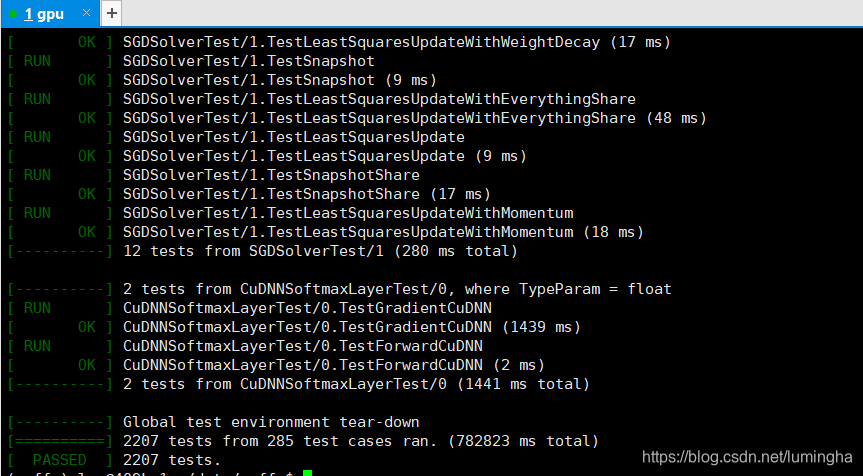
- 编译成功后可运行测试(出现以下图片类似即成功):
make runtest -j8
编译caffe的python接口
1、 编译
make pycaffe -j8
2、配置到环境变量
gedit ~/.bahsrc
把以下内容加到最下方
export PYTHONPATH=/(caffe所在目录)/caffe/python:$PYTHONPATH
若有多个环境需要添加则像如下添加方法,环境之后需要加“ : ”
export PYTHONPATH=/(caffe所在目录)/caffe/python:/home/xxx/python/:$PYTHONPATH
让环境变量生效
source ~/.bahsrc
have a try!看看能不能用
>>> import caffe
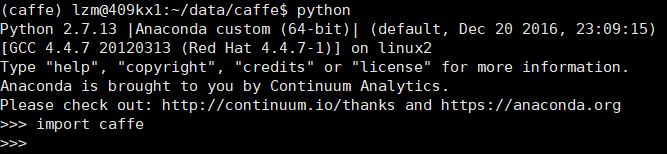
bingo!It's OK
临时配置法(记录一下给自己看)
import sys
sys.path.append("/(caff所在目录)/caffe/python")
sys.path.append("/(caffe所在目录)/caffe/python/caffe")
最后贴一些可能会出现的安装问题:
可能出现的问题
(1)

问题:
Unsupported gpu architecture 'compute_20'
解决方案:
https://askubuntu.com/questions/960238/nvcc-fatal-unsupported-gpu-architecture-compute-20
即去掉Makefile.config 中两行:
CUDA_ARCH := -gencode arch=compute_20,code=sm_20 \

        -gencode arch=compute_20,code=sm_21 \

        -gencode arch=compute_30,code=sm_30 \

        -gencode arch=compute_35,code=sm_35 \

        -gencode arch=compute_50,code=sm_50 \

        -gencode arch=compute_50,code=compute_50

 改为:

 CUDA_ARCH := -gencode arch=compute_50,code=sm_50 \

        -gencode arch=compute_52,code=sm_52 \

        -gencode arch=compute_60,code=sm_60 \

        -gencode arch=compute_62,code=sm_62 \

        -gencode arch=compute_61,code=compute_61
(2)

问题:
awk: symbol lookup error: /home/lzm/.conda/envs/lzm2/lib/libreadline.so.6: undefined symbol: PC
解决方案:
https://github.com/conda-forge/rpy2-feedstock/issues/1
https://github.com/bioconda/bioconda-recipes/issues/5350
即 run
conda install -c conda-forge readline = 6.2
(3)

问题:
./include/caffe/util/hdf5.hpp:6:18: fatal error: hdf5.h: no such file or directory
解决方案:
https://github.com/BVLC/caffe/issues/2690
https://github.com/NVIDIA/DIGITS/issues/156
即Makefile.config 拿两行改掉:
INCLUDE_DIRS := $(PYTHON_INCLUDE) /usr/local/include

LIBRARY_DIRS := $(PYTHON_LIB) /usr/local/lib /usr/lib

改为

INCLUDE_DIRS := $(PYTHON_INCLUDE) /usr/local/include /usr/include/hdf5/serial/

LIBRARY_DIRS := $(PYTHON_LIB) /usr/local/lib /usr/lib /usr/lib/x86_64-linux-gnu/hdf5/serial/
(4)(这个应该很少人出现)

问题:
./include/caffe/util/nccl.hpp:5:18: fatal error: nccl.h: No such file or directory
解决方案:
新建文件为env
将服务器已经安装的nccl路径配置到env:
export CPLUS_INCLUDE_PATH=$CPLUS_INCLUDE_PATH:/home/lzm/data/caffe/caffe1.0_nccl/nccl/install/include

export C_INCLUDE_PATH=$C_INCLUDE_PATH:/home/lzm/data/caffe/caffe1.0_nccl/nccl/install/include

export LIBRARY_PATH=$LIBRARY_PATH:/home/lzm/data/caffe/caffe1.0_nccl/nccl/install/lib

export LD_LIBRARY_PATH=$LD_LIBRARY_PATH:/home/lzm/data/caffe/caffe1.0_nccl/nccl/install/lib
每次要用的时候都激活环境:
source ./env
(5)

问题:
.build_release/lib/libcaffe.so: undefined reference to `cv::imdecode
解决方案:https://github.com/BVLC/caffe/issues/4621
把Makefile.config 中 OPENCV_VERSION = 3的注释去掉即可
(6)

问题:
/caffe/bin/../lib/libstdc++.so.6: version `GLIBCXX_3.4.21' not found (required by caffe-ssh/python/caffe/_caffe.so)
解决方案:https://github.com/BVLC/caffe/issues/4953
conda install libgcc
Ubuntu16.04安装编译caffe以及一些问题记录的更多相关文章
- Ubuntu16.04安装配置Caffe教程(GPU版)
推荐博客:https://www.linuxidc.com/Linux/2017-11/148629.htmhttps://blog.csdn.net/yggaoeecs/article/detail ...
- Ubuntu16.04 安装配置Caffe
Caffe已经是第三次安装配置了,为什么是第三次呢?因为我实在是低估了深度学习对于硬件的要求.第一次我在自己笔记本上配置的单核,CPU only ... 结果是,样例数据跑了4小时,这还怎么玩?第二 ...
- Ubuntu16.04安装K8s步骤和踩坑记录【不错】
文章目录环境信息安装步骤系统配置修改安装docker安装kubectl,kubelet,kubeadm配置Master配置Node部署结果检查K8S部署mysql学习新建mysql-rc.yaml创建 ...
- Ubuntu16.04下编译安装OpenCV3.4.0(C++ & python)
Ubuntu16.04下编译安装OpenCV3.4.0(C++ & python) 前提是已经安装了python2,python3 1)安装各种依赖库 sudo apt-get update ...
- Ubuntu16.04安装opencv for python/c++
Ubuntu16.04安装opencv for python/c++ 网上关于opencv的安装已经有了不少资料,但是没有一篇资料能让我一次性安装成功,因此花费了大量时间去解决各种意外,希望这篇能给一 ...
- Ubuntu16.04安装cuda9.0+cudnn7.0
Ubuntu16.04安装cuda9.0+cudnn7.0 这篇记录拖了好久,估计是去年6月份就已经安装过几遍,然后一方面因为俺比较懒,一方面后面没有经常在自己电脑上跑算法,比较少装cuda和cudn ...
- Ubuntu16.04安装配置和使用ctags
Ubuntu16.04安装配置和使用ctags by ChrisZZ ctags可以用于在vim中的函数定义跳转.在ubuntu16.04下默认提供的ctags是很老很旧的ctags,快要发霉的版本( ...
- Ubuntu16.04安装vim8
Ubuntu16.04安装vim8 在Ubuntu16.04下编译安装vim8,并配置vim-plug插件管理器,以及安装YouCompleteMe等插件. 安装依赖 sudo apt-get ins ...
- ubuntu16.04安装nvidia ,cuda(待完善)
ubuntu16.04安装nvidia 1.首先查看自己的pc显卡的型号 ubuntu16.04 查看方法: 查看GPU型号 :lspci | grep -i nvidia 查看NVIDIA驱动版本: ...
随机推荐
- 江西财经大学第二届程序设计竞赛同步赛 H大时钟 (扩展欧几里得)
链接:https://ac.nowcoder.com/acm/contest/635/H来源:牛客网 时间限制:C/C++ 1秒,其他语言2秒 空间限制:C/C++ 262144K,其他语言52428 ...
- 第二篇--PCI设备解析
介绍:参考 一个系统上最多有256个PCI总线,每个总线最多有32个设备,每个设备最多有8个功能,每个功能最多有256字节的配置地址空间,所以总的配置地址空间是16M. PCI设备有物理设备和逻辑设备 ...
- python第十一天
今日内容 1. 函数的参数 2. 函数对象 -- 函数名 * * * *重点! 3. 函数 的嵌套调用 1. 形参与实参: 函数介绍: 1.1 函数为什么要有参数: 因为内部的函数体需要外部的数据 ...
- 论decltype和auto的区别
论decltype和auto的区别 decltype和auto的区别 ①对引用变量的不同之处:auto将引用变量赋给变量后,变量的类型为引用变量所对应的变量的类型.而decltype则是为引用类型 ...
- 重装系统windows10/8/7,绝对纯净版永久激活的详细步骤和固态硬盘找不到分区的原因
简介:重装系统有两种: 一种是在线重装,可实现电脑双系统或多系统,也可单系统(重装在另外一个盘,再去格式化系统盘),这种方式比较麻烦,前提电脑能开机使用,但是一般能启动使用也没人去重装系统,但是不需要 ...
- SSH 连接慢
关闭连接时的 DNS 解析 # 编辑配置文件,修改如下配置项 vim /etc/ssh/sshd_config GSSAPIAuthentication no UseDNS no # 重启服务 sys ...
- vscode中文配置说明
1.官网下载vscode安装完毕后, 2.在扩展中搜索chinese,选择:“Chinese (Simplified) Language Pack for Visual Studio Code” 3. ...
- VS Less Compiler插件使用
1.打开扩展管理器,下载安装 2.新建一个test.less文件 3.敲入代码 @grayback: #808080; body { background:@grayback; } 4.保存即可自动生 ...
- mysql基础学习
二.操作表 1.自行创建测试数据: -- 创建数据库create database practice charset utf8;-- 1.自行创建测试数据:---- 创建班级表:classcreate ...
- Element-UI标签页el-tabs组件的拖动排序实现
ElementUI的标签页组件支持动态添加删除,如下图: 但是这个组件不支持标签之间的拖动排序.那么我们自己怎样实现这个功能呢? 有一个叫vuedraggable的组件(https://github. ...