
用 PLSQL 创建新用户及导入 dmp
一、创建表空间
在导入 dmp 文件之前,你要在数据库里面给它分配一片存储它的地方(表空间)。
如果我们知道需要导入的数据库的表空间直接创建就可以,如果不不知道,也没有关系,我们可以用 txt 打开 dmp 文件,使用快捷键 Ctrl+F,查找 tablespace,就可以找到这个 dmp 文件所对应数据库的表空间,然后创建我们找到的表空间就可以。
create tablespace "表空间名"

datafile 'D:\app\*****\oradata\orcl\表空间名.dbf' size 50M

default storage (initial 500K

                 Next 500K

                 minextents 1

                 maxextents unlimited

                 pctincrease 0);
注意:datafile 路径为 oracle 数据库安装对应的目录,为方便查看将表空间的文件设置为表空间的名字。
二、创建用户
使用数据库 dba 用户创建用户并赋予相应的导入导出等权限。
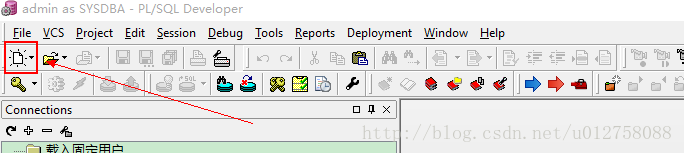
第一步:选择New。
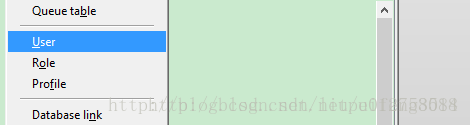
第二步:选择User。
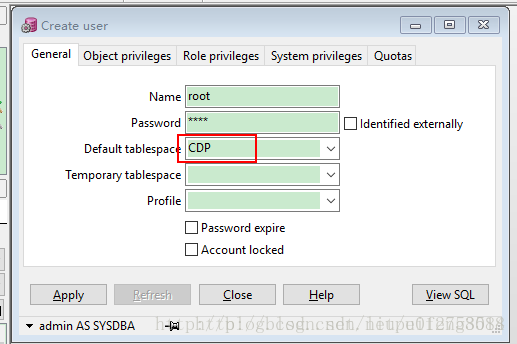
第三步:点选General标签。选择第一步创建的表空间,并填写用户名密码。
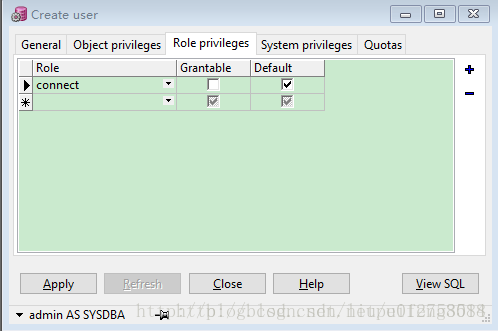
第四步:点选Role Privileges标签。Role选择connect,勾选“Default”。
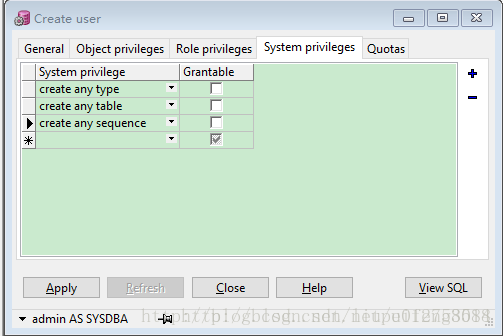
第五步:点选System Privileges标签。选择“create any table”、“create any type”、“create any sequence”,右侧不勾选。
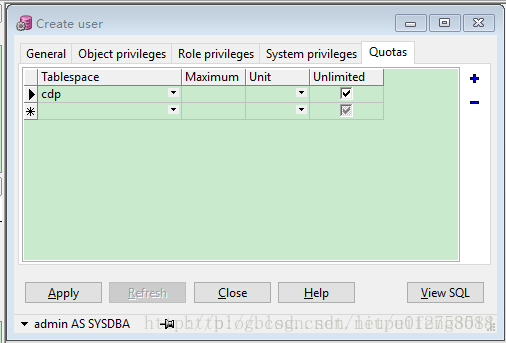
第六步:点选Quotas标签。tablespace中选择“users”表空间,勾选“Unlimited”(无限权限)。
第七步:“Apply” 之后,即可用此用户以普通用户(Normal)的身份登录了。
三、导入dmp
建议使用命令行进行导入,避免使用PLSQL,会产生各种灵异问题。比如:1)导入的时候一闪而过,显示导入成功,但数据库里找不到任何数据。2)选择From User、To User时显示“Not logged on”问题。所以,在最后附上命令行的导入方式。可以跳过使用PLSQL导入,直接看命令行导入方式
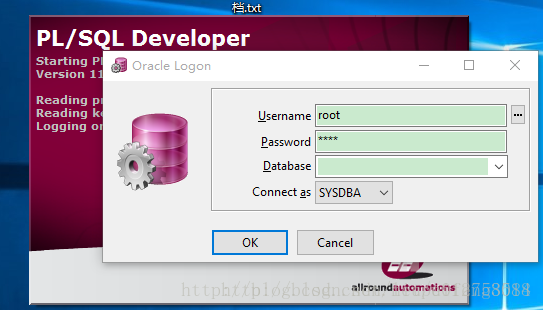
第一步:使用创建的用户登录
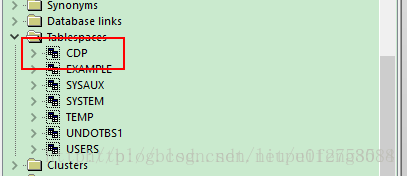
可以看到新创建的用户有表空间 CDP
第三步:选择tools(工具)菜单下的import tables..(导入表);
第四步:在oracle import选项卡界面勾选相应的选项;
第五步:选择buffer size(缓冲池大小);
第六步:填写from user导出dmp文件的用户;
第七步:填写to user导入dmp文件的用户,即当前登录的用户;
第八步:import executable选择默认;
第九步:选择dmp文件;
第十步:import(导入)。
附:命令行导入方式
注意:1、导入前同样需要创建表空间。2、设置表空间的自动增长(否则导入数据大于表空间的存储量会导入失败)。
1、设置表空间自动增长(其中路径为表空间的路径)
ALTER DATABASE DATAFILE 'D:\app\1234\oradata\orcl\CDP.DBF' AUTOEXTEND ON;//打开自动增长

ALTER DATABASE DATAFILE 'D:\app\1234\oradata\orcl\CDP.DBF' AUTOEXTEND ON NEXT 200M ;//每次自动增长200m

ALTER DATABASE DATAFILE 'D:\app\1234\oradata\orcl\CDP.DBF' AUTOEXTEND ON NEXT 200M MAXSIZE 1024M;//每次自动增长200m,数据表最大不超过1G
2、导入dmp文件
注意:此语句要使用Windows自带的命令行,不要使用oracle的SQL Plus
imp root/root@orcl file=E:\CDP\cdpnew_20160706\backup\oracle11g_dmp\cdp\cdpnew_20160706.dmp full=y
用 PLSQL 创建新用户及导入 dmp的更多相关文章
- oracle 非sys用户创建新用户 授权后 plsql看不到视图
问题: oracle 非sys用户创建新用户 授权后 plsql看不到视图 答案: 新用户查询视图时,视图名称前需要添加 视图所属用户. 如user用户新建newUser用户,newUser用户查 ...
- oracle用sqlplus创建新用户,不是plsql developer
1.sqlplus /nolog 2.conn /as sysdba 3.alter user system identified by "123456"; 4.alter use ...
- oracle创建新用户和用户表空间
.首先,创建(新)用户: create user username identified by password; username:新用户名的用户名 password: 新用户的密码 也可以不创建新 ...
- linux创建新用户以及修改密码
1. 使用root账户创建新用户 useradd webuser 2. 修改新增的用户的密码 passwd webuser 这时候会提示你输入新的密码: 注意:不要用su webuser进入该账户修改 ...
- 创建新用户,连接Oracle数据库
1.sys用户是最高管理员用户,那我们就用这个sys用户登录oracle:
- Mysql创建新用户后无法登录,提示 Access denied for user 'username'@'localhost' (using password: YES)
MySQL创建新用户后无法登录,提示 Access denied for user 'username'@'localhost' (using password: YES) ,多半是因为存在匿名用户, ...
- linux useradd(adduser)命令参数及用法详解(linux创建新用户命令)
linux useradd(adduser)命令参数及用法详解(linux创建新用户命令) useradd可用来建立用户帐号.帐号建好之后,再用passwd设定帐号的密码.而可用userdel删除帐号 ...
- mysql 权限分配及创建新用户
前言 本文主要是介绍mysql创建新用户命令及赋予权限等命令,为了便于理解,文中会给出相关示例.通常情况下,创建用户,修改mysql密码,授权,是需要有mysql里的root权限. 1.创建用户: / ...
- 给sftp创建新用户、默认打开和限制在某个目录
一.环境: CentOS 6.8 使用 FileZilla 进行 sftp 连接 二.背景 给外包的工作人员提供我司服务器的某一目录的访问(包括读写)权限,方便他们部署代码文件. 之所以是某一目录的访 ...
随机推荐
- 『素数 Prime判定和线性欧拉筛法 The sieve of Euler』
素数(Prime)及判定 定义 素数又称质数,一个大于1的自然数,除了1和它自身外,不能整除其他自然数的数叫做质数,否则称为合数. 1既不是素数也不是合数. 判定 如何判定一个数是否是素数呢?显然,我 ...
- 使用ML.NET + ASP.NET Core + Docker + Azure Container Instances部署.NET机器学习模型
本文将使用ML.NET创建机器学习分类模型,通过ASP.NET Core Web API公开它,将其打包到Docker容器中,并通过Azure Container Instances将其部署到云中. ...
- vim配置python编程环境及YouCompleteMe的安装教程
python号称人工智能语言,现在可算大热,这篇博客将介绍如何用vim打造一款自己专属的python编程环境. step1 由于安装YouCompleteMe需要vim8.0及以上版本,所以得安装使用 ...
- kubernetes学习01—kubernetes介绍
本文收录在容器技术学习系列文章总目录 一.简介 1.Kubernetes代码托管在GitHub上:https://github.com/kubernetes/kubernetes/. 2.Kubern ...
- eclipse 创建maven 项目 动态web工程完整示例
需求表均同springmvc案例 此处只是使用maven 注意,以下所有需要建立在你的eclipse等已经集成配置好了maven了,说白了就是新建项目的时候已经可以找到maven了 没有的话需要安装m ...
- [51nod1355] 斐波那契的最小公倍数
Description 给定 \(n\) 个正整数 \(a_1,a_2,...,a_n\),求 \(\text{lcm}(f_{a_1},f_{a_2},...,f_{a_n})\).其中 \(f_i ...
- Qt显示Linux desktop natification气泡提示框
在现代Linux桌面环境上我们时常可以看到类似的消息框: 这些消息框常用在如下场景: 即时聊天软件的新消息 闹钟定时提示 电池电量提示 邮件消息 长耗时操作的完成提示 在freedesktop.org ...
- [转]layui点击左侧导航栏,实现不刷新整个页面,只刷新局部
本文转自:https://blog.csdn.net/s31415926_004/article/details/84256587 其实这篇文章是给自己看的,以后忘记怎么做回来还能看一下哈哈哈哈哈哈哈 ...
- 使用Common.Logging+log4net规范日志管理【转载】
使用Common.Logging+log4net规范日志管理 Common.Logging+(log4net/NLog/) common logging是一个通用日志接口,log4net是一个强大 ...
- Java开发笔记(三十一)字符类型的表达
前面介绍的Java编程,要么是与数字有关的计算,要么是与逻辑有关的推理,充其量只能实现计算器和状态机.若想让Java运用于更广阔的业务领域,就得使其支撑更加血肉丰满的业务场景,而丰满的前提是能够表达大 ...