
vim配置python编程环境及YouCompleteMe的安装教程
python号称人工智能语言,现在可算大热,这篇博客将介绍如何用vim打造一款自己专属的python编程环境。
step1
由于安装YouCompleteMe需要vim8.0及以上版本,所以得安装使用vim的8.0及以上版本,使用vim --version查看自己的vim版本,如果没达到要求可以参考我的另一篇博客vim8.0安装教程进行安装。接着使用git安装vim的包管理工具Vundle
git clone https://github.com/gmarik/Vundle.vim.git ~/.vim/bundle/Vundle.vim
然后在vim的配置文件~/.vimrc中添加如下内容
set nocompatible              " required

filetype off                  " required

" set the runtime path to include Vundle and initialize

set rtp+=~/.vim/bundle/Vundle.vim

call vundle#begin()

" alternatively, pass a path where Vundle should install plugins

"call vundle#begin('~/some/path/here')

" let Vundle manage Vundle, required

<strong>Plugin 'gmarik/Vundle.vim'</strong>

" Add all your plugins here (note older versions of Vundle used Bundle instead of Plugin)

" All of your Plugins must be added before the following line

call vundle#end()            " required

filetype plugin indent on    " required
配置好之后执行vim命令打开编辑窗口,输入命令PluginList若能显示已安装的插件则表明Vundle已安装成功,命令PluginInstall可用于安装插件,PluginClean可用于卸载插件,不过需要先在~/.vimrc中将不要下载的插件注释掉或者去除。
step2
在~/.vimrc中添加让vundle安装的插件并且对插件进行配置,这里直接贴出我~/vim.rc的全部内容
set nocompatible              " required

filetype off                  " required

"设置Vundle的运行路径

set rtp+=/home/brooksj/.vim/bundle/Vundle.vim

"设置插件的安装路径,vundle插件起始标志

call vundle#begin('/home/brooksj/.vim/bundle')

"让vundle管理插件版本

Plugin 'VundleVim/Vundle.vim'

"添加nerdtree插件

Plugin 'scrooloose/nerdtree'

"使用tab键切换窗口与目录树

Plugin 'jistr/vim-nerdtree-tabs'

"添加jedi-vim代码补全插件

"Plugin 'davidhalter/jedi-vim'

Plugin 'Valloric/YouCompleteMe'

"添加PEP8代码风格检查

Plugin 'nvie/vim-flake8'

"配色方案

Plugin 'jnurmine/Zenburn'

Plugin 'altercation/vim-colors-solarized'

Plugin 'tomasr/molokai'

"代码折叠插件

Plugin 'tmhedberg/SimpylFold'

"自动缩进

Plugin 'vim-scripts/indentpython.vim'

"在vim的normal模式下搜索文件

Plugin 'kien/ctrlp.vim'

"Powerline状态栏

Plugin 'Lokaltog/powerline', {'rtp': 'powerline/bindings/vim/'}

"你的所有插件需要在下面这行之前

call vundle#end()

"设置显示powerline

set laststatus=2

"设置分割窗口

set splitbelow

set splitright

"设置窗口移动快捷键

nnoremap <C-J> <C-W><C-J>

nnoremap <C-K> <C-W><C-K>

nnoremap <C-L> <C-W><C-L>

nnoremap <C-H> <C-W><C-H>

"设置按F2启动NerdTree

map <F2> :NERDTreeToggle<CR>

"youcompleteme  默认tab  s-tab 和自动补全冲突

""let g:ycm_key_list_select_completion=['<c-n>']

let g:ycm_key_list_select_completion = ['<Down>']

"let g:ycm_key_list_previous_completion=['<c-p>']

let g:ycm_key_list_previous_completion = ['<Up>']

"关闭加载.ycm_extra_conf.py提示

let g:ycm_confirm_extra_conf=0

" 开启 YCM 基于标签引擎

let g:ycm_collect_identifiers_from_tags_files=1

" 从第2个键入字符就开始罗列匹配项

let g:ycm_min_num_of_chars_for_completion=2

" 禁止缓存匹配项,每次都重新生成匹配项

let g:ycm_cache_omnifunc=0

" 语法关键字补全

let g:ycm_seed_identifiers_with_syntax=1

"force recomile with syntastic

nnoremap <F5> :YcmForceCompileAndDiagnostics<CR>

"nnoremap <leader>lo :lopen<CR> "open locationlist

"nnoremap <leader>lc :lclose<CR>    "close locationlist

inoremap <leader><leader> <C-x><C-o>

"在注释输入中也能补全

let g:ycm_complete_in_comments = 1

"在字符串输入中也能补全

let g:ycm_complete_in_strings = 1

"注释和字符串中的文字也会被收入补全

let g:ycm_collect_identifiers_from_comments_and_strings = 0

"let g:ycm_autoclose_preview_window_after_completion=1

"隐藏目录树种的.pyc文件

let NERDTreeIgnore=['\.pyc$', '\~$'] "ignore files in NERDTree

"设置主题颜色,以及设置快捷键F5

set t_Co=256

set background=dark

if has('gui_running')

  colorscheme solarized

else

  colorscheme molokai

  "let g:molokai_original=1

endif

call togglebg#map("<F3>")

if &diff

    colors blue

endif

"开启代码折叠

set foldmethod=indent

set foldlevel=99

"设置快捷键为空格

nnoremap <space> za

"显示折叠代码的文档字符串

let g:SimpylFold_docstring_preview=1

"python代码缩进PEP8风格

au BufNewFile,BufRead *.py,*.pyw set tabstop=4

au BufNewFile,BufRead *.py,*.pyw set softtabstop=4

au BufNewFile,BufRead *.py,*.pyw set shiftwidth=4

au BufNewFile,BufRead *.py,*.pyw set expandtab

au BufNewFile,BufRead *.py,*.pyw set textwidth=79

au BufNewFile,BufRead *.py,*.pyw set autoindent

au BufNewFile,BufRead *.py,*.pyw set fileformat=unix

"对其他文件类型设置au命令

au BufNewFile,BufRead *.js, *.html, *.css set tabstop=2

au BufNewFile,BufRead *.js, *.html, *.css set softtabstop=2

au BufNewFile,BufRead *.js, *.html, *.css set shiftwidth=2

"高亮显示行伟不必要的空白字符

highlight Whitespace ctermbg=red guibg=red

au BufRead,BufNewFile *.py,*.pyw,*.c,*.h match Whitespace /\s\+$\ \+/

"设置行号显示

set nu

"设置utf-8编码

set encoding=utf-8

let python_highlight_all=1

syntax on

filetype plugin indent on

set backspace=indent,eol,start

set cursorline

set history=1000

set fileencodings=utf-8,gb18030,utf-16,big5

set hlsearch

set clipboard=unnamed

set expandtab

set softtabstop=4

set tabstop=4

set shiftwidth=4
对安装的几个插件作一个简要的介绍:
- nerdtree可用于在vim窗口下查看文件的数形结构
- YouCompleteMe可提供语法高亮以及代码提示等,打造IDE必备
- vim-flake8支持python PEP8代码风格检查
- indentpython.vim用于写python时自动缩进
- SimpylFold用于代码折叠(我配置了快捷键space或者za来折叠代码)
- ctrlp用于查找文件(按下ctrl+p即进入文件查找功能)
- powerline是一款比较炫酷的状态栏工具,显示vim状态及其打开文件的一些信息(我安装powerline时提示我powerline只兼容python2.7以及python3.2版本,所以得注意你所使用的python版本)
- vim-colors-solarized、Zenburn以及molokai是三款好看的配色方案,可以自己在~/.vimrc中配置时使用哪种颜色方案
step3
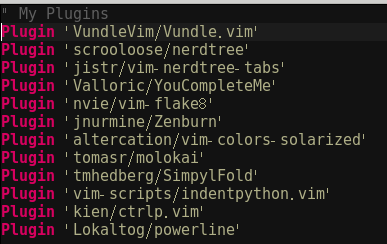
终端执行vim命令打开vim,然后输入命令PLuginInstall对上面配置的插件进行安装,下面是我安装好之后插件截图
step4
YouCompleteMe的安装比较特殊,使用Vundle安装好之后还需要进入到~/.vim/bundle/YouCompleteMe目录下安装一次才能正常使用YouCompleteMe的全部功能。执行下面命令之前确保已安装cmake
./install.py --clang-completer
如果还想支持go和node.js的自动补全可以
./install.py --clang-completer --gocode-completer --tern-completer
后期需要其他的语言补全可以上网查一下对应的安装选项然后附加在./install.py之后执行即可。
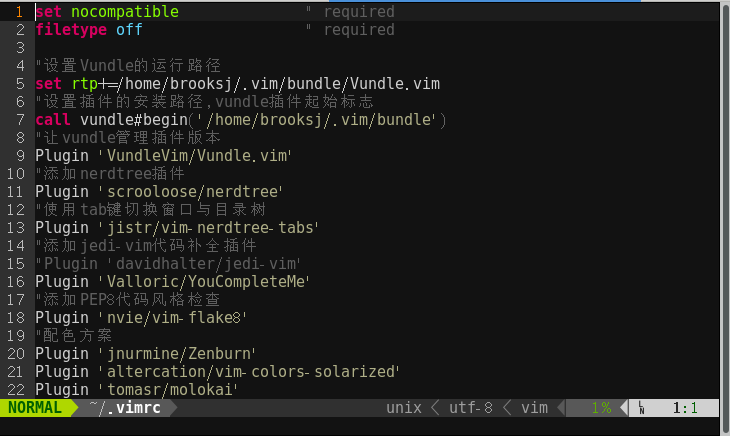
到此vim的python配置就全部完成了,且看vim的效果图
参考:
https://www.cnblogs.com/cjy15639731813/p/5886158.html
https://blog.csdn.net/nzyalj/article/details/75331822
vim配置python编程环境及YouCompleteMe的安装教程的更多相关文章
- vim配置python开发环境
vim配置python开发环境 一.安装vim sudo apt-get install vim 二.vim基础配置 #Centos6.5 /usr/share/vim/vim72 vi /etc/v ...
- Emacs 配置 Python 编程环境
python编程环境设置涉及到:自动完成.语法检查.虚拟环境. 为了不把系统搞乱,在python的虚拟环境中安装相关的插件. 一.安装python虚拟环境 virtualenvwrapper sudo ...
- vim配置python开发环境(转)
安装 因为许多Unix衍生系统已经预装了Vim,我们首先要确认编辑器是否成功安装: vim --version 如果已经安装了,你应该看到类似下面的文字: VIM - Vi IMproved 7.3 ...
- 使用UE配置Python编程环境
一直在使用UE来进行python编程,觉得在UE下进行python编程使用起来还是很方便地,现在特来总结一下: 1.首先是python环境搭建 (1)下载python2.7 https://www.p ...
- Windows配置Python编程环境
1.安装Python https://www.python.org/ 2.修改环境变量 将安装python的路径加到path路径 3.配置notepad++ a. notepad++/运行/“运行”按 ...
- Spark 的 python 编程环境
Spark 可以独立安装使用,也可以和 Hadoop 一起安装使用.在安装 Spark 之前,首先确保你的电脑上已经安装了 Java 8 或者更高的版本. Spark 安装 访问Spark 下载页面, ...
- 配置基于Vim的Python开发环境
配置基于Vim的Python开发环境插件 Vundle YouCompleteMe NERDTree Vim-Jinja2-Syntax set nocompatible " be iMpr ...
- Windows下Eclipse+PyDev配置Python开发环境
1.简介 Eclipse是一款基于Java的可扩展开发平台.其官方下载中包括J2EE.Java.C/C++.Android等诸多版本.除此之外,Eclipse还可以通过安装插件的方式进行包括Pytho ...
- 在win10的Linux子系统(WSL)上搭载python编程环境
为什么使用WSL进行python编程 WSL,全称Windows Subsystem for Linux.简言之,win10提供了一个子Linux系统,可以解决虚拟机和双系统的系统之间阻隔的问题而不影 ...
随机推荐
- git创建本地分支以及推送本地分之至远程分支
Git分支策略 实际开发中,应当按照以下几个基本原则进行管理: 首先,master分支应该是非常稳定的,也就是仅用来发布新版本,平时不能再上边干活. 那在哪干活呢?干活都在dev分支上,也就是说,de ...
- 使用HttpClient发送文件流到服务器端
适用场景:网络绝对路径的URL文件或图片,不存储到本地,转换成stream,直接使用HTTPClient传送到SpringBoot的服务端,将文件存储下来,并返回一个文件地址.目前分层架构的系统越来越 ...
- PBRT笔记(6)——采样和重构
前言 本文仅作为个人笔记分享,又因为本章涉及多个专业领域而本人皆未接触过,所以难免出错,请各位读者注意. 对于数字图像需要区分image pixels(特定采样处的函数值)和display pixel ...
- [POJ1961]Period (KMP)
题意 求字符串s的最小循环元长度和循环次数 思路 s[1~i]满足循环元要len能整除i并且s[len+1~i]=s[1~i-len] 代码 #include<cstdio> #inclu ...
- centos查看apache用的是哪个httpd.conf
httpd -V得到类似如下结果: -D HTTPD_ROOT="/etc/httpd" -D SERVER_CONFIG_FILE="conf/httpd.conf&q ...
- 程序执行流程/布尔类型与布尔:运算猜数字游戏;库的使用:turtle
myPrice = 6 while True: guess = int(input()) if guess > myPrice: print('>') elif guess < my ...
- sql_update
学习: http://www.runoob.com/mysql/mysql-tutorial.html replace: update table_name set column = replace ...
- SELECT 语句
常见表的操作 查看数据库的表 show table 查看表结构 desc 表名 删除表 drop table表 修改表的结构 添加列 alter table 表名 add 列名 ...
- 文件上传控件bootstrap-fileinput的使用
1.插件下载地址:https://github.com/kartik-v/bootstrap-fileinput 2.插件的引用 需要引用jquery 需要结合bootstrap使用,即页面需要引入b ...
- 十七、AJAX概述
AJAX概述 1 什么是AJAX AJAX(Asynchronous Javascript And XML)翻译成中文就是“异步Javascript和XML”.即使用Javascript语言与服务器进 ...