
PyQt5之窗口类型
注:原创不易,转载请务必注明原作者和出处,感谢支持!
一 写在开头
1.1 本文内容
本文的主要内容:PyQt中的窗口部件:QMainWindow,QWidget,QDialog。
上述三种窗口部件都是用来创建窗口的,可以直接使用,也可以继承后再使用。它们的异同如下:
- QMainWindow窗口可以包含菜单栏、工具栏、状态栏、标题栏等,是最常见的窗口形式,是GUI程序的主窗口。
- QDialog是对话框窗口的基类。对话框主要用来执行短期任务,或者与用户进行互动,它可以是模态的,也可是非模态的。QDialog窗口没有菜单栏、工具栏、状态栏等。
- QWidget即可以用来作为顶层窗口(QMainWindow),可以嵌入到其他窗口中。
三者之间的继承关系如下图:
QWidget-->QMainWindow;
QWidget-->QDialog;
二 QMainWindow
2.1 知识铺垫
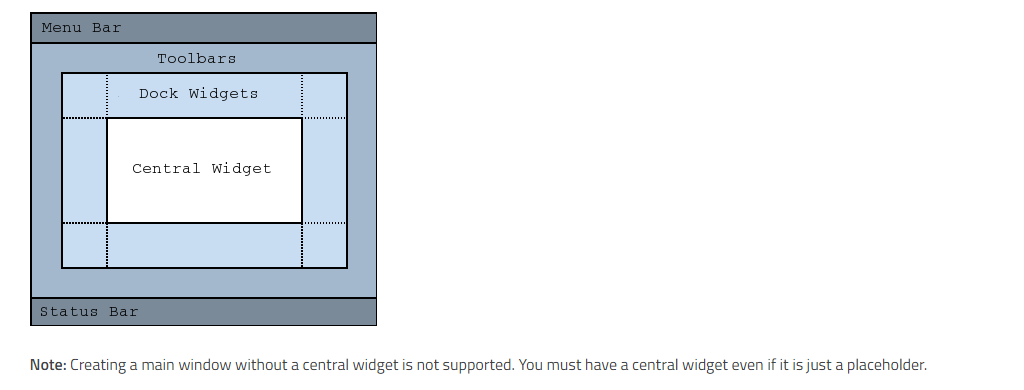
何为顶层窗口?如果一个窗口包含一个或多个窗口,那么这个窗口就是父窗口,被包含的窗口则是子窗口。没有父窗口的窗口则是顶层窗口。QMainWindow就是一个顶层窗口,它可以包含很多界面元素,如菜单栏、工具栏、状态栏、子窗口等等。QMainWindow元素布局如下图(来自Qt文档)。
QMainWindow常用的方法有:
| 方法 | 描述 |
|---|---|
| addToolBar() | 添加工具栏 |
| centralWidget() | 返回窗口中心的控件,未设置时返回NULL |
| menuBar() | 返回主窗口的菜单栏 |
| setCentralWidget() | 设置窗口中心的控件 |
| setStatusBar() | 设置状态栏 |
| statusBar() | 获得状态栏对象后,调用状态栏对象的showMessage()方法显示状态栏信息 |
2.2 QMainWindow实例
什么也不设置的“空白”QMainWindow,代码及效果图如下所示。
#!/usr/bin/env python3

# -*- coding: utf-8 -*-

import sys

from PyQt5.QtWidgets import QApplication, QMainWindow

if __name__ == '__main__':

    app = QApplication(sys.argv)

    w = QMainWindow()

    w.show()

    sys.exit(app.exec_())

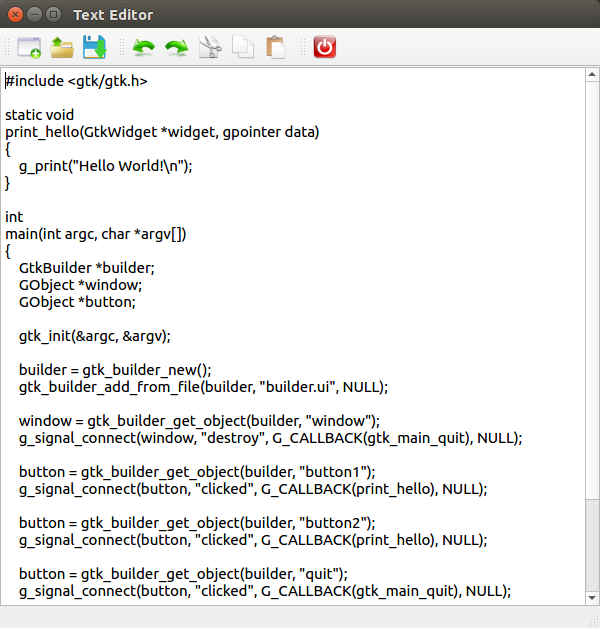
我们通过一个仿照Windows系统的中记事本程序的小实例来了解QMainWindow的使用。
# text-editor.py

#!/usr/bin/env python3

# -*- coding: utf-8 -*-

import sys

import webbrowser

from PyQt5.QtGui import QIcon

from PyQt5.QtWidgets import QMainWindow, QTextEdit, QAction, QApplication, \

        QMessageBox, QFileDialog, QDesktopWidget

class TextEditor(QMainWindow):

    '''

    TextEditor : 一个简单的记事本程序

    '''

    def __init__(self):

        super().__init__()

        self.copiedText = ''

        self.initUI()

    # 初始化窗口界面

    def initUI(self):

        # 设置中心窗口部件为QTextEdit

        self.textEdit = QTextEdit()

        self.setCentralWidget(self.textEdit)

        self.textEdit.setText('')

        # 定义一系列的Action

        # 退出

        exitAction = QAction(QIcon('./images/exit.png'), 'Exit', self)

        exitAction.setShortcut('Ctrl+Q')

        exitAction.setStatusTip('Exit application')

        exitAction.triggered.connect(self.close)

        # 新建

        newAction = QAction(QIcon('./images/new.png'), 'New', self)

        newAction.setShortcut('Ctrl+N')

        newAction.setStatusTip('New application')

        newAction.triggered.connect(self.__init__)

        # 打开

        openAction = QAction(QIcon('./images/open.png'), 'Open', self)

        openAction.setShortcut('Ctrl+O')

        openAction.setStatusTip('Open Application')

        openAction.triggered.connect(self.open)

        # 保存

        saveAction = QAction(QIcon('./images/save.png'), 'Save', self)

        saveAction.setShortcut('Ctrl+S')

        saveAction.setStatusTip('Save Application')

        saveAction.triggered.connect(self.save)

        # 撤销

        undoAction = QAction(QIcon('./images/undo.png'), 'Undo', self)

        undoAction.setShortcut('Ctrl+Z')

        undoAction.setStatusTip('Undo')

        undoAction.triggered.connect(self.textEdit.undo)

        # 重做

        redoAction = QAction(QIcon('./images/redo.png'), 'Redo', self)

        redoAction.setShortcut('Ctrl+Y')

        redoAction.setStatusTip('Redo')

        redoAction.triggered.connect(self.textEdit.redo)

        # 拷贝

        copyAction = QAction(QIcon('./images/copy.png'), 'Copy', self)

        copyAction.setShortcut('Ctrl+C')

        copyAction.setStatusTip('Copy')

        copyAction.triggered.connect(self.copy)

        # 粘贴

        pasteAction = QAction(QIcon('./images/paste.png'), 'Paste', self)

        pasteAction.setShortcut('Ctrl+V')

        pasteAction.setStatusTip('Paste')

        pasteAction.triggered.connect(self.paste)

        # 剪切

        cutAction = QAction(QIcon('./images/cut.png'), 'Cut', self)

        cutAction.setShortcut('Ctrl+X')

        cutAction.setStatusTip('Cut')

        cutAction.triggered.connect(self.cut)

        # 关于

        aboutAction = QAction(QIcon('./images/about.png'), 'About', self)

        aboutAction.setStatusTip('About')

        aboutAction.triggered.connect(self.about)

        # 添加菜单

        # 对于菜单栏,注意menuBar,menu和action三者之间的关系

        # 首先取得QMainWindow自带的menuBar:menubar = self.menuBar()

        # 然后在menuBar里添加Menu:fileMenu = menubar.addMenu('&File')

        # 最后在Menu里添加Action:fileMenu.addAction(newAction)

        menubar = self.menuBar()

        fileMenu = menubar.addMenu('&File')

        fileMenu.addAction(newAction)

        fileMenu.addAction(openAction)

        fileMenu.addAction(saveAction)

        fileMenu.addAction(exitAction)

        editMenu = menubar.addMenu('&Edit')

        editMenu.addAction(undoAction)

        editMenu.addAction(redoAction)

        editMenu.addAction(cutAction)

        editMenu.addAction(copyAction)

        editMenu.addAction(pasteAction)

        helpMenu = menubar.addMenu('&Help')

        helpMenu.addAction(aboutAction)

        # 添加工具栏

        # 对于工具栏,同样注意ToolBar和Action之间的关系

        # 首先在QMainWindow中添加ToolBar:tb1 = self.addToolBar('File')

        # 然后在ToolBar中添加Action:tb1.addAction(newAction)

        tb1 = self.addToolBar('File')

        tb1.addAction(newAction)

        tb1.addAction(openAction)

        tb1.addAction(saveAction)

        tb2 = self.addToolBar('Edit')

        tb2.addAction(undoAction)

        tb2.addAction(redoAction)

        tb2.addAction(cutAction)

        tb2.addAction(copyAction)

        tb2.addAction(pasteAction)

        tb3 = self.addToolBar('Exit')

        tb3.addAction(exitAction)

        # 添加状态栏,以显示每个Action的StatusTip信息

        self.statusBar()

        self.setGeometry(0, 0, 600, 600)

        self.setWindowTitle('Text Editor')

        self.setWindowIcon(QIcon('./images/text.png'))

        self.center()

        self.show()

    # 主窗口居中显示

    def center(self):

        screen = QDesktopWidget().screenGeometry()

        size = self.geometry()

        self.move((screen.width() - size.width()) / 2, (screen.height() - size.height()) / 2)

    # 定义Action对应的触发事件,在触发事件中调用self.statusBar()显示提示信息

    # 重写closeEvent

    def closeEvent(self, event):

        reply = QMessageBox.question(self, 'Confirm', \

                'Are you sure to quit without saving ?', \

                QMessageBox.Yes | QMessageBox.No, \

                QMessageBox.No)

        if reply == QMessageBox.Yes:

            self.statusBar().showMessage('Quiting...')

            event.accept()

        else:

            event.ignore()

            self.save()

            event.accept()

    # open

    def open(self):

        self.statusBar().showMessage('Open Text Files')

        fname = QFileDialog.getOpenFileName(self, 'Open file', '/home')

        self.statusBar().showMessage('Open File')

        if fname[0]:

            f = open(fname[0], 'r')

            with f:

                data = f.read()

                self.textEdit.setText(data)

    # save

    def save(self):

        self.statusBar().showMessage('Add extension to file name')

        fname = QFileDialog.getSaveFileName(self, 'Save File')

        if (fname[0]):

            data = self.textEdit.toPlainText()

            f = open(fname[0], 'w')

            f.write(data)

            f.close()

    # copy

    def copy(self):

        cursor = self.textEdit.textCursor()

        textSelected = cursor.selectedText()

        self.copiedText = textSelected

    # paste

    def paste(self):

        self.textEdit.append(self.copiedText)

    # cut

    def cut(self):

        cursor = self.textEdit.textCursor()

        textSelected = cursor.selectedText()

        self.copiedText = textSelected

        self.textEdit.cut()

    # about

    def about(self):

        url = 'https://en.wikipedia.org/wiki/Text_editor'

        self.statusBar().showMessage('Loading url...')

        webbrowser.open(url)

if __name__ == '__main__':

    app = QApplication(sys.argv)

    w = TextEditor()

    sys.exit(app.exec_())
三 QWidget
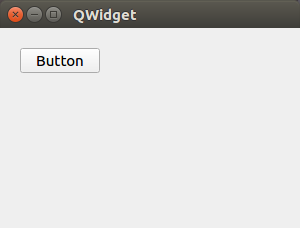
QWidget类是所有用户界面对象的基类,所有的窗口和控件都直接或间接继承自QWidget类。QWidget类相关的方法。
#!/usr/bin/env python3

# -*- coding: utf-8 -*-

import sys

from PyQt5.QtWidgets import QApplication, QWidget, QPushButton, QToolTip

from PyQt5.QtGui import QIcon, QFont

if __name__ == '__main__':

    app = QApplication(sys.argv)

    w = QWidget()

    btn = QPushButton(w)

    btn.setText('Button')

    btn.move(20, 20)

    w.resize(300, 200)

    w.move(250, 200)

    w.setWindowTitle('QWidget')

    # setWindowIcon()用于设置应用程序图标

    w.setWindowIcon(QIcon('./icon.png'))

    # setFont()为QToolTip设定字体

    QToolTip.setFont(QFont('Monospace Regular', 20))

    w.setToolTip('这是一个<b>气泡提示!</b>')

    w.show()

    print('QWidget:')

    print('w.x() = %d' % w.x())

    print('w.y() = %d' % w.y())

    print('w.width() = %d' % w.width())

    print('w.height() = %d' % w.height())

    print('QWidget.geometry')

    print('w.geometry().x() = %d' % w.geometry().x())

    print('w.geometry().y() = %d' % w.geometry().y())

    print('w.geometry().width() = %d' % w.geometry().width())

    print('w.geometry().height() = %d' % w.geometry().height())

    sys.exit(app.exec_())
脚本输出为:
QWidget:

w.x() = 250

w.y() = 200

w.width() = 300

w.height() = 200

QWidget.geometry

w.geometry().x() = 250

w.geometry().y() = 200

w.geometry().width() = 300

w.geometry().height() = 200
四 QDialog
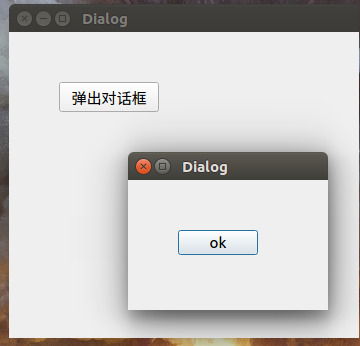
QDialog的各种子类提供了各种标准对话框,比如QMessageBox, QFileDialog, QInputDialog, QFontDialog等等。它们之间的继承关系如下图所示。
QDialog-->QMessageBox;
QDialog-->QColorDialog;
QDialog-->QFileDialog;
QDialog-->QFontDialog;
QDialog-->QInputDialog;
4.1 QDialog
QDialog类中常用方法:
| 方法 | 描述 |
|---|---|
| setWindowTitle() | 设置对话框标题 |
| setWindowModality() | 设置窗口模态。取值如下: Qt.NonModal - 非模态 Qt.WindowModal - 窗口模态 Qt.ApplicationModal - 应用程序模态 |
#!/usr/bin/env python3

# -*- coding: utf-8 -*-

import sys

from PyQt5.QtWidgets import QApplication, QMainWindow, QPushButton, QDialog

from PyQt5.QtCore import Qt

class DialogWindow(QMainWindow):

    def __init__(self):

        super().__init__()

        self.setWindowTitle('Dialog')

        self.resize(350, 300)

        self.btn = QPushButton(self)

        self.btn.setText('弹出对话框')

        self.btn.move(50, 50)

        self.btn.clicked.connect(self.showDialog)

        self.show()

    def showDialog(self):

        dialog = QDialog()

        btn = QPushButton('ok', dialog)

        btn.move(50, 50)

        dialog.setWindowTitle('Dialog')

        dialog.setWindowModality(Qt.ApplicationModal)

        dialog.exec_()

if __name__ == '__main__':

    app = QApplication(sys.argv)

    w = DialogWindow()

    sys.exit(app.exec_())
4.2 QMessageBox
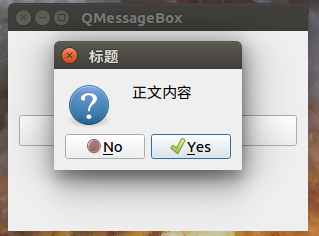
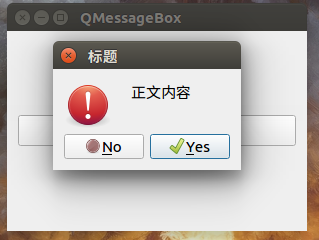
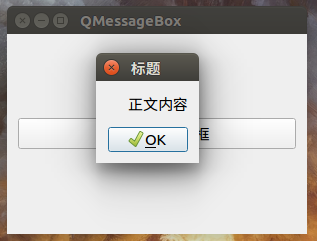
QMessageBox是一种通用的弹出式对话框,用于显示消息,允许用户通过单击不同的标准按钮对消息进行反馈。每个标准按钮都有一个预定义的文本、角色和十六进制数。QMessageBox类提供了许多常用的弹出式对话框,比如提示、警告、错误、询问、关于等对话框。这些不同类型的QMessageBox对话框只是显示时得图标不同,其他功能是一样的。QMessageBox类中常用的方法有:
| 方法 | 描述 |
|---|---|
| information(QWidget parent, title, text, buttons, defaultButton) | parent:父窗口 title:对话框标题 text:对话框文本 buttons:多个标准按钮 defaultButton:默认选中的标准按钮 |
| question(QWidget parent, title, text, buttons, defaultButton) | 问答对话框 |
| warning(QWidget parent, title, text, buttons, defaultButton) | 警告对话框 |
| critical(QWidget parent, title, text, buttons, defaultButton) | 严重错误对话框 |
| about(QWidget parent, title, text) | 关于对话框 |
| setTitle() | 设置标题 |
| setText() | 设置消息正文 |
| setIcon() | 设置对话框的图片 |
QMessageBox中的标准按钮类型有:
| 类型 | 描述 |
|---|---|
| QMessageBox.Ok | 确定 |
| QMessageBox.Cancel | 取消 |
| QMessageBox.Yes | 是 |
| QMessageBox.No | 否 |
| QMessageBox.Abort | 终止 |
| QMessageBox.Retry | 重试 |
| QMessageBox.Ignore | 忽略 |
#!/usr/bin/env python3

# -*- coding: utf-8 -*-

import sys

from PyQt5.QtWidgets import QApplication, QMessageBox, QWidget, QVBoxLayout, \

        QPushButton

class MessageBoxWindow(QWidget):

    def __init__(self):

        super().__init__()

        self.initUI()

    def initUI(self):

        vbox = QVBoxLayout()

        btn = QPushButton('点击弹出消息框')

        btn.clicked.connect(self.showMessageBox)

        vbox.addWidget(btn)

        self.setLayout(vbox)

        self.setWindowTitle('QMessageBox')

        self.resize(300, 200)

        self.show()

    def showMessageBox(self):

        QMessageBox.question(self, '标题', '正文内容', QMessageBox.Yes | \

                QMessageBox.No, QMessageBox.Yes)

        QMessageBox.warning(self, '标题', '正文内容', QMessageBox.Yes | \

                QMessageBox.No, QMessageBox.Yes)

        QMessageBox.critical(self, '标题', '正文内容', QMessageBox.Yes | \

                QMessageBox.No, QMessageBox.Yes)

        QMessageBox.about(self, '标题', '正文内容')

if __name__ == '__main__':

    app = QApplication(sys.argv)

    w = MessageBoxWindow()

    sys.exit(app.exec_())

4.3 QInputDialog
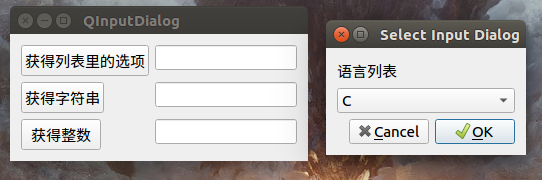
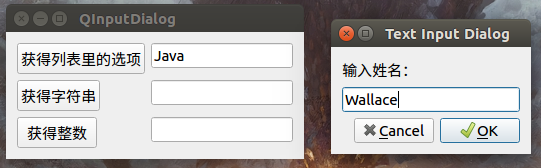
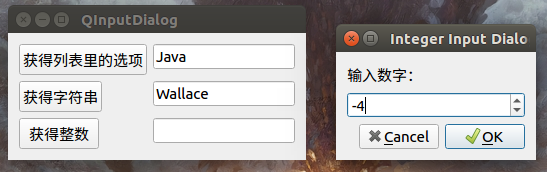
QInputDialog控件是一个标准对话框,由一个文本框和两个按钮(OK和Cancel)组成。当用户单击OK按钮后,在父窗口可以接受通过QInputDialog控件输入的信息。在QInputDialog控件中可以输入数字、字符串或者列表中的选择。标签用于提示必要的信息。QInputDialog类常用的方法有:
| 方法 | 描述 |
|---|---|
| getInt() | 从控件中获取标准整型输入 |
| getDouble() | 从控件中获取标准浮点数输入 |
| getText() | 从控件中获取标准字符串输入 |
| getItem() | 从控件中获取列表里的选项输入 |
#!/usr/bin/env python3

# -*- coding: utf-8 -*-

import sys

from PyQt5.QtWidgets import QWidget, QFormLayout, QPushButton, QLineEdit, \

        QInputDialog, QApplication

class InputDialogWindow(QWidget):

    def __init__(self):

        super().__init__()

        self.initUI()

    def initUI(self):

        layout = QFormLayout()

        self.btn1 = QPushButton('获得列表里的选项')

        self.btn1.clicked.connect(self.getItem)

        self.le1 = QLineEdit()

        layout.addRow(self.btn1, self.le1)

        self.btn2 = QPushButton('获得字符串')

        self.btn2.clicked.connect(self.getText)

        self.le2 = QLineEdit()

        layout.addRow(self.btn2, self.le2)

        self.btn3 = QPushButton('获得整数')

        self.btn3.clicked.connect(self.getInt)

        self.le3 = QLineEdit()

        layout.addRow(self.btn3, self.le3)

        self.setLayout(layout)

        self.setWindowTitle('QInputDialog')

        self.show()

    def getItem(self):

        items = ('C', 'C++', 'Java', 'Python')

        item, ok = QInputDialog.getItem(self, 'Select Input Dialog', \

                '语言列表', items, 0, False)

        if ok and item:

            self.le1.setText(item)

    def getText(self):

        text, ok = QInputDialog.getText(self, 'Text Input Dialog', \

                '输入姓名:')

        if ok:

            self.le2.setText(str(text))

    def getInt(self):

        num, ok = QInputDialog.getInt(self, 'Integer Input Dialog', \

                '输入数字:')

        if ok:

            self.le3.setText(str(num))

if __name__ == '__main__':

    app = QApplication(sys.argv)

    w = InputDialogWindow()

    sys.exit(app.exec_())
4.4 QFontDialg
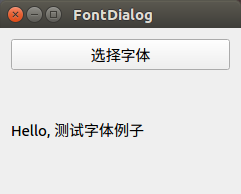
QFontDialog控件是一个常用的字体选择对话框,可以让用户选择显示文本的字体样式、字号大小和格式。
#!/usr/bin/env python3

# -*- coding: utf-8 -*-

import sys

from PyQt5.QtWidgets import QWidget, QVBoxLayout, QFontDialog, QApplication, \

        QPushButton, QLabel

class FontDialogWindow(QWidget):

    def __init__(self):

        super().__init__()

        self.initUI()

    def initUI(self):

        layout = QVBoxLayout()

        self.btn = QPushButton('选择字体')

        self.btn.clicked.connect(self.chooseFont)

        self.lb = QLabel('Hello, 测试字体例子')

        layout.addWidget(self.btn)

        layout.addWidget(self.lb)

        self.setLayout(layout)

        self.setWindowTitle('FontDialog')

        self.show()

    def chooseFont(self):

        font, ok = QFontDialog.getFont()

        if ok:

            self.lb.setFont(font)

if __name__ == '__main__':

    app = QApplication(sys.argv)

    w = FontDialogWindow()

    sys.exit(app.exec_())

4.5 QFileDialog
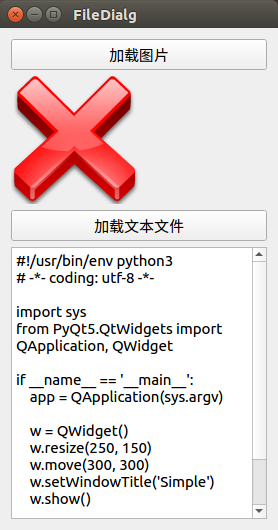
QFileDialog是用于打开和保存文件的标准对话框。QFileDialog在打开文件时使用了文件过滤器,用于显示指定扩展名的文件。也可以设置使用QFileDialog打开文件时的起始目录和指定扩展名的文件。QFileDialog类的常用方法有:
| 方法 | 描述 |
|---|---|
| getOpenFileName() | 返回用户所选择文件的名称,并打开该文件 |
| getSaveFileName() | 使用用户选择的文件名并保存文件 |
| setFileMode() | 可以选择的文件类型,可选枚举常量有: QFileDialog.AnyFile:任何文件 QFileDialog.ExistingFile:已存在的文件 QFileDialog.Directory:文件目录 QFileDialog.ExistingFiles:已存在的多个文件 |
| setFilter() | 设置过滤器,只显示过滤器允许的文件类型 |
#!/usr/bin/env python3

# -*- coding: utf-8 -*-

import sys

from PyQt5.QtWidgets import QWidget, QApplication, QVBoxLayout, QPushButton, \

        QLabel, QTextEdit, QFileDialog

from PyQt5.QtCore import QDir

from PyQt5.QtGui import QPixmap

class FileDialogWindow(QWidget):

    def __init__(self):

        super().__init__()

        self.initUI()

    def initUI(self):

        layout = QVBoxLayout()

        self.btn1 = QPushButton('加载图片')

        self.btn1.clicked.connect(self.chooseImage)

        self.lb = QLabel()

        layout.addWidget(self.btn1)

        layout.addWidget(self.lb)

        self.btn2 = QPushButton('加载文本文件')

        self.btn2.clicked.connect(self.chooseTextFile)

        self.content = QTextEdit()

        layout.addWidget(self.btn2)

        layout.addWidget(self.content)

        self.setLayout(layout)

        self.setWindowTitle('FileDialg')

        self.show()

    def chooseImage(self):

        fname, _ = QFileDialog.getOpenFileName(self, 'Open file', '/home', \

                "Image files (*.jpg *.png *.gif)")

        self.lb.setPixmap(QPixmap(fname))

    def chooseTextFile(self):

        dlg = QFileDialog()

        dlg.setFileMode(QFileDialog.AnyFile)

        dlg.setFilter(QDir.Files)

        if dlg.exec_():

            fname = dlg.selectedFiles()

            f = open(fname[0], 'r')

            with f:

                data = f.read()

                self.content.setText(data)

if __name__ == '__main__':

    app = QApplication(sys.argv)

    w = FileDialogWindow()

    sys.exit(app.exec_())
PyQt5之窗口类型的更多相关文章
- Qt学习之路2---窗口组件及窗口类型
窗口组件: 图形用户界面由不同的窗口和窗口组件构成: Qt以组件对象的方式,构建图形用户界面. 组件的类型包括: ---容器类(父组件):用于包含其他的界面组件 ---功能类(子组件):用于实现特定的 ...
- html5-6 Frame框架窗口类型
html5-6 Frame框架窗口类型 一.总结 一句话总结: 1.点左侧的a链接如何打开右侧页面? <a href='user/index.html' target='right'>& ...
- QObject提供了QMetaObject元类信息(相当于RTTI和反射),信号与连接,父子关系,调试信息,属性,事件,继承关系,窗口类型,线程属性,时间器,对象名称,国际化
元类信息(相当于RTTI和反射),信号与连接,父子关系,调试信息,属性,事件,继承关系,窗口类型,线程属性,时间器,对象名称,国际化其中元类又提供了:classInfo,className,构造函数, ...
- WPF 判断一个对象是否是设计时的窗口类型,而不是运行时的窗口
原文:WPF 判断一个对象是否是设计时的窗口类型,而不是运行时的窗口 当我们对 Window 类型写一个附加属性的时候,在属性变更通知中我们需要判断依赖对象是否是一个窗口.但是,如果直接判断是否是 W ...
- wxWidgets窗口类型
如果在创建窗口的时候你没有指定窗口的边框类型,那么在不同的平台上将会有不同的边框类型的缺省值.在windows平台上,控件边框的缺省值为 wxSUNKEN_BORDER,意为使用当前系统风格的边框.你 ...
- pyqt5实现窗口跳转并关闭上一个窗口
关键在于要定义一个关闭窗体的函数colsewin() 然后将按键与该函数连接(connect)在一起即可 import sys from PyQt5.QtWidgets import QMainWin ...
- pyqt5 设置窗口按钮等可用与不可用
setEnabled(True) 设置窗口或者按钮可用,Flase不可用
- 窗口类型(Widget, Window, Dialog, Desktop, SubWindow等等)
http://doc.qt.io/qt-5/qwidget.html#windowFlags-prop http://doc.qt.io/qt-5/qtwidgets-widgets-windowfl ...
- 解决qt5窗口不刷新(测试窗口类型,测试窗口属性)
QApplication::notify #if QT_VERSION >= 0x050000 if (QEvent::Show == pEvent->type()) ...
随机推荐
- window.open模拟表单POST提交
解决地址栏长度限制,隐藏参数,不在地址栏显示 项目 excel 导出中用到 将form的target设置成和open的name参数一样的值,通过浏览器自动识别实现了将内容post到新窗口中 var u ...
- Git与SVN交叉使用
将本地git项目添加到远程svn中 git svn [svnprojpath] svnprojpath为原创svn项目路径 -- 文件夹路径,你要放到哪个文件夹 官方文档中带有-s参数,但我这边加了会 ...
- 【Python实战】使用Python连接Teradata数据库???未完成
1.安装Python 方法详见:[Python 05]Python开发环境搭建 2.安装Teradata客户端ODBC驱动 安装包地址:TTU下载地址 (1)安装TeraGSS和tdicu(ODBC依 ...
- c++ cout、cin、endl
cout是标准输出流对象,<<是输出操作符:cin是标准输入流对象,>>是输入操作符:endl是换行符操作符.他们都属于C++标准库,所以都在std的名字空间里.所以要在开头写 ...
- Java HttpClient4.5.2发送post请求示例
public static Map<String, Object> invokeCapp(String URL, Map paramMap) throws Exception { Map ...
- java高级---->Thread之ScheduledExecutorService的使用
ScheduledExecutorService的主要作用就是可以将定时任务与线程池功能结合使用.今天我们来学习一下ScheduledExecutorService的用法.我们都太渺小了,那么容易便湮 ...
- Loadrunner学习资料
辅导书籍(书的价值主要在学习的人,而不在书本身) 于涌 | 精通软件性能测试与LoadRunner实战京东 点击查看 柳胜 | 性能测试从零开始京东 点击查看适合零基础的同学学习 柳胜 | LoadR ...
- 如何用java发送Http的post请求,并传递参数
书写方法,请参考以下代码: package utils; import java.io.BufferedReader; import java.io.IOException; import java. ...
- C# Note37: Writing unit tests with use of mocking
前言 What's mocking and its benefits Mocking is an integral part of unit testing. Although you can run ...
- Python——网络编程基础
一.TCP/IP 是Internet的基础协议,分四层应用层(HTTP,SMTP),传输层(TCP/UDP),网络层(IP),接口层 二.常用默认端口号 80-TCP-HTTP 23-TCP-TELN ...