
learning docker steps(5) ----- docker stack 初次体验
参考:https://docs.docker.com/get-started/part5/
stack 技术栈。技术栈是一组相关的服务,它们共享依赖项并且可以一起进行编排和扩展。单个技术栈能够定义和协调整个应用的功能(虽然很复杂的应用程序可能需要使用多个技术栈)。
按我的理解就是docker的最终的目标是为了提供服务:比如我们访问网站,计算网站被请求访问次数也是需求,要实现需求的话,就需要提供相关的服务,用什么实现呢,就是docker stack来实现。
在今后的学习当中我们如何学习到k8s的话,可以把它理解成k8s的pod概念。
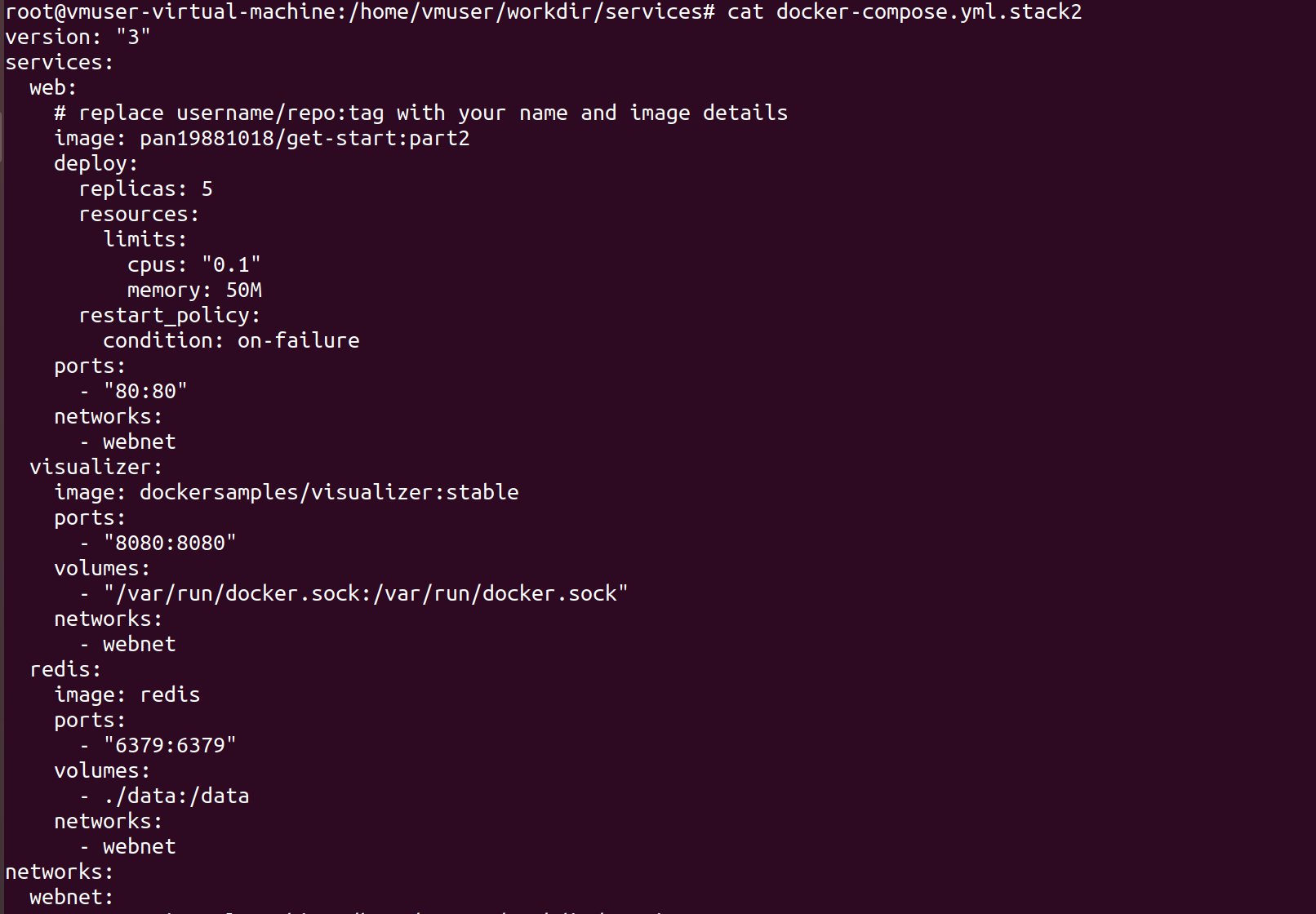
如下是实践操作,按照参考的yaml有点小问题,稍微修改了一下:
root@vmuser-virtual-machine:/home/vmuser/workdir/services# docker-machine ssh myvm1 “docker swarm init –advertise-addr 192.168.99.100:2377”
Swarm initialized: current node (qmsgq8wgya34mfxgd94jvt2hh) is now a manager.
To add a worker to this swarm, run the following command:
docker swarm join –token SWMTKN-1-0l4021umvvtfjk9meufz4gks5gc8qa5yu16leg367m9s3ca24e-cwuj8c047v6xvvbxho2flx6xw 192.168.99.100:2377
To add a manager to this swarm, run ‘docker swarm join-token manager’ and follow the instructions.
root@vmuser-virtual-machine:/home/vmuser/workdir/services# docker-machine ssh myvm2 “docker swarm join –token SWMTKN-1-0l4021umvvtfjk9meufz4gks5gc8qa5yu16leg367m9s3ca24e-cwuj8c047v6xvvbxho2flx6xw 192.168.99.100:2377”
This node joined a swarm as a worker.
root@vmuser-virtual-machine:/home/vmuser/workdir/services# docker-machine ssh myvm1
## .
## ## ## ==
## ## ## ## ## ===
/”””””””””””””””””\___/ ===
~~~ {~~ ~~~~ ~~~ ~~~~ ~~~ ~ / ===- ~~~
\______ o __/
\ \ __/
\____\_______/
_ _ ____ _ _
| |__ ___ ___ | |_|___ \ __| | ___ ___| | _____ _ __
| ‘_ \ / _ \ / _ \| __| __) / _` |/ _ \ / __| |/ / _ \ ‘__|
| |_) | (_) | (_) | |_ / __/ (_| | (_) | (__| < __/ |
|_.__/ \___/ \___/ \__|_____\__,_|\___/ \___|_|\_\___|_|
Boot2Docker version 18.06.1-ce, build HEAD : c7e5c3e – Wed Aug 22 16:27:42 UTC 2018
Docker version 18.06.1-ce, build e68fc7a
docker@myvm1:~$ docker stack deploy -c docker-compose.yml getstartedlab
services.visualizer.deploy.placement must be a mapping
docker@myvm1:~$ docker stack deploy -c docker-compose.yml getstartedlab
services.visualizer.deploy.placement must be a mapping
docker@myvm1:~$ exit
exit status 1
通过去掉 解决该问题:
deploy:
placement:
constraints:[node.role == manager]
root@vmuser-virtual-machine:/home/vmuser/workdir/services# docker-machine ssh myvm1
## .
## ## ## ==
## ## ## ## ## ===
/”””””””””””””””””\___/ ===
~~~ {~~ ~~~~ ~~~ ~~~~ ~~~ ~ / ===- ~~~
\______ o __/
\ \ __/
\____\_______/
_ _ ____ _ _
| |__ ___ ___ | |_|___ \ __| | ___ ___| | _____ _ __
| ‘_ \ / _ \ / _ \| __| __) / _` |/ _ \ / __| |/ / _ \ ‘__|
| |_) | (_) | (_) | |_ / __/ (_| | (_) | (__| < __/ |
|_.__/ \___/ \___/ \__|_____\__,_|\___/ \___|_|\_\___|_|
Boot2Docker version 18.06.1-ce, build HEAD : c7e5c3e – Wed Aug 22 16:27:42 UTC 2018
Docker version 18.06.1-ce, build e68fc7a
docker@myvm1:~$ docker stack deploy -c docker-compose.yml getstartedlab
Creating network getstartedlab_webnet
Creating service getstartedlab_web
Creating service getstartedlab_visualizer
docker@myvm1:~$ exit
root@vmuser-virtual-machine:/home/vmuser/workdir/services# docker-machine ls
NAME ACTIVE DRIVER STATE URL SWARM DOCKER ERRORS
myvm1 * virtualbox Running tcp://192.168.99.100:2376 v18.06.1-ce
myvm2 – virtualbox Running tcp://192.168.99.101:2376 v18.06.1-ce
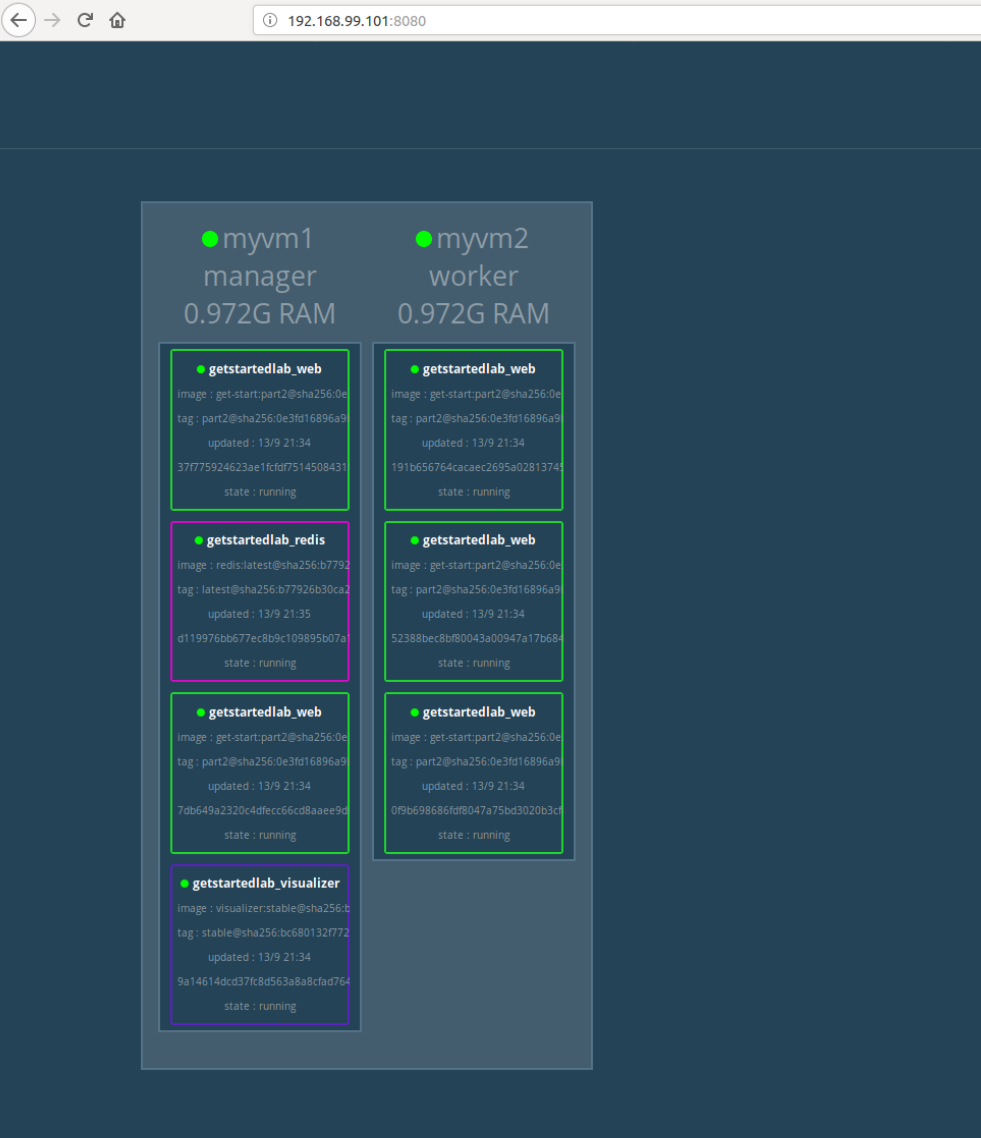
在页面http://192.168.99.101:8080/
root@vmuser-virtual-machine:/home/vmuser/workdir/services# docker-machine ssh myvm1 “docker stack ps getstartedlab”
ID NAME IMAGE NODE DESIRED STATE CURRENT STATE ERROR PORTS
yhauhypkguok getstartedlab_visualizer.1 dockersamples/visualizer:stable myvm1 Running Running 6 minutes ago
lo65xbvsmyfb getstartedlab_web.1 pan19881018/get-start:part2 myvm1 Running Running 7 minutes ago
m7fompj28ptg getstartedlab_web.2 pan19881018/get-start:part2 myvm2 Running Running 7 minutes ago
y1i1bghzyhuc getstartedlab_web.3 pan19881018/get-start:part2 myvm2 Running Running 7 minutes ago
mej5094xv5k6 getstartedlab_web.4 pan19881018/get-start:part2 myvm1 Running Running 7 minutes ago
z55f2hdwwyzc getstartedlab_web.5 pan19881018/get-start:part2 myvm2 Running Running 7 minutes ago
如下图所示:我们就把stack的样例实现了:
learning docker steps(5) ----- docker stack 初次体验的更多相关文章
- learning docker steps(8) ----- docker network 初次体验
参考: docker network 主要是介绍了docker 容器之间的组网模式, 一般来说实像组网主要是依赖于bridge iptalbes vlan来实现,但是附带的如端口转发会降低效率. 新型 ...
- learning docker steps(2) ----- docker contailner 初次体验
参考:https://docs.docker-cn.com/get-started/part2/ Dockerfile的内容如下所示: # 将官方 Python 运行时用作父镜像 FROM pytho ...
- learning docker steps(1) ----- docker 安装
docker 安装 参考:https://docs.docker.com/install/linux/docker-ce/ubuntu/ 按如下指令可安装: $ sudo apt-get instal ...
- learning docker steps(4) ----- docker swarm 初次体验
参考:https://docs.docker.com/get-started/part4/ 了解 swarm 集群 swarm 是一组运行 Docker 并且已加入集群中的机器.执行此操作后,您可以继 ...
- learning docker steps(3) ----- docker services 初次体验
参考:https://docs.docker.com/get-started/part3/#docker-composeyml docker 的 service样例, 我们可以理解成是一个本地负载均衡 ...
- learning docker steps(7) ----- docker registry 搭建
参考: https://docs.docker.com/engine/reference/builder/ https://hub.docker.com/_/registry/ https://www ...
- learning docker steps(6) ----- docker 镜像加速
http://www.docker-cn.com/registry-mirror 通过 Docker 官方镜像加速,中国区用户能够快速访问最流行的 Docker 镜像.该镜像托管于中国大陆,本地用户现 ...
- 在docker中初次体验.net core 2.0
.net core的跨平台有了Linux,不能没有docker……网上的系列文章一大推,特别是docker还有了中文官网:https://www.docker-cn.com/ .上面说的很清楚了,这里 ...
- docker初次体验-管理MySQL+tomcat镜像
引言 平时经常用linux,我没少吃苦后悔linux没好好研究研究.装一些软件配一些环境时很是害怕,多亏有了docker.docker是一个应用容器引擎,可以管理很多的软件镜像,这些镜像被官方放在了d ...
随机推荐
- UVa 12627 Erratic Expansion - 分治
因为不好复制题目,就出给出链接吧: Vjudge传送门[here] UVa传送门[here] 请仔细看原题上的那幅图,你会发现,在时间t(t > 0),当前的气球构成的一幅图,它是由三个时间为( ...
- bzoj 3600 没有人的算术 - 替罪羊树 - 线段树
题目都是图片,就不给了,就给链接好了 由于bzoj比较慢,就先给[vjudge传送门] 有兴趣的可以去逛bzoj[bzoj传送门] 题目大意 有n个数a[1],a[2],...,a[n],它们开始都是 ...
- 奇怪的问题:改变了界面,生成的exe不起作用
现象:修改ui界面的控件,如改变text,生成exe没有改变,清理.重新创建也没有作用 原因:ui.h没有被更新,每次软件生成的时候都是调用的旧的文件 解决:先将debug和release文件夹删除, ...
- RMQ 区间最大值 最小值查询
/*RMQ 更新最小值操作 By:draymonder*/ #include <iostream> #include <cstdio> using namespace std; ...
- 大数字运算, BigInteger
package com.ykmimi.test1; import java.math.BigInteger; /** * 大数字运算 * @author ukyor * */ public class ...
- stm32 ADC使用方法
void Adc_Init(void) { ADC_InitTypeDef ADC_InitStructure; GPIO_InitTypeDef GPIO_InitStructure; RCC_AP ...
- booststrap select2的应用总结
本身对前端js了解不是特别多,在项目中,遇到很多前端的问题,有时间整理一下,有不对的地方,不吝赐教,多多批评指正. 在项目中,遇到最多的select下拉框情景,莫过于多选和单选了 单选是很容易理解的, ...
- 用python生成器实现杨辉三角
先看杨辉三角的形态: 1 1 1 1 2 1 1 3 3 1 1 4 6 4 1 1 5 10 10 5 1 上学的时候大多是用c语言的两层for循环在实现,现在我们尝试用生成器来实现. 先说思路:我 ...
- Navicat+Premium+12+破解补丁
链接:https://pan.baidu.com/s/1BsEWQ__X-RQPuw2ymfxhtg 提取码:j2kb
- MongoDB(课时15 数据排序)
3.4.2.10 数据排序 在MongoDB里数据排序操作使用“sort()”函数,在进行排序的时候可以有两个顺序:升序(1),降序(-1). 范例:排序 db.students.find().sor ...