
自学Linux Shell2.1-进入shell命令行
2.1-进入shell命令行
进入文本命令行界面(CLI)两种方法:
- 控制台终端
- 图形化终端
1. 通过Linux控制台终端访问CLI
按下Ctrl+Alt组合健,然后按功能健(F1~F7)进入要使用的虚拟控制台。功能键F1生成虚拟控制台1,F2生成虚拟控制台2,依次类推
Linux发行版通常使用Ctrl+Alt组合健+F1/F7进入图形界面,Ubuntu使用F7,RHEL使用F1
知识点: 将终端背景色设置成白色
方法一:setterm --inversescreen on (off变回原黑色)
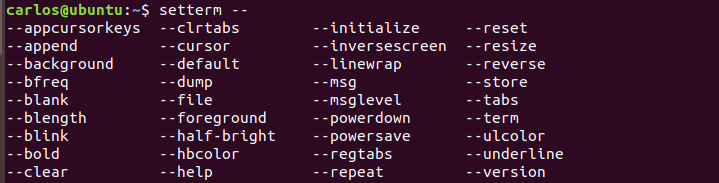
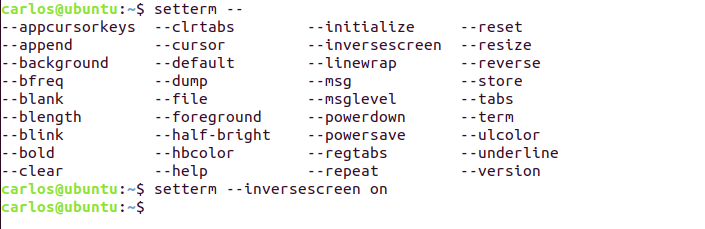
方法二: setterm --background white
setterm --background black
setterm --参数
    简洁8色如下:黑色,红色,绿色,黄色,蓝色,洋红色,青色,或白色

    black, red, green, yellow, blue, magenta, cyan, or white.

    16色是8色加上灰度或明暗,在红色、绿色、黄色、蓝色、洋红色、青色或白色之后加上灰度或明暗

    red, green, yellow, blue, magenta, cyan, or white + grey 或 bright

    各种颜色选项可以独立设置,其中设置多个模式的结果(例如,下划线和-半明亮)是硬件相关的。

    -term 终端名字

         覆盖环境变量TERM.

    -reset 显示终端重置字符串,它通常将终端重新设置为电源的状态??(测试未见任何效果)

    -initialize 清空屏幕。

    -cursor [on|off] 显示或关闭光标(测试时,没有效果)

    -repeat [on|off] 只在虚拟主机上有效:键盘打开或关闭(测试时,显示不支持)

    -appcursorkeys [on|off] 只在虚拟主机上有效

         将光标键应用程序模式设置为on或off.

    -linewrap [on|off] (virtual consoles only)

         自动换行或关闭。

    -default:将终端的呈现选项设置为默认值。

    -foreground 8-color|default 设置前景文本颜色


    -background 8-color|default 设置背景文本颜色。


    -ulcolor 16-color (virtual consoles only)为加下划线的字符设置颜色。

    -hbcolor 16-color (virtual consoles only)设置半明字符的颜色。

    -inversescreen [on|off] (virtual consoles only)颠倒的屏幕颜色。前台和后台交换,下划线和半亮交换。

    -bold [on|off] 打开或关闭粗体(额外亮度)模式

    -half-bright [on|off]将昏暗(半亮度)模式开启或关闭

    -blink [on|off]开启或关闭闪烁模式

    -reverse [on|off]打开或关闭反向视频模式,字符和字符背景交换颜色(-inversescreen是全屏交换)

    -underline [on|off]在开启或关闭状态下显示下划线模式

    -store 存储终端当前的呈现选项

    -clear all:同命令clear

    -clear rest:测试时报参数错误

    -tabs [tab1 tab2 tab3 ...] 不带参数,测试结果如下。带参数没效果。

             root@myzr:~# setterm -tabs

             10        20        30        40        50        60        70

             12345678901234567890123456789012345678901234567890123456789012345678901234567890

             T      T       T       T       T       T       T       T       T       T      T

    -clrtabs [tab1 tab2 tab3 ...] 测试时报终端不支持:setterm: terminal xterm does not support --clrtabs

    -regtabs [1-160] 测试时报终端不支持:setterm: terminal xterm does not support --regtabs

    -blank [0-60|force|poke] 设置不活动的时间间隔,在几分钟内,之后屏幕将自动变白(如果可用的话,使用APM)

         force:即使按键被按下,也要保持屏幕空白。

         poke:开启屏幕

    -dump [1-NR_CONS]  将给定虚拟控制台(带有属性)的快照写入-file选项中指定的文件,覆盖该文件,默认文件是screen.dump

    -append [1-NR_CONS] 类似-dump,但是将其附加到快照文件,而不是重写它。

    -file dump文件名

    -msg [on|off] 启用或禁用发送内核printk()消息到控制台。

    -msglevel 1-8 设置内核打印等级。

    -powersave on|vsync 将监视器放入VESA vsync挂起模式。测试无效

    -powersave hsync 将监视器放入VESA hsync挂起模式。测试无效

    -powersave powerdown 将监视器放入VESA关闭模式。测试无效

    -powersave [off]节能模式。测试无效

    -powerdown [0-60]测试无效

    -blength [0-2000]:以毫秒为间隔设置钟的持续时间,没有参数,默认是0。测试时不支持

    -bfreq [freqnumber] 将钟频率设置为赫兹,没有参数,默认是0。测试时不支持

    -version 输出版本信息

    -help  输出帮助信息
2. 通过图形化终端访问CLI
|
名称 |
网址 |
|---|---|
|
Eterm |
|
|
Final Term |
|
|
GNOME Terminal |
|
|
Guake |
|
|
Konsole Terminal |
|
|
LillyTerm |
|
|
LXTerminal |
|
|
mrxvt |
|
|
ROXTerm |
|
|
rxvt |
|
|
rxvt-unicode |
|
|
Sakura |
|
|
st |
|
|
Terminator |
|
|
Terminology |
|
|
tilda |
|
|
UXterm |
http://manpages.ubuntu.com/manpages/gutsy/man1/uxterm.1.html |
|
Wterm |
|
|
xterm |
|
|
Xfce4 Terminal |
|
|
Yakuake |
自学Linux Shell2.1-进入shell命令行的更多相关文章
- 【linux使用】bash shell命令行常用快捷键 (转载)
移动: Ctrl + A: 移动到当前编辑的命令行首, Ctrl + E: 移动到当前编辑的命令行尾, Ctrl + F 或 ->:按字符右移(往命令行尾部方向,前移) Ctrl + B 或 & ...
- 【linux使用】bash shell命令行常用快捷键
移动: Ctrl + A: 移动到当前编辑的命令行首, Ctrl + E: 移动到当前编辑的命令行尾, Ctrl + F 或 ->:按字符右移(往命令行尾部方向,前移) Ctrl + B 或 & ...
- 利用ganymed-ssh2远程执行其它Linux机器上的shell命令
实际应用中,有时候需要从web管理界面上,远程去启动其它linux主机上的程序,利用ssh协议可以方便的满足这一需求.事实上hadoop架构中,从nn上启动dn时,就是利用了免密码ssh登录.gany ...
- 提高Linux运维效率的命令行常用快捷键
提高Linux运维效率的命令行常用快捷键 tab 命令或路径等的补全键,Linux最有用快捷键 Ctrl+a 光标回到命令行首 Ctrl+e 光标回到命令行尾 Ctrl+k 剪切(删除)光标处到行尾的 ...
- Hadoop HDFS的shell(命令行客户端)操作实例
HDFS的shell(命令行客户端)操作实例 3.2 常用命令参数介绍 -help 功能:输出这个命令参数手册 -ls 功能:显示目录信息 示例: hadoop fs ...
- 监控 Linux 系统的 7 个命令行工具
监控 Linux 系统的 7 个命令行工具: " 深入 关于Linux最棒的一件事之一是你能深入操作系统,来探索它是如何工作的,并寻找机会来微调性能或诊断问题.这里有一些基本的命令行工具,让 ...
- Shell 命令行,写一个自动整理 ~/Downloads/ 文件夹下文件的脚本
Shell 命令行,写一个自动整理 ~/Downloads/ 文件夹下文件的脚本 在 mac 或者 linux 系统中,我们的浏览器或者其他下载软件下载的文件全部都下载再 ~/Downloads/ 文 ...
- HDFS shell命令行常见操作
hadoop学习及实践笔记—— HDFS shell命令行常见操作 附:HDFS shell guide文档地址 http://hadoop.apache.org/docs/r2.5.2/hadoop ...
- Shell 命令行实现将一个站点页面全部下载到本地并替换其中链接的脚本
Shell 命令行实现将一个站点页面全部下载到本地并替换其中链接的脚本 不知道为什么,我总想用 Shell 脚本来实现把一个站点内容给下载下来.但是下载什么站点我确不知道.今天尝试了一下利用 curl ...
随机推荐
- Spring Boot Admin 日志查看功能
按照官方配置POM和配置文件后,能够结合Eureka查看各微服务状态,但是日志始终查看不了,出现406等错误. 最后偶然发现,是在在从官方网站拷贝配置的时候,出现的问题. logging.file=* ...
- bitcoin 源码解析 - 交易 Transaction(二) - 原理篇
这篇文章我断断续续写了呃···· 应该快三个星期了? 所以前后的风格可能差别相当大.真是十分的怠惰啊··· 最近实在是不够努力.用python重写bitcoin的项目也卡在网络编程部分(这方面真是我的 ...
- 2091: [Poi2010]The Minima Game
2091: [Poi2010]The Minima Game 链接 分析: 首先排序后,一定是选的连续的一段. f[i]表示前i个位置,先手-后手的最大得分. 那么考虑第i个位置是否选,如果选,先手选 ...
- Elasticsearch Query DSL 整理总结(四)—— Multi Match Query
目录 引言 概要 fields 字段 通配符 提升字段权重 multi_match查询的类型 best_fields 类型 dis_max 分离最大化查询 best_fields 维权使者 tie_b ...
- Python:线程之定位与销毁
背景 开工前我就觉得有什么不太对劲,感觉要背锅.这可不,上班第三天就捅锅了. 我们有个了不起的后台程序,可以动态加载模块,并以线程方式运行,通过这种形式实现插件的功能.而模块更新时候,后台程序自身不会 ...
- 【react】使用 create-react-app 构建基于TypeScript的React前端架构----上
写在前面 一直在探寻,那优雅的美:一直在探寻,那精湛的技巧:一直在探寻,那简单又直白,优雅而美丽的代码. ------ 但是在JavaScript的动态类型.有时尴尬的自动类型转换,以及 “0 == ...
- <<浪潮之巅>>阅读笔记二
好的文章总是慢慢吸引着你去阅读,这本书的作者是吴军博士,让我很钦佩的是他还是一个很著名的程序员.其实我感觉理科生在写作方面的能力是很欠缺的,我们经常做到了有观点,但是做不到和别人表达清楚你的观点想法, ...
- 猜字游戏java
一.实践目的 1.掌握基本输入输出. 2.掌握方法定义与调用,理解参数传递方式. 3.掌握数组的声明.定义与初始化,数组的处理. 4.掌握数组作为方法参数和返回值. 二.实践要求 利用方法.数组.基本 ...
- Estimating the number of receiving nodes in 802.11 networks via machine learning
来源:IEEE International Conference on Communications 作者:Matteo Maria 年份:2016 摘要: 现如今很多移动设备都配有多个无线接口,比如 ...
- java.lang.Exception: No tests found matching Method tes(com.bw.test.Testrefiect) from org.junit.vintage.engine.descriptor.RunnerRequest@3bfdc050 at org.junit.internal.requests.FilterRequest.getRunner
junit 方法 没有加上注解 @Test java.lang.Exception: No tests found matching Method tes(com.bw.test.Testre ...