
android 开发 View _11_ xml动画
请大家尊重原创者版权,转载请标明出处:http://blog.csdn.net/harvic880925/article/details/39996643 谢谢!
一、概述
Android的animation由四种类型组成:alpha、scale、translate、rotate,对应android官方文档地址:《Animation Resources》
1、XML配置文件中
| alpha | 渐变透明度动画效果 |
| scale | 渐变尺寸伸缩动画效果 |
| translate | 画面转换位置移动动画效果 |
| rotate | 画面转移旋转动画效果 |
下面我们逐个讲讲每个标签的属性及用法。
2、动作文件存放位置
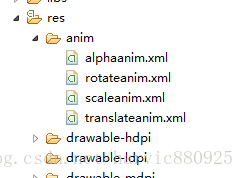
动作定义文件应该存放在res/anim文件夹下,访问时采用R.anim.XXX.xml的方式,位置如图:
二、scale标签——调节尺寸
1、自有属性
scale标签是缩放动画,可以实现动态调控件尺寸的效果,有下面几个属性:
- android:fromXScale 起始的X方向上相对自身的缩放比例,浮点值,比如1.0代表自身无变化,0.5代表起始时缩小一倍,2.0代表放大一倍;
- android:toXScale 结尾的X方向上相对自身的缩放比例,浮点值;
- android:fromYScale 起始的Y方向上相对自身的缩放比例,浮点值,
- android:toYScale 结尾的Y方向上相对自身的缩放比例,浮点值;
- android:pivotX 缩放起点X轴坐标,可以是数值、百分数、百分数p 三种样式,比如 50、50%、50%p,当为数值时,表示在当前View的左上角,即原点处加上50px,做为起始缩放点;如果是50%,表示在当前控件的左上角加上自己宽度的50%做为起始点;如果是50%p,那么就是表示在当前的左上角加上父控件宽度的50%做为起始点x轴坐标。(具体意义,后面会举例演示)
- android:pivotY 缩放起点Y轴坐标,取值及意义跟android:pivotX一样。
下面看一个实例,当scale里的属性这样设置时,效果会怎样呢:
<?xml version="1.0" encoding="utf-8"?>

<scale xmlns:android="http://schemas.android.com/apk/res/android"

    android:fromXScale="0.0"

    android:toXScale="1.4"

    android:fromYScale="0.0"

    android:toYScale="1.4"

    android:pivotX="50"

    android:pivotY="50"

    android:duration="700" />
(1)、pivotX取值数值时(50)
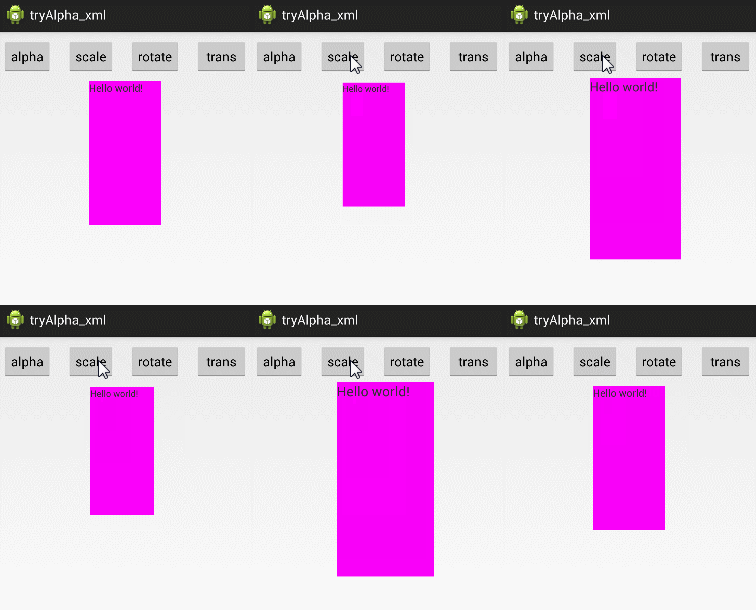
这个控件,宽度和高度都是从0放大到1.4倍,起始点坐标在控件左上角(坐标原点),向x轴正方向和y轴正方向都加上50像素;
根据pivotX,pivotY的意义,控件的左上角即为控件的坐标原点,这里的起始点是在控件的原点的基础上向X轴和Y轴各加上50px,做为起始点,如下图中图二所示
图一
图二

(2)、pivotX取值百分数时(50%)
下面再看看当pivotX、pivotY取百分数的时候,起始点又在哪里?
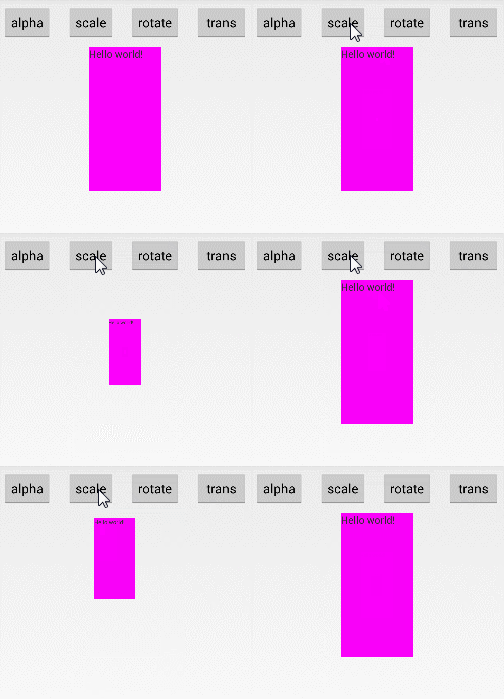
上面我们讲了,pivotX的值,当取50%时,表示在原点坐标的基础上加上的自己宽度的50%,看看效果:
<?xml version="1.0" encoding="utf-8"?>

<scale xmlns:android="http://schemas.android.com/apk/res/android"

    android:fromXScale="0.0"

    android:toXScale="1.4"

    android:fromYScale="0.0"

    android:toYScale="1.4"

    android:pivotX="50%"

    android:pivotY="50%"

    android:duration="700" />
缩放位置大小仍然从0-1.4,只改变pivotX和pivotY;起始点位置如下图中图二所示:
图一
图二

(3)、pivotX取值50%p时
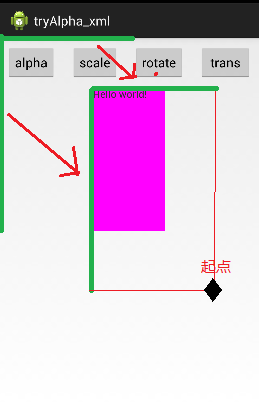
前面说过,当取值在百分数后面加上一个字母p,就表示,取值的基数是父控件,即在原点的基础上增加的值是父标签的百分值。
    <?xml version="1.0" encoding="utf-8"?>

    <scale xmlns:android="http://schemas.android.com/apk/res/android"

        android:fromXScale="0.0"

        android:toXScale="1.4"

        android:fromYScale="0.0"

        android:toYScale="1.4"

        android:pivotX="50%p"

        android:pivotY="50%p"

        android:duration="700" />
效果图,及起始点坐标图如下所示:

2、从Animation类继承的属性
Animation类是所有动画(scale、alpha、translate、rotate)的基类,这里以scale标签为例,讲解一下,Animation类所具有的属性及意义。关于Animation类的官方文档位置为:《Animation》
- android:duration 动画持续时间,以毫秒为单位
- android:fillAfter 如果设置为true,控件动画结束时,将保持动画最后时的状态
- android:fillBefore 如果设置为true,控件动画结束时,还原到开始动画前的状态
- android:fillEnabled 与android:fillBefore 效果相同,都是在动画结束时,将控件还原到初始化状态
- android:repeatCount 重复次数 infinite无数次
- android:repeatMode 重复类型,有reverse和restart两个值,reverse表示倒序回放,restart表示重新放一遍,必须与repeatCount一起使用才能看到效果。因为这里的意义是重复的类型,即回放时的动作。
- android:interpolator 设定插值器,其实就是指定的动作效果,比如弹跳效果等,不在这小节中讲解,后面会单独列出一单讲解。
对于android:duration,就不再讲解了,就是动画的持续时长,以毫秒为单位,下面看看android:fillAfter和android:fillBefore
(1)android:fillAfter:保持动画结束的状态
    <?xml version="1.0" encoding="utf-8"?>

    <scale xmlns:android="http://schemas.android.com/apk/res/android"

        android:fromXScale="0.0"

        android:toXScale="1.4"

        android:fromYScale="0.0"

        android:toYScale="1.4"

        android:pivotX="50%"

        android:pivotY="50%"

        android:duration="700"

        android:fillAfter="true"

        />

(2)android:fillBefore 还原初始化状态
    <?xml version="1.0" encoding="utf-8"?>

    <scale xmlns:android="http://schemas.android.com/apk/res/android"

        android:fromXScale="0.0"

        android:toXScale="1.4"

        android:fromYScale="0.0"

        android:toYScale="1.4"

        android:pivotX="50%"

        android:pivotY="50%"

        android:duration="700"

        android:fillBefore="true"

        />
android:fillBefore="true"

android:fillEnable="true"
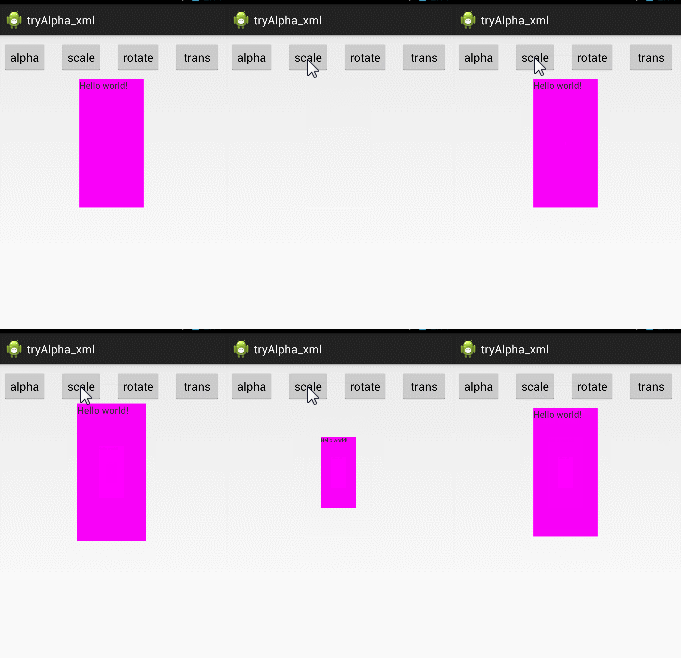
上面顺便列出了,当仅设定fillEanble为true时的效果,这两个的标签的效果完全相同。
(3)、android:repeatMode="restart /reverse" 设定回放类型
    <?xml version="1.0" encoding="utf-8"?>

    <scale xmlns:android="http://schemas.android.com/apk/res/android"

        android:fromXScale="0.0"

        android:toXScale="1.4"

        android:fromYScale="0.0"

        android:toYScale="1.4"

        android:pivotX="50%"

        android:pivotY="50%"

        android:duration="700"

        android:fillBefore="true"

        android:repeatCount="1"

        android:repeatMode="restart"

    />
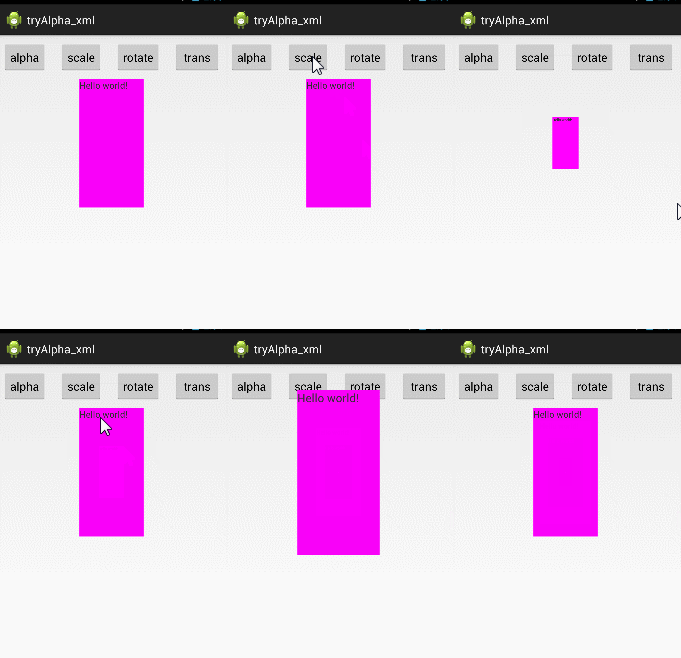
androidRepeatMode设为restart
androidRepeatMode设为reverse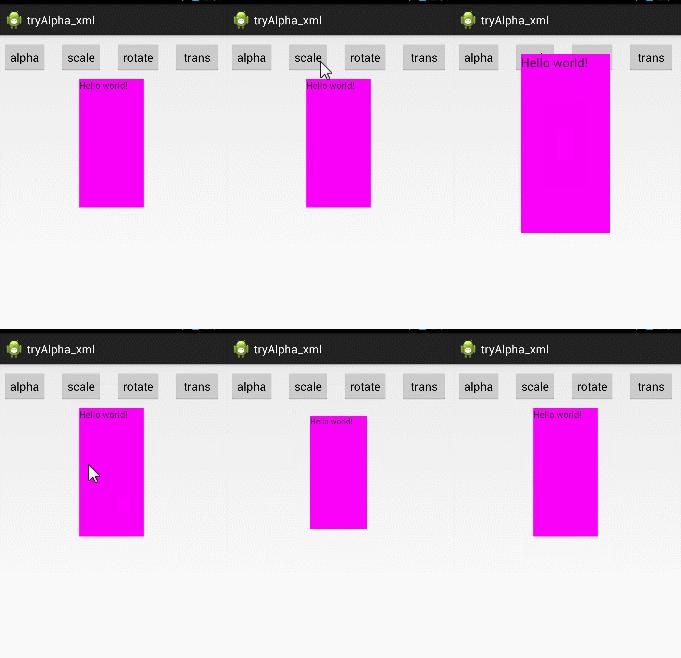
三、alpha标签——调节透明度
1、自身属性
- android:fromAlpha 动画开始的透明度,从0.0 --1.0 ,0.0表示全透明,1.0表示完全不透明
- android:toAlpha 动画结束时的透明度,也是从0.0 --1.0 ,0.0表示全透明,1.0表示完全不透明
使用示例:
    <?xml version="1.0" encoding="utf-8"?>

    <alpha xmlns:android="http://schemas.android.com/apk/res/android"

        android:fromAlpha="1.0"

        android:toAlpha="0.1"

        android:duration="3000"

        android:fillBefore="true">

    </alpha>
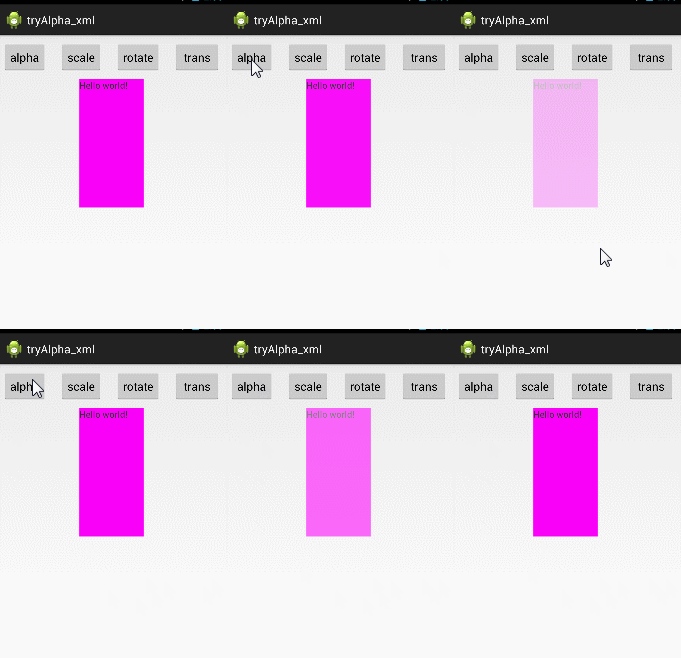
2、从Animation类继承的属性
- android:duration 动画持续时间,以毫秒为单位
- android:fillAfter 如果设置为true,控件动画结束时,将保持动画最后时的状态
- android:fillBefore 如果设置为true,控件动画结束时,还原到开始动画前的状态
- android:fillEnabled 与android:fillBefore 效果相同,都是在动画结束时,将控件还原到初始化状态
- android:repeatCount 重复次数 infinite无数次
- android:repeatMode 重复类型,有reverse和restart两个值,reverse表示倒序回放,restart表示重新放一遍,必须与repeatCount一起使用才能看到效果。因为这里的意义是重复的类型,即回放时的动作。
- android:interpolator 设定插值器,其实就是指定的动作效果,比如弹跳效果等,不在这小节中讲解,后面会单独列出一单讲解。
与scale标签意义一样,就不再缀述。
四、rotate标签——旋转
1、自身属性
- android:fromDegrees 开始旋转的角度位置,正值代表顺时针方向度数,负值代码逆时针方向度数
- android:toDegrees 结束时旋转到的角度位置,正值代表顺时针方向度数,负值代码逆时针方向度数
- android:pivotX 缩放起点X轴坐标,可以是数值、百分数、百分数p 三种样式,比如 50、50%、50%p,具体意义已在scale标签中讲述,这里就不再重讲
- android:pivotY 缩放起点Y轴坐标,可以是数值、百分数、百分数p 三种样式,比如 50、50%、50%p
    <?xml version="1.0" encoding="utf-8"?>

    <rotate xmlns:android="http://schemas.android.com/apk/res/android"

        android:fromDegrees="0"

        android:toDegrees="-650"

        android:pivotX="50%"

        android:pivotY="50%"

        android:duration="3000"

        android:fillAfter="true">

    </rotate>
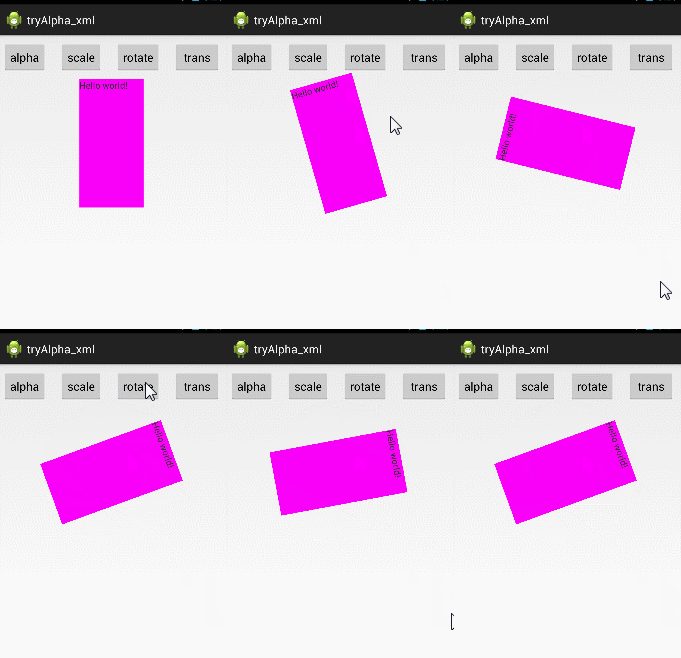
围绕自身从0度逆时针旋转650度 围绕自身从0度顺时针旋转650度
android:fromDegrees="0" android:fromDegrees="0"
android:toDegrees="-650" android:toDegrees="650"

2、从Animation类继承的属性
- android:duration 动画持续时间,以毫秒为单位
- android:fillAfter 如果设置为true,控件动画结束时,将保持动画最后时的状态
- android:fillBefore 如果设置为true,控件动画结束时,还原到开始动画前的状态
- android:fillEnabled 与android:fillBefore 效果相同,都是在动画结束时,将控件还原到初始化状态
- android:repeatCount 重复次数 infinite无数次
- android:repeatMode 重复类型,有reverse和restart两个值,reverse表示倒序回放,restart表示重新放一遍,必须与repeatCount一起使用才能看到效果。因为这里的意义是重复的类型,即回放时的动作。
- android:interpolator 设定插值器,其实就是指定的动作效果,比如弹跳效果等,不在这小节中讲解,后面会单独列出一单讲解。
与scale标签意义一样,就不再缀述。
五、translate标签 —— 平移
1、自身属性
- android:fromXDelta 起始点X轴坐标,可以是数值、百分数、百分数p 三种样式,比如 50、50%、50%p,具体意义已在scale标签中讲述,这里就不再重讲
- android:fromYDelta 起始点Y轴从标,可以是数值、百分数、百分数p 三种样式;
- android:toXDelta 结束点X轴坐标
- android:toYDelta 结束点Y轴坐标
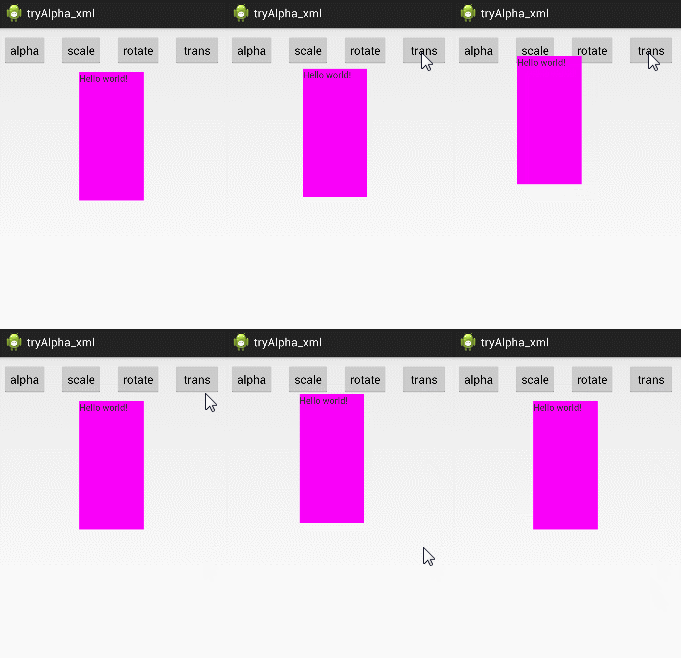
    <?xml version="1.0" encoding="utf-8"?>

    <translate xmlns:android="http://schemas.android.com/apk/res/android"

        android:fromXDelta="0"

        android:toXDelta="-80"

        android:fromYDelta="0"

        android:toYDelta="-80"

        android:duration="2000"

        android:fillBefore="true">

    </translate>
2、从Animation类继承的属性
- android:duration 动画持续时间,以毫秒为单位
- android:fillAfter 如果设置为true,控件动画结束时,将保持动画最后时的状态
- android:fillBefore 如果设置为true,控件动画结束时,还原到开始动画前的状态
- android:fillEnabled 与android:fillBefore 效果相同,都是在动画结束时,将控件还原到初始化状态
- android:repeatCount 重复次数 infinite无数次
- android:repeatMode 重复类型,有reverse和restart两个值,reverse表示倒序回放,restart表示重新放一遍,必须与repeatCount一起使用才能看到效果。因为这里的意义是重复的类型,即回放时的动作。
- android:interpolator 设定插值器,其实就是指定的动作效果,比如弹跳效果等,不在这小节中讲解,后面会单独列出一单讲解。
与scale标签意义一样,就不再缀述。
六、set标签——定义动作合集
前面我们讲解了各个标签动画的意义及用法,但他们都是独立对控件起作用,假设我现在想上面的textView控件做一个动画——从小到大,旋转出场,而且透明度也要从0变成1,即下面的这个效果,该怎么办?
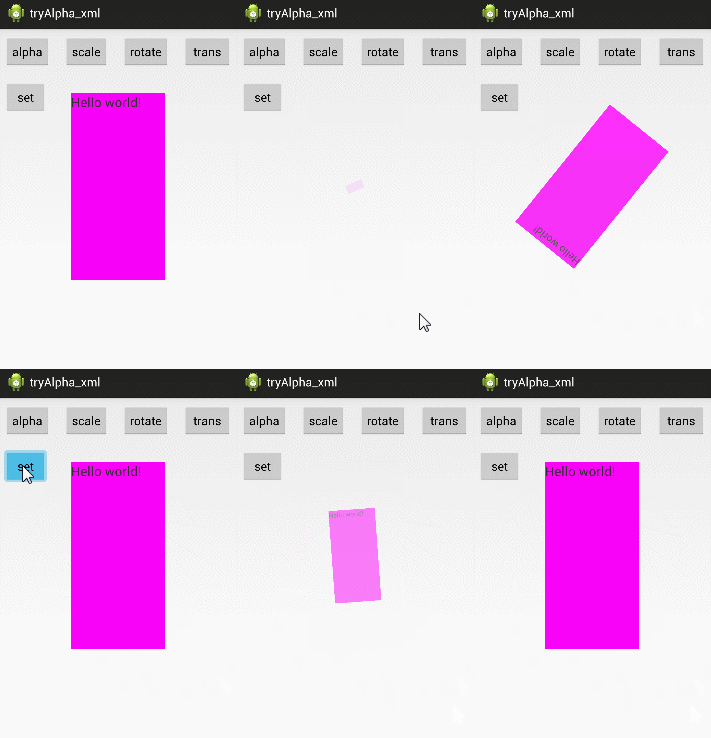
这就需要对指定的控件定义动作合集,Set标签就可以将几个不同的动作定义成一个组;
属性:
set标签自已是没有属性的,他的属性都是从Animation继承而来,但当它们用于Set标签时,就会对Set标签下的所有子控件都产生作用。
属性有:(从Animation类继承的属性)
- android:duration 动画持续时间,以毫秒为单位
- android:fillAfter 如果设置为true,控件动画结束时,将保持动画最后时的状态
- android:fillBefore 如果设置为true,控件动画结束时,还原到开始动画前的状态
- android:fillEnabled 与android:fillBefore 效果相同,都是在动画结束时,将控件还原到初始化状态
- android:repeatCount 重复次数
- android:repeatMode 重复类型,有reverse和restart两个值,reverse表示倒序回放,restart表示重新放一遍,必须与repeatCount一起使用才能看到效果。因为这里的意义是重复的类型,即回放时的动作。
- android:interpolator 设定插值器,其实就是指定的动作效果,比如弹跳效果等,不在这小节中讲解,后面会单独列出一单讲解。
与scale标签意义一样,就不再缀述。
上面这个效果,所对应的XML代码为:
    <?xml version="1.0" encoding="utf-8"?>

    <set xmlns:android="http://schemas.android.com/apk/res/android"

        android:duration="3000"

        android:fillAfter="true">

      <alpha

        android:fromAlpha="0.0"

        android:toAlpha="1.0"/>

      <scale

        android:fromXScale="0.0"

        android:toXScale="1.4"

        android:fromYScale="0.0"

        android:toYScale="1.4"

        android:pivotX="50%"

        android:pivotY="50%"/>

      <rotate

        android:fromDegrees="0"

        android:toDegrees="720"

        android:pivotX="50%"

        android:pivotY="50%"/>

    </set>
七、实例——如何将动画XML文件应用于控件中
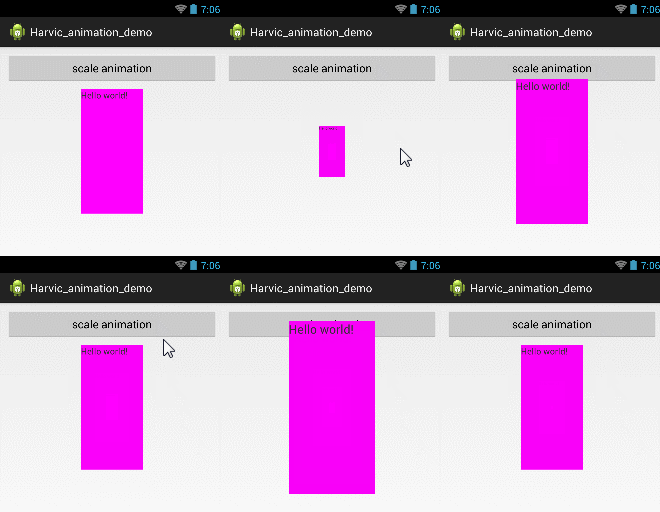
上面我仅仅是列出了每个标签及其属性的意义及应用之后的效果演示,但上面是如何将定义动画的xml应用到textView控件中的却迟迟没说,这一小节,就以scale动画为例,讲述如何将定义好的scle动作添加到指定控件中。
先看最终效果图:
1、新建工程、新建scale动画文件(scaleanim.xml)
新建一个工程,并且在res文件夹下,新建一个anim文件夹,然后再新建一个scaleanim.xml文件,结构如图所示:
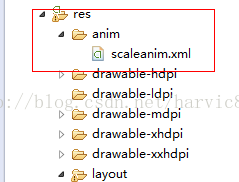
scaleanim.xml的代码为:(从TextView中心点,从0放大到1.4倍,反复一次,最后还原到初始化状态)
    <?xml version="1.0" encoding="utf-8"?>

    <scale xmlns:android="http://schemas.android.com/apk/res/android"

        android:fromXScale="0.0"

        android:toXScale="1.4"

        android:fromYScale="0.0"

        android:toYScale="1.4"

        android:pivotX="50%"

        android:pivotY="50%"

        android:duration="700"

        android:fillBefore="true"

        android:repeatCount="1"

        android:repeatMode="restart"

    />
2、XML布局文件
    <LinearLayout xmlns:android="http://schemas.android.com/apk/res/android"

        xmlns:tools="http://schemas.android.com/tools"

        android:layout_width="match_parent"

        android:layout_height="match_parent"

        android:orientation="vertical"

        tools:context="com.harvic.animation_demo.MainActivity" >

        <Button android:id="@+id/btn_animation"

            android:layout_width="match_parent"

            android:layout_height="wrap_content"

            android:layout_margin="10dip"

            android:text="scale animation"/>

        <TextView

            android:id="@+id/tv"android:interpolator

            android:layout_width="100dip"

            android:layout_height="200dip"

            android:background="#ff00ff"

            android:text="@string/hello_world"

            android:layout_gravity="center_horizontal"/>

    </LinearLayout>
3、JAVA代码
public class MainActivity extends Activity {

    Button scaleBtn    ;

    Animation scaleAnimation;

    TextView tv;

    @Override

    protected void onCreate(Bundle savedInstanceState) {

        super.onCreate(savedInstanceState);

        setContentView(R.layout.activity_main);

        scaleAnimation = AnimationUtils.loadAnimation(this, R.anim.scaleanim);

        scaleBtn = (Button)findViewById(R.id.btn_animation);

        tv =(TextView)findViewById(R.id.tv);

        scaleBtn.setOnClickListener(new View.OnClickListener() {

            @Override

            public void onClick(View v) {

                // TODO Auto-generated method stub

                tv.startAnimation(scaleAnimation);

            }

        });

    }

}
(1)通过scaleAnimation = AnimationUtils.loadAnimation(this, R.anim.scaleanim);从XML文件中获取动画
(2)利用startAnimation将动画传递给指定控件显示。
android 开发 View _11_ xml动画的更多相关文章
- android 开发 View _1_ View的子类们 和 视图坐标系图
目录: android 开发 View _2_ View的属性动画ObjectAnimator ,动画效果一览 android 开发 View _3_ View的属性动画ValueAnimator a ...
- Android开发之获取xml文件的输入流对象
介绍两种Android开发中获取xml文件的输入流对象 第一种:通过assets目录获取 1.首先是在Project下app/src/main目录下创建一个assets文件夹,将需要获取的xml文件放 ...
- Android开发之补间动画、XML方式定义补间动画
四种补间动画: 1.透明: 2.缩放: 3.位移: 4.旋转: //点击按钮 实现iv 透明的效果 动画 public void click1(View v) { //1.0意味着着完全不透明 0.0 ...
- Android开发(26)--补间动画(Tween)的实现
补间动画(Tween Animation) 补间动画与逐帧动画在本质上是不同的,逐帧动画通过连续播放图片来模拟动画的效果,而补间动画则是通过在两个关键帧之间补充渐变的动画效果来实现的.补间动画的优点是 ...
- Android开发——View滑动的三种实现方式
0. 前言 Android开发中,我们常常需要View滑动实现一些绚丽的效果来优化用户体验.一般View的滑动可以用三种方式实现. 转载请注明出处:http://blog.csdn.net/seu ...
- 关于android开发添加菜单XML文件之后无法在R.java中生成ID的问题
因为和同学分开做的android软件,现在想整合他做的界面部分,于是拷贝了res和src文件夹的文件,其中包括一个res.menu文件夹中的XML.但是每次将该文件导入到工程总无法自动在R.java中 ...
- Android 开发 View的API 转载
转载地址:https://blog.csdn.net/lemonrabbit1987/article/details/47704679 View类代表用户界面组件的基本构建块.一个View占据屏幕上的 ...
- Android开发——View的生命周期总结
0.前言 今天看到一个概念是View的生命周期,有点懵逼,听说过Activity的生命周期,Fragment的生命周期,对View的生命周期好像没什么概念啊.难道layout.draw这些也算是生命周 ...
- Android开发——View滑动冲突解决方案
0. 前言 我们在Android开发--事件分发机制详解中深入学习了事件分发机制,为我们解决Android开发中的滑动冲突问题做了初步准备.针对滑动冲突这里给出两种解决方案:外部拦截法和内部拦截法 ...
随机推荐
- C语言函数的存储类别
函数默认的隐含存储类型是extern auto:只能用于局部变量 extern:允许被其他文件调用 static:只能被本源程序文件调用
- centos7 操作防火墙
原文:https://blog.csdn.net/u012498149/article/details/78772058 1.firewalld的基本使用 启动: systemctl start fi ...
- Python IDE:pycharm
------------------------------------------------------安装pycharm------------------------------------- ...
- «面向对象程序设计(java)»第三周学习总结 周强 201771010141
实验目的与要求 (1)进一步掌握Eclipse集成开发环境下java程序开发基本步骤: (2)熟悉PTA平台线上测试环境: (3)掌握Java语言构造基本程序语法知识(ch1-ch3): (4)利用已 ...
- 网络编程之OSI七层协议略析
OSI七层协议 1 物理连接层 用高低电平模拟二进制数01012 数据链路层 以太网协议,Ethernet,要求连入网络的计算机必要要有一块网卡,并且规定全球每一块网卡的mac 地址都不一样,用12位 ...
- N阶乘尾部的0个数
N阶乘尾部的0个数 描述 设计一个算法,计算出n阶乘中尾部零的个数 思路: 1.1 * 2 * 3 * ... * n --> 1 * 2 * 3 * (2 * 2) * 5 * (2 * 3) ...
- Jquery仿百度经验左右滚动切换效果(转)
http://www.xwcms.net/webAnnexImages/fileAnnex/201608/61342/index.html
- JavaScript 基础篇1
JavaScript引用问题 1:<script>标签引用嵌入html页面中,在外部引用中是JavaScript文件时必须用src属性设置相应的文件的URL.2:在不使用defer和asy ...
- centOS连接没问题,使用SecureCRT就不能连接
原因: 将NAT模式改为自定义的模式即可:
- 排序算法练习--JAVA(:内部排序:插入、选择、冒泡、快速排序)
排序算法是数据结构中的经典算法知识点,也是笔试面试中经常考察的问题,平常学的不扎实笔试时候容易出洋相,回来恶补,尤其是碰到递归很可能被问到怎么用非递归实现... 内部排序: 插入排序:直接插入排序 选 ...