
net windows Kafka
net windows Kafka 安装与使用入门(入门笔记)
完整解决方案请参考:
Setting Up and Running Apache Kafka on Windows OS
在环境搭建过程中遇到两个问题,在这里先列出来,以方便查询:
搭建环境
1. 安装JDK
1.1 安装文件:http://www.oracle.com/technetwork/java/javase/downloads/jre8-downloads-2133155.html下载Server JRE.
1.2 安装完成后需要添加以下的环境变量(右键点击“我的电脑” -> "高级系统设置" -> "环境变量" ):
- JAVA_HOME: C:\Program Files (x86)\Java\jre1.8.0_60(这个是默认安装路径,如果安装过程中更改了安装目录,把更改后的路径填上就行了)
- PATH: 在现有的值后面添加"; %JAVA_HOME%\bin"
1.3 打开cmd运行 "java -version" 查看当前系统Java的版本:

2. 安装Zookeeper
Kafka的运行依赖于Zookeeper,所以在运行Kafka之前我们需要安装并运行Zookeeper
- ZOOKEEPER_HOME: G:\zookeeper-3.4.8
- Path: 在现有的值后面添加 ";%ZOOKEEPER_HOME%\bin;"
2.7 运行Zookeeper: 打开cmd然后执行
zkserver
3. 安装并运行Kafka
.\bin\windows\kafka-server-start.bat .\config\server.properties
4. 创建topics
kafka-topics.bat --create --zookeeper localhost:2181 --replication-factor 1 --partitions 1 --topic test
5. 打开一个Producer:
cd /d G:\kafka_2.11-0.10.0.1\bin\windows

kafka-console-producer.bat --broker-list localhost:9092 --topic test
6. 打开一个Consumer:
cd /d G:\kafka_2.11-0.10.0.1\bin\windows
kafka-console-consumer.bat --zookeeper localhost:2181 --topic test

至此,Kafka运行环境的搭建就完成了:-)
web管理方面(正式运维部署):
网上有人说 kafka manage
.net sdk方面:
有人建议:https://github.com/Microsoft/CSharpClient-for-Kafka (微软提供的sdk,看了源码个人感觉有些复杂)
还有
kafka-net 这个感觉会简单很多(看了源码感觉一些Task写法并不喜欢)
推荐:kafka-net 简单易用些。
地址: https://github.com/Jroland/kafka-net
以上sdk 可以搜索nuget 查看开源地址和最新release包,当然.net sdk 还有很多其他选择。
个人开发工具(windows支持),windows 开发环境使用
kafkaTool
下载地址: http://www.kafkatool.com/download.html
kafka-net sdk使用demo
参考来源:http://www.cnblogs.com/Wulex/p/5619425.html
详细请查看官方开源地址的demo: https://github.com/Jroland/kafka-net
KafkaProducer程序:

class Program

    {

        static void Main(string[] args)

        {

            do

            {

                Produce(GetKafkaBroker(), getTopicName());

                System.Threading.Thread.Sleep(3000);

            } while (true);

        }

        private static void Produce(string broker, string topic)

        {

            var options = new KafkaOptions(new Uri(broker));

            var router = new BrokerRouter(options);

            var client = new Producer(router);

            var currentDatetime =DateTime.Now;

            var key = currentDatetime.Second.ToString();

            var events = new[] { new Message("Hello World " + currentDatetime, key) };

            client.SendMessageAsync(topic, events).Wait(1500);

            Console.WriteLine("Produced: Key: {0}. Message: {1}", key, events[0].Value.ToUtf8String());

            using (client) { }

        }

        private static string GetKafkaBroker()

        {

            string KafkaBroker = string.Empty;

            const string kafkaBrokerKeyName = "KafkaBroker";

            if (!ConfigurationManager.AppSettings.AllKeys.Contains(kafkaBrokerKeyName))

            {

                KafkaBroker = "http://localhost:9092";

            }

            else

            {

                KafkaBroker = ConfigurationManager.AppSettings[kafkaBrokerKeyName];

            }

            return KafkaBroker;

        }

        private static string getTopicName()

        {

            string TopicName = string.Empty;

            const string topicNameKeyName = "Topic";

            if (!ConfigurationManager.AppSettings.AllKeys.Contains(topicNameKeyName))

            {

                throw new Exception("Key \"" + topicNameKeyName + "\" not found in Config file -> configuration/AppSettings");

            }

            else

            {

                TopicName = ConfigurationManager.AppSettings[topicNameKeyName];

            }

            return TopicName;

        }

    }
4.KafkaConsumer程序:
class Program

    {

        static void Main(string[] args)

        {

            Consume(getKafkaBroker(), getTopicName());

        }

        private static void Consume(string broker, string topic)

        {

            var options = new KafkaOptions(new Uri(broker));

            var router = new BrokerRouter(options);

            var consumer = new Consumer(new ConsumerOptions(topic, router));

            //Consume returns a blocking IEnumerable (ie: never ending stream)

            foreach (var message in consumer.Consume())

            {

                Console.WriteLine("Response: Partition {0},Offset {1} : {2}",

                    message.Meta.PartitionId, message.Meta.Offset, message.Value.ToUtf8String());

            }

        }

        private static string getKafkaBroker()

        {

            string KafkaBroker = string.Empty;

            var KafkaBrokerKeyName = "KafkaBroker";

            if (!ConfigurationManager.AppSettings.AllKeys.Contains(KafkaBrokerKeyName))

            {

                KafkaBroker = "http://localhost:9092";

            }

            else

            {

                KafkaBroker = ConfigurationManager.AppSettings[KafkaBrokerKeyName];

            }

            return KafkaBroker;

        }

        private static string getTopicName()

        {

            string TopicName = string.Empty;

            var TopicNameKeyName = "Topic";

            if (!ConfigurationManager.AppSettings.AllKeys.Contains(TopicNameKeyName))

            {

                throw new Exception("Key \"" + TopicNameKeyName + "\" not found in Config file -> configuration/AppSettings");

            }

            else

            {

                TopicName = ConfigurationManager.AppSettings[TopicNameKeyName];

            }

            return TopicName;

        }

    }
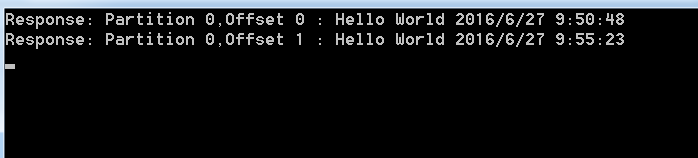
5.Consumer结果:
net windows Kafka的更多相关文章
- .net windows Kafka 安装与使用入门(入门笔记)
完整解决方案请参考: Setting Up and Running Apache Kafka on Windows OS 在环境搭建过程中遇到两个问题,在这里先列出来,以方便查询: 1. \Jav ...
- windows kafka 环境搭建踩坑记
版本介绍(64位): Windows 10 JDK1.8.0_171 zookeeper-3.4.8/ kafka_2.11-0.10.0.1.tgz 点击链接进行下载 1. JDK安装和环境搭建 自 ...
- Windows 安装Kafka
Windows 7 安装Apache kafka_2.11-0.9.0.1 下载所需文件 Zookeeper: http://www.apache.org/dyn/closer.cgi/zoo ...
- Windows OS上安装运行Apache Kafka教程
Windows OS上安装运行Apache Kafka教程 下面是分步指南,教你如何在Windows OS上安装运行Apache Zookeeper和Apache Kafka. 简介 本文讲述了如何在 ...
- 【原创】Windows平台搭建Kafka源代码开发环境(Eclipse版本)
最近在研究Kafka源代码,需要自己搭建一个开发环境.官网上给出的提示略显简单,照着做了一遍也碰到了一些问题.特此记录下来. 开发环境: Oracle Java 1.7_u71 + Eclipse 4 ...
- Windows上搭建Kafka运行环境
完整解决方案请参考: Setting Up and Running Apache Kafka on Windows OS 在环境搭建过程中遇到两个问题,在这里先列出来,以方便查询: 1. \Jav ...
- windows 下部署kafka 日记 转
windows 下部署kafka 日记 转一.下载去apache 的官网(http://kafka.apache.org/downloads.html)下载最新的二进制版的压缩包.目前的最新版本是ka ...
- Apache Kafka - Quick Start on Windows
在这篇文章中,我将要介绍如何搭建和使用Apache Kafka在windows环境.在开始之前,简要介绍一下Kafka,然后再进行实践. Apache Kafka Kafka是分布式的发布-订阅消息的 ...
- 在Windows环境中安装并使用kafka
[TOC] 安装部署 安装部署Java 下载需要安装的软件,下载地址:http://www.oracle.com/technetwork/java/javase/downloads/jre8-down ...
随机推荐
- Jquery插件(CKEditor)
描述 在html页面实现像word一样的编辑功能(可视化HTML编辑器) 解决方法 ckeditor插件官方网站 http://ckeditor.com/ 使用 1:去官方下载ckeditor插件,添 ...
- Centos下LAMP环境搭建
CentOs下环境搭建.2015.04.15.0001 Author:周凯 Time: 2015.04.15 版本号:2015.04.15.0001 安装过程 安装apache yum install ...
- jQuery.Hotkeys - lets you watch for keyboard events anywhere in your code supporting almost any key combination
About jQuery Hotkeys is a plug-in that lets you easily add and remove handlers for keyboard events a ...
- 跟我学习dubbo-Dubbo管理控制台的安装(3)
Dubbo管理控制台的安装 1.Dubbo管理控制台的主要作用:服务治理 2.管理控制台主要包含: 路由规则 动态配置 服务降级 访问控制 权重调整 负载均衡等管理功能 3.管理控制台版本: 当前稳定 ...
- 【转载】Android开发学习笔记:Intent的简介以及属性的详解
http://liangruijun.blog.51cto.com/3061169/634411/ 一.Intent的介绍 Intent的中文意思是“意图,意向”,在Android中提供了Intent ...
- PHP利用GD库画曲线
效果: PHP代码 <?php Header('Content-type: image/png;Charset:utf-8'); //声明图片 $im = imagecreate(400,200 ...
- char*,const char*和string 三者转换
1. const char* 和string 转换 (1) const char*转换为 string,直接赋值即可. EX: const char* tmp = "tsinghua&quo ...
- CSS之上边栏
<!doctype html> <html> <head> <meta charset="utf-8"> <title> ...
- Windows Kernel Way 1:Windows内核调试技术
掌握Windows内核调试技术是学习与研究Windows内核的基础,调试Windows内核的方式大致分为两种: (1)通过Windbg工具在Windows系统运行之初连接到Windows内核,连接成功 ...
- 解决PHP中file_get_contents抓取网页中文乱码问题
根据网上有朋友介绍说原因可能是服务器开了GZIP压缩. 下面是用firebug查看我的博客的头信息,Gzip是开了的. 请求头信息原始头信息 代码如下 复制代码 Accept text/html,ap ...