
.net windows Kafka 安装与使用入门(入门笔记)
【备注:kafka相关的入门,使用demo资料来源于互联网!本文是根据实际实践成功安装使用经验的总结,:)】
完整解决方案请参考:
Setting Up and Running Apache Kafka on Windows OS
在环境搭建过程中遇到两个问题,在这里先列出来,以方便查询:
搭建环境
1. 安装JDK
1.1 安装文件:http://www.oracle.com/technetwork/java/javase/downloads/jre8-downloads-2133155.html下载Server JRE.
1.2 安装完成后需要添加以下的环境变量(右键点击“我的电脑” -> "高级系统设置" -> "环境变量" ):
- JAVA_HOME: C:\Program Files (x86)\Java\jre1.8.0_60(这个是默认安装路径,如果安装过程中更改了安装目录,把更改后的路径填上就行了)
- PATH: 在现有的值后面添加"; %JAVA_HOME%\bin"
1.3 打开cmd运行 "java -version" 查看当前系统Java的版本:

2. 安装Zookeeper
Kafka的运行依赖于Zookeeper,所以在运行Kafka之前我们需要安装并运行Zookeeper
- ZOOKEEPER_HOME: G:\zookeeper-3.4.8
- Path: 在现有的值后面添加 ";%ZOOKEEPER_HOME%\bin;"
2.7 运行Zookeeper: 打开cmd然后执行
zkserver
3. 安装并运行Kafka
.\bin\windows\kafka-server-start.bat .\config\server.properties
4. 创建topics
kafka-topics.bat --create --zookeeper localhost:2181 --replication-factor 1 --partitions 1 --topic test
5. 打开一个Producer:
cd /d G:\kafka_2.11-0.10.0.1\bin\windows

kafka-console-producer.bat --broker-list localhost:9092 --topic test
6. 打开一个Consumer:
cd /d G:\kafka_2.11-0.10.0.1\bin\windows
kafka-console-consumer.bat --zookeeper localhost:2181 --topic test

至此,Kafka运行环境的搭建就完成了:-)
web管理方面(正式运维部署):
网上有人说 kafka manage
.net sdk方面:
有人建议:https://github.com/Microsoft/CSharpClient-for-Kafka (微软提供的sdk,看了源码个人感觉有些复杂)
还有
kafka-net 这个感觉会简单很多(看了源码感觉一些Task写法并不喜欢)
推荐:kafka-net 简单易用些。
地址: https://github.com/Jroland/kafka-net
以上sdk 可以搜索nuget 查看开源地址和最新release包,当然.net sdk 还有很多其他选择。
个人开发工具(windows支持),windows 开发环境使用
kafkaTool
下载地址: http://www.kafkatool.com/download.html
kafka-net sdk使用demo
参考来源:http://www.cnblogs.com/Wulex/p/5619425.html
详细请查看官方开源地址的demo: https://github.com/Jroland/kafka-net
KafkaProducer程序:

class Program

    {

        static void Main(string[] args)

        {

            do

            {

                Produce(GetKafkaBroker(), getTopicName());

                System.Threading.Thread.Sleep(3000);

            } while (true);

        }

        private static void Produce(string broker, string topic)

        {

            var options = new KafkaOptions(new Uri(broker));

            var router = new BrokerRouter(options);

            var client = new Producer(router);

            var currentDatetime =DateTime.Now;

            var key = currentDatetime.Second.ToString();

            var events = new[] { new Message("Hello World " + currentDatetime, key) };

            client.SendMessageAsync(topic, events).Wait(1500);

            Console.WriteLine("Produced: Key: {0}. Message: {1}", key, events[0].Value.ToUtf8String());

            using (client) { }

        }

        private static string GetKafkaBroker()

        {

            string KafkaBroker = string.Empty;

            const string kafkaBrokerKeyName = "KafkaBroker";

            if (!ConfigurationManager.AppSettings.AllKeys.Contains(kafkaBrokerKeyName))

            {

                KafkaBroker = "http://localhost:9092";

            }

            else

            {

                KafkaBroker = ConfigurationManager.AppSettings[kafkaBrokerKeyName];

            }

            return KafkaBroker;

        }

        private static string getTopicName()

        {

            string TopicName = string.Empty;

            const string topicNameKeyName = "Topic";

            if (!ConfigurationManager.AppSettings.AllKeys.Contains(topicNameKeyName))

            {

                throw new Exception("Key \"" + topicNameKeyName + "\" not found in Config file -> configuration/AppSettings");

            }

            else

            {

                TopicName = ConfigurationManager.AppSettings[topicNameKeyName];

            }

            return TopicName;

        }

    }
4.KafkaConsumer程序:
class Program

    {

        static void Main(string[] args)

        {

            Consume(getKafkaBroker(), getTopicName());

        }

        private static void Consume(string broker, string topic)

        {

            var options = new KafkaOptions(new Uri(broker));

            var router = new BrokerRouter(options);

            var consumer = new Consumer(new ConsumerOptions(topic, router));

            //Consume returns a blocking IEnumerable (ie: never ending stream)

            foreach (var message in consumer.Consume())

            {

                Console.WriteLine("Response: Partition {0},Offset {1} : {2}",

                    message.Meta.PartitionId, message.Meta.Offset, message.Value.ToUtf8String());

            }

        }

        private static string getKafkaBroker()

        {

            string KafkaBroker = string.Empty;

            var KafkaBrokerKeyName = "KafkaBroker";

            if (!ConfigurationManager.AppSettings.AllKeys.Contains(KafkaBrokerKeyName))

            {

                KafkaBroker = "http://localhost:9092";

            }

            else

            {

                KafkaBroker = ConfigurationManager.AppSettings[KafkaBrokerKeyName];

            }

            return KafkaBroker;

        }

        private static string getTopicName()

        {

            string TopicName = string.Empty;

            var TopicNameKeyName = "Topic";

            if (!ConfigurationManager.AppSettings.AllKeys.Contains(TopicNameKeyName))

            {

                throw new Exception("Key \"" + TopicNameKeyName + "\" not found in Config file -> configuration/AppSettings");

            }

            else

            {

                TopicName = ConfigurationManager.AppSettings[TopicNameKeyName];

            }

            return TopicName;

        }

    }
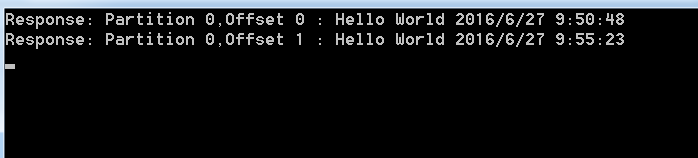
5.Consumer结果:
.net windows Kafka 安装与使用入门(入门笔记)的更多相关文章
- Windows 下 安装 laravel(一些小笔记)
首先 安装完composer 下载地址 https://getcomposer.org/ 在 cmd 进入到 自己的项目访问目录 然后 输入命令:composer creat ...
- net windows Kafka
net windows Kafka 安装与使用入门(入门笔记) 完整解决方案请参考: Setting Up and Running Apache Kafka on Windows OS 在环境搭建 ...
- kafka安装以及入门
一.安装 下载最新版kafka,Apache Kafka,然后上传到Linux,我这里有三台机器,192.168.127.129,130,131 . 进入上传目录,解压到/usr/local目录下 - ...
- ElasticSearch入门 第一篇:Windows下安装ElasticSearch
这是ElasticSearch 2.4 版本系列的第一篇: ElasticSearch入门 第一篇:Windows下安装ElasticSearch ElasticSearch入门 第二篇:集群配置 E ...
- ElasticSearch入门 :Windows下安装ElasticSearch
这是ElasticSearch 2.4 版本系列的第一篇: ElasticSearch入门 第一篇:Windows下安装ElasticSearch ElasticSearch入门 第二篇:集群配置 E ...
- MySQL入门——在Windows下安装MySQL
MySQL入门——在Windows下安装MySQL 摘要:本文主要说明了如何下Windows环境下安装MySQL. 查看电脑上是否安装了MySQL 打开cmd窗口,输入 services.msc 命令 ...
- Windows & Linux 安装使用 Vim 编辑器 3分钟入门 - 精简归纳
Windows & Linux 安装使用 Vim 编辑器 3分钟入门 - 精简归纳 JERRY_Z. ~ 2020 / 8 / 25 转载请注明出处! 目录 Windows & Lin ...
- 2016最新 wamp2.5+windows 10安装CoedSgniffer代码格式检查:5分钟安装 30分钟入门和浏览常用命令
14:59 2016/1/112016最新 wamp2.5+windows 10安装CoedSgniffer代码格式检查:注意问题:1.手动安装2.5.0和pear安装方式都成功但是执行时无任何反映, ...
- Kafka 安装及入门
什么是Kafka? Kafka是由Apache软件基金会开发的一个开源流处理平台,由Scala和Java编写.Kafka是一种高吞吐量的分布式发布订阅消息系统,它可以处理消费者规模的网站中的所有动作流 ...
随机推荐
- Python 爬虫模拟登陆知乎
在之前写过一篇使用python爬虫爬取电影天堂资源的博客,重点是如何解析页面和提高爬虫的效率.由于电影天堂上的资源获取权限是所有人都一样的,所以不需要进行登录验证操作,写完那篇文章后又花了些时间研究了 ...
- 《Django By Example》第三章 中文 翻译 (个人学习,渣翻)
书籍出处:https://www.packtpub.com/web-development/django-example 原作者:Antonio Melé (译者注:第三章滚烫出炉,大家请不要吐槽文中 ...
- Git命令总结
本文转载自345大神.... 查看原文 先上个图形化界面GIT工具 SourceTree下载链接 windows版 1.8.3 & Mac版 2.2.4 链接: http://pan.baid ...
- JavaScript学习笔记(四)——jQuery插件开发与发布
jQuery插件就是以jQuery库为基础衍生出来的库,jQuery插件的好处是封装功能,提高了代码的复用性,加快了开发速度,现在网络上开源的jQuery插件非常多,随着版本的不停迭代越来越稳定好用, ...
- 解决使用IE8打开ADFS 3.0登录页面
系统上线前一天,发现客户竟然有XP系统和2003系统,这些系统都不能访问外网.测试时,客户端是IE8,打开我们系统ADFS的登录页面,一直在Loading,无法打开,也不报错.后来通过fiddler跟 ...
- Android快乐贪吃蛇游戏实战项目开发教程-01项目概述与目录
一.项目简介 贪吃蛇是一个很经典的游戏,也很适合用来学习.本教程将和大家一起做一个Android版的贪吃蛇游戏. 我已经将做好的案例上传到了应用宝,无病毒.无广告,大家可以放心下载下来把玩一下.应用宝 ...
- Spring.Net在Mvc4.0中应用的说明
案例Demo:http://yunpan.cn/cJ5aZrm7Uybi3 访问密码 414b Spring.Net在Mvc4.0中应用的说明 1.引用dll 2.修改Global文件 (Spring ...
- CYQ.Data V5 从入门到放弃ORM系列:教程 - MProc类使用
MProc介绍 MProc:是一个用于执行SQL或存储过程的数据库操作类,它轻量高性能地类似于Dapper. MProc:它出现的场景很少,因为MAction自身就能处理掉90%-100%的数据操作( ...
- Mono 3.2.7发布,JIT和GC进一步改进
Mono 3.2.7已经发布,带来了很多新特性,如改进的JIT.新的面向LINQ的解释器以及使用了64位原生指令等等. 这是一次主要特性发布,累积了大约5个月的开发工作.看上去大部分改进都是底层的性能 ...
- Mac OS X 上编写 ASP.NET vNext (二) IDE配置
上一篇中介绍了如何在OS X上搭建.Net运行时.不过光有运行时还不够,还需要有一个好用的IDE,有了IDE的支持,OS X上的开发才称为可能. 和上篇类似,这里先列举出具体步骤,个人可以根据自己的情 ...