
模拟鼠标操作(ActionChains)(转 侵删)
在日常的测试中,经常会遇到需要鼠标去操作的一些事情,比如说悬浮菜单、拖动验证码等,这一节我们来学习如何使用webdriver模拟鼠标的操作
首页模拟鼠标的操作要首先引入ActionChains的包
from selenium.webdriver.common.action_chains import ActionChains
而对于ActionChains包,一般的写法是:
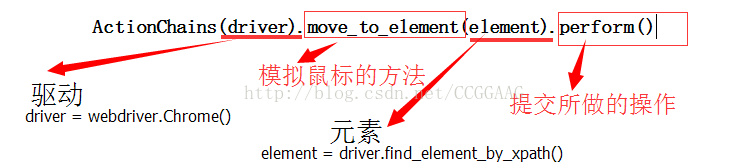
这是这个方法一般的书写格式,下面我们来看一如何使用模拟鼠标操作的具体案例
1.鼠标拖动操作(滑动验证码问题)
方法:
drag_and_drop(self, source, target)
source:鼠标拖动的原始元素
target:鼠标拖动到的另外一个元素(的位置)
拖动source元素到target元素的位置
drag_and_drop_by_offset(self, source, xoffset, yoffset)
source:鼠标拖动的原始元素
xoffset:鼠标把元素拖动到另外一个位置的x坐标
yoffset:鼠标把元素拖动到另外一个位置的y坐标
拖动source元素到指定的坐标
演示案例:

我们用淘宝的注册页面案例来说明鼠标拖动操作:把滑块从左端移到右端。
#selenium 模拟鼠标操作(ActionChains)

from selenium import webdriver
from selenium.webdriver.common.action_chains import ActionChains
from time import sleep

#模拟鼠标操作--拖动滑动验证码
browser=webdriver.Chrome()
browser.get('https://reg.taobao.com/member/reg/fill_mobile.htm')

#点击确定按钮(同意协议)
button1=browser.find_element_by_id('J_AgreementBtn')
button1.click()
sleep(1)
#输入手机号
'''<input autocomplete="off" class="form-text mobile-input" name="mobile" id="J_Mobile" type="text" value="" placeholder="请输入你的手机号码" data-inner_placeholder="r_p_input_inner_enterMobile" data-outer_placeholder="r_p_input_enterMobile"
 data-spm-anchor-id="a2145.7268393.0.i1.f9aa5d7ckyZzB3">'''
inputs=browser.find_element_by_css_selector('.form-text.mobile-input')
inputs.send_keys('18896583137')
#获取滑动条大小
span_back=browser.find_element_by_css_selector('#nc_1__scale_text')
print(type(span_back))
span_back_size=span_back.size  #size返回元素尺寸,text返回元素文本
print(span_back_size) #字典
#获取滑块位置
button2=browser.find_element_by_css_selector('#nc_1_n1z')
button2_location=button2.location
print(button2_location)

# 拖动操作:drag_and_drop_by_offset.
# 将滑块的位置由初始位置,右移一个滑动条长度(即为x坐标在滑块位置基础上,加上滑动条的长度,y坐标保持滑块的坐标位置)
x=button2_location['x']+span_back_size['width']
y=button2_location['y']
ActionChains(browser).drag_and_drop_by_offset(button2,x,y).perform()

2.鼠标悬浮操作
方法:
move_to_element (element) :鼠标移动(悬浮)到某个元素之上
element,要悬浮的元素
接下来主要对淘宝网首页的地址悬浮菜单来进行演示:

from selenium import webdriver
from selenium.webdriver.common.action_chains import ActionChains
from time import sleep

# 模拟鼠标操作-鼠标悬浮菜单-淘宝网首页地区选择
driver = webdriver.Chrome()
driver.get("https://www.taobao.com/")
sleep(1)

# 获取要悬浮的元素,并使用move_to_element()方法
element_list = driver.find_element_by_xpath("//*[@id='J_SiteNavBdL']/li[1]/div[1]/span[1]")
ActionChains(driver).move_to_element(element_list).perform()

# 悬浮元素出现菜单后,可以点击悬浮菜单里的元素了
driver.find_element_by_css_selector("#J_SiteNavRegionList > li:nth-child(4)").click()
3.ActionChains的其他操作:移动鼠标、右击、双击、结合键盘按键的操作等。。。
context_click(element) :
右击element元素
double_click(element):
双击element元素
move_by_offset(xoffset,yoffset):
移动鼠标到指定的x,y位置(相对于浏览器的绝对位置)
move_to_element_with_offset(element, xoffset, yoffset):
相对element元素,移动鼠标到指定的x,y位置(相对于element元素的相对位置)
click_and_hold(element1=None):
在element1元素上按下鼠标左键,并保持按下动作(元素默认为空)
release(element2=None):
在element2元素上松开鼠标左键(元素默认为空)
key_down(key , element1=None):
在element1元素上,按下指定的键盘key(ctrl、shift等)键,并保持按下动作(元素默认为空)
key_up(key , element2=None):
在element2元素上,松开指定的键盘key(元素默认为空)
send_keys(key):
向当前定位元素发送某个key键
send_keys_to_element(element ,key):
向element元素发送某个key键
模拟鼠标操作(ActionChains)(转 侵删)的更多相关文章
- Python+Selenium自动化 模拟鼠标操作
Python+Selenium自动化 模拟鼠标操作 在webdriver中,鼠标的一些操作如:双击.右击.悬停.拖动等都被封装在ActionChains类中,我们只用在需要使用的时候,导入这个类就 ...
- windows7如何用键盘模拟鼠标操作
windows7如何用键盘模拟鼠标操作 https://jingyan.baidu.com/article/6dad5075104907a123e36e38.html 听语音 37453人看了这个视频 ...
- selenium模拟鼠标操作
Selenium提供了一个类ActionChains来处理模拟鼠标事件,如单击.双击.拖动等. 基本语法: class ActionChains(object): """ ...
- webdriver模拟鼠标操作
ActionChains 生成模拟用户操作的对象 from selenium.webdriver.common.action_chains import ActionChains ActionChai ...
- ui自动化--鼠标操作ActionChains
需要先引入鼠标操作模块:from selenium.webdriver.common.action_chains import ActionChains 实际上ActionChains这个模块的实现的 ...
- C# 模拟鼠标操作
[Flags] enum MouseEventFlag : uint //设置鼠标动作的键值 { Move = 0x0001, //发生移动 LeftDown = 0x0002, //鼠标按下左键 L ...
- python+selenium模拟鼠标操作
from selenium.webdriver.common.action_chains import ActionChains #导入鼠标相关的包 ------------------------- ...
- python之selenium玩转鼠标操作(ActionChains)
前提: 一般人用selenium自动化时,会用到模拟鼠标操作的情况,像单击,双击,右击,左击啊等,这个时候我们就要用到ActionChains了. 内容: 1.ActionChains用法整理 cli ...
- selenium webdriver从安装到使用(python语言),显示等待和隐性等待用法,切换窗口或者frame,弹框处理,下拉菜单处理,模拟鼠标键盘操作等
selenium的用法 selenium2.0主要包含selenium IDE 和selenium webDriver,IDE有点类似QTP和LoadRunner的录制功能,就是firefox浏览器的 ...
随机推荐
- JVM系列【6】GC与调优1
JVM系列笔记目录 虚拟机的基础概念 class文件结构 class文件加载过程 jvm内存模型 JVM常用指令 GC与调优 GC基础知识 什么是垃圾 没有任何引用指向的一个对象或多个对象(循环引 ...
- MySQL:SELECT COUNT 小结
MySQL:SELECT COUNT 小结 背景 今天团队在做线下代码评审的时候,发现同学们在代码中出现了select count(1) . select count(*),和具体的select co ...
- spring boot:shardingsphere+druid多数据源整合seata分布式事务(spring boot 2.3.3)
一,为什么要给shardingsphere配置多数据源? 1,shardingjdbc默认接管了所有的数据源, 如果我们有多个非分表的库时,则最多只能设置一个为默认数据库, 其他的非分表数据库不能访问 ...
- beego和gin对比
一.对mvc的支持 beego支持完整的mvc M:Model,beego orm,把数据库数据变成object 特性 支持go的所有类型存储 更简洁的curd风格 完整实现了健壮的ORM 支持的数据 ...
- Vue 路由模块入门
前端路由 路由是根据不同的 url 展示不同的内容或页面: 前端路由是客户端浏览器可以不依赖服务端,不需要重新请求,可根据不同的URL渲染不同的视图页面 单页面的路由方式有两种: 哈希模式(利用has ...
- 如何使用FastCGI处理自定义HTTP头
对于如何使用FastCGI处理自定义HTTP头这里记录一下注意事项: 在FastCGI中,自定义头可以从环境变量获得: 获取时名字前面要加HTTP_,字母要全部大写: 发送头不能有下划线_,否则该字段 ...
- Docker学习—概念及基本应用
1.Doker基本概念: Docker架构: Docker使用客户端-服务器架构.Docker客户端与Docker守护进程进行对话,该守护进程完成了构建,运行和分发Docker容器的繁重工作 相关描 ...
- short i =1; i=i+1与short i=1; i+=1的区别
很典型的一到JAVA 基础面试题,上次面试遇到的,现在记录一下. short i =1; i=i+1;short i=1;i+=1;这两有什么区别呢 ?对两个容量不一样的数据类型的变量进行算术运算时, ...
- VMware Workstation Pro 虚拟机安装
1.简介 虚拟机指通过软件莫比的具体有完整硬件系统功能的.运行在一个完全隔离环境中的完整计算机系统. 我们可以通过虚拟机软件,可以在一台物理计算机模拟出一台或多台虚拟的计算机,这些虚拟的计算机完全就像 ...
- JUC---05线程间通信(一)
一.普通的线程间通信 1.synchronized实现 package com.jenne.mydemo; class ShareDataOne { private int number = 0; p ...