
基于开源的GOCW和Directshow.net,实现摄像头预览、采集、录像等操作
本文基于开源的GOCW和Directshow.net,实现图像采集等操作。最为关键的部分在于可以实现摄像头的控制,同时关于视频采集进行了实现。
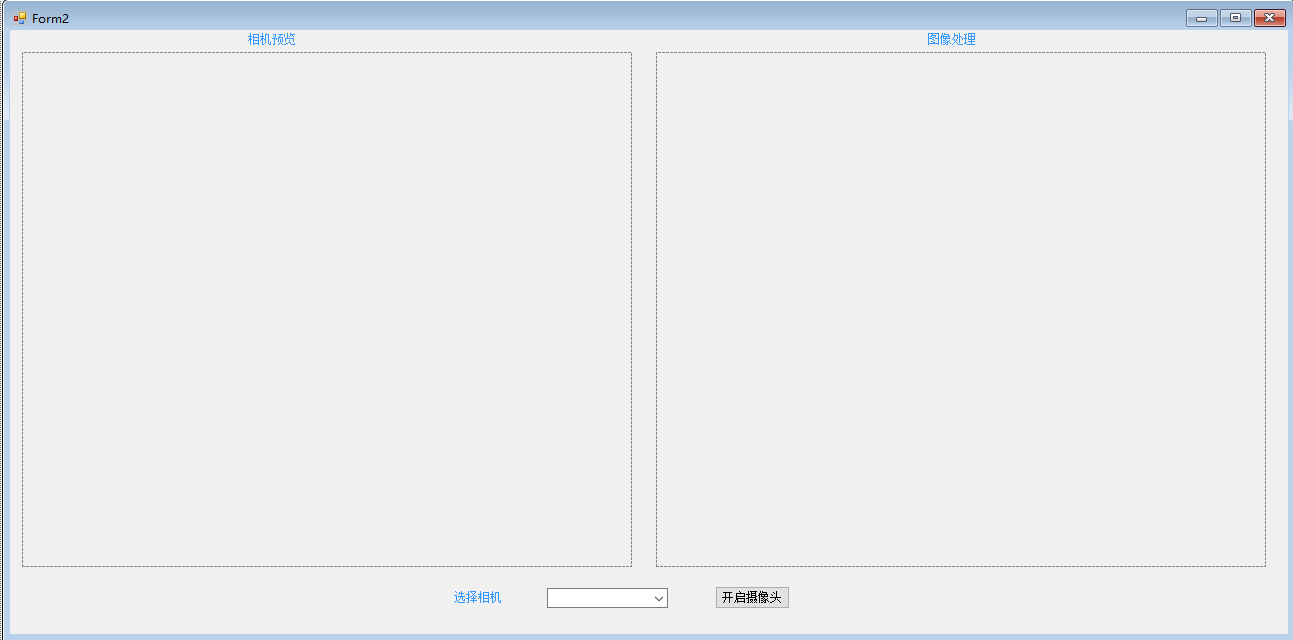 二、引入Directshow.net,开启摄像头预览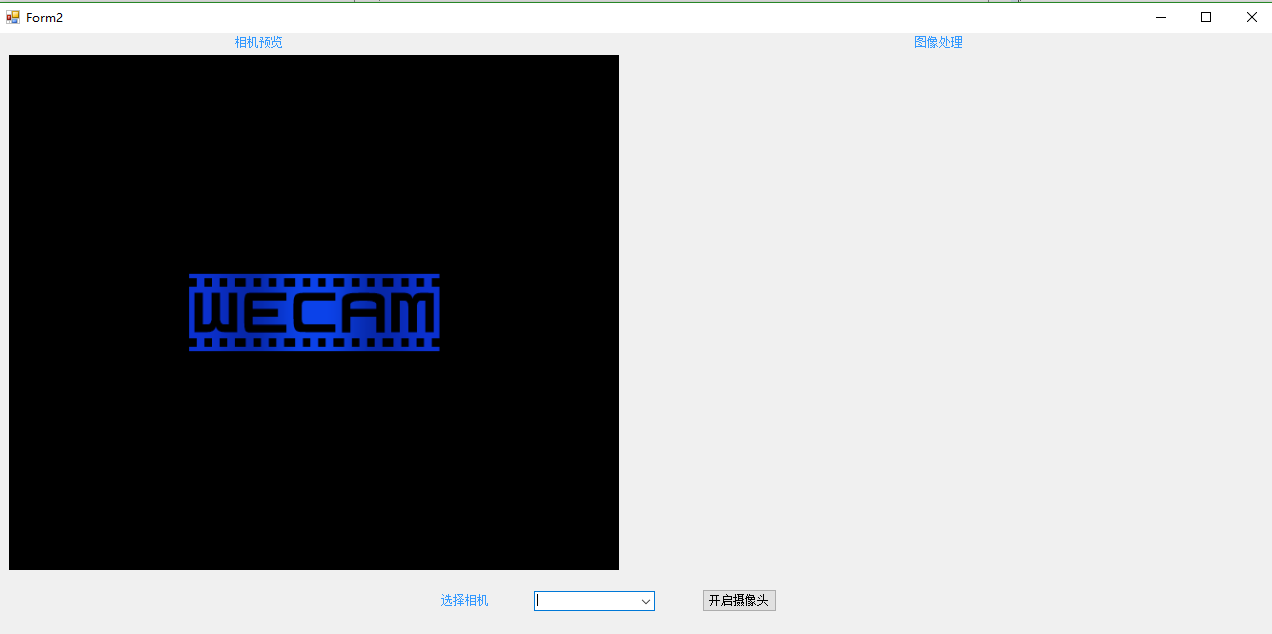
using DirectShowLib;
namespace WINFORM_DEMO
{
    public partial class Form2 : Form
    {
        private Capture cam;
        public Form2()
        {
            InitializeComponent();
            //构造摄像头数据
            foreach (DsDevice ds in DsDevice.GetDevicesOfCat(FilterCategory.VideoInputDevice))
            {
                cbCam.Items.Add(ds.Name);
            }
            //初始化摄像头
            InitVideoDevice();
        }
        ////helper////
        public void InitVideoDevice()
        {
            try
            {
                if (cam != null)
                    cam.Dispose();
                //读取参数
                int VIDEODEVICE = 0; // zero based index of video capture device to use
                const int VIDEOWIDTH = 640;// 是用默认(最大)分辨率
                const int VIDEOHEIGHT = 480; // Depends on video device caps
                const int VIDEOBITSPERPIXEL = 24; // BitsPerPixel values determined by device
                cam = new Capture(VIDEODEVICE, VIDEOWIDTH, VIDEOHEIGHT, VIDEOBITSPERPIXEL, picPreview);
            }
            catch
            {
                MessageBox.Show("摄像头打开错误,请首先确保摄像头连接并至少支持1024*768分辨率!");
            }
        }
    }
}
 ////helper////
        public void InitVideoDevice(int VIDEODEVICE = 0)
        {
            try
            {
                if (cam != null)
                    cam.Dispose();
                //读取参数
                const int VIDEOWIDTH = 640;// 是用默认(最大)分辨率
                const int VIDEOHEIGHT = 480; // Depends on video device caps
                const int VIDEOBITSPERPIXEL = 24; // BitsPerPixel values determined by device
                cam = new Capture(VIDEODEVICE, VIDEOWIDTH, VIDEOHEIGHT, VIDEOBITSPERPIXEL, picPreview);
            }
            catch
            {
                MessageBox.Show("摄像头打开错误,请首先确保摄像头连接并至少支持1024*768分辨率!");
            }
        }
        private void button1_Click(object sender, EventArgs e)
        {
            //获得选择的摄像头
            int iSelect = cbCam.SelectedIndex;
            //开启新摄像头
            InitVideoDevice(iSelect);
        }
  /// <summary>
        /// Displays a property page for a filter
        /// </summary>
        /// <param name="dev">The filter for which to display a property page</param>
        private void DisplayPropertyPage(IBaseFilter dev)
        {
            //Get the ISpecifyPropertyPages for the filter
            ISpecifyPropertyPages pProp = dev as ISpecifyPropertyPages;
            int hr = 0;
            if (pProp == null)
            {
                //If the filter doesn't implement ISpecifyPropertyPages, try displaying IAMVfwCompressDialogs instead!
                IAMVfwCompressDialogs compressDialog = dev as IAMVfwCompressDialogs;
                if (compressDialog != null)
                {
                    hr = compressDialog.ShowDialog(VfwCompressDialogs.Config, IntPtr.Zero);
                    DsError.ThrowExceptionForHR(hr);
                }
                else
                {
                    MessageBox.Show("Item has no property page", "No Property Page", MessageBoxButtons.OK, MessageBoxIcon.Exclamation);
                }
                return;
            }
            //Get the name of the filter from the FilterInfo struct
            FilterInfo filterInfo;
            hr = dev.QueryFilterInfo(out filterInfo);
            DsError.ThrowExceptionForHR(hr);
            // Get the propertypages from the property bag
            DsCAUUID caGUID;
            hr = pProp.GetPages(out caGUID);
            DsError.ThrowExceptionForHR(hr);
            //Create and display the OlePropertyFrame
            object oDevice = (object)dev;
            hr = OleCreatePropertyFrame(this.Handle, 0, 0, filterInfo.achName, 1, ref oDevice, caGUID.cElems, caGUID.pElems, 0, 0, IntPtr.Zero);
            DsError.ThrowExceptionForHR(hr);
            Marshal.ReleaseComObject(oDevice);
            if (filterInfo.pGraph != null)
            {
                Marshal.ReleaseComObject(filterInfo.pGraph);
            }
            // Release COM objects
            Marshal.FreeCoTaskMem(caGUID.pElems);
    }
        //A (modified) definition of OleCreatePropertyFrame found here: http://groups.google.no/group/microsoft.public.dotnet.languages.csharp/browse_thread/thread/db794e9779144a46/55dbed2bab4cd772?lnk=st&q=[DllImport(%22olepro32.dll%22)]&rnum=1&hl=no#55dbed2bab4cd772
        [DllImport("oleaut32.dll", CharSet = CharSet.Unicode, ExactSpelling = true)]
        public static extern int OleCreatePropertyFrame(
            IntPtr hwndOwner,
            int x,
            int y,
            [MarshalAs(UnmanagedType.LPWStr)] string lpszCaption,
            int cObjects,
            [MarshalAs(UnmanagedType.Interface, ArraySubType = UnmanagedType.IUnknown)]
            ref object ppUnk,
            int cPages,
            IntPtr lpPageClsID,
            int lcid,
            int dwReserved,
            IntPtr lpvReserved);
using System.Runtime.InteropServices;
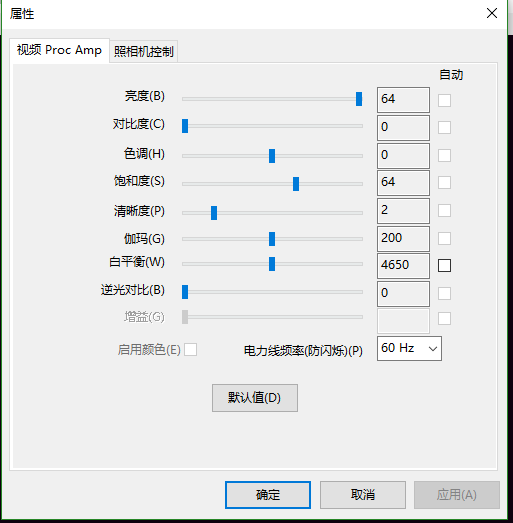
        private void button1_Click(object sender, EventArgs e)
        {
            //获得选择的摄像头
            int iSelect = cbCam.SelectedIndex;
            //开启新摄像头
            InitVideoDevice(iSelect);
            //生成配套的视频控制界面
            if (theDevice != null)
            {
                Marshal.ReleaseComObject(theDevice);
                theDevice = null;
            }
            //Create the filter for the selected video input device
            string devicepath = cbCam.SelectedItem.ToString();
            theDevice = CreateFilter(FilterCategory.VideoInputDevice, devicepath);
        }
附件列表
基于开源的GOCW和Directshow.net,实现摄像头预览、采集、录像等操作的更多相关文章
- 我开源了一个Go学习仓库|笔记预览
前言 大半个月前我参与了字节后端面试,未通过第四面,面试总结写在了这篇文章: https://juejin.cn/post/7132712873351970823 在此文的末尾,我写到为了全面回顾Go ...
- C# 基于Directshow.Net lib库 USB摄像头使用DirectShow.NET获取摄像头视频流
https://blog.csdn.net/u010118312/article/details/91766787 https://download.csdn.net/download/u010118 ...
- 基于开源方案构建统一的文件在线预览与office协同编辑平台的架构与实现历程
大家好,又见面了. 在构建业务系统的时候,经常会涉及到对附件的支持,继而又会引申出对附件在线预览.在线编辑.多人协同编辑等种种能力的诉求. 对于人力不是特别充裕.或者项目投入预期规划不是特别大的公司或 ...
- 基于 WebRTC 的 RTSP 视频实时预览
简介 背景 由于项目需要,需要使用摄像头预览功能,设备型号为海康威视.目前已存在的基于 FFmpeg 的方案延迟都太高,所以项目最终选择基于此方案. 方案 方案选用为基于 WebRTC 的视频即时通讯 ...
- 基于Metronic的Bootstrap开发框架经验总结(9)--实现Web页面内容的打印预览和保存操作
在前面介绍了很多篇相关的<Bootstrap开发框架>的系列文章,这些内容基本上覆盖到了我这个Bootstrap框架的各个主要方面的内容,总体来说基本达到了一个稳定的状态,随着时间的推移可 ...
- DirectShow 进行视频预览和录制
这一篇讲怎么采集摄像头图像并预览,以及录制视频到本地. 程序实现流程 这里通过使用 CaptureGraphBuilder 来简化 Graph 的创建流程. 具体流程如下: 初始化 COM 库 创建各 ...
- 基于开源软件在Azure平台建立大规模系统的最佳实践
作者 王枫 发布于2014年5月28日 前言 Microsoft Azure 是微软公有云的唯一解决方案.借助这一平台,用户可以以多种方式部署和发布自己的应用. 这是一个开放的平台,除了对于Windo ...
- 转:基于开源项目OpenCV的人脸识别Demo版整理(不仅可以识别人脸,还可以识别眼睛鼻子嘴等)【模式识别中的翘楚】
文章来自于:http://blog.renren.com/share/246648717/8171467499 基于开源项目OpenCV的人脸识别Demo版整理(不仅可以识别人脸,还可以识别眼睛鼻子嘴 ...
- openfire:基于开源 Openfire 聊天服务器 - 开发Openfire聊天记录插件
基于开源 Openfire 聊天服务器 - 开发Openfire聊天记录插件 上一篇文章介绍到怎么在自己的Java环境中搭建openfire插件开发的环境,同时介绍到怎样一步步简单的开发openfir ...
随机推荐
- React Hooks: useReducer All In One
React Hooks: useReducer All In One useReducer https://reactjs.org/docs/hooks-reference.html#usereduc ...
- URLSearchParams & Location & URL params parse
URLSearchParams & Location & URL params parse URL params parse node.js env bug node.js & ...
- node.js & read argv
node.js & read argv https://nodejs.org/docs/latest/api/process.html https://flaviocopes.com/node ...
- 3D 室内装修线设计软件
3D 室内装修线设计软件 WebGL & canvas https://threejs.org/ xgqfrms 2012-2020 www.cnblogs.com 发布文章使用:只允许注册用 ...
- 没想到即将上线的NGK生态应用这么厉害?!
话说这即将上线的NGK公链可不是闹着玩的,这条公链的蛰伏时间长达两年,恐怕这个准备时间,连最初的区块链1.0时代的项目都无法比拟,现在的话那都差太远了. 编程一段代码并不难,难的是耐得住赚快钱的心.人 ...
- apply方法的实现原理
apply 的核心原理: 将函数设为对象的属性 执行和删除这个函数 指定 this 到函数并传入给定参数执行函数 如果不传参数,默认指向 window Function.prototype.myApp ...
- vue版本一直是2.9.6版本,卸载也卸载不掉,更新也更新不了
原文链接:https://blog.csdn.net/zlzbt/article/details/110136755 主要是找到本地文件 E:\StudyFile\VueStudy λ where v ...
- clipse中mybatis的xml配置文件代码提示
编写mybatis的xml文件时,没有代码提示会很麻烦,是有解决办法的: 按下图打开 点击右上角的Add按钮,添加配置,配置如下,添加后点击OK: Location:http://mybatis.or ...
- 创建AD域之后设置DNS服务访问外网
AD域内需要有DNS服务器,用于解析域内的计算机名,域内的计算解析公网的域名需要设置一个转发器(Forwarder). 一定要设置好自己的默认网关.DNS因为部署在AD服务器上,直接loopback地 ...
- 配置Nginx的坑及思路
我配置的是Django + uwsgi + Nginx 说下思路,先进行模块化测试: Django: Django 下 第一个坑是sql版本低问题,原因用pip安装不正确,在网上查了下按这个文章重装下 ...