
Docker学习—Machine
前言
前面《Docker学习—Compose》文中介绍了Compose的使用方式;接下来继续了解docker三剑客之一的 Machine;
一、Docker Machine简介
1、什么是Docker Machine?
Docker Machine是一个可以在虚拟主机上安装Docker引擎,并使用Docker Machine命令管理主机的工具。您可以使用计算机在本地Mac或Windows box、公司网络、数据中心或云提供商(如Azure、AWS)上创建Docker主机。
Docker Machine是一个工具,可以让您在虚拟主机上安装Docker Engine,使用Docker Machine命令,您可以启动、检查、停止和重新启动托管主机,升级Docker客户端和守护程序,并配置Docker客户端与主机对话。
2、为什么要用Docker Machine?
Docker Machine有这两个广泛的用例。
- 在旧的桌面系统,想在Mac或Windows上运行Docker
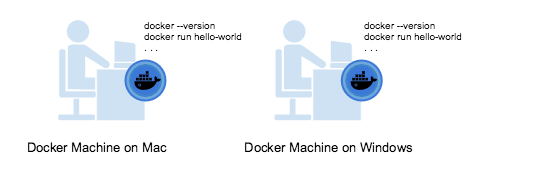
如果您主要在旧版Mac或Windows笔记本电脑或桌面上工作,但不符合新的Docker desktop for Mac和Docker desktop for Windows apps的要求,则需要Docker Machine在本地运行Docker Engine。
- 想在远程系统上配置Docker主机
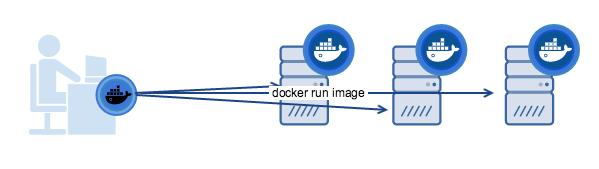
Docker引擎在Linux系统上本机运行。如果您的主系统是Linux机器,并且希望运行docker命令,您只需下载并安装docker Engine。但是,如果你想在一个网络上、云端甚至本地提供多个Docker主机,你需要Docker Machine。
3、Docker Engine和Docker Machine有什么区别?
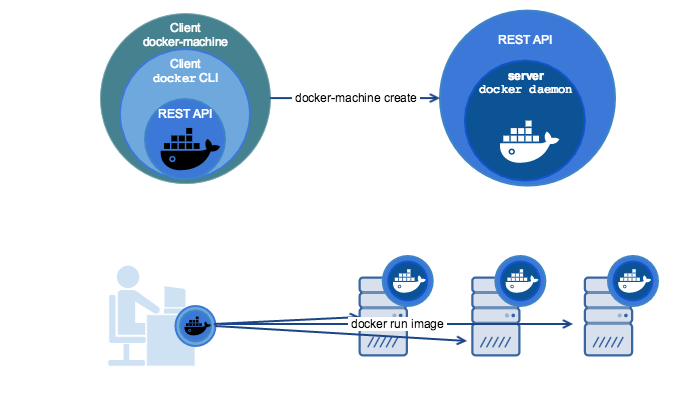
通常说“ Docker”时,通常指的是Docker Engine,由Docker守护程序组成的客户端-服务器应用程序,用于指定与守护程序交互的接口的REST API和与守护程序进行对话的命令行界面(CLI)客户端(通过REST API包装器)。
Docker Engine从CLI接受命令,
例如 :docker run <image> 启动容器运行镜像;docker ps 列出正在运行的容器;docker image ls 列出镜像列表等

Docker Machine是用于调配和管理Docker主机(带有Docker Engine的主机)的工具。通常,您在本地系统上安装Docker Machine。Docker Machine有自己的命令行客户端 docker-machine和Docker Engine客户端docker。您可以使用Machine在一个或多个虚拟系统上安装Docker Engine。这些虚拟系统可以是本地的(如在Mac或Windows上使用Machine在VirtualBox中安装并运行Docker Engine时),也可以是远程的(如在Mac上使用Cloud在云提供商上配置Docker主机时)。可以将Dockeri主机本身视为(有时也称为托管的“机器”)。
4、Docker Machine支持机器驱动程序
- 亚马逊网络服务
- 微软Azure
- 数字海洋
- 外标
- 泛型
- Google Compute Engine
- Linode(非官方插件,Docker不支持)
- Microsoft Hyper-V
- OpenStack的
- 机架空间
- IBM软层
- 甲骨文VirtualBox
- VMware vCloud Air
- VMware融合
- VMware vSphere
- VMware Workstation(非官方插件,Docker不支持)
- Grid 5000(非官方插件,Docker不支持)
- Scaleway(非官方插件,Docker不支持)
- Hetzner Cloud(非官方插件,Docker不支持)
- ArvanCloud(非官方插件,Docker不支持)
二、Docker Machine应用示例
本次示例采用windows docker 中使用Docker Machine来实现虚拟环境(hyper-v)中dcoker环境 生成
1、安装Docker Machine:
- MacOS中使用:
$ base=https://github.com/docker/machine/releases/download/v0.16.0 &&

  curl -L $base/docker-machine-$(uname -s)-$(uname -m) >/usr/local/bin/docker-machine &&

  chmod +x /usr/local/bin/docker-machine
- Linux中运行:
$ base=https://github.com/docker/machine/releases/download/v0.16.0 &&

  curl -L $base/docker-machine-$(uname -s)-$(uname -m) >/tmp/docker-machine &&

  sudo mv /tmp/docker-machine /usr/local/bin/docker-machine &&

  chmod +x /usr/local/bin/docker-machine
- Windows中使用Git BASH 执行命令:
$ base=https://github.com/docker/machine/releases/download/v0.16.0 &&

  mkdir -p "$HOME/bin" &&

  curl -L $base/docker-machine-Windows-x86_64.exe > "$HOME/bin/docker-machine.exe" &&

  chmod +x "$HOME/bin/docker-machine.exe"
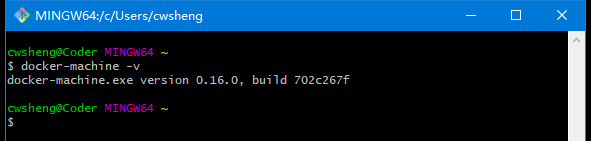
2、查看安装版本:docker-machine version
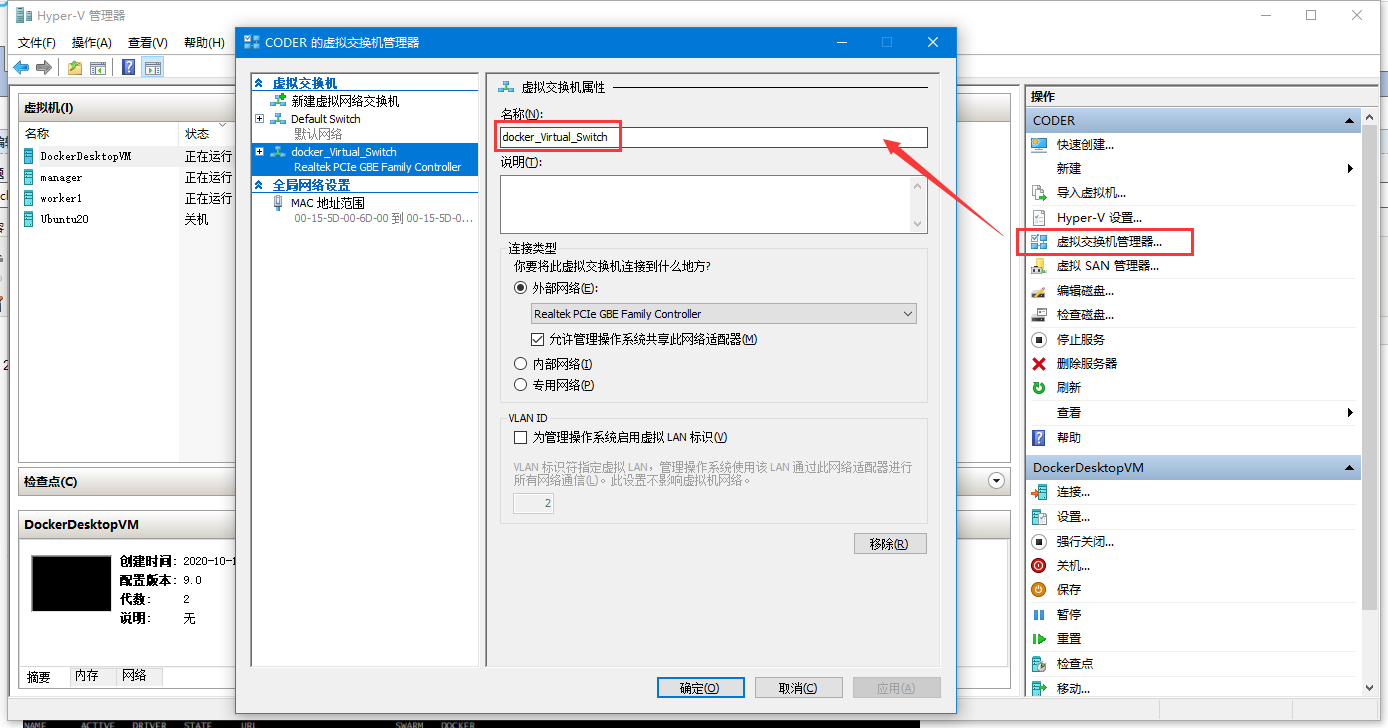
3、设置hyper-网络代理
进入Hyper-V 管理器添加虚拟交换器如下图:
4、使用docker-machine创建docker环境:在Git BASH执行以下命令
命令:docker-machine create -d hyperv --hyperv-virtual-switch <NameOfVirtualSwitch> <nameOfNode>
示例:docker-machine create -d hyperv --hyperv-virtual-switch docker_Virtual_Switch worker1
该命令下载安装了Docker守护程序的轻量级Linux发行版(boot2docker)并在hyperv中创建名为<nameOfNode>的实例运行。 具体docker-machine命令还需要进一步学习
结果如下: 则创建docker环境成功


5、进入创建docker环境:
--进入worker1环境
$ eval $("C:\Users\cwsheng\bin\docker-machine.exe" env worker1)

--查看worker1中运行容器

$ docker ps

CONTAINER ID        IMAGE               COMMAND             CREATED             STATUS              PORTS               NAMES
三、Docker Machine命令
Options:

  --debug, -D                                           启用调试模式

  --storage-path, -s "C:\Users\cwsheng\.docker\machine" 配置存储路径 [$MACHINE_STORAGE_PATH]

  --tls-ca-cert                                         验证远程CA [$MACHINE_TLS_CA_CERT]

  --tls-ca-key                                          生成证书的私钥 [$MACHINE_TLS_CA_KEY]

  --tls-client-cert                                     用于TLS的客户端证书 [$MACHINE_TLS_CLIENT_CERT]

  --tls-client-key                                      客户端TLS身份验证中使用的私钥[$MACHINE_TLS_CLIENT_KEY]

  --github-api-token                                    用于请求Github API的令牌 [$MACHINE_GITHUB_API_TOKEN]

  --native-ssh                                          使用本机(基于Go的)SSH实现 [$MACHINE_NATIVE_SSH]

  --bugsnag-api-token                                   用于崩溃报告的BugSnag API令牌 [$MACHINE_BUGSNAG_API_TOKEN]

  --help, -h                                            显示帮助列表

  --version, -v                                         显示版本

Commands:

  active                输出活动状态的机器

  config                输出指定机器的连接配置

  create                创建一个机器

  env                   显示docker客户端环境设置的命令

  inspect               查看机器相关信息

  ip                    获取机器的IP地址

  kill                  杀死一台机器

  ls                    显示机器列表

  provision             重现提供现有机器

  regenerate-certs      为机器重新生成TLS证书

  restart               重启机器

  rm                    移除机器

  ssh                   在使用SSH的机器上登录或运行命令

  scp                   在机器之间复制文件

  mount                 从具有SSHFS的计算机上装载或卸载目录

  start                 启动机器

  status                获取机器状态

  stop                  暂停机器

  upgrade               将计算机升级到Docker的最新版本

  url                   获取机器的URL

  version               显示Docker Machine版本

  help                  显示命令的帮组列表
重点关注创建时相关参数设置:
Options:

--driver, -d "virtualbox"                                                                            Driver to create machine with. [$MACHINE_DRIVER]

--engine-env [--engine-env option --engine-env option]                                               Specify environment variables to set in the engine

--engine-insecure-registry [--engine-insecure-registry option --engine-insecure-registry option]     Specify insecure registries to allow with the created engine

--engine-install-url "https://get.docker.com"                                                        Custom URL to use for engine installation [$MACHINE_DOCKER_INSTALL_URL]

--engine-label [--engine-label option --engine-label option]                                         Specify labels for the created engine

--engine-opt [--engine-opt option --engine-opt option]                                               Specify arbitrary flags to include with the created engine in the form flag=value

--engine-registry-mirror [--engine-registry-mirror option --engine-registry-mirror option]           Specify registry mirrors to use [$ENGINE_REGISTRY_MIRROR]

--engine-storage-driver                                                                              Specify a storage driver to use with the engine

--swarm                                                                                              Configure Machine to join a Swarm cluster

--swarm-addr                                                                                         addr to advertise for Swarm (default: detect and use the machine IP)

--swarm-discovery                                                                                    Discovery service to use with Swarm

--swarm-experimental                                                                                 Enable Swarm experimental features

--swarm-host "tcp://0.0.0.0:3376"                                                                    ip/socket to listen on for Swarm master

--swarm-image "swarm:latest"                                                                         Specify Docker image to use for Swarm [$MACHINE_SWARM_IMAGE]

--swarm-join-opt [--swarm-join-opt option --swarm-join-opt option]                                   Define arbitrary flags for Swarm join

--swarm-master                                                                                       Configure Machine to be a Swarm master

--swarm-opt [--swarm-opt option --swarm-opt option]                                                  Define arbitrary flags for Swarm master

--swarm-strategy "spread"                                                                            Define a default scheduling strategy for Swarm

--tls-san [--tls-san option --tls-san option]                                                        Support extra SANs for TLS certs

#####根据driver不同参数不同######
--virtualbox-boot2docker-url                                                                         The URL of the boot2docker image. Defaults to the latest available version [$VIRTUALBOX_BOOT2DOCKER_URL]

--virtualbox-cpu-count "1"                                                                           number of CPUs for the machine (-1 to use the number of CPUs available) [$VIRTUALBOX_CPU_COUNT]

--virtualbox-disk-size "20000"                                                                       Size of disk for host in MB [$VIRTUALBOX_DISK_SIZE]

--virtualbox-host-dns-resolver                                                                       Use the host DNS resolver [$VIRTUALBOX_HOST_DNS_RESOLVER]

--virtualbox-hostonly-cidr "192.168.99.1/24"                                                         Specify the Host Only CIDR [$VIRTUALBOX_HOSTONLY_CIDR]

--virtualbox-hostonly-nicpromisc "deny"                                                              Specify the Host Only Network Adapter Promiscuous Mode [$VIRTUALBOX_HOSTONLY_NIC_PROMISC]

--virtualbox-hostonly-nictype "82540EM"                                                              Specify the Host Only Network Adapter Type [$VIRTUALBOX_HOSTONLY_NIC_TYPE]

--virtualbox-hostonly-no-dhcp                                                                        Disable the Host Only DHCP Server [$VIRTUALBOX_HOSTONLY_NO_DHCP]

--virtualbox-import-boot2docker-vm                                                                   The name of a Boot2Docker VM to import [$VIRTUALBOX_BOOT2DOCKER_IMPORT_VM]

--virtualbox-memory "1024"                                                                           Size of memory for host in MB [$VIRTUALBOX_MEMORY_SIZE]

--virtualbox-nat-nictype "82540EM"                                                                   Specify the Network Adapter Type [$VIRTUALBOX_NAT_NICTYPE]

--virtualbox-no-dns-proxy                                                                            Disable proxying all DNS requests to the host [$VIRTUALBOX_NO_DNS_PROXY]

--virtualbox-no-share                                                                                Disable the mount of your home directory [$VIRTUALBOX_NO_SHARE]

--virtualbox-no-vtx-check                                                                            Disable checking for the availability of hardware virtualization before the vm is started [$VIRTUALBOX_NO_VTX_CHECK]

--virtualbox-share-folder                                                                            Mount the specified directory instead of the default home location. Format: dir:name [$VIRTUALBOX_SHARE_FOLDER]

--virtualbox-ui-type "headless"                                                                      Specify the UI Type: (gui|sdl|headless|separate) [$VIRTUALBOX_UI_TYPE]
四、参考
machine官方说明:https://docs.docker.com/machine/
hyper-v驱动使用说明:https://docs.docker.com/machine/drivers/hyper-v/
Docker学习—Machine的更多相关文章
- Docker学习—Swarm
前言: 前一篇<Docker学习-Machine>中对Machine 进行了学习,本篇继续学习Swarm,那么Swarm是什么呢,有什么用呢?接下来一步步了解. 一.什么是Docker-S ...
- DOCKER 学习笔记7 Docker Machine 在阿里云实例化ECS 以及本地Windows 实例化虚拟机实战
前言 通过以上6小节的学习,已经可以使用DOCKER 熟练的部署应用程序了.大家都可以发现使用 DOCKER 带来的方便之处,因为现在的话,只是在一台服务器上部署,这样部署,我们只需要一条命令,需要的 ...
- DOCKER 学习笔记7 Docker Machine 建立虚拟机实战,以及错误总结
前言 通过以上6小节的学习,已经可以使用DOCKER 熟练的部署应用程序了.大家都可以发现使用 DOCKER 带来的方便之处,因为现在的话,只是在一台服务器上部署,这样部署,我们只需要一条命令,需要的 ...
- Docker学习总结
本文作为总结性文章,不会详细讲解Docker.但会把已学习的.了解的内容按照由易到难的顺序串起来,更多的是帮助Docker新手快速的了解Docker,知道目前处在哪个阶段,接下来该学些什么,避免碰太多 ...
- docker学习笔记-1
docker学习笔记一:安装 mac安装docker docker官方文档上有这么一段话: Because the Docker daemon uses Linux-specific kernel f ...
- DOCKER学习心得
原文:DOCKER学习心得 前言: Docker的主要学习心得来源于<docker技术入门与实战> --2019.1.1->2019.1.5 la 着重从基础部分--实例分析-- ...
- Docker学习—Compose
前言 前面<Docker学习-DockerFile>文中介绍了dockerfile相关的语法,及使用方式:接下来了解docker三剑客之一的 Compose:接下来详细学习. 一.dock ...
- Docker学习笔记 — 配置国内免费registry mirror
Docker学习笔记 — 配置国内免费registry mirror Docker学习笔记 — 配置国内免费registry mirror
- Windows 下安装使用docker swarm machine docker toolbox
下载docker 集成安装环境 http://get.daocloud.io/#install-toolbox 这个网站很不错,下载 这个集成了 docker docker-machine ,还有gi ...
随机推荐
- 机器学习算法——kNN(k-近邻算法)
算法概述 通过测量不同特征值之间的距离进行 [分类] 优点:精度高.对异常值不敏感.无数据输入假定. 缺点:计算复杂度高.空间复杂度高. 适用数据范围: 数值型 和 标称型 . 算法流程 数据 样本数 ...
- C#数据结构-静态链表
对于双向链表中的节点,都包括一个向前.向后的属性器用于指向前后两个节点,对于引用类型,对象存储的是指向内存片段的内存指针,那么我们可以将其简化看作向前向后的两个指针. 现在我们将引用类型替换为值类型i ...
- 微信小程序实时将less编译为wxss
1.npm或者yarn全局安装wxss-cli npm install -g wxss-cli 2.运行waxes-cli命令(mp_wx为小程序目录) wxss ./mp_wx 实时监听mp_wx目 ...
- 多测师讲解接口测试 _接口测试思路_高级讲师肖sir
- 安装clion
转战c语言,首先搞定编辑器,之前用的pycharm所以就直接用clion了,但是装完不能直接用参考 https://www.cnblogs.com/lyc94620/p/9581786.html 所以 ...
- 旋转子段 (思维stl)
题目: 大概意思就是给你一个序列,你可以选择一段区间使它左右翻折一遍,然后呢,从1到n找一遍,看a[i]==i的数最多是多少. 其实刚才我已经把暴力思路说出来了,枚举每一个区间长度,枚举每一个左端点, ...
- 机器分配----线性dp难题(对于我来说)
题目: 总公司拥有高效设备M台, 准备分给下属的N个分公司.各分公司若获得这些设备,可以为国家提供一定的盈利.问:如何分配这M台设备才能使国家得到的盈利最大?求出最大盈利值.其中M <= 15, ...
- 第九章 nginx基础之搭建小游戏
一.nginx部署 1.epel源安装 [root@web01 ~]# yum install -y nginx 2.官方源安装 1.配置官方源[root@web02 ~]# vim /etc/yum ...
- poj1655 Balancing Act (dp? dfs?)
Balancing Act Time Limit: 1000MS Memory Limit: 65536K Total Submissions: 14247 Accepted: 6026 De ...
- JavaWeb宿舍管理系统(附 演示、源码下载地址)
宿舍管理是高校管理的重要组成部分,一套优秀的管理系统不仅可以降低宿舍管理的难度,也能在一定程度上减少学校管理费用的支出,能是建设现代化高校管理体系的重要标志. 本篇文章将带你从运行环境搭建.系统设计. ...