
Python + Appium 自动化操作微信入门看这一篇就够了
简介
Appium 是一个开源的自动化测试工具,支持 Android、iOS 平台上的原生应用,支持 Java、Python、PHP 等多种语言。
Appium 封装了 Selenium,能够为用户提供所有常见的 JSON 格式的 Selenium 命令以及额外的移动设备相关的控制命令,比如:多点触控手势、屏幕朝向等。
环境
本文主要环境如下:
- Win7
- JDK1.8
- Appium
- Python3.7
- android-sdk
- mumu 模拟器
JDK
下载地址:https://www.oracle.com/java/technologies/javase/javase-jdk8-downloads.html,也可在文末直接获取
配置环境变量:
- 计算机(右键)->属性->高级系统设置->高级->环境变量->新建环境变量
JAVA_HOME,如图所示:
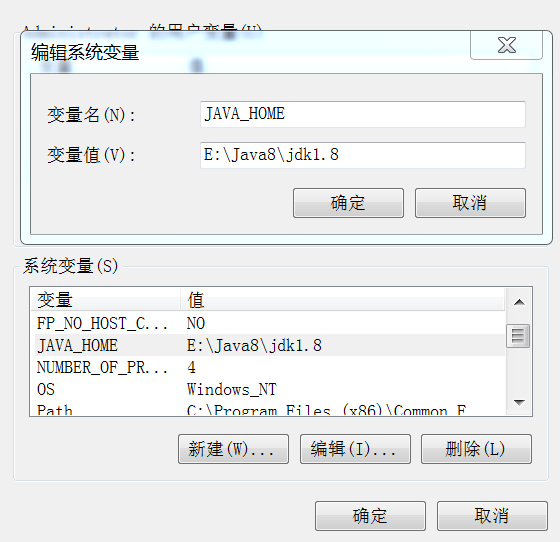
系统变量->找到
Path变量->编辑->在变量值的末尾添加;%JAVA_HOME%\bin;%JAVA_HOME%\jre\bin;新建
CLASSPATH变量,变量值为:.;%JAVA_HOME%\lib;%JAVA_HOME%\lib\tools.jar
android-sdk
下载地址:https://www.androiddevtools.cn/,也可在文末直接获取
配置环境变量:
与 JDK 配置类似,新建环境变量
ANDROID_HOME,变量值为android-sdk位置,比如:D:\android-sdk-windows在
Path变量值的末尾添加;%ANDROID_HOME%\tools;%ANDROID_HOME%\build-tools\30.0.0-preview;%ANDROID_HOME%\platform-tools
Appium
下载地址:https://github.com/appium/appium-desktop/releases/tag/v1.18.3,也可在文末直接获取
安装 Python 库:pip install appium-python-client
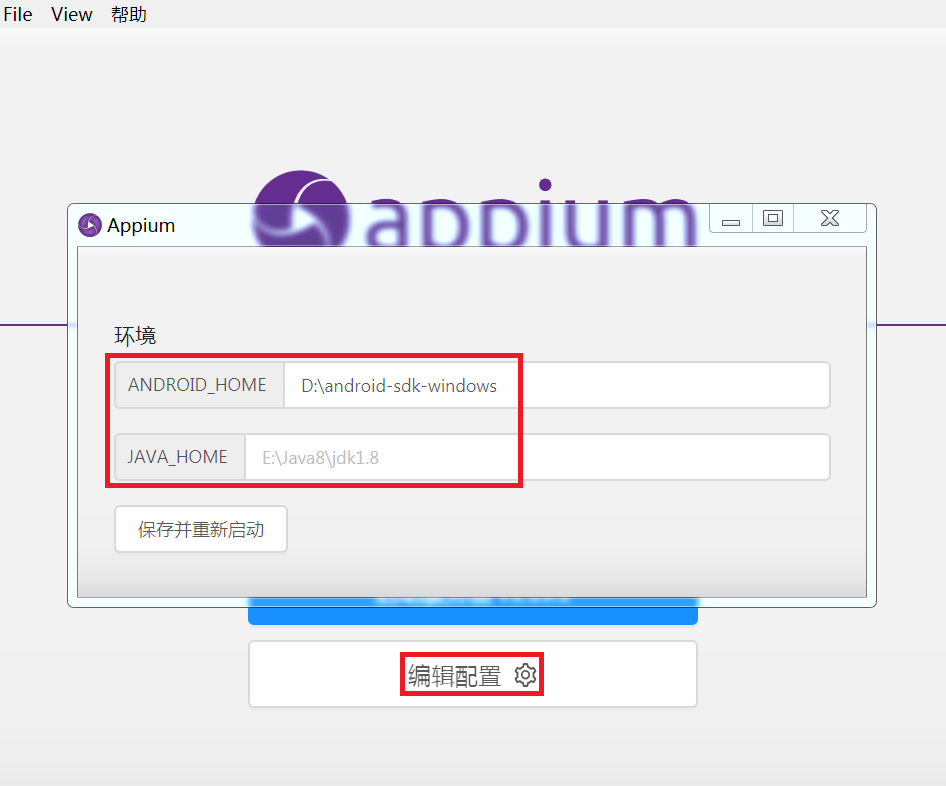
Appium 安装完成启动后,点击编辑配置,配置 JDK 和 android-sdk,如图所示:
mumu
下载地址:http://www.51xiazai.cn/soft/584481.htm,也可在文末直接获取
mumu 模拟器下载完后,除了根据自己需要更改一下安装路径,其他选项默认即可安装,装完后打开点击应用中心,搜一下微信,搜到之后安装一下,微信安装完成后再用自己的微信号登录一下。
因为我们是通过安卓的 adb 连接虚拟机的,因此需要在控制台执行 adb connect 127.0.0.1:7555 命令,让 adb 连接上虚拟机。
执行了上面连接模拟器的命令后,我们可以在 cmd 控制台输入 adb devices 查看当前连接的虚拟机。
使用
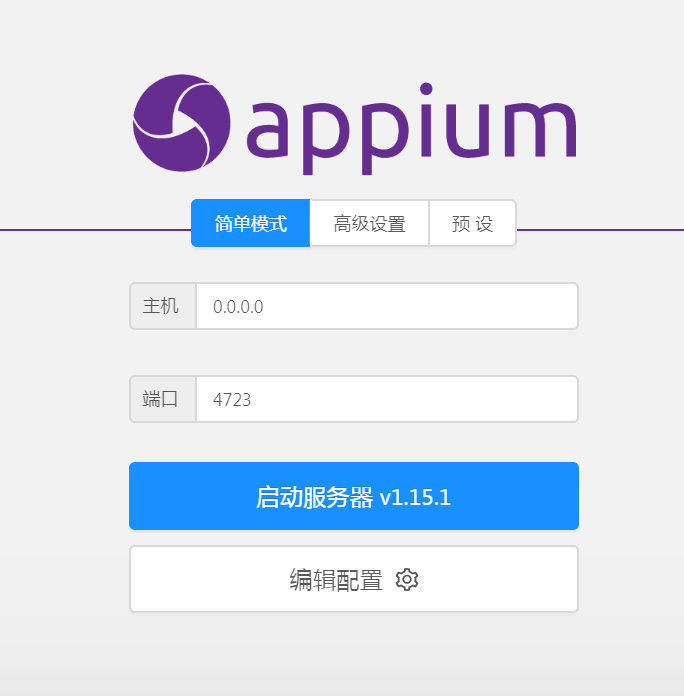
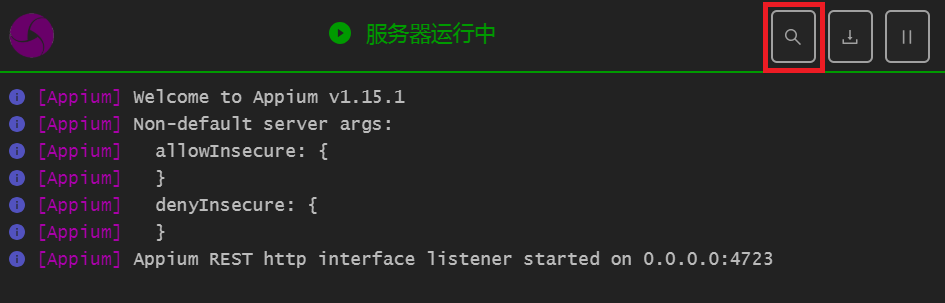
首先启动 Appium 和 mumu,因为之前我们已经配置了 Appium,此时我们直接点击 Appium 的启动服务器按钮即可,如下图所示:
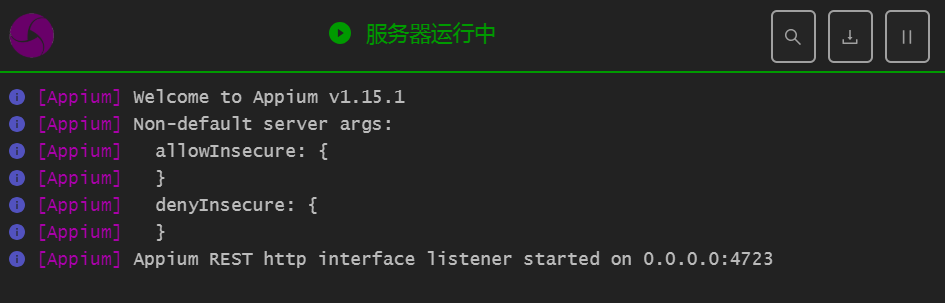
启动之后如图所示:
现在我们可以先通过 Python 来启动一下微信,代码实现如下:
desired_caps = {

        "platformName": "Android",  # 操作系统

        "deviceName": "emulator-5554",  # 设备 ID

        "platformVersion": "6.0.1",  # 设备版本号

        "appPackage": "com.tencent.mm",  # app 包名

        "appActivity": "com.tencent.mm.ui.LauncherUI",  # app 启动时主 Activity

        'noReset': True,  # 是否保留 session 信息,可以避免重新登录

        'unicodeKeyboard': True,  # 使用 unicodeKeyboard 的编码方式来发送字符串

        'resetKeyboard': True  # 将键盘给隐藏起来

    }

driver = webdriver.Remote('http://127.0.0.1:4723/wd/hub', desired_caps)
执行上述代码之后,如果发现 mumu 模拟器中的微信已经启动了,就说明基本环境已经调通了;如果执行代码后发现调不到 mumu 模拟器中的微信,先在 cmd 中执行一下 adb connect 127.0.0.1:7555 命令,再执行程序即可。
添加好友
我们先来使用 Appium 实现添加好友的操作,基本过程为:打开微信->点击⊕->选择添加朋友->在搜索框输入微信号->点击搜索->点击添加到通讯录,功能的代码实现如下:
desired_caps = {

        "platformName": "Android",  # 操作系统

        "deviceName": "emulator-5554",  # 设备 ID

        "platformVersion": "6.0.1",  # 设备版本号

        "appPackage": "com.tencent.mm",  # app 包名

        "appActivity": "com.tencent.mm.ui.LauncherUI",  # app 启动时主 Activity

        'noReset': True,  # 是否保留 session 信息,可以避免重新登录

        'unicodeKeyboard': True,  # 使用 unicodeKeyboard 的编码方式来发送字符串

        'resetKeyboard': True  # 将键盘给隐藏起来

    }

driver = webdriver.Remote('http://127.0.0.1:4723/wd/hub', desired_caps)

time.sleep(10)

print('点击+号')

driver.find_element_by_id('com.tencent.mm:id/ef9').click()

time.sleep(5)

print('选择添加朋友')

driver.find_elements_by_id('com.tencent.mm:id/gam')[1].click()

time.sleep(5)

print('点击搜索框')

driver.find_element_by_id('com.tencent.mm:id/fcn').click()

time.sleep(5)

print('在搜索框输入微信号')

driver.find_element_by_id('com.tencent.mm:id/bhn').send_keys('ityard')

time.sleep(3)

print('点击搜索')

driver.find_element_by_id('com.tencent.mm:id/ga1').click()

time.sleep(3)

print('点击添加到通讯录')

driver.find_element_by_id('com.tencent.mm:id/g6f').click()
简单说一下,在代码中我们通过 driver.find_element_by_id('com.tencent.mm:id/xx') 来获取微信上的元素,如果有重复的,则可以使用 driver.find_elements_by_id('com.tencent.mm:id/xx')[n] 来取,通过 send_keys('xx') 实现信息的输入,通过 click() 实现点击操作。
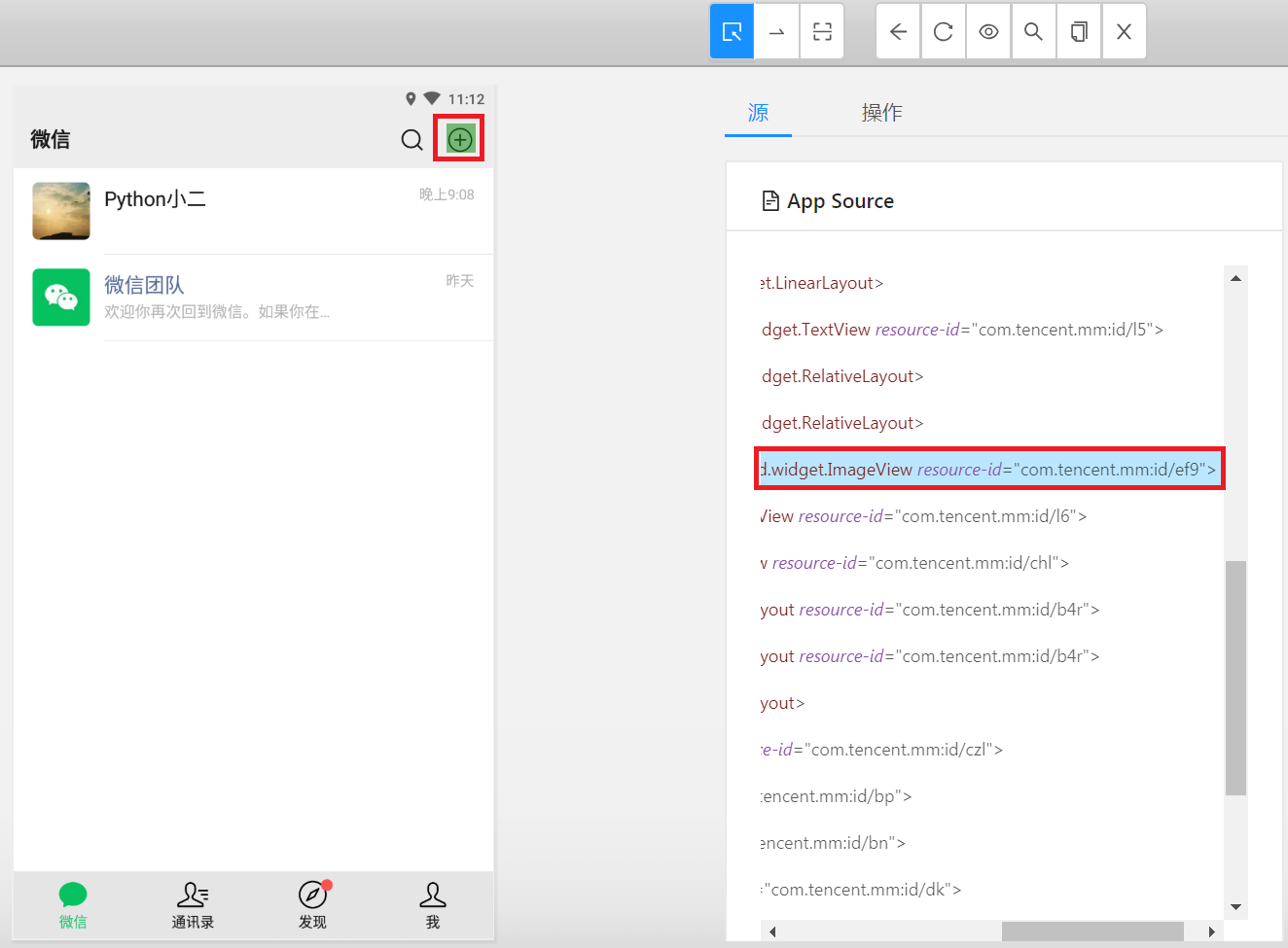
上面我们说了通过 find_element(s)_by_id('com.tencent.mm:id/xx') 来获取元素,那么如何来确定 xx 呢?下面来一起看一下。
首先我们点击 Appium 中的放大镜位置,如下图所示:
点击之后会进到如下界面:
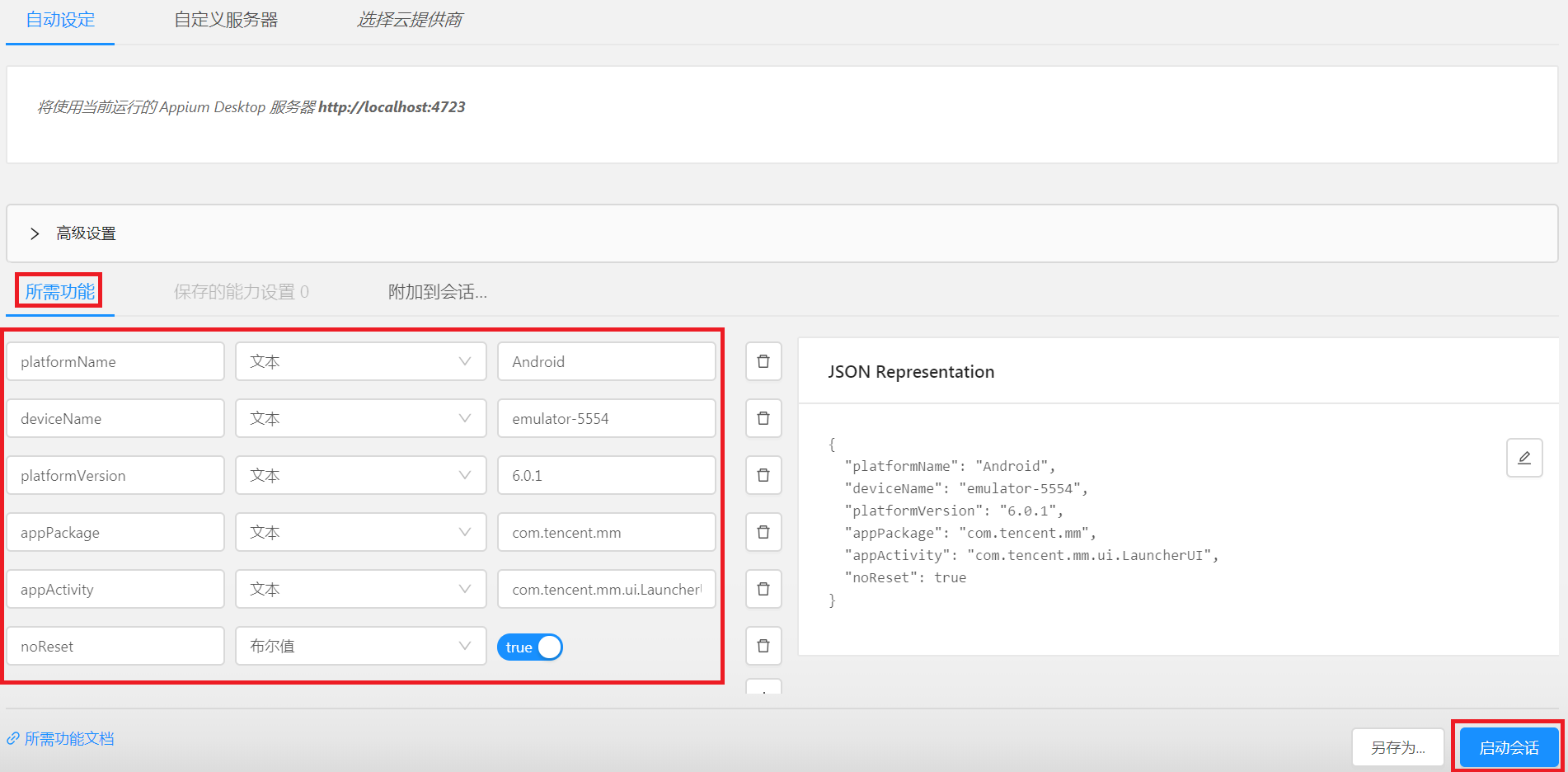
我们在图中所需功能下方将代码中的 desired_caps 信息配置进去,配置好后点击启动会话按钮,启动之后我们会发现 Appium 中与 mumu 中的微信效果不一致,如下图所示:
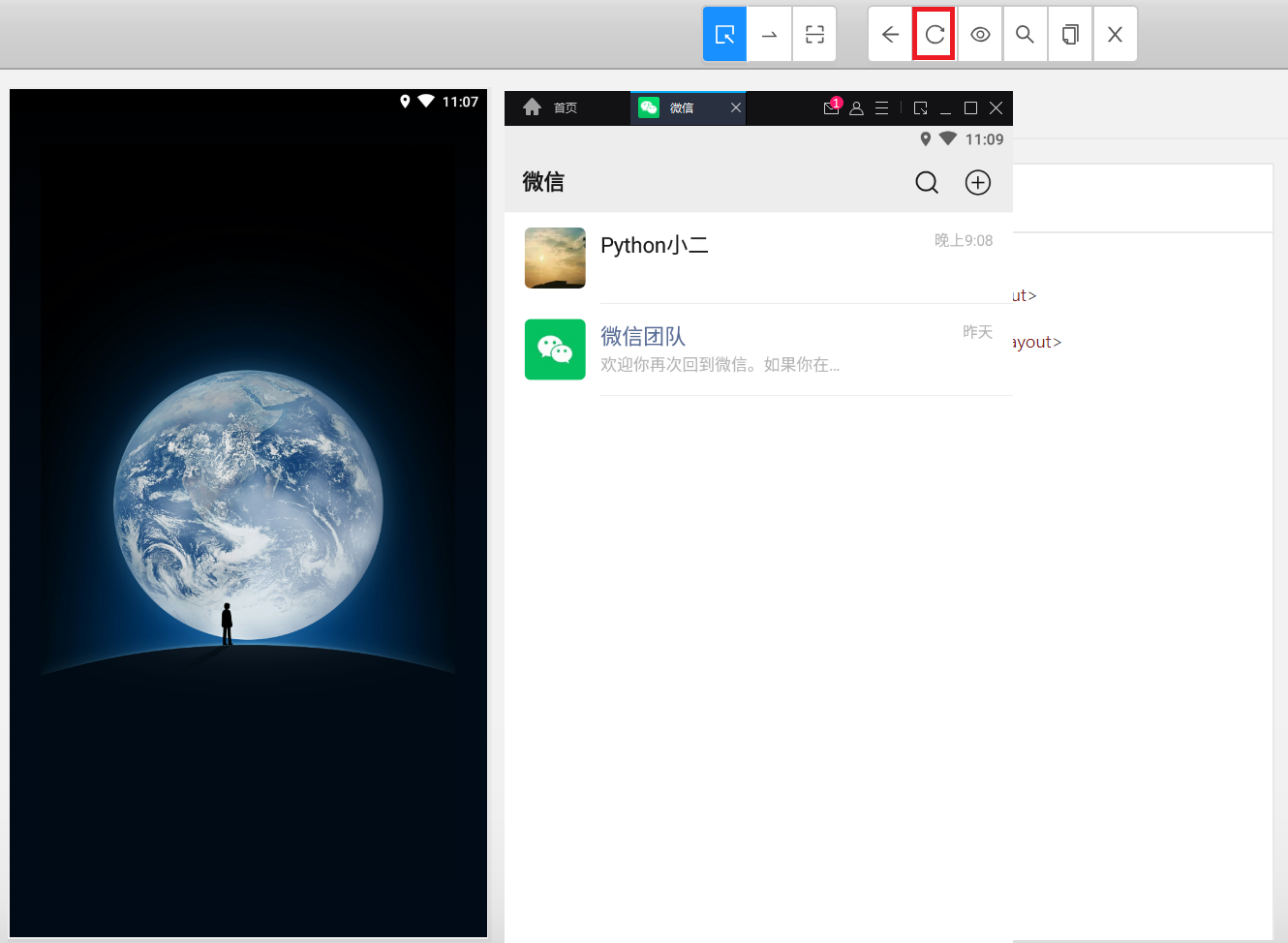
此时只需点击一下上图中红框圈起来的刷新按钮即可,现在我们就可以确定元素的值了(也就是上面说的 xx),比如:我们来确定微信中添加位置 ⊕ 的值,用鼠标点击 ⊕ 即可查看,如下图所示:
我们接着点击 ⊕,操作步骤为:先到 mumu 模拟器中点击微信中的 ⊕,如下图所示:
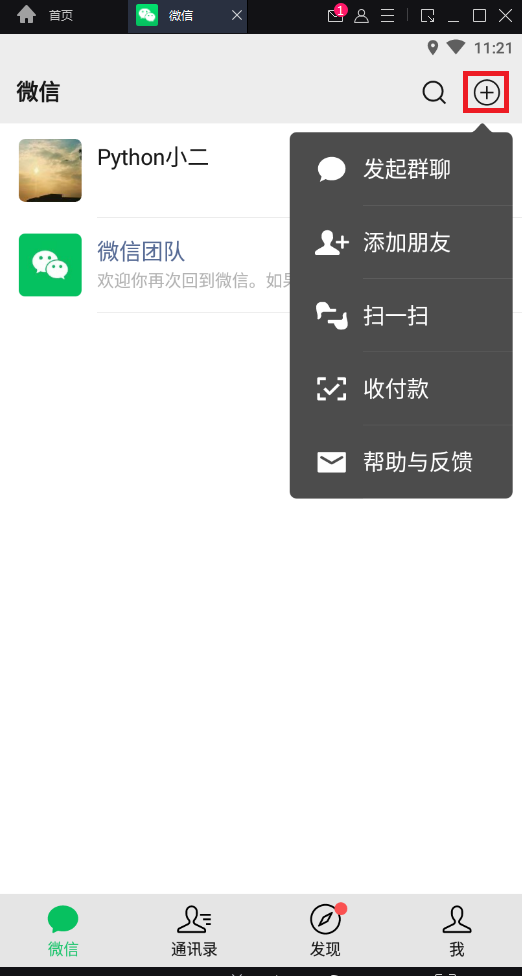
点击之后再到 Appium 中点击刷新按钮,如下图所示:
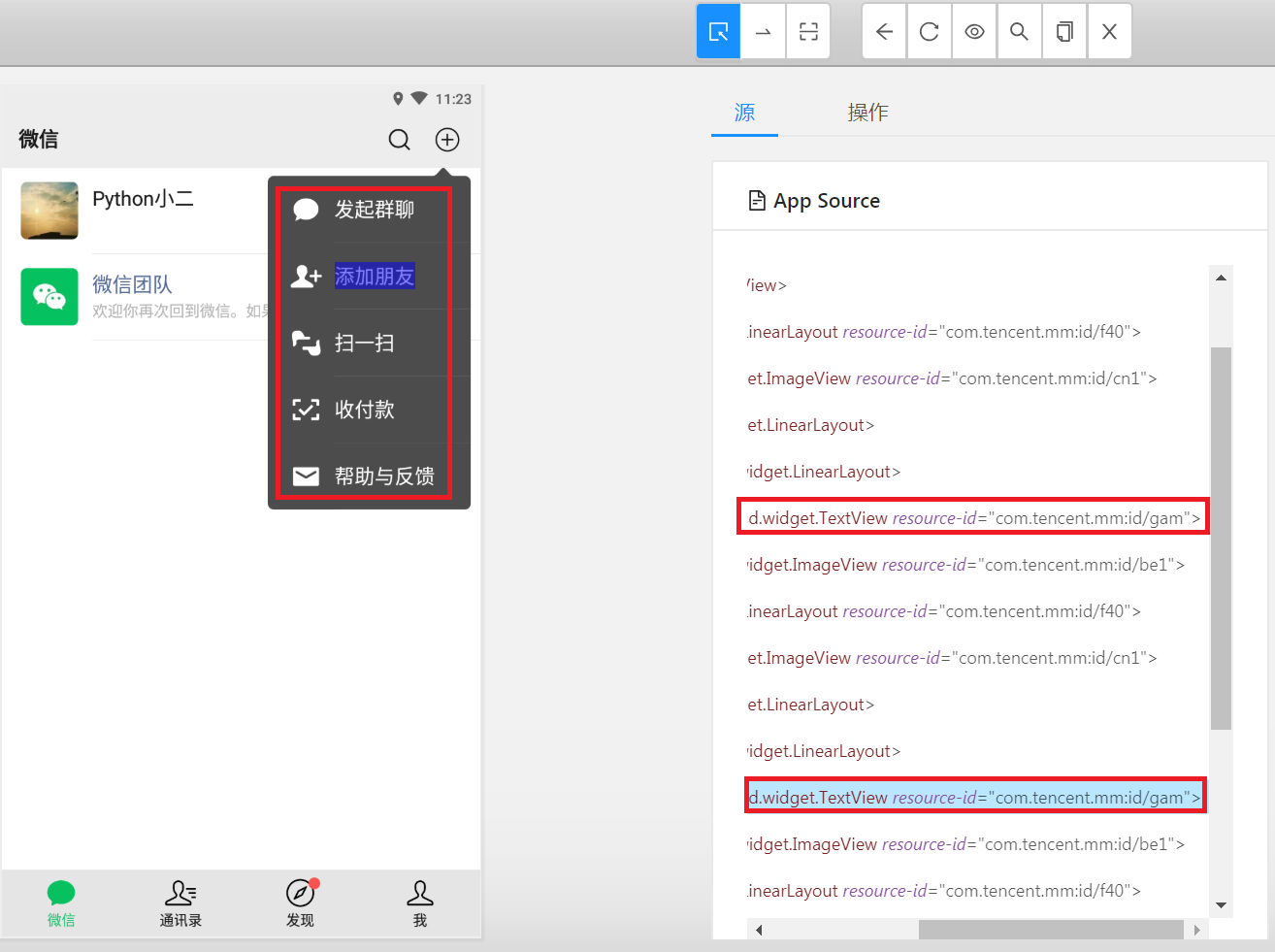
从图中我们可以看列表中每个选项的值都是 com.tencent.mm:id/gam,此时代码中我们就是用的 driver.find_elements_by_id('com.tencent.mm:id/gam')[1] 来取的,通过上面的介绍相信大家对 Appium 的使用已经基本了解了。
发送消息
发送消息我们模拟的基本流程是:打开微信->点击搜索的放大镜->在搜索框输入好友昵称->点击搜索到的好友->发送文字+表情,代码实现如下:
desired_caps = {

        "platformName": "Android",  # 操作系统

        "deviceName": "emulator-5554",  # 设备 ID

        "platformVersion": "6.0.1",  # 设备版本号

        "appPackage": "com.tencent.mm",  # app 包名

        "appActivity": "com.tencent.mm.ui.LauncherUI",  # app 启动时主 Activity

        'noReset': True,  # 是否保留 session 信息,可以避免重新登录

        'unicodeKeyboard': True,  # 使用 unicodeKeyboard 的编码方式来发送字符串

        'resetKeyboard': True  # 将键盘给隐藏起来

    }

driver = webdriver.Remote('http://127.0.0.1:4723/wd/hub', desired_caps)

time.sleep(10)

print('点击微信搜索框')

driver.find_element_by_id('com.tencent.mm:id/f8y').click()

time.sleep(10)

print('在搜索框输入搜索信息')

driver.find_element_by_id('com.tencent.mm:id/bhn').send_keys('Python小二')

time.sleep(3)

print('点击搜索到的好友')

driver.find_element_by_id('com.tencent.mm:id/tm').click()

time.sleep(3)

# 输入文字

driver.find_element_by_id('com.tencent.mm:id/al_').send_keys('hello')

time.sleep(3)

# 输入表情

driver.find_element_by_id('com.tencent.mm:id/anz').click()

time.sleep(3)

driver.find_element_by_id('com.tencent.mm:id/rv').click()

# 点击发送按钮发送信息

driver.find_element_by_id('com.tencent.mm:id/anv').click()

# 退出

driver.quit()
最后说一点,因模拟器反应可能会慢一些,如果程序执行时出错,可以将中间的等待时间 time.sleep(x) 设置大一些。
软件及代码在公号 Python小二 后台回复 201104 获取。
Python + Appium 自动化操作微信入门看这一篇就够了的更多相关文章
- Mybatis入门看这一篇就够了
什么是MyBatis MyBatis 本是apache的一个开源项目iBatis, 2010年这个项目由apache software foundation 迁移到了google code,并且改名为 ...
- Spring入门看这一篇就够了
前言 前面已经学习了Struts2和Hibernate框架了.接下来学习的是Spring框架...本博文主要是引入Spring框架... Spring介绍 Spring诞生: 创建Spring的目的就 ...
- Git入门看这一篇就够了! (转)
Git 的三种状态 Git 有三种状态,你的文件可能处于其中之一: 已提交(committed):数据已经安全的保存在本地数据库中. 已修改(modified):已修改表示修改了文件,但还没保存到数据 ...
- 传说中Python最难理解的点|看这完篇就够了(装饰器)
https://mp.weixin.qq.com/s/B6pEZLrayqzJfMtLqiAfpQ 1.什么是装饰器 网上有人是这么评价装饰器的,我觉得写的很有趣,比喻的很形象 每个人都有的内裤主要是 ...
- RabbitMQ入门看这一篇就够了
一文搞懂 RabbitMQ 的重要概念以及安装 一 RabbitMQ 介绍 这部分参考了 <RabbitMQ实战指南>这本书的第 1 章和第 2 章. 1.1 RabbitMQ 简介 Ra ...
- JSON入门看这一篇就够了
什么是JSON JSON:JavaScript Object Notation [JavaScript 对象表示法] JSON 是存储和交换文本信息的语法.类似 XML. JSON采用完全独立于任何程 ...
- MySQL入门看这一篇就够了
MySQL JavaEE:企业级Java开发 web阶段 分为1.前端(页面,展示数据库中的数据) 2.后台(连接点:链接数据库JDBC.Mybatis,链接前端(控制视图跳转,给前端传递数据)) 3 ...
- 利用COM组件实现对WORD书签各种操作大全,看这一篇就够了
有个需求是,程序导出一份word报告,报告中有各种各样的表格,导出时还需要插入图片. 脑海中迅速闪过好几种组件,openxml组件,com组件,npoi.为了减少程序画复杂表格,我们选用了com组件+ ...
- jQuery入门看这一篇就够了
一.选择器 1.基本 名称 用法 描述 #id $("#myDiv"); 根据给定的ID匹配一个元素 element $("div"); 根据给定的元素标签名匹 ...
随机推荐
- MarkDown系列教程
编辑了一个Markdown的系列教程,前一部分是摘编自 菜鸟教程 网站 目录 第一篇 Markdown 使用教程 入门
- 005 01 Android 零基础入门 01 Java基础语法 01 Java初识 05 Eclipse简介
005 01 Android 零基础入门 01 Java基础语法 01 Java初识 05 Eclipse简介 Eclipse是一款集成开发工具--IDE. 集成开发环境(IDE,Integrated ...
- Java知识系统回顾整理01基础03变量05变量命名规则
一.命名规则 变量命名只能使用字母 .数字. $. _ 变量第一个字符 只能使用: 字母. $. _ 变量第一个字符 不能使用数字 注:_ 是下划线,不是-减号或者-- 破折号 int a= 5; i ...
- 题解 SP1026 【FAVDICE - Favorite Dice】
首先,这是一道经典的期望dp题 因为最终状态 $ (所有面都被筛到过) $ 是确定的,所以才用 逆推 ,设状态 $ f[i] $ 表示已经筛到了 $ i $ 个不同的面,有 $ i\over n $ ...
- unity官方案例精讲(第三章)--星际航行游戏Space Shooter
案例中实现的功能包括: (1)键盘控制飞船的移动: (2)发射子弹射击目标 (3)随机生成大量障碍物 (4)计分 (5)实现游戏对象的生命周期管理 导入的工程包中,包含着一个完整的 _scene--- ...
- 第1天 | 12天搞定Python,告诉你有什么用?
掌握多一门编程语言,多一种选择,多一份机遇,更何况学的是人见人爱,花见花开的Python语言.它目前可占据编程语言排行榜的第3名,是名副其实的"探花郎",无论用它做什么(网络爬虫. ...
- 踩坑系列:MySql only_full_group_by配置,竟导致所有应用报错?
1. 踩坑经历 一个很平常的下午,大家都在埋头认真写bug呢,突然企业微信群里炸锅了,好多应用都出现大量的Error日志,而且都报同一个错误,就是下面这个: Caused by: com.mysql. ...
- 9.Android-读写SD卡案例
1.效果如下所示: 2.读写SD卡时,需要给APP添加读写外部存储设备权限,修改AndroidManifest.xml,添加: <uses-permission android:name=&qu ...
- OpenSSL加密系统简介
加密基本原理 OpenSSL移植到arm开发板参考 http://blog.chinaunix.net/uid-27717694-id-3530600.html 1.公钥和私钥: 公钥和私钥就是俗称 ...
- 超好用的UnixLinux 命令技巧 大神为你详细解读
1.删除一个大文件 我在生产服务器上有一个很大的200GB的日志文件需要删除.我的rm和ls命令已经崩溃,我担心这是由于巨大的磁盘IO造成的,要删除这个大文件,输入: > /path/to/fi ...