
如何在Linux环境下用虚拟机跑Windows!
文章目录
#0x0 Windows
说实话,自从入了Linux坑,就再也提不起对Windows的兴趣了,没有了那么多花里胡哨,也没有了铺天盖地的广告。
但人在屋檐下,该低头还是得低头,Linux的生态毕竟不如人家,有的东西还得回Windows环境下使用。
因为不想进Windows系统,于是我安装了虚拟机(VM),虚拟机里安装了win7(win10对配置压力太大).
#0x1 安装虚拟机
如果我需要的虚拟机是Linux,也许我会去使用docker之类的技术。
但是要跑的虚拟机是windows时,选择也就寥寥无几了,主流的就两者:VirtualBox 和 VMware Workstation
因为以前在Windows下使用惯了VMware,不太熟悉VirtualBox,因此本文依作者习惯,介绍的也是VMware Workstation。有兴趣者自行尝试前者。
#0x10 下载:
- 浏览器访问官网点击下载
- 终端中输入:
wget -O ~/vmware.bundle https://www.vmware.com/go/getWorkstation-linux
将vmware二进制包下载到用户主目录下
#0x11 安装:
首先需要安装一个工具:bulid-essential

sudo apt install build-essential
然后找到上一步下载的安装包
sudo bash ~/vmware.bundle

#若无法运行,则给安装包加x运行权限

#sudo chmod +x ~/vmware.bundle
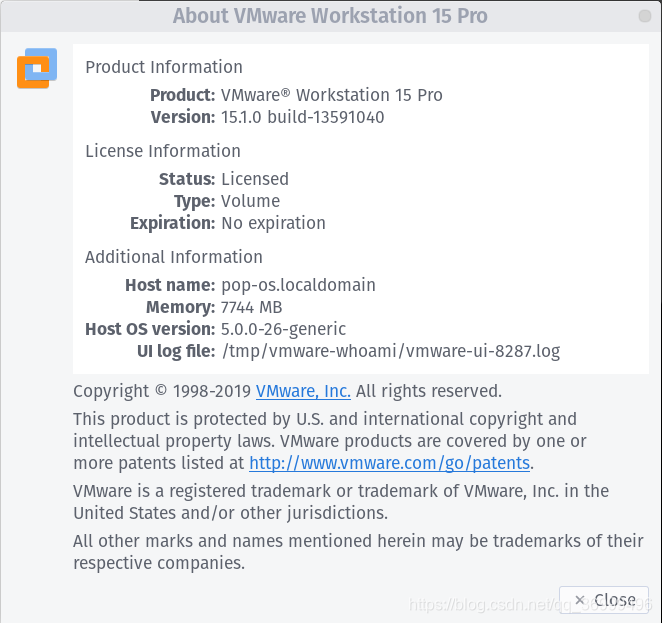
如此,打开图形化安装界面后,一步步往下安装,若有需要激活密钥的
这里给出几个百度得到的:
永久许可证:ZC10K-8EF57-084QZ-VXYXE-ZF2XF
附:备用许可项
UF71K-2TW5J-M88QZ-8WMNT-WKUY4
AZ7MK-44Y1J-H819Z-WMYNC-N7ATF
CU702-DRD1M-H89GP-JFW5E-YL8X6
YY5EA-00XDJ-480RP-35QQV-XY8F6
VA510-23F57-M85PY-7FN7C-MCRG0
下一步-,安装完成
#0x2 安装虚拟机windows
安装完了VMware ,自然要安装真正的目标:windows了
#0x20 下载镜像
首先下载win7的镜像,想偷懒一点的,推荐一个不错的镜像:专注于win7
想纯净快捷的:MSDN
#0x21 安装镜像
下载完镜像,打开虚拟机,选择Creat a new virtual machine

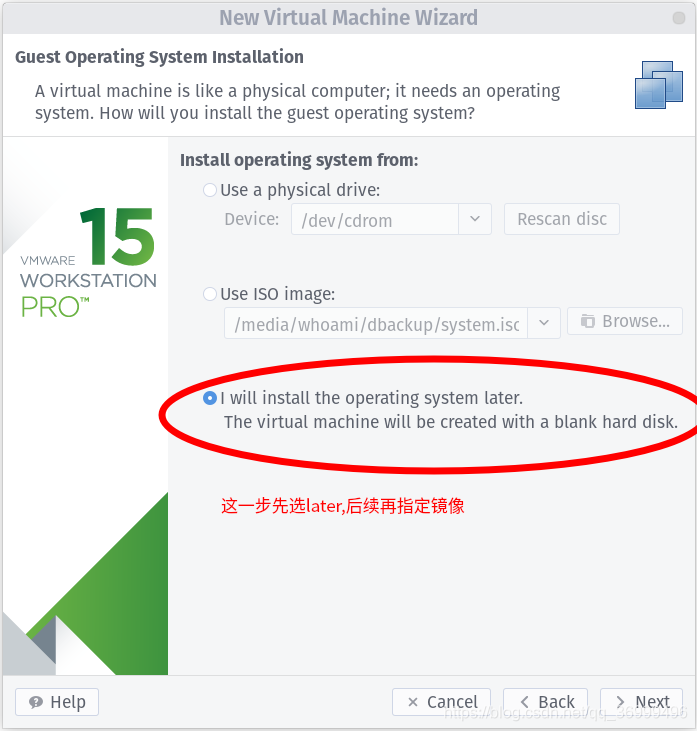
然后酌情选择安装目录,给出的硬盘空间大小,空间有富裕的可以多分配些,我给了60G
下一步到finish后,Edit virtual machine settings
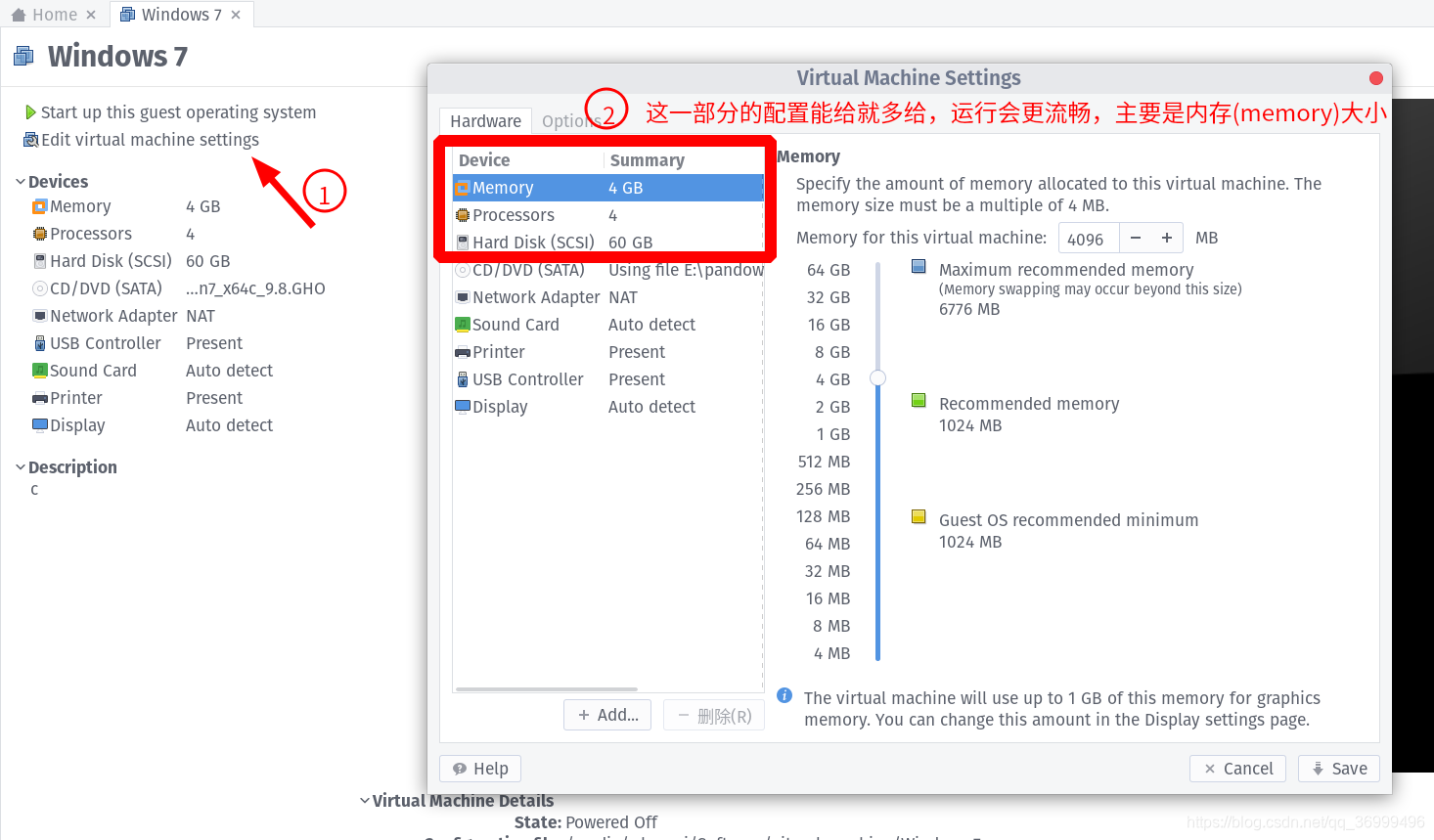
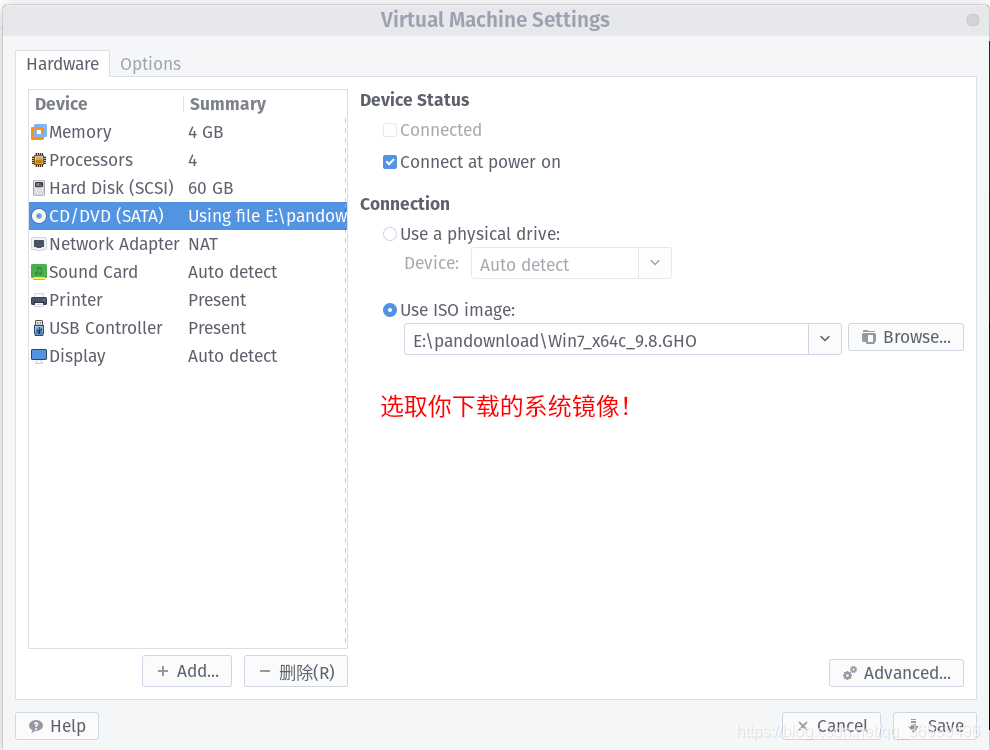
这一切完事儿之后,Save
点击

虚拟机启动,第一次会进行win7系统的安装。下次启动还是这个系统,内容保存的
(如果不小心玩崩了虚拟机或者不满意了,找到安装目录删除这个虚拟机对应的文件夹,重新创建虚拟机,即可重来)
#0x3 使用Windows
win7本身该怎么用就怎么用,没啥好说的,除了可能卡了点…
但是一个不能与物理机互动的虚拟机自然是不合格的。
在VMware Workstation中,他有自己的工具VM tools,功能很强大,比如共享文件夹,物理机文件拖动放入虚拟机等…
#0x30 安装VM tools
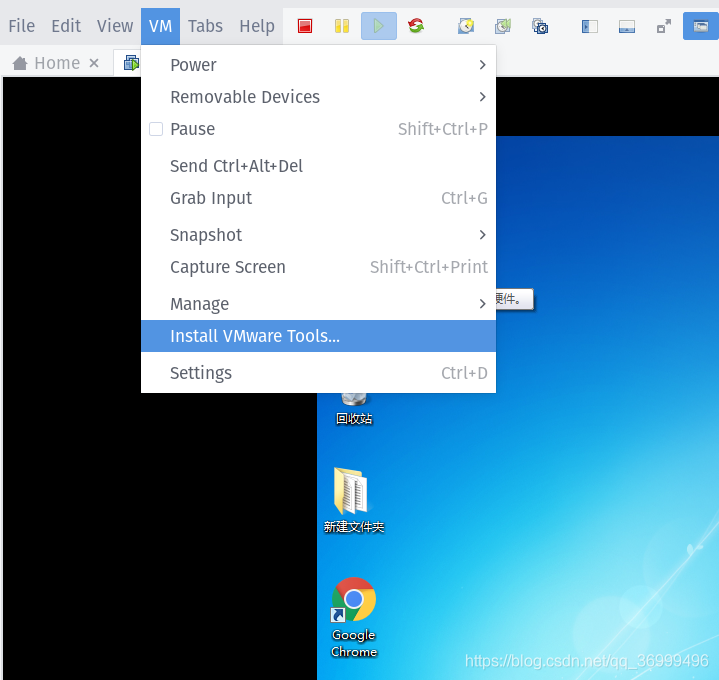
启动虚拟机,选择VM-Intall VMware Tools
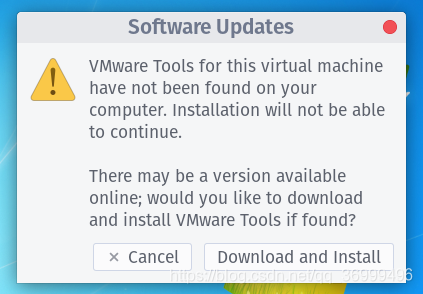
点击Download and install 它就会自己下载安装了。
#0x300 VM tools 安装成功
以上操作完,如果vmtools安装完成,恭喜,你可以享受它带来的强大功能了。比如设置共享文件夹:

#0x301 VM tools安装失败
如果上述操作后未能成功安装VMtools,那么,俺也一样
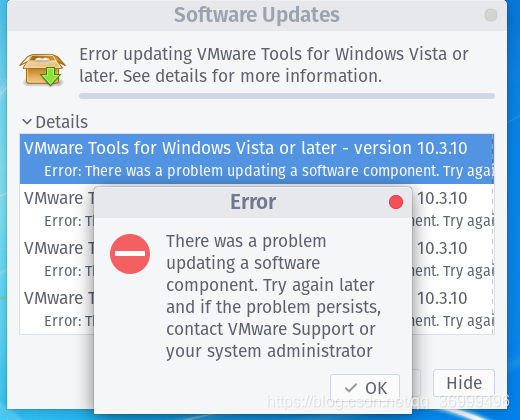
总是如上报错。无妨,还有办法。
#0x31 使用远程连接
#0x310 rdesktop
要实现计算机间的互联,自然可以通过网络实现,虽然是原地打转,但使用远程连接的方法也能实现我们所需,如此即可。
连接方法有SSH等,但是因为linux 和windows间跨度略大,需要考虑的参数也太多,本人最后选择了rdesktop这一工具。
rdesktop是Linux下一个好用的用来连接Windows远程桌面,基于命令行,不过参数很简单。
只需要记住一行:
rdesktop -f -r clipboard:PRIMARYCLIPBOARD -r disk:mydisk=/device ip
具体的使用呢,rdesktop -f ip就可以全屏打开连接到的系统,
-r clipboard:PRIMARYCLIPBOARD 是实现剪切板共享,也就是物理机复制虚拟机粘贴。
-r disk:mydisk=/device 实现文件夹共享,mydisk是名字,可以随便取,/device是物理机上用于共享的文件夹
ip : 虚拟机的IP
以我自己的使用为例,看个例子就明白了
#0x311 获取虚拟机IP
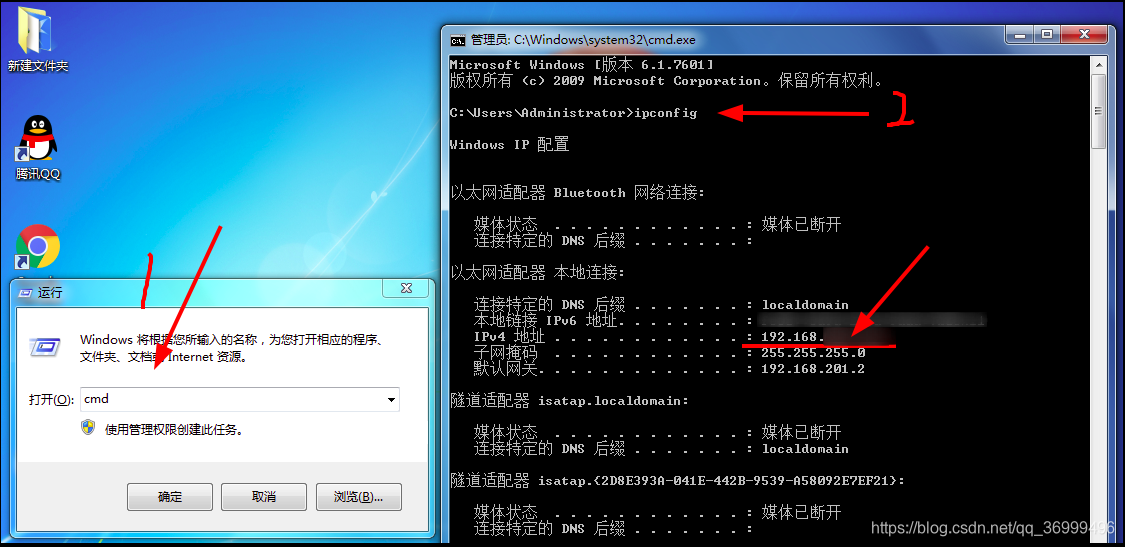
首先获取虚拟机IP,这个一次获取,如果你的网络环境一直不变的话基本上也就是固定的。
如下图,首先按win+R唤出运行,输入cmd打开命令行,
使用命令ipconfig获取ip
#0x312 创建账户
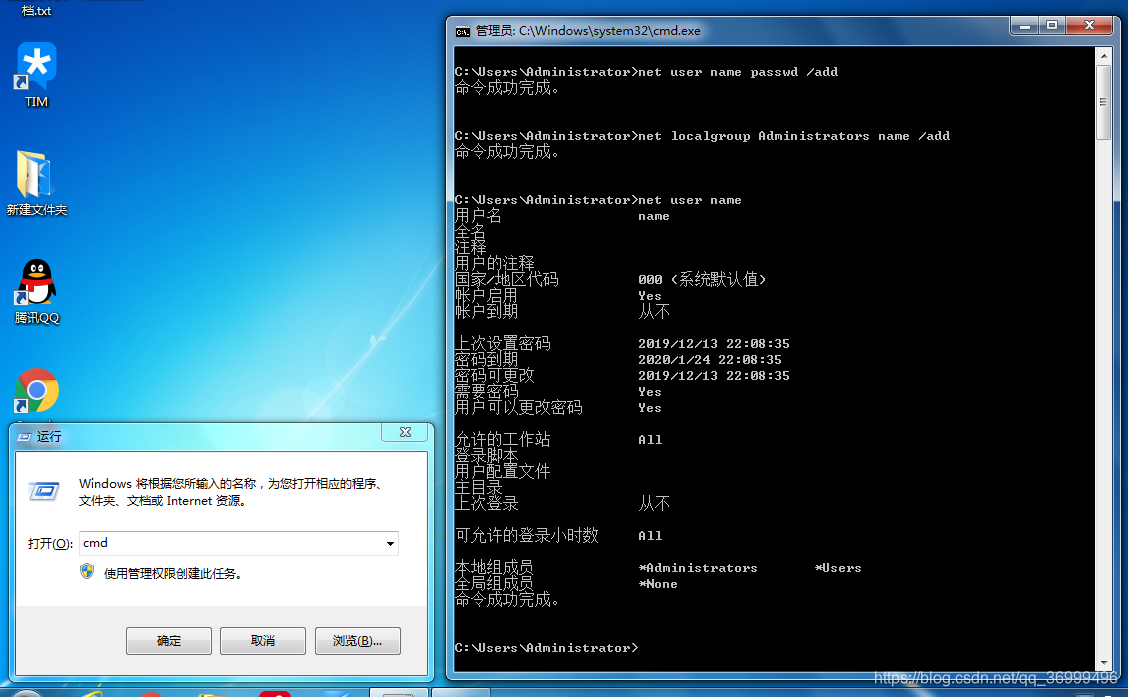
不明白是什么原因,我们不能以Administrator身份登录,因此需要再创建一个高权限账户:
在cmd中执行:
#name为账户名,passwd为密码,自行设置

#创建账户

net user name passwd /add

#提升为管理员权限

net localgroup Administrators name /add
#0x313 使用实例
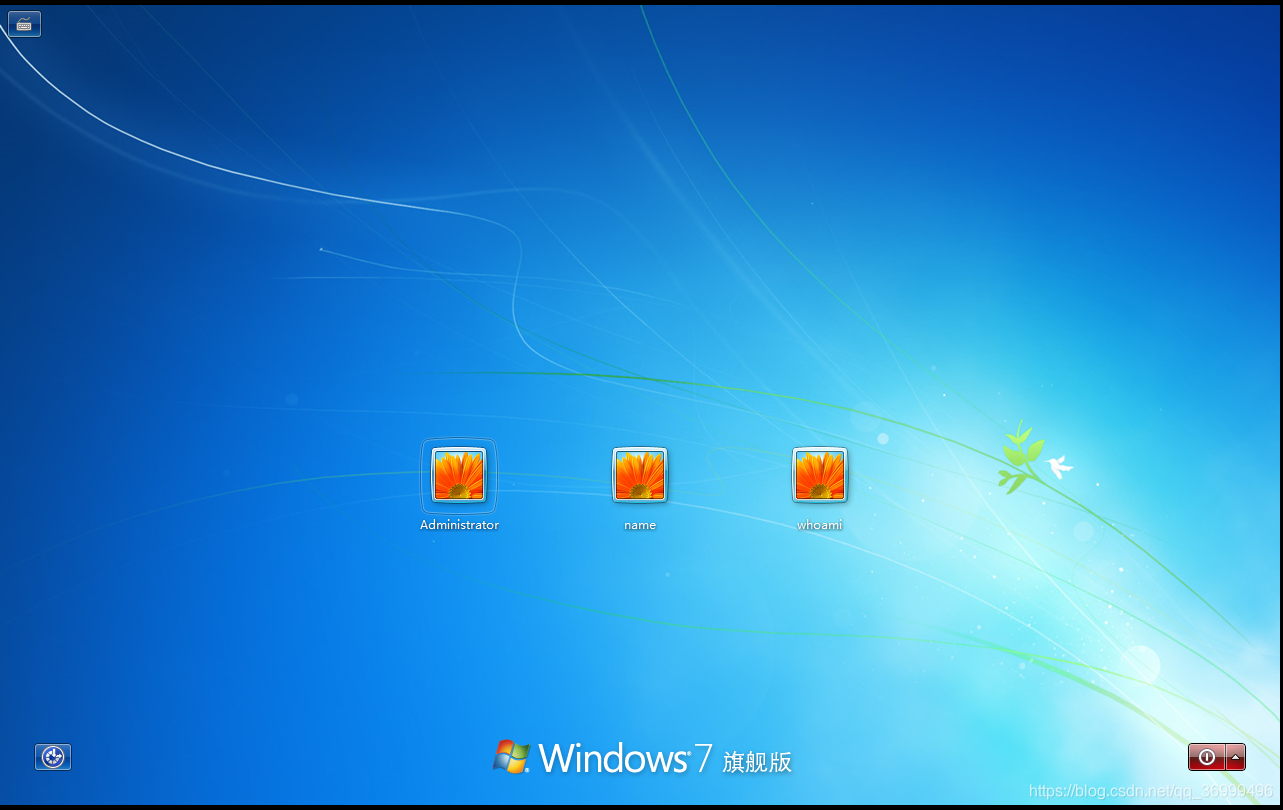
当需要使用虚拟机的时候,先启动,至下图界面,不必登录。
在物理机打开终端,输入rdesktop命令

rdesktop -f -r clipboard:PRIMARYCLIPBOARD -r disk:mydisk=/home/whoami/win-temp ip
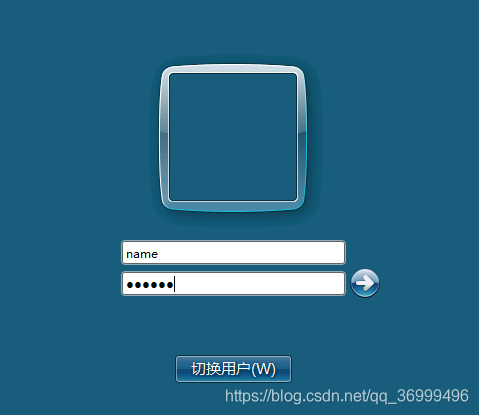
回车,选择用户或第一次登录…
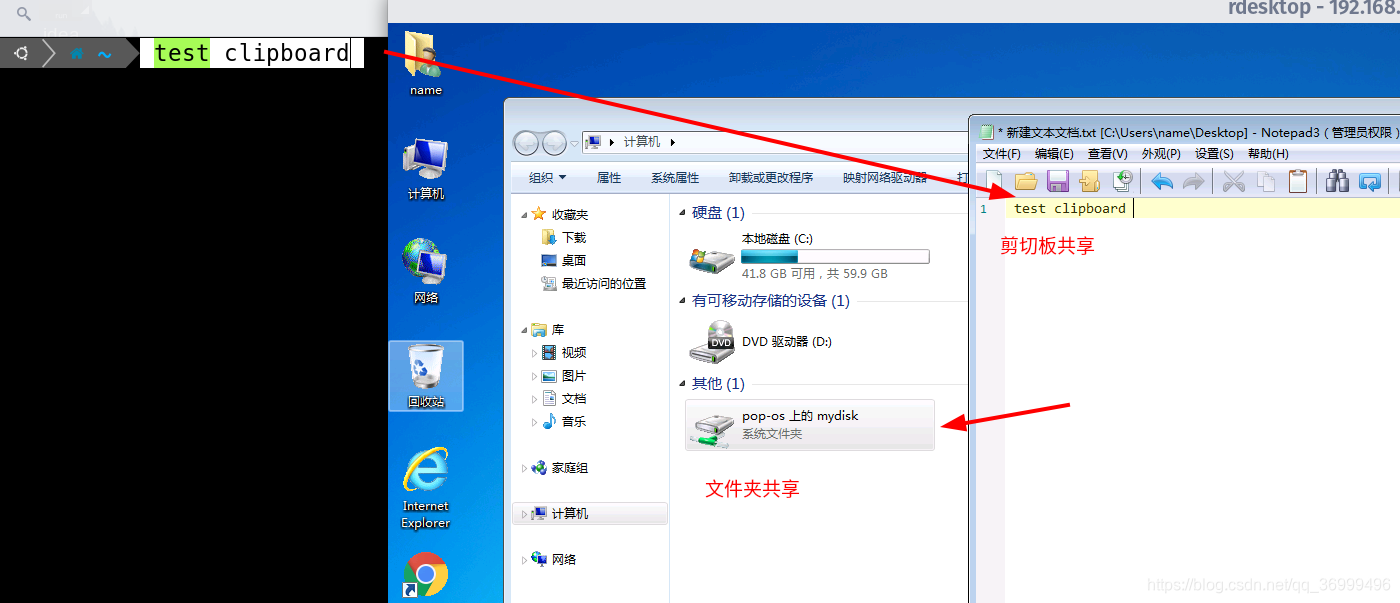
至此,我们想要的基本上也就都有了。
可以抛弃物理机的windows,或者在应急时使用Windows了。
0x4 PS:
忘了说了,rdesktop -f开启的是默认全屏的,按ctrl + alt +回车退出或进入全屏模式
虚拟机关闭顺序是先注销rdesktop,然后在VMware中正常关机即可,不要点工具中的关闭虚拟机,那是断电式强行关闭!
感谢阅读。
以上,本文完!!
如何在Linux环境下用虚拟机跑Windows!的更多相关文章
- 如何在linux环境下配置环境变量
jdk下载地址: http://www.oracle.com/technetwork/java/javase/downloads/jdk8-downloads-2133151.html 在linux环 ...
- Linux环境下:vmware安装Windows报错误-缺少所需的CD/DVD驱动器设备驱动程序
解决方法:将硬盘格式从SCSI改为IDE. 方法如下: 右键点击你新建的虚拟机名,点击最下面的setting,看到左侧第二行是hard disk 了么,你那里肯定是SCSI的,选中它,点最下面的rem ...
- 如何在linux环境下搭建github环境
首先安装github # yum install git 完成之后 https://help.github.com/articles/generating-ssh-keys/#platform-lin ...
- 如何在linux环境下安装yaf
我本机的环境配置 linuxMint17.1 php5.5 nginx1.4.6 下面开始安装 下载最新的yaf包 http://pecl.php.net/package/yaf 我下载的最新版本为2 ...
- 如何在Linux环境下通过uwgsi部署Python服务
部署python程序时常常会遇到同一台服务器上2.x和3.x共存的情况,不同应用需要使用不用的python版本,使用virtualenv创建虚拟环境能很好地解决这一问题. 首先,需要在服务器上安装vi ...
- 如何在 Linux 环境下配置 Nagios Remote Plugin Executor (NRPE)
为 NRPE 配置自定义命令 远程服务器上安装 下面列出了一些可以用于 NRPE 的自定义命令.这些命令在远程服务器的 /etc/nagios/nrpe.cfg 文件中定义. ## 当 1.5.15 ...
- Linux环境下:vmware安装Windows报错误-无人参与应答文件包含的产品密钥无效
最近在安装window server 2012 R2的时候,输入好密钥可以继续安装,但在后面又提示我“无人参与应答文件包含的产品密钥无效.删除无效的密钥或在无人参与应答文件中提供有效的产品密钥继续进行 ...
- JavaWeb入门——在Linux环境下安装Tomcat服务器
JavaWeb入门——在Linux环境下安装Tomcat服务器 摘要:本文主要学习了如何在Linux环境下安装Tomcat服务器. 准备工作 检查Java环境变量 检查系统是否配置了Java的环境变量 ...
- ElasticHD Linux环境下安装
ElasticHD Linux环境下安装教程 ElasticHD windows环境下安装教程 上一篇讲了ElasticHD windows环境下安装,这一篇继续说明ElasticH ...
随机推荐
- 基于 abp vNext 和 .NET Core 开发博客项目 - Blazor 实战系列(三)
系列文章 基于 abp vNext 和 .NET Core 开发博客项目 - 使用 abp cli 搭建项目 基于 abp vNext 和 .NET Core 开发博客项目 - 给项目瘦身,让它跑起来 ...
- 树莓派配置文档config.txt说明
原文连接:http://elinux.org/RPi_config.txt 由于树莓派并没有传统意义上的BIOS, 所以现在各种系统配置参数通常被存在"config.txt"这个文 ...
- WPF中DataTemplateSelector的简单应用
WPF中DataTemplateSelector的简单应用 DataTemplateSelector中文叫数据模板选择器,根据数据模型内的属性值选择不同的数据模板,多用于容器如listbox中,达到同 ...
- delphi 控件查询
//老古董,以前这些东西太多了,收藏的没过来,只好粘贴至此,当然不是本人整理的. delphi 控件查询:http://www.torry.net/ http://www.jrsoftware.org ...
- springboot整合Mybatis(无xml)
1.pom文件 依赖引入 <parent> <groupId>org.springframework.boot</groupId> <artifactId&g ...
- scanf中的%[^\n]%*c格式
scanf中的%[^\n]%*c格式 (2011-02-19 16:12:38) 转载▼ 标签: 控制字符 空白字符 字符串 变量 整数 it 分类: C语言编程 文章转载自http://blog. ...
- 漏洞复现-Office远程代码执行漏洞 (CVE-2017-11882&CVE-2018-0802)
漏洞原理 这两个漏洞本质都是由Office默认安装的公式编辑器(EQNEDT32.EXE)引发的栈溢出漏洞(不要问什么是栈溢出,咱也解释不了/(ㄒoㄒ)/~~) 影响版本 Office 365 Mic ...
- 点击提交按钮,屏幕会出现闪烁问题,element.style问题
点击提交按钮,屏幕会出现闪烁问题 通过后台调试发现,在点击的按钮的时候会给body添加一个padding值,而且会出现怎么都修改不了的问题,会发现里面会有 element.style的值,这其实是一种 ...
- Ubuntu搭建Java开发环境-刘志敏-专题视频课程
Ubuntu搭建Java开发环境-3人已学习 课程介绍 主要介绍在Ubuntu环境如何安装Java开发的基本环境课程收益 学会Ubuntu中安装jdk.mysql.maven和id ...
- MyBatis一对多嵌套list返回结果集以及分页查询问题处理
这两天在整理原有系统接口时,遇到后端的人员-角色-菜单的权限接口没有进行连表的关联查询操作,前端拿数据非常不方便,现在将接口相关sql进行修改并让前端可以一次性拿到想要的数据 原有的单表简单sql: ...