
前端丨如何使用 tcb-js-sdk 实现图片上传功能
前言
tcb-js-sdk 让开发者可以在网页端使用 JavaScript 代码服务访问云开发的服务,以轻松构建自己的公众号页面或者独立的网站等 Web 服务。本文将以实现图片上传功能为例,介绍 tcb-js-sdk 的基本配置流程。
在使用云开发 Cloudbase 开发应用的过程中,除了借助云开发提供的数据库存储数据以外,常常还会遇到需要实现图片上传功能的需求,在这种情况下,可以通过 tcb-js-sdk 来完成图片上传的功能。接下来,我们来开发一个简易的图片上传功能,作为演示。
主要流程:

1. 引入 tcb-js-sdk
想要使用 tcb-js-sdk 来完成开发,我们需要在项目中引入 tcb-js-sdk ,从而可以借助其提供的 API 实现简单的调用云开发各项能力。
在具体的接入时,可以根据你的项目类型,选择使用 CDN 接入还是通过包管理器接入,这里我使用 CDN 来完成接入。
在项目中添加如下代码,并根据 NPM 上的说明,选择最新版本的 SDK ,比如当前最新版本是 1.7.1 版本,就可以将下方代码中的 ${version} 替换为 1.7.1 。
<script src="//imgcache.qq.com/qcloud/tcbjs/${version}/tcb.js"></script>

<script>

  const app = tcb.init({

    env: 'your-env-id'  //填写云环境ID

  });

const auth = app.auth();

</script>
2. 配置用户登录
云开发的 API 调用需要用户具备身份,为了简化,这里我选择使用匿名登录,这样就可以更简单的完成项目的开发。关于匿名登录的用户配置,你可以在云开发的官方文档中找到相关的说明。当你将你的登录配置成这样的时候,就说明配置好了用户登录。
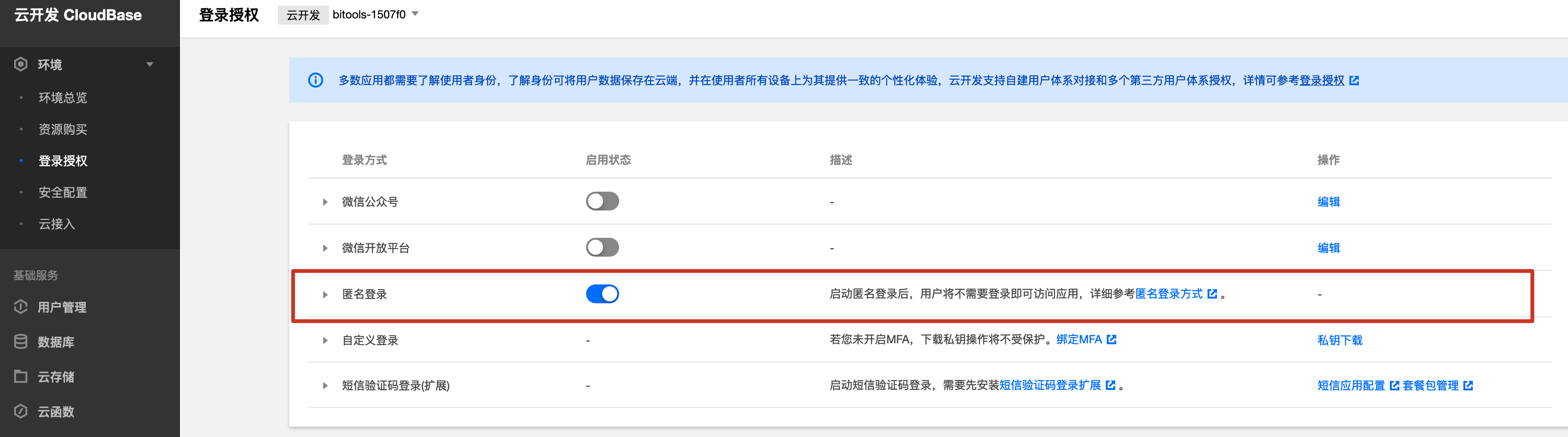
此外,你还需要将需要调用云开发 SDK 的网页配置到安全域名中,从而确保可以正常调用 API 接口。
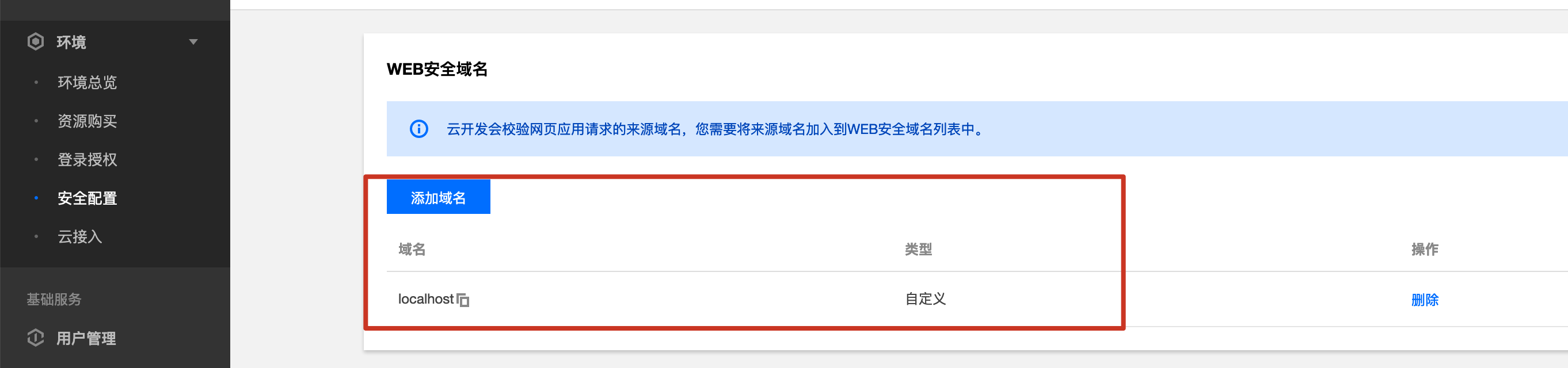
在完成了用户登录的配置以后,可以在项目代码中加入用户匿名登录的配置
<script>

  const app = tcb.init({

    env: 'your-env-id'  //填写云环境ID

  });

const auth = app.auth();

auth.anonymousAuthProvider().signIn()   // 匿名登录,实际业务时根据需要进行调整

.then(() => {

    console.log("登陆成功") //登录成功

}).catch(err => {

    console.log("登录失败",err) //登录失败

})
3. 编写上传代码
在完成了基础的用户登录后,就可以编写具体的上传代码了。

在具体的实现过程中,我在页面中放置了一个按钮,用作图片选择,并放置一个 Button 用来确认选择,并提交选择。具体的页面结构代码如下:
<div id="upload" >

  <input id="pic"  type="file" accept="image/png,image/jpg,image/jpeg" name="pic" />

+

</div>

<div id="summit" onclick="upload()">上传</div>

<div id="preview"></div>
有了页面的代码,我们就可以通过编写代码来获取我们所选择的文件,并将其上传到云存储中,获得访问链接。
具体的获取文件的代码如下:
var fileinput = document.getElementById('pic'),

    preview = document.getElementById('preview'); // 获取对象

fileinput.addEventListener('change',function(){//监听 input 的 change事件

  if (!fileinput.value) { // 判断当前是否有文件

        console.log('no pic');

        return;

    }

    else{

      console.log('success')

    }

  var file = fileinput.files[0];//如果有,则获取到文件

  if (file.type !== 'image/jpeg' && file.type !== 'image/png' && file.type !== 'image/jpg') {//判断文件是否符合img

        alert('仅支持jpeg和png');

        fileinput.value = '';//如不符合则清空value以及backgroundImage

        preview.style.backgroundImage = 'url(#)';

        return;

    }else{

      var reader = new FileReader();

      reader.onload = function(e){

      var data = e.target.result;

      preview.style.backgroundImage = 'url(' + data + ')';

  }

      reader.readAsDataURL(file);

      console.log(file.name)

    }

})
当我们拿到数据以后,我们就可以借助 app.uploadFile将其上传到云存储中,实现本地文件的上传。
function upload(){

    app

  .uploadFile({

    // 云端路径

    cloudPath: document.getElementById('pic').files[0].name,

    // 需要上传的文件,File 类型

    filePath: document.getElementById('pic').files[0]

  })

  .then(res => {

    // 返回文件 ID

    console.log(res.fileID)

    console.log('上传成功')

  })

}
以及,如果你在上传完成后,希望获取到图片的下载地址,则可以调用 app.getTempFileURL 来获取图片的访问地址。
 app

  .getTempFileURL({

    fileList: [res.fileID]//要下载的文件 ID 组成的数组 本示例填写为上面代码的文件id

  })

  .then(res => {

    res.fileList.forEach((el) => {

      if(el.code === 'SUCCESS') {

        console.log(el.tempFileURL)//打印下载地址

      } else {

        console.log('获取地址失败')//获取地址失败

      }

    })

  });

}
4. 部署应用上线
在完成了基础功能的编写后,我们可以借助云开发提供的静态托管能力,快速将项目部署上线。
在云开发控制台中开通静态托管服务:
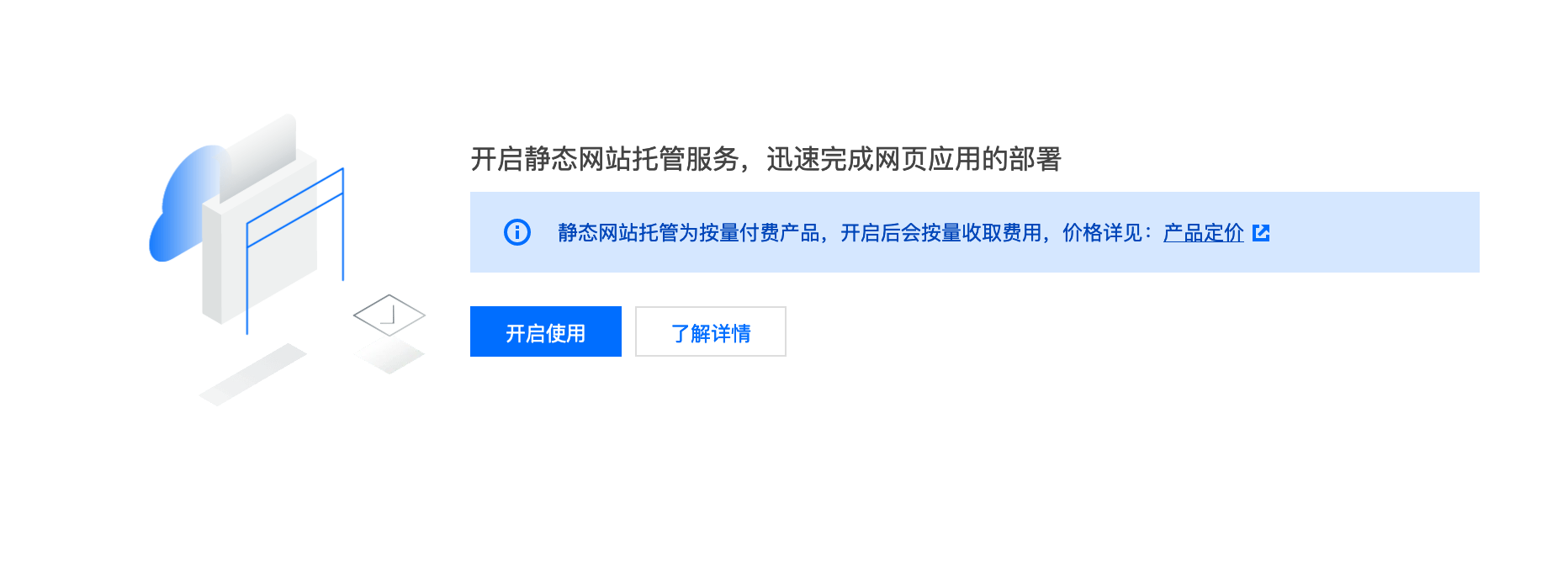
并安装 Cloudbase Framework ,来实现快速部署:
npm install -g @cloudbase/cli@beta # 安装 cloudbase framework

cloudbase login # 登录

cd 项目目录

cloudbase init --without-template # 初始化部署模板

cloudbase framework:deploy # 部署项目
根据提示,完成部署,就可以看到我们的项目的访问地址。

总结
通过引入 tcb-js-sdk ,我们可以十分方便的在 Web 应用中引入云开发的文件存储系统。对于前端来说,可以更加简单的完成数据存储相关逻辑的编写,对于前端开发者来说,十分的友好,特别是一些快节奏的业务开发,可以借助 tcb-js-sdk 实现业务需求。
文章的项目源码: https://github.com/Handsomedoggy/cloudbase-image-upload-example
【产品介绍】云开发(CloudBase)是云端一体化的后端云服务,采用 serverless 架构,免去了移动应用构建中繁琐的服务器搭建和运维。同时云开发提供的静态托管、命令行工具(CLI)、Flutter SDK 等能力极大的降低了应用开发的门槛。使用云开发可以快速构建完整的小程序/小游戏、H5、Web、移动 App 等应用。
技术文档:https://cloudbase.net?from=10004
微信公众号【腾讯云云开发】
前端丨如何使用 tcb-js-sdk 实现图片上传功能的更多相关文章
- js基础进阶--图片上传时实现本地预览功能的原理
欢迎访问我的个人博客:http://www.xiaolongwu.cn 前言 最近在项目上加一个图片裁剪上传的功能,用的是cropper插件,注意到选择本地图片后就会有预览效果,这里整理一下这种预览效 ...
- 原生JS实现异步图片上传(预览)
效果 实现过程分为两步 1. 用户点击添加后通过 H5文件读取 FileReader对象以DataURL的格式读取图片 2. 通过FormData对象生成表单数据,通过ajax上传到后台 HTML & ...
- 阿里云使用js 实现OSS图片上传、获取OSS图片列表、获取图片外网访问地址(读写权限私有、读写权限公共);
详情请参考:https://help.aliyun.com/document_detail/32069.html?spm=a2c4g.11186623.6.763.ZgC59a 或者https://h ...
- Node.js实现图片上传功能
node接口实现 const express = require('express') const mysql = require('mysql') const cors = require('cor ...
- 阿里云OSS图片上传plupload.js结合jq-weui 图片上传的插件
项目中用到了oss上传,用的plupload,奈何样式上不敢恭维,特别是放在移动端上使用.于是自己把它移植到了jq weui的上传图片组件上. 更改:选择照片后确认即及时上传至oss服务器,不限制上传 ...
- Vue2.0 引用 exif.js 实现调用摄像头进行拍照功能以及图片上传功能
vue组件代码 <template> <div> <div style="padding:20px;"> <div class=" ...
- 从零开始学习Node.js例子三 图片上传和显示
index.js var server = require("./server"); var router = require("./router"); var ...
- js canvas压缩图片上传
$('input[type="file"]').on('change',function(){ var files = !!this.files ? this.files : [] ...
- 纯JS实现多图片上传(在layui框架中)
HTML代码 <form id="form1" class="layui-form layui-form-pane" action="{:url ...
随机推荐
- Java实现 LeetCode 371 两整数之和
371. 两整数之和 不使用运算符 + 和 - ,计算两整数 a .b 之和. 示例 1: 输入: a = 1, b = 2 输出: 3 示例 2: 输入: ...
- Java实现 LeetCode 299 猜数字游戏
299. 猜数字游戏 你正在和你的朋友玩 猜数字(Bulls and Cows)游戏:你写下一个数字让你的朋友猜.每次他猜测后,你给他一个提示,告诉他有多少位数字和确切位置都猜对了(称为"B ...
- Java实现 蓝桥杯VIP 算法提高 邮票面值设计
算法提高 邮票面值设计 时间限制:1.0s 内存限制:256.0MB 问题描述 给定一个信封,最多只允许粘贴N张邮票,计算在给定K(N+K≤13)种邮票的情况下(假定所有的邮票数量都足够),如何设计邮 ...
- java实现第三届蓝桥杯星期几
星期几 1949年的国庆节(10月1日)是星期六. 今年(2012)的国庆节是星期一. 那么,从建国到现在,有几次国庆节正好是星期日呢? 只要答案,不限手段! 可以用windows日历,windows ...
- java实现第六届蓝桥杯垒骰子
垒骰子 题目描述 赌圣atm晚年迷恋上了垒骰子,就是把骰子一个垒在另一个上边,不能歪歪扭扭,要垒成方柱体. 经过长期观察,atm 发现了稳定骰子的奥秘:有些数字的面贴着会互相排斥! 我们先来规范一下骰 ...
- ant构建Jmeter脚本的build文件配置(build.xml)
使用此构建文件可自动发送邮件 代码如下: <?xml version="1.0" encoding="UTF8"?> <project na ...
- (前言一)HTTP报文
01 概述 客户端与服务器端之间的通信,通过HTTP协议,以HTTP报文的形式来实现数据的交互. HTTP报文是HTTP通信时发送的数据块,本文主要从以下几个方面介绍HTTP报文:HTTP报文结构.方 ...
- JNI_day01
C语言简介 system()是提供C语言调用系统命令的函数 C语言基本数据类型 C语言中的整数类型:char/short/int/long C中使用ASCII保存字符,所以char所占用的字节数为1 ...
- R调用python模块
明明已经安装了sctransfer,但仍然显示没有该模块 Error in py_module_import(module, convert = convert) : ModuleNotFoundEr ...
- (二)MySQL8.0(ZIP)、SQLyog安装
一.mysql8.0(ZIP)的安装 安装时看了很多的文章,开始选择的是客户端安装后一直安装失败,就选择了zip安装. 注意:该方法仅适用于8.0版本安装,其余版本未测试 1.下载zip压缩包(两个都 ...