
Cooperation.GTST团队第二周项目总结
项目进展
- 这周我们把工作主要放在了UI界面的实现上,为了让整款APP看上去能够更加高大上,我们决定采用Android 5.0开始推出的一个
Material Design风格的导航控件Toolbar。 - 现在越来越多的开发者使用
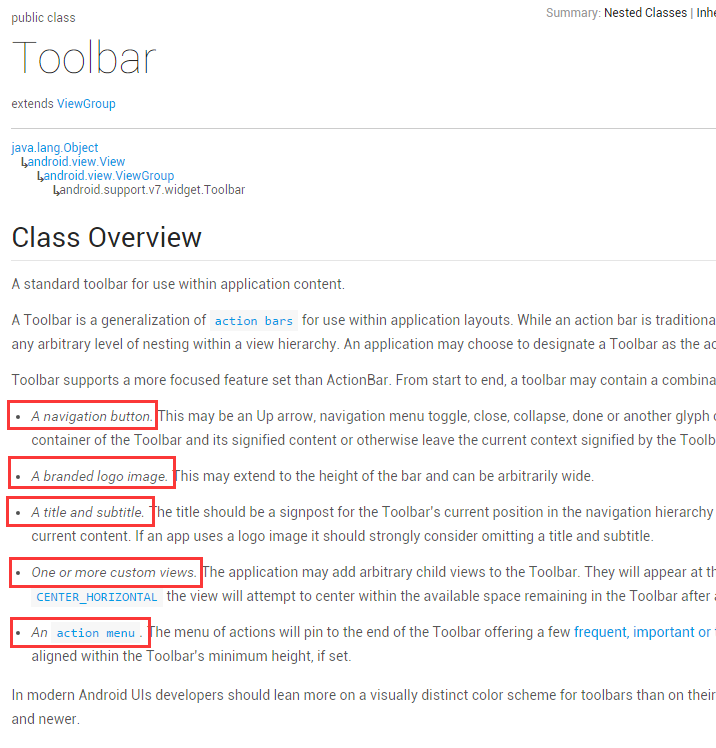
Toolbar来作为Android客户端的导航栏,以此来取代之前的Actionbar。与Actionbar相比,Toolbar明显要灵活的多。它不像Actionbar一样,一定要固定在Activity的顶部,而是可以放到界面的任意位置。除此之外,在设计Toolbar的时候,Google也留给了开发者很多可定制修改的余地,这些可定制修改的属性在API文档中都有详细介绍,如:
- 设置导航栏图标;
- 设置App的logo;
- 支持设置标题和子标题;
- 支持添加一个或多个的自定义控件;
- 支持
Action Menu;
- 由于我们小组之前没有开发过APP,所以一开始对于UI界面的实现在网上搜集了大量的资料,并且花了很大功夫去探究Android Studio的功能,后来根据网上的一些资料大概能实现
Toolbar的功能: - 首先,在布局文件
activity_tool_bar.xml中添加进我们需要的Toolbar控件
<?xml version="1.0" encoding="utf-8"?>

<LinearLayout xmlns:android="http://schemas.android.com/apk/res/android"

    android:layout_width="match_parent"

    android:layout_height="match_parent"

    android:orientation="vertical">

    <android.support.v7.widget.Toolbar

        android:id="@+id/toolbar"

        android:layout_width="match_parent"

        android:layout_height="wrap_content"

        android:background="@color/color_0176da">

        <!--自定义控件-->

        <TextView

            android:layout_width="wrap_content"

            android:layout_height="wrap_content"

            android:text="Clock" />

    </android.support.v7.widget.Toolbar>

</LinearLayout>
- 接着在
base_toolbar_menu.xml中添加action menu菜单项
<?xml version="1.0" encoding="utf-8"?>

<menu xmlns:android="http://schemas.android.com/apk/res/android"

    xmlns:app="http://schemas.android.com/apk/res-auto">

    <item

        android:id="@id/action_search"

        android:icon="@mipmap/ic_search"

        android:title="@string/menu_search"

        app:showAsAction="ifRoom" />

    <item

        android:id="@id/action_notification"

        android:icon="@mipmap/ic_notifications"

        android:title="@string/menu_notifications"

        app:showAsAction="ifRoom" />

    <item

        android:id="@+id/action_item1"

        android:title="@string/item_01"

        app:showAsAction="never" />

    <item

        android:id="@+id/action_item2"

        android:title="@string/item_02"

        app:showAsAction="never" />

</menu>
- 最后到
ToolbarActivity中调用代码拿到这Toolbar控件,并在代码中做各种set操作
public class ToolBarActivity extends BaseActivity {

    @Override

    protected void onCreate(Bundle savedInstanceState) {

        super.onCreate(savedInstanceState);

        setContentView(R.layout.activity_tool_bar);

        Toolbar toolbar = (Toolbar) findViewById(R.id.toolbar);

        toolbar.setNavigationIcon(R.mipmap.ic_drawer_home);//设置导航栏图标

        toolbar.setLogo(R.mipmap.ic_launcher);//设置app logo

        toolbar.setTitle("Title");//设置主标题

        toolbar.setSubtitle("Subtitle");//设置子标题

        toolbar.inflateMenu(R.menu.base_toolbar_menu);//设置右上角的填充菜单

        toolbar.setOnMenuItemClickListener(new Toolbar.OnMenuItemClickListener() {

            @Override

            public boolean onMenuItemClick(MenuItem item) {

                int menuItemId = item.getItemId();

                if (menuItemId == R.id.action_search) {

                    Toast.makeText(ToolBarActivity.this , R.string.menu_search , Toast.LENGTH_SHORT).show();

                } else if (menuItemId == R.id.action_notification) {

                    Toast.makeText(ToolBarActivity.this , R.string.menu_notifications , Toast.LENGTH_SHORT).show();

                } else if (menuItemId == R.id.action_item1) {

                    Toast.makeText(ToolBarActivity.this , R.string.item_01 , Toast.LENGTH_SHORT).show();

                } else if (menuItemId == R.id.action_item2) {

                    Toast.makeText(ToolBarActivity.this , R.string.item_02 , Toast.LENGTH_SHORT).show();

                }

                return true;

            }

        });

    }

}
Toolbar的基本使用如上所示,此外如果想修改标题和子标题的字体大小、颜色等,可以调用setTitleTextColor、setTitleTextAppearance、setSubtitleTextColor、setSubtitleTextAppearance这些API。- 如图所示,这是实现
Toolbar代码的基本结构:

layout和menu文件夹分别是两个Activity的布局文件和actionmenu菜单文件,values、values-v19、values-v21 中包含了一些自定义的theme。
- 代码托管截图:

总结
自从Material Design设计开始推出后,Google推出的这些新控件使用起来更加简单,这能让我们更好的把精力放在编写业务代码上。很多以前需要借助第三方开源库才能实现的效果,现在已经慢慢的不需要了。当然,我们依旧可以去深入的学习这些优秀开源代码,沉淀到更多的干货。这样,小菜也就慢慢成为大牛了。
Cooperation.GTST团队第二周项目总结的更多相关文章
- Cooperation.GTST团队第一周项目总结
Cooperation.GTST团队第一周项目总结 团队项目 项目内容:我们打算利用Android Studio开发一款博客园的Android APP,初步设想能够实现在Android手机平台使用博客 ...
- Surprise团队第二周项目总结
Surprise团队第二周项目总结 项目进展 已实现五子棋人人模式部分 人人模式: 基本方式:采取黑棋先行,黑白交替的下棋顺序. 模式:通过鼠标点击相应棋盘中的"交叉点",在lay ...
- #ZLYD团队第二周项目总结
ZLYD团队第二周项目总结 项目进展 确定项目内容.目标.实现计划 首先确定游戏界面的游戏区域中墙的位置,绘制其图形,并通过其中的方法,返回墙壁的位置等属性. 根据豆子的位置,绘制其图形. 初始化吃豆 ...
- Cooperation.GTST团队第四周项目总结
项目进展 这周我们的主要学习内容是: 1.研究学习如何导入博客详情页. 2.继续研究如何使用博客园的相关接口,导入相关jar包实现页面整体效果: 在我们使用其它APP或者上网浏览论坛.网页等时,通常都 ...
- Javaworkers团队第二周项目总结
本周项目进展 本周我们小组成员在图书馆和网上查阅了很多资料,基本达到了预期的计划,完成了项目框架设计及代码模块设计. 设计思路 1.首先,根据用户需求合理分配代码密度,即: 用户直接操作(点击运行)的 ...
- Cooperation.GTST团队项目总结
Cooperation.GTST团队项目总结 项目实现情况 目前对于基本UI界面的设计已经实现,对博客园接口XML的解析也已经完成,但是还暂时无法动态获取对应数据. 几张静态预览图展示(侧滑栏设计加入 ...
- Surprise团队第一周项目总结
Surprise团队第一周项目总结 团队项目 基本内容 五子棋(Gobang)的开发与应用 利用Android Studio设计一款五子棋游戏,并丰富其内涵 预期目标 实现人人模式:2个用户可以在同一 ...
- ZLYD团队第一周项目总结
ZLYD团队第一周项目总结 团队项目 项目内容:我们打算利用Applet实现一个吃豆子游戏,团队初步设定游戏规则如下: 按空格键,游戏开始: 通过方向键控制吃豆者的运动方向,直到吃光所有金豆子: 吃到 ...
- “Hello world!”团队第二周贡献分规则+贡献分数分配结果
一.贡献规则制定: (1)基础分:9 , 9 , 8 , 7 , 7 , 7 , 6(按在本次编程中承担模块的重要度制定,某一模块重要度的认定通过组内开会讨论决定) (2)会议分:每人没出勤一次会议记 ...
随机推荐
- poj_2709 贪心算法
poj 2709 painter 题目要求 给定涂料,每套涂料含有3-12种不同的颜色(开始时候给定选用的颜料套的颜色数目),且一套涂料中每种颜色均有50ml.且一套涂料中的任意三种不同的颜色各X m ...
- LeetCode——Reverse Linked List
反转链表,用了一个比较笨的方法. public class Solution { public ListNode reverseList(ListNode head) { if(head == nul ...
- struts2 中redirectAction如何传递参数!
在struts2中,初学者因为参数传递的问题往往会出现一些错误. 比如页面跳转的问题,在用户注册中,以一下代码作为案例: <struts> <constant name=" ...
- mysql如何按周统计数据?
转自:https://www.cnblogs.com/wanghetao/p/3920124.html MySql 按周/月/日统计数据的方法 知识关键词:DATE_FORMAT select DA ...
- Oracle正在执行和执行过的SQL语句
1.正在执行的SQL select a.username, a.sid,b.SQL_TEXT, b.SQL_FULLTEXT from v$session a, v$sqlarea b where a ...
- 从零打造在线网盘系统之Hibernate查询与更新技术
欢迎浏览Java工程师SSH教程从零打造在线网盘系统系列教程,本系列教程将会使用SSH(Struts2+Spring+Hibernate)打造一个在线网盘系统,本系列教程是从零开始,所以会详细以及着重 ...
- jquery插件方式实现table查询功能
1.写插件部分,如下: ;(function($){ $.fn.plugin = function(options){ var defaults = { //各种属性,各种参数 } var optio ...
- java个人所得税计算器
class Caculate{ private String name; private double money; private double actual; /** * @param usern ...
- 终于修好了MacBook
之前由于Trackpad故障,陆家嘴苹果店开了维修单,让我在2周内去更换,详见第二次去苹果店维修MacBook. 后来由于购买了AppleCare进行延保,又担心放在那维修时间长,就懒得去更换了. 昨 ...
- 安装Anaconda3
wget https://repo.continuum.io/archive/Anaconda3-5.0.1-Linux-x86_64.sh bash Anaconda3-5.0.1-Linux-x8 ...