
Qt之程序发布以及打包成exe安装包
一、简述
Qt 项目开发完成之后,需要打包发布程序,而因为用户电脑上没有 Qt 配置环境,所以需要将 release 生成的 exe 文件和所依赖的 dll 文件复制到一个文件夹中,然后再用 Inno Setup 打包工具打包成一个 exe 安装包,就可以发布了。
二、设置应用程序图标
我们编译好生成的 exe 文件的图标是 Qt 自带的一个白色的框框,不太好看,怎么能够自己设置程序的图标呢。先创建一个 ico 格式的文件,网上有很多在线就可以把 png 或 jpg 的图片转成 ico 格式的图标文件,然后把 ico 文件放到源代码目录下,就是 .pro 文件的同一文件夹下。
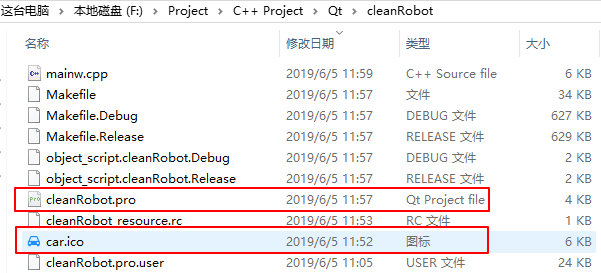
在.pro项目文件中添加:
RC_ICONS = car.ico // 这里的car.ico是我的ico文件的名字,改成你自己的ico文件名
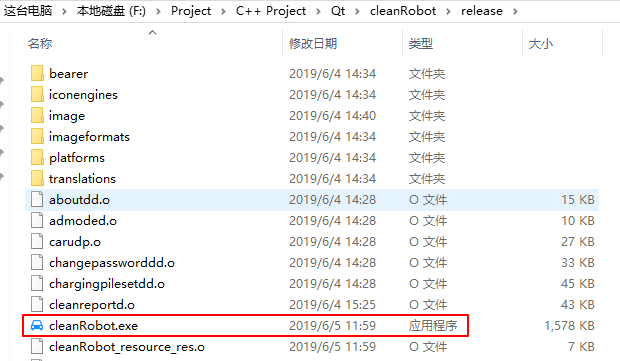
添加完后一定要重新 qmake 一遍,然后再运行一遍你的程序,这样再看你的 debug 或者 release 文件夹下的 exe 文件就会有你设置好的图标了。
三、发布程序
发布程序首先要获得所依赖的 dll 文件,这里有两种方法。方法一就是去 Qt 安装目录的 bin 目录(笔者这里是F:\technology\Qt5.9.7\5.9.7\mingw53_32)中找所依赖的 dll 文件。方法二就是使用 Qt 自带的发布程序工具 windeployqt.exe,可以生成所依赖的 dll 文件。这里着重讲解第二种方法,步骤如下:
(1)以 Release 方式编译生成 exe 程序,也就是调试运行的方式选择 Release。
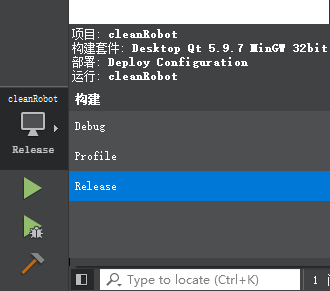
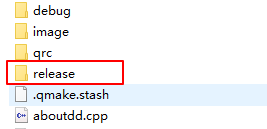
运行成功后,如果勾选了 “shadow build” 将源码路径和构建路径分开,那么将在 build-cleanRobot-Desktop_Qt_5_9_7_MinGW_32bit-Release 文件夹下生成 exe 文件,如下图1所示; 否则在源码工程目录下的 release 文件夹下生成 exe 文件,如下图2所示。

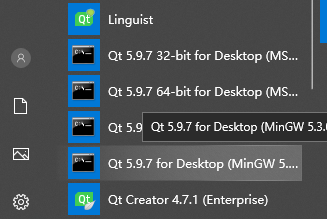
将 cleanRobot.exe 可执行文件复制到别的文件夹下,这里我复制到 F:\cleanRobot 下,然后在 “开始菜单Qt5.9.7” 下找到 “Qt 5.9.7 for Desktop cmd” 运行文件,打开运行。
执行 cd F:\cleanRobot 命令进入exe 文件所在目录下, 再执行 dir 命令查看目录,最后执行 windeployqt cleanRobot.exe 命令,Qt 就会自动把该程序所需要的所有 dll 拷贝过来。
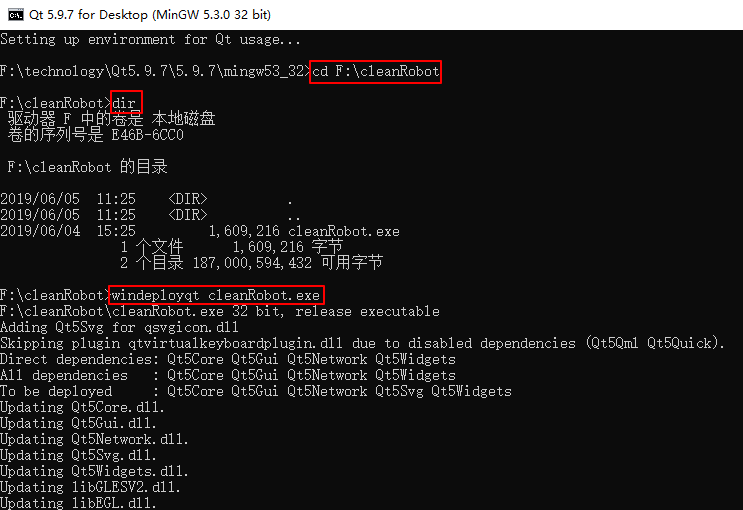
当然有可能有些 dll 不是我们需要的,例如下面的 D3Dcompiler_47.dll,为了使发布程序尽可能的小,可以把这些 dll 一个一个删掉,再打开 exe 程序,看哪些 dll 是删掉后就打开不了程序的,保留下来,剩下的删除即可。
再将自带文件夹,例如下图的 image 文件夹复制过来,删掉不必要的 dll,之后的 exe 安装包文件夹如下图所示。
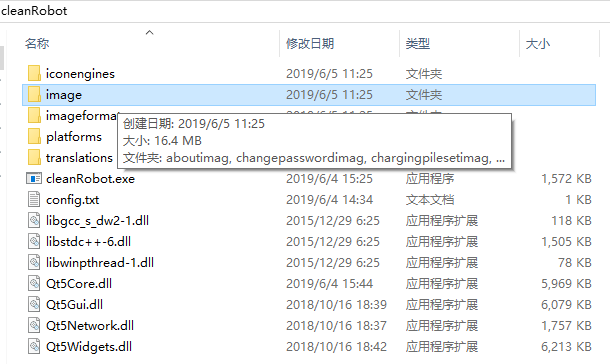
其实到这一步,就可以将整个文件夹发布出去了,但如果想打包成一个 exe 安装包,就要进行下面的步骤了。
四、打包程序
| Inno Setup 是一个免费的 Windows 安装程序制作软件,小巧、简便、精美是其最大特点,支持 pascal 脚本,能快速制作出标准 Windows2000 风格的安装界面,足以完成一般安装任务。 |
官方下载地址:http://www.jrsoftware.org/isdl.php#stable
下载后直接安装即可。
项目开发完成之后,需要打包程序发行,可以使用 Inno Setup 软件制作安装 exe。以下详细讲解如何打包应用程序:
(1)打开 Inno Setup Complier,点击 【file】→【new】,新建一个脚本向导程序,然后点击【next】;
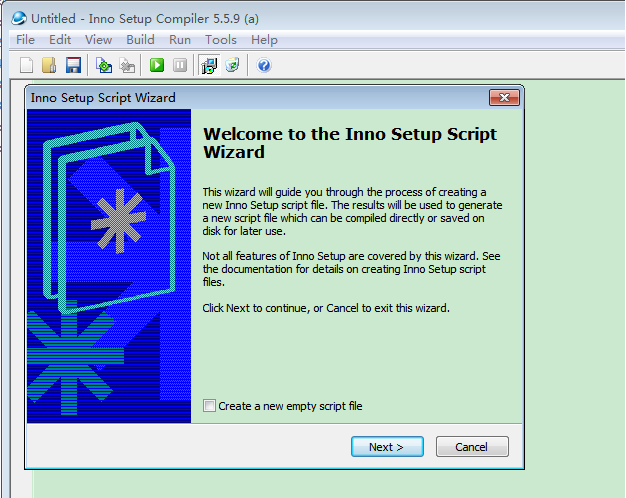
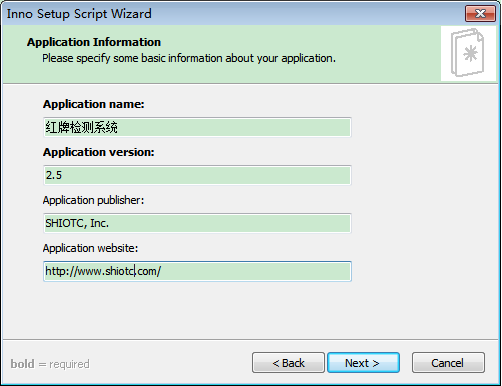
(2)在应用程序信息中输入 “应用程序名称”、“应用程序版本”、“应用程序发布者”、“应用程序网站”,这些信息会自动在脚本中生成,然后点击下一步;
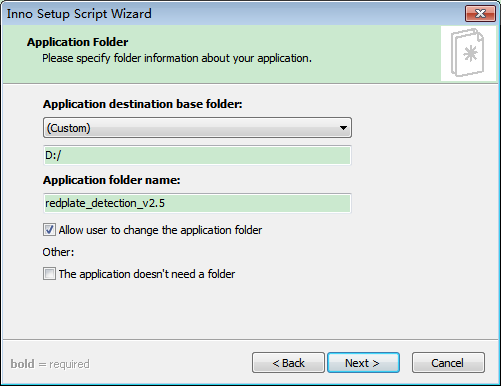
(3)自定义打包文件的的输出地址以及输出文件夹的名称,然后点击下一步;
(4)选择应用程序的主执行文件,也就是你编译生成的 exe 文件,下面点击 “Add folder ”,把所有你的程序运行需要的 dll 和资源以及配置文件放在一个文件夹里,选择这个文件夹,然后点击下一步;
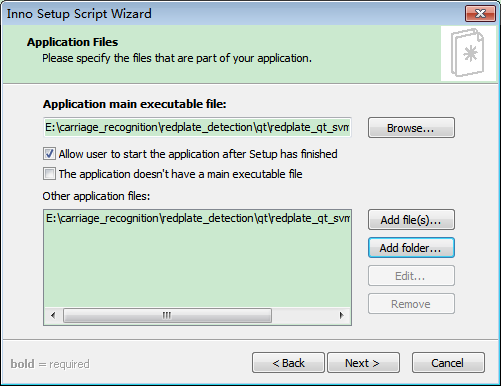
注:Add folder 添加 .exe 的父文件夹,将依赖的 dll 等文件全部包含在内。
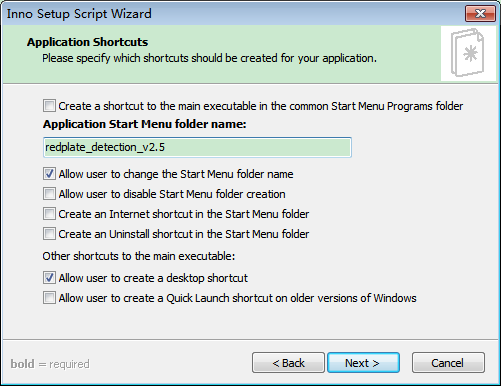
(5)输入应用程序在开始菜单中显示的名字,需要哪些功能,在前边打上对勾,一般默认即可,然后点击下一步;
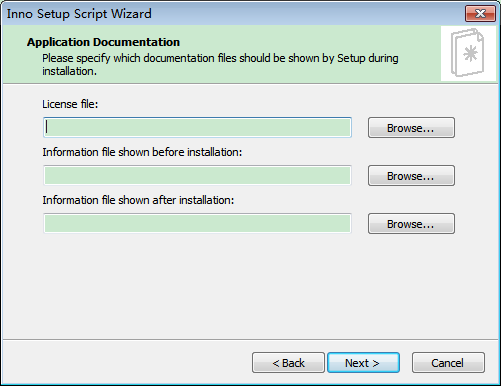
(6)这里可以选择 “许可文件”,“安装前的文件”(如 Readme 文件等),“安装后显示信息” 等,然后点击下一步;
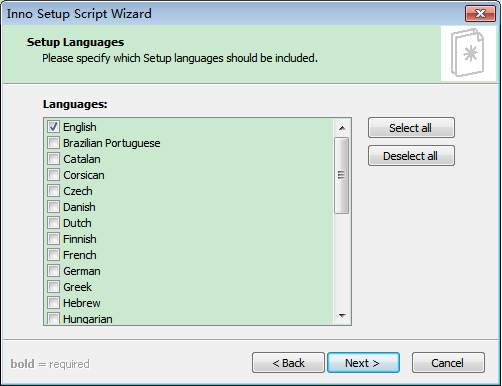
(7)选择 “安装语言”,然后点击下一步;
(8)选择 “自定义编译器输出文件夹”、“编译器输出基本文件名”、“自定义的安装程序图标文件”及“安装密码”,然后点击下一步;
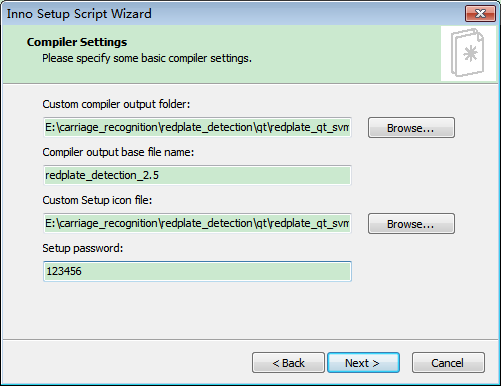
注:第一个选项表示的是生成的 安装包*.exe 的输出目录。icon文件是 安装包*.exe 的图标文件。
(9)在这里选择是否使用 #define 编译指令,选择 yes 也就是在生成的脚本里使用 #define 宏定义一些常量,方便脚本编写,勾不勾选随意,然后点击下一步;
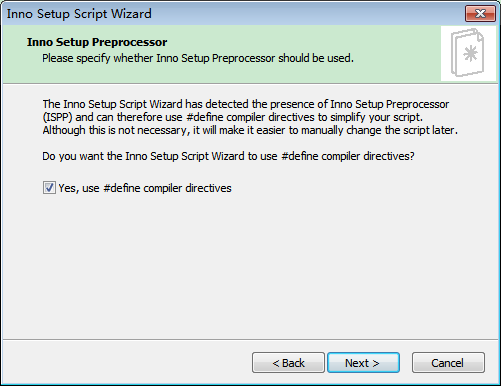
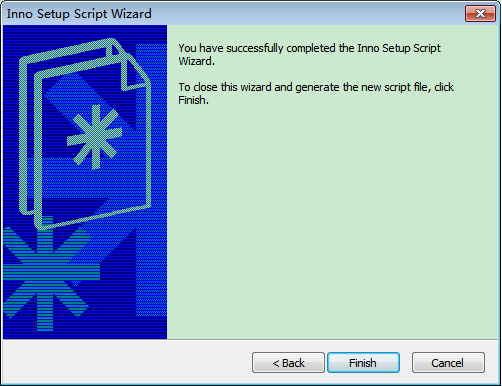
前面最后一步中间会询问你是否立即编译新的脚本,这个脚本是根据刚才我们前面填写的那些内容自动生成的。可以直接使用编译,也可以自己重新编写,下面贴出生成的脚本代码。
; Script generated by the Inno Setup Script Wizard.

; SEE THE DOCUMENTATION FOR DETAILS ON CREATING INNO SETUP SCRIPT FILES!

#define MyAppName "红牌检测系统"

#define MyAppVersion "2.5"

#define MyAppPublisher "SHIOTC, Inc."

#define MyAppURL "http://www.shiotc.com/"

#define MyAppExeName "redplate_qt.exe"

[Setup]

; NOTE: The value of AppId uniquely identifies this application.

; Do not use the same AppId value in installers for other applications.

; (To generate a new GUID, click Tools | Generate GUID inside the IDE.)

AppId={{D21B4F6B-401E-4575-B6E1-612A9CA50D58}

AppName={#MyAppName}

AppVersion={#MyAppVersion}

;AppVerName={#MyAppName} {#MyAppVersion}

AppPublisher={#MyAppPublisher}

AppPublisherURL={#MyAppURL}

AppSupportURL={#MyAppURL}

AppUpdatesURL={#MyAppURL}

DefaultDirName=D:/redplate_detection_v2.5

DefaultGroupName=redplate_detection_v2.5

OutputDir=E:\carriage_recognition\redplate_detection\qt\redplate_qt_svm2\x64\Release

OutputBaseFilename=redplate_detection_2.5

;SetupIconFile=E:\carriage_recognition\redplate_detection\qt\redplate_qt_svm2\x64\Release\ICON.ico

Password=123456

Compression=lzma

SolidCompression=yes

[Languages]

Name: "english"; MessagesFile: "compiler:Default.isl"

[Tasks]

Name: "desktopicon"; Description: "{cm:CreateDesktopIcon}"; GroupDescription: "{cm:AdditionalIcons}"; Flags: unchecked

[Files]

Source: "E:\carriage_recognition\redplate_detection\qt\redplate_qt_svm2\x64\Release\redplate_qt.exe"; DestDir: "{app}"; Flags: ignoreversion

Source: "E:\carriage_recognition\redplate_detection\qt\redplate_qt_svm2\x64\Release\*"; DestDir: "{app}"; Flags: ignoreversion recursesubdirs createallsubdirs

; NOTE: Don't use "Flags: ignoreversion" on any shared system files

[Icons]

Name: "{group}\{#MyAppName}"; Filename: "{app}\{#MyAppExeName}"

Name: "{commondesktop}\{#MyAppName}"; Filename: "{app}\{#MyAppExeName}"; Tasks: desktopicon

[Run]

Filename: "{app}\{#MyAppExeName}"; Description: "{cm:LaunchProgram,{#StringChange(MyAppName, '&', '&&')}}"; Flags: nowait postinstall skipifsilent
- 运行过程中出现错误,可以直接在脚本中进行修改。
- 如果要打包出新版本的 exe 安装包文件,不需要再将上面流程走一遍,只需要将原先的 exe 可执行文件替换掉,再打开原先生成的脚本文件运行,即可生成新版本的 exe 安装包文件。
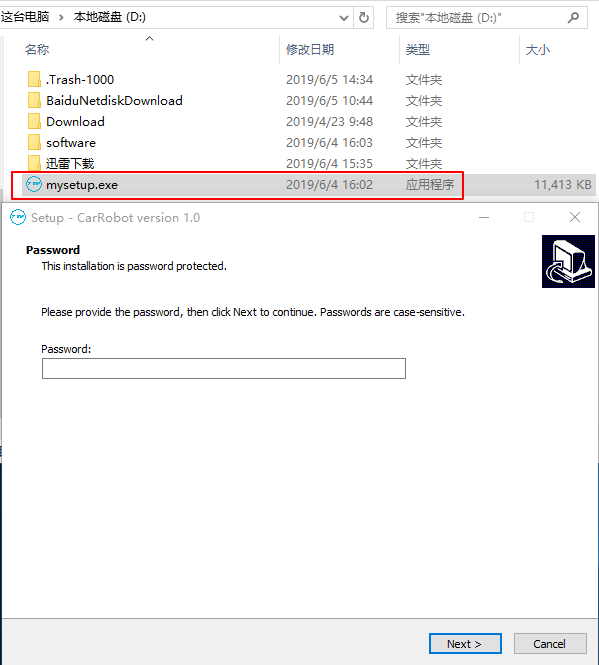
最后就生成了 exe 安装包文件,点击打开exe文件即可进行安装,如下图所示。
参考:
Qt之程序发布以及打包成exe安装包的更多相关文章
- Qt 程序发布以及打包成exe安装包
一.简述 Qt 项目开发完成之后,需要打包发布程序,而因为用户电脑上没有 Qt 配置环境,所以需要将 release 生成的 exe 文件和所依赖的 dll 文件复制到一个文件夹中,然后再用 Inno ...
- 利用Advanced Installer将asp.netMVC连同IIS服务和mysql数据库一块打包成exe安装包
因为业务需要,项目中需要把asp.netmvc项目打包成exe安装程序给客户,让客户直接可以点下一步下一步安装部署web程序,并且同时要将IIS服务和mysql一同安装到服务器上,因为客户的电脑可能是 ...
- 【打包成exe安装包文件发布你的程序】使用QT联系人管理系统的例子
[前言]在 QT数据库使用案列[联系人]-- 使用sqlite和QStringListModel 中,我们写了这个程序,如何将它打包成安装文件发给其他小伙伴呢? 我们使用 nsis-2.46-setu ...
- Java 打包成exe安装包
1.在eclipse中导出Runnable JAR file 2.选择主函数所在的类和输出位置后finish: 3.这里选择的打包工具是exe4j,在网上找序列号注册一下,否则在打完后在exe运行时, ...
- python程序开子进程打包成exe文件运行炸内存原因剖析
首先给出伪代码 from multiprocessing import Process def task(): print("hahaha") pass if __name__ = ...
- 反编译pyinstaller打包的exe安装包
PyInstaller将Python文件打包为exe后如何反编译(破解源码)以及防止反编译 在这里分享一些技巧和经验给大家.辛苦撰文分享,转载或引用请保留本文作者信息及文章链接. 作者的环境: win ...
- Qt程序打包成exe可执行文件图文教程(图文并茂,且用到了filepack)
很多Qt爱好者想发布自己的Qt软件,但却发现在其他没有安装Qt SDK的机器上无法运行,这就是本文想要说明的问题.现在网上大部分软件都要发布自己开发的应用程序,都会打包到exe文件中,待安装完exe文 ...
- Qt程序打包成exe可执行文件
很多Qt爱好者想发布自己的Qt软件,但却发现在其他没有安装Qt SDK的机器上无法运行,这就是本文想要说明的问题.现在网上大部分软件都要发布自己开发的应用程序,都会打包到exe文件中,待安装完exe文 ...
- 如何将 Python 程序打包成 .exe 文件?
有不少订阅本公众号的朋友都不是玩 Python,甚至都不是计算机相关专业的,当我给他们一个 Python 程序时,他们是完全不知道该怎么运行的. 于是我想是不是可以将我的程序打包成可执行文件,直接运行 ...
随机推荐
- kvm虚拟化学习笔记(四)之kvm虚拟机日常管理与配置
KVM虚拟化学习笔记系列文章列表----------------------------------------kvm虚拟化学习笔记(一)之kvm虚拟化环境安装http://koumm.blog.51 ...
- Reload file in vim
68down voteaccepted Give this a try: :e From :h :e: Edit the current file. This is useful to re-edit ...
- centos7下cp -rf总是提示覆盖的解决办法
发现每次执行cp命令,其实是执行了cp -i命令的别名,因此无论怎么输入都提示是否覆盖. cat ~/.bashrc,有“alias cp='cp -i'”,难怪如此!!! 添加#号,#alias c ...
- Bootstrap的js插件之弹出框(popover)
data-toggle="popover"--使弹出框可以切换状态: title--设置弹出框的标题: data-content--设置弹出框的内容部分: data-placeme ...
- RGB中的颜色的设置
用来表示一个 RGB 颜色值. 语法 RGB(red, green, blue) RGB 函数的语法含有以下这些命名参数: 部分 描述 red 必要参数:Variant (Integer).数值范围从 ...
- ubuntu怎么打开.7z和.rar的压缩文件
通过 sudo apt-get install p7zip-rar就会自己主动安装p7zip-full和p7zip-rar两个软件. 之后就能够通过鼠标右键选择 提取到此处 直接解压压缩文件. den ...
- Redis5.0之Stream案例应用解读
非常高兴有机会和大家在这里交流Redis5.0之Stream应用.今天的分享更多的是一个抛砖引玉,欢迎大家提出更多关于Redis的思考. 首先,我们来个假设,这里有个杯子,这个杯子是去年我老婆送的,送 ...
- 1 TypeScript 简介与安装
简介: TypeScript 是一种由微软开发维护的自由和开源的编程语言,它是JavaScript的一个超集,支持可选的类型检查,扩展了JavaScript的语法,支持JavaScript的所有语法和 ...
- HTML5裁剪图片并上传至服务器实现原理讲解
HTML5裁剪图片并上传至服务器实现原理讲解 经常做项目需要本地上传图片裁剪并上传服务器,比如会议头像等功能,但以前实现这类需求都很复杂,往往需要先把图片上传到服务器,然后返回给用户,让用户确定裁 ...
- URL传参中文乱码的一种解决方法
中文乱码是由于,发送和接收方使用的编码解码格式不一致导致,以下是关于url传参解决中文乱码的一种方法,最后根据各种编码格式尝试解码,发现正确的解码格式 string strQueryString = ...