
模拟登陆,selenium,线程池
一 . 模拟登陆案例(识别验证码)
1 . 打码平台 - 云打码 : www.yundama.com
使用步骤 :
- 注册两个账户,普通用户和开发者用户 :
- 登陆
普通用户查看余额
登陆开发者用户 :
创建一个软件: 我的软件 -> 创建软件
下载示例代码: 开发者中心 -> 下载最新云打码DLL -> PythonHTTP示例下载
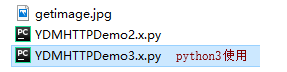
- 下载后解压缩,如下 :
import http.client, mimetypes, urllib, json, time, requests

######################################################################

class YDMHttp:

    apiurl = 'http://api.yundama.com/api.php'

    username = ''

    password = ''

    appid = ''

    appkey = ''

    def __init__(self, username, password, appid, appkey):

        self.username = username

        self.password = password

        self.appid = str(appid)

        self.appkey = appkey

    def request(self, fields, files=[]):

        response = self.post_url(self.apiurl, fields, files)

        response = json.loads(response)

        return response

    def balance(self):

        data = {'method': 'balance', 'username': self.username, 'password': self.password, 'appid': self.appid, 'appkey': self.appkey}

        response = self.request(data)

        if (response):

            if (response['ret'] and response['ret'] < 0):

                return response['ret']

            else:

                return response['balance']

        else:

            return -9001

    def login(self):

        data = {'method': 'login', 'username': self.username, 'password': self.password, 'appid': self.appid, 'appkey': self.appkey}

        response = self.request(data)

        if (response):

            if (response['ret'] and response['ret'] < 0):

                return response['ret']

            else:

                return response['uid']

        else:

            return -9001

    def upload(self, filename, codetype, timeout):

        data = {'method': 'upload', 'username': self.username, 'password': self.password, 'appid': self.appid, 'appkey': self.appkey, 'codetype': str(codetype), 'timeout': str(timeout)}

        file = {'file': filename}

        response = self.request(data, file)

        if (response):

            if (response['ret'] and response['ret'] < 0):

                return response['ret']

            else:

                return response['cid']

        else:

            return -9001

    def result(self, cid):

        data = {'method': 'result', 'username': self.username, 'password': self.password, 'appid': self.appid, 'appkey': self.appkey, 'cid': str(cid)}

        response = self.request(data)

        return response and response['text'] or ''

    def decode(self, filename, codetype, timeout):

        cid = self.upload(filename, codetype, timeout)

        if (cid > 0):

            for i in range(0, timeout):

                result = self.result(cid)

                if (result != ''):

                    return cid, result

                else:

                    time.sleep(1)

            return -3003, ''

        else:

            return cid, ''

    def report(self, cid):

        data = {'method': 'report', 'username': self.username, 'password': self.password, 'appid': self.appid, 'appkey': self.appkey, 'cid': str(cid), 'flag': ''}

        response = self.request(data)

        if (response):

            return response['ret']

        else:

            return -9001

    def post_url(self, url, fields, files=[]):

        for key in files:

            files[key] = open(files[key], 'rb');

        res = requests.post(url, files=files, data=fields)

        return res.text

######################################################################

# 用户名

username    = 'username'

# 密码

password    = 'password'

# 软件ID,开发者分成必要参数。登录开发者后台【我的软件】获得!

appid       = 1

# 软件密钥,开发者分成必要参数。登录开发者后台【我的软件】获得!

appkey      = '22cc5376925e9387a23cf797cb9ba745'

# 图片文件

filename    = 'getimage.jpg'

# 验证码类型,# 例:1004表示4位字母数字,不同类型收费不同。请准确填写,否则影响识别率。在此查询所有类型 http://www.yundama.com/price.html

codetype    = 1004

# 超时时间,秒

timeout     = 60

# 检查

if (username == 'username'):

    print('请设置好相关参数再测试')

else:

    # 初始化

    yundama = YDMHttp(username, password, appid, appkey)

    # 登陆云打码

    uid = yundama.login();

    print('uid: %s' % uid)

    # 查询余额

    balance = yundama.balance();

    print('balance: %s' % balance)

    # 开始识别,图片路径,验证码类型ID,超时时间(秒),识别结果

    cid, result = yundama.decode(filename, codetype, timeout);

    print('cid: %s, result: %s' % (cid, result))

#######################################
YDMHTTPDemo3.x.py 内容
2 . 案例一 : 模拟登陆 人人网,爬取个人中心页面的数据
# 获取验证码的图片识别

import http.client, mimetypes, urllib, json, time, requests

######################################################################

class YDMHttp:

    apiurl = 'http://api.yundama.com/api.php'

    username = ''

    password = ''

    appid = ''

    appkey = ''

    def __init__(self, username, password, appid, appkey):

        self.username = username

        self.password = password

        self.appid = str(appid)

        self.appkey = appkey

    def request(self, fields, files=[]):

        response = self.post_url(self.apiurl, fields, files)

        response = json.loads(response)

        return response

    def balance(self):

        data = {'method': 'balance', 'username': self.username, 'password': self.password, 'appid': self.appid, 'appkey': self.appkey}

        response = self.request(data)

        if (response):

            if (response['ret'] and response['ret'] < 0):

                return response['ret']

            else:

                return response['balance']

        else:

            return -9001

    def login(self):

        data = {'method': 'login', 'username': self.username, 'password': self.password, 'appid': self.appid, 'appkey': self.appkey}

        response = self.request(data)

        if (response):

            if (response['ret'] and response['ret'] < 0):

                return response['ret']

            else:

                return response['uid']

        else:

            return -9001

    def upload(self, filename, codetype, timeout):

        data = {'method': 'upload', 'username': self.username, 'password': self.password, 'appid': self.appid, 'appkey': self.appkey, 'codetype': str(codetype), 'timeout': str(timeout)}

        file = {'file': filename}

        response = self.request(data, file)

        if (response):

            if (response['ret'] and response['ret'] < 0):

                return response['ret']

            else:

                return response['cid']

        else:

            return -9001

    def result(self, cid):

        data = {'method': 'result', 'username': self.username, 'password': self.password, 'appid': self.appid, 'appkey': self.appkey, 'cid': str(cid)}

        response = self.request(data)

        return response and response['text'] or ''

    def decode(self, filename, codetype, timeout):

        cid = self.upload(filename, codetype, timeout)

        if (cid > 0):

            for i in range(0, timeout):

                result = self.result(cid)

                if (result != ''):

                    return cid, result

                else:

                    time.sleep(1)

            return -3003, ''

        else:

            return cid, ''

    def report(self, cid):

        data = {'method': 'report', 'username': self.username, 'password': self.password, 'appid': self.appid, 'appkey': self.appkey, 'cid': str(cid), 'flag': ''}

        response = self.request(data)

        if (response):

            return response['ret']

        else:

            return -9001

    def post_url(self, url, fields, files=[]):

        for key in files:

            files[key] = open(files[key], 'rb');

        res = requests.post(url, files=files, data=fields)

        return res.text

######################################################################

# 用户调用这个函数,这个函数在调用上面的函数,进行图片的识别

def getCodeData(username, pwd, codePath, codeType):

    username = username     # 用户名(云打码普通用户用户名)

    password = pwd              # 普通用户对应的密码

    appid = 6003          # 软件代码,开发者分成必要参数。登录开发者后台【我的软件】获得!

    appkey = '1f4b564483ae5c907a1d34f8e2f2776c'    # 通讯密钥,开发者分成必要参数。登录开发者后台【我的软件】获得!

    filename = codePath          # 识别的图片的路径

    codetype = codeType           # 识别的类型,在帮助文档可查看对应验证码类型

    timeout = 20

    if (username == 'username'):

        print('请设置好相关参数再测试')

    else:

        # 初始化

        yundama = YDMHttp(username, password, appid, appkey)

        # 登陆云打码

        uid = yundama.login();

        # print('uid: %s' % uid)

        # 查询余额

        balance = yundama.balance();

        # print('balance: %s' % balance)

        # 开始识别,图片路径,验证码类型ID,超时时间(秒),识别结果

        cid, result = yundama.decode(filename, codetype, timeout);

        # print('cid: %s, result: %s' % (cid, result))

    return result
getCodeData函数
# 人人网的模拟登陆

import requests

import urllib

from lxml import etree

# 获取session对象

session = requests.Session()

# 下载验证码图片

headers = {

    'User-Agent':'Mozilla/5.0 (Windows NT 10.0; Win64; x64) AppleWebKit/537.36 (KHTML, like Gecko) Chrome/70.0.3538.77 Safari/537.36'

}

url = 'http://www.renren.com'

page_text = requests.get(url=url, headers=headers).text

tree = etree.HTML(page_text)

# 获取验证码的图片地址

code_img_url = tree.xpath('//*[@id="verifyPic_login"]/@src')[0]

# 将验证码的地址url保存到本地,然后调用云打码

urllib.request.urlretrieve(url=code_img_url, filename='code.jpg')

# 识别验证码图片中的数据值,2004表示4位纯汉字,其他类型代码参考云打码帮助文档

code_data = getCodeData(云打码用户名', '云打码密码', './code.jpg', 2004)

# print(code_data)    # code_data为识别结果

# 模拟浏览器登录 ,登录的url

login_url = 'http://www.renren.com/ajaxLogin/login?1=1&uniqueTimestamp=2019141727367'

data = {

    "email":"1547360919@qq.com",

    "icode":code_data,

    "origURL":"http://www.renren.com/home",

    "domain":"renren.com",

    "key_id":"",

    "captcha_type":"web_login",

    "password":"38ce96b6b81595f845e55c1dd4e712ad6f1efe50fe31dbd5bf517b273d7c3b6e",

    "rkey":"07a9f1810ecf9b507634a45447a628e7",

    "f":""

}

# 如果请求成功,产生的cookie会自动保存在session对象中

# 使用session进行post请求发送,防止cookie是动态,cookie保存到session对象中

# 可以进行免密登录,

session.post(url=login_url, data=data, headers=headers)

# 登录人人网的主页

url = 'http://www.renren.com/448850039/profile'

page_text = session.get(url=url, headers=headers).text

with open('renren.html', 'w', encoding='utf8') as f:

    f.write(page_text)
3 . 案例二 : 模拟登录古诗文网
# 模拟登陆古诗文网

from lxml import etree

import requests

s = requests.Session()

headers = {

    'User-Agent':'Mozilla/5.0 (Windows NT 10.0; Win64; x64) AppleWebKit/537.36 (KHTML, like Gecko) Chrome/70.0.3538.77 Safari/537.36'

}

login_url = 'https://so.gushiwen.org/user/login.aspx?from=http://so.gushiwen.org/user/collect.aspx'

page_text = requests.get(url=login_url, headers=headers, verify=False).text
# verify=False是解决请求https协议问题,SSL错误

tree = etree.HTML(page_text)

img_code_url = 'https://so.gushiwen.org' + tree.xpath('//*[@id="imgCode"]/@src')[0]

# 验证码图片请求也会有session产生,因此不能使用urllib的urlretrieve方法

img_data = s.get(url=img_code_url, headers=headers, verify=False).content

with open('./gs_code_img.jpg','wb') as f:

    f.write(img_data)

# 识别验证码

code_data = getCodeData('bobo328410948', 'bobo328410948', './gs_code_img.jpg', 1004)

relogin_url = 'https://so.gushiwen.org/user/login.aspx?from=http%3a%2f%2fso.gushiwen.org%2fuser%2fcollect.aspx'

# 当有些参数是动态变化的时,我们可以去网页源代码中找找

data = {

    "__VIEWSTATE":"u+DzAnizDr8zKG7K/Q/OHyl4Kae1i0R5uxnuMk+EONOCJb5GTyGoJgnx1n/wlOx4XePU+CN5dRcmV/ptirBjyW6SyzcQqdOMuyeIbuFfEWNcUm7K00I9RH7g5gA=",

    "__VIEWSTATEGENERATOR":"C93BE1AE",

    "from":"http://so.gushiwen.org/user/collect.aspx",

    "email":"1547360919@qq.com",

    "pwd":"512abc...",

    "code":code_data,

    "denglu":"登录"

}

page_data = s.post(url=relogin_url, data=data, headers=headers, verify=False).text

with open('./gushici.html', 'w', encoding='utf8') as f:

    f.write(page_data)
4 . 随机获取User-Agent
# 但是因其服务器不稳定,有时候获取不到,因此我们很少用

from fake_useragent import UserAgent

ua = UserAgent(verify_ssl=False,use_cache_server=False).random

headers = {

    'User-Agent':ua

}

# fake_useragent的安装方式为 pip install fake-useragent
二 . selenium
selenium是一个第三方库,对外提供的接口可以操作浏览器,然后让浏览器完成自动化操作。可用于获取动态加载的数据。
1 . 环境搭建
- 安装
pip install selenium
- 获取某一款浏览器的驱动程序(我用的是谷歌)
谷歌浏览器驱动下载地址:http://chromedriver.storage.googleapis.com/index.html
注意:下载的驱动程序必须和浏览器版本统一,大家可以根据 http://blog.csdn.net/huilan_same/article/details/51896672 中提供的版本映射表进行对应
2 . 编码流程
- 导包 : from selenium import webdriver
- 实例化一款浏览器对象
- 自制定自动化操作代码
注意 : 在导包的时候或许会遇到这样的问题
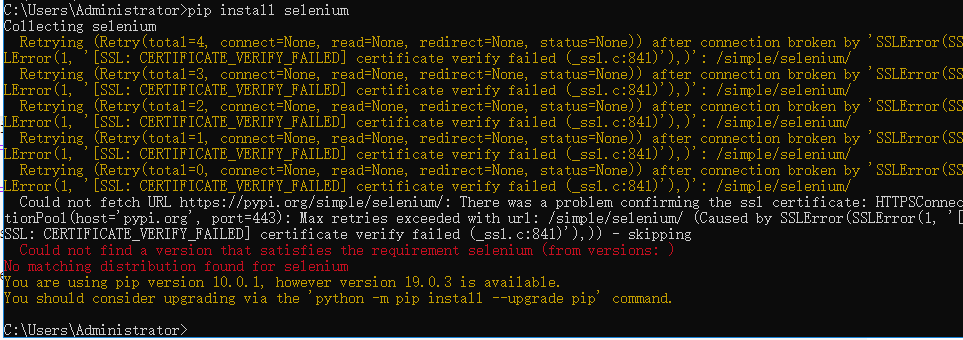
解决 : 原因是因为 --> 开着fiddler抓包软件了,将其关掉就可以了
3 . 简单代码示例
from selenium import webdriver

from time import sleep

# 参数地址就是 chromedriver.exe的所在目录(驱动路径)

bro = webdriver.Chrome(executable_path=r'D:\@Lily\myproject\pachong\chromedriver.exe')

bro.get(url='https://www.baidu.com/')

sleep(2)

text_input = bro.find_element_by_id('kw')    # 获取到输入框

text_input.send_keys('人民币')

sleep(2)

search_btn = bro.find_element_by_id('su').click()    # 获取到搜索按钮,并点击

sleep(2)

# 获取当前的页面源码数据

page_text = bro.page_source

print(page_text)

bro.quit()  # 关闭浏览器
4 . 示例 : 获取豆瓣电影更多详情数据
from selenium import webdriver

from time import sleep

url = 'https://movie.douban.com/typerank?type_name=%E5%96%9C%E5%89%A7&type=24&interval_id=100:90&action='

bro = webdriver.Chrome(executable_path=r'D:\@Lily\myproject\pachong\chromedriver.exe')

bro.get(url=url)

sleep(2)

bro.execute_script('window.scrollTo(0,document.body.scrollHeight)')
# 浏览器向下滚动一屏的距离

sleep(2)

bro.execute_script('window.scrollTo(0,document.body.scrollHeight)')
# 浏览器向下滚动一屏的距离

sleep(2)

bro.execute_script('window.scrollTo(0,document.body.scrollHeight)')
# 浏览器向下滚动一屏的距离

sleep(2)

page_text = bro.page_source

with open('./douban.html','w',encoding='utf8') as f:

    f.write(page_text)

bro.quit()
5 . 示例 : 模拟登陆爬取QQ空间示例(嵌套iframe框架)
#qq空间

bro = webdriver.Chrome(executable_path=r'D:\@Lily\myproject\pachong\chromedriver.exe')

url = 'https://qzone.qq.com/'

bro.get(url=url)

sleep(2)

#定位到一个具体的iframe

bro.switch_to.frame('login_frame')

bro.find_element_by_id('switcher_plogin').click()

sleep(2)

bro.find_element_by_id('u').send_keys('QQ空间用户名')

bro.find_element_by_id('p').send_keys('QQ空间密码')

bro.find_element_by_id('login_button').click()

sleep(5)

page_text = bro.page_source

with open('qq.html','w',encoding='utf-8') as fp:

    fp.write(page_text)

bro.quit()
6 . PhantomJs(无界面浏览器)
PhantomJS是一款无界面的浏览器,其自动化操作流程和上述操作谷歌浏览器是一致的。由于是无界面的,为了能够展示自动化操作流程,PhantomJS为用户提供了一个截屏的功能,使用save_screenshot函数实现。
# 以获取豆瓣电影为例,仅仅在实例化浏览器对象时有区别,其他并无区别

from selenium import webdriver

from time import sleep

url = 'https://movie.douban.com/typerank?type_name=%E5%96%9C%E5%89%A7&type=24&interval_id=100:90&action='

bro = webdriver.Chrome(executable_path=r'D:\@Lily\myproject\pachong\phantomjs.exe')

bro.get(url=url)

sleep(2)

bro.execute_script('window.scrollTo(0,document.body.scrollHeight)')
# 浏览器向下滚动一屏的距离

sleep(2)

bro.execute_script('window.scrollTo(0,document.body.scrollHeight)')
# 浏览器向下滚动一屏的距离

sleep(2)

bro.execute_script('window.scrollTo(0,document.body.scrollHeight)')
 # 浏览器向下滚动一屏的距离

sleep(2)

page_text = bro.page_source

with open('./douban.html','w',encoding='utf8') as f:

    f.write(page_text)

bro.quit()
7 . 谷歌无头浏览器
由于PhantomJs最近已经停止更新和维护了,所以还是推荐使用谷歌无头浏览器,是一款无界面的谷歌浏览器.
#谷歌无头浏览器

from selenium.webdriver.chrome.options import Options

# 创建一个参数对象,用来控制chrome以无界面方式打开

chrome_options = Options()

chrome_options.add_argument('--headless')

chrome_options.add_argument('--disable-gpu')

#获取豆瓣电影中更多电影详情数据

url = 'https://movie.douban.com/typerank?type_name=%E6%83%8A%E6%82%9A&type=19&interval_id=100:90&action='

bro = webdriver.Chrome(executable_path=r'D:\@Lily\myproject\pachong\chromedriver.exe',chrome_options=chrome_options)

bro.get(url)

sleep(3)

bro.execute_script('window.scrollTo(0,document.body.scrollHeight)')

sleep(3)

bro.execute_script('window.scrollTo(0,document.body.scrollHeight)')

sleep(3)

bro.execute_script('window.scrollTo(0,document.body.scrollHeight)')

sleep(2)

page_text = bro.page_source

with open('./douban.html','w',encoding='utf-8') as fp:

    fp.write(page_text)

print(page_text)

sleep(1)

bro.quit()
三 . 线程池
现在使用的是基于 multiprocessing.dummy线程池
1 . 示例 : 爬取梨视频热门视频
# 爬取梨视频数据

import requests

import re

from lxml import etree
#导入线程池模块

from multiprocessing.dummy import Pool

import random

# 实例化一个线程池对象

pool = Pool(5)

url = 'https://www.pearvideo.com/category_1'

headers = {

    'User-Agent':'Mozilla/5.0 (Windows NT 6.1; Win64; x64) AppleWebKit/537.36 (KHTML, like Gecko) Chrome/72.0.3626.119 Safari/537.36'

}
# 获取首页页面数据

page_text = requests.get(url=url,headers=headers).text

tree = etree.HTML(page_text)

li_list = tree.xpath('//div[@id="listvideoList"]/ul/li')

video_url_list = []

for li in li_list:

    detail_url = 'https://www.pearvideo.com/'+li.xpath('./div/a/@href')[0]

    detail_page = requests.get(url=detail_url,headers=headers).text

    video_url = re.findall('srcUrl="(.*?)",vdoUrl',detail_page,re.S)[0]

    video_url_list.append(video_url)

video_data_list = pool.map(getVideoData, video_url_list)

pool.map(saveVideo, video_data_list)

def getVideoData(url):

    return requests.get(url=url,headers=headers).content

def saveVideo(data):

    fileName = str(random.randint(0,5000))+'.mp4'

    with open(fileName,'wb') as fp:

        fp.write(data)
四 . 总结
本篇涉及到的反爬机制
- 验证码
- 动态加载
模拟登陆,selenium,线程池的更多相关文章
- 爬虫之 cookie , 验证码,模拟登陆,线程
需求文档的定制 糗事百科的段子内容和作者(xpath的管道符)名称进行爬取,然后存储到mysql中or文本 http://sc.chinaz.com/jianli/free.html爬取简历模板 HT ...
- Java并发编程之线程池及示例
1.Executor 线程池顶级接口.定义方法,void execute(Runnable).方法是用于处理任务的一个服务方法.调用者提供Runnable 接口的实现,线程池通过线程执行这个 Runn ...
- Python脚本模拟登陆DVWA
目录 requests模拟登陆 Selenium自动化测试登陆 环境:python3.7 windows requests模拟登陆 我们登陆DVWA的时候,看似只有一步:访问网站,输入用户名和密码,登 ...
- 爬虫 requests模块的其他用法 抽屉网线程池回调爬取+保存实例,gihub登陆实例
requests模块的其他用法 #通常我们在发送请求时都需要带上请求头,请求头是将自身伪装成浏览器的关键,常见的有用的请求头如下 Host Referer #大型网站通常都会根据该参数判断请求的来源 ...
- 使用线程池模拟处理耗时任务,通过websocket提高用户体验
前言 在文章开始之前,询问一下大家平时工作中后端处理批量任务(耗时任务)的时候,前端是如何告知用户任务的执行情况的? 楼主对这个问题想了下,决定使用websokect将这一过程展现给用户. 于是就有了 ...
- 使用ThreadGroup模拟线程池
参考文章: [1]创建线程池 http://sunnylocus.iteye.com/blog/223327?page=2#comments [2]线程组ThreadGroup http://hub ...
- 自定义ThreadPoolExecutor带Queue缓冲队列的线程池 + JMeter模拟并发下单请求
.原文:https://blog.csdn.net/u011677147/article/details/80271174 拓展: https://github.com/jwpttcg66/GameT ...
- 模拟登陆百度以及Selenium 的基本用法
模拟登陆百度,需要依赖于selenium 模块,调用浏览器,执行python命令 先来说一下这个selenium模块啦...... 本文参考内容来自 Selenium官网 SeleniumPython ...
- Selenium模拟登陆百度贴吧
Selenium模拟登陆百度贴吧 from selenium import webdriver from time import sleep from selenium.webdriver.commo ...
随机推荐
- 多源最短路径Floyd算法
多源最短路径是求图中任意两点间的最短路,采用动态规划算法,也称为Floyd算法.将顶点编号为0,1,2...n-1首先定义dis[i][j][k]为顶点 i 到 j 的最短路径,且这条路径只经过最大编 ...
- FenceSyne, flush, wait
我看了下queue, command 的fence这个东西,它是做queque之间 queue和cpu之间同步用的 我理解下来就是这样 有两个condition ALL_GPU_COMMANDS_CO ...
- 出自 HTML4 规范的可用颜色字符串值列表(常用颜色名称及对应的十六进制值)
据称由于 HTML5 没有修改专属的颜色,HTML4 的颜色都可以在 HTML5 中正确显示. 出自 HTML4 规范的可用颜色字符串值列表如下,此表来源是 http://www.lovean.com ...
- mongodb模拟生产环境的分片集群
分片是指数据拆分 将其分散在不同的机器上的过程,有时候也叫分区来表示这个概念.将数据分散到不同机器上 不需要功能强大的计算机就可以储存更多的数据,处理更大的负载. 几乎所有的数据库 ...
- es6 - foreach
foreach ... // es5 - foreach arr.forEach(function(value, index, arr) { console.log(value, index, arr ...
- Android设计中的尺寸问题
Android把屏幕大小分成四种:small, normal, large, xlarge; 屏幕密度分成:low(ldpi), medium(mdpi), high(hdpi), extra hig ...
- UVA12096 - The SetStack Computer(set + map映射)
UVA12096 - The SetStack Computer(set + map映射) 题目链接 题目大意:有五个动作: push : 把一个空集合{}放到栈顶. dup : 把栈顶的集合取出来, ...
- 微服务之旅:从Netflix OSS到 Istio Service Mesh
在这篇文章中,我们从Netflix开始,通过Envoy和Istio的崛起,快速浏览微服务的历史. 微服务是具有边界上下文的松散耦合服务,使您能够独立开发,部署和扩展服务.它还可以定义为构建独立开发和部 ...
- 深入浅出Attribute(三)
约定: 1.”attribute”和”attributes”均不翻译 2.”property”译为“属性” 3.msdn中的原句不翻译 4.”program entity”译为”语言元素” Attri ...
- 给定一个递增序列,a1 <a2 <...<an 。定义这个序列的最大间隔为d=max{ai+1 - ai }(1≤i<n),现在要从a2 ,a3 ..an-1 中删除一个元素。问剩余序列的最大间隔最小是多少?
// ConsoleApplication5.cpp : 定义控制台应用程序的入口点. // #include "stdafx.h" #include<vector> ...