
基于Centos7.2使用Cobbler工具定制化批量安装Centos7.2系统
1.1 定制Centos_7_x86_64.ks文件内容
# Cobbler for Kickstart Configurator for CentOS 7.2.1511 by Wolf_Dreams

# Install OS instead of upgrade

install

# Use network installation(The starting "$" variables are all values in the call configuration file)

url --url=$tree  #引用cobbler配置文件来进行安装

# Use text mode install(graphical, text, or cmdline)

text  #采用文本方式安装

# System language

lang en_US.UTF-8  #指定系统语言

# System keyboard

keyboard us  #指定键盘使用语言

# Clear the Master Boot Record

zerombr  #清空系统主引导记录(原机器有系统)

# System bootloader configuration

bootloader --location=mbr --driveorder=sda --append="crashkernel=auto net.ifnames=0 biosdevname=0 rhgb quiet"  #引导启动器

# Network information

$SNIPPET('network_config')

# System timezone

timezone --utc Asia/Shanghai --ntpservers=ntp1.aliyun.com

# System authorization information(Use shadow passwords,set up the SHA-512 hashing)

authconfig --enableshadow --passalgo=sha512  #设置认证信息

#Root password

rootpw  --iscrypted $default_password_crypted  #新装系统默认密码

# Partition clearing information

clearpart --all –initlabel  #删除分区信息

# Allow manual partitioning of the system as needed(default fstype xfs or default units MB)

part /boot --fstype xfs --size 500

part swap --size 2048

part / --fstype xfs --grow  #逻辑磁盘的所有分区都划分给根(/)分区

# Run the Setup Agent on first boot

firstboot --disable

# SELinux configuration

selinux --disabled

# Firewall configuration

firewall --disabled

#Controls the error logging of Anaconda during installation. It has no effect on the installed system.

logging --level=info

# Do not configure the X Window System

skipx  #不配置x window桌面系统

# Creates a new user group

group --name=development

# Creates a new user on the system

user --name=gandalf --groups=development --homedir=/data/gandalf --password=123456 --shell=/bin/sh

# Reboot after installation

reboot

# Pre-installation Script(The %pre script is run on the system immediately after the Kickstart file has been parsed, but before installation begins. )

%pre --log=/var/log/ks-pre.log

$SNIPPET('log_ks_pre')  #调用的文件存放在/var/lib/cobbler/snippets目录下

$SNIPPET('kickstart_start')  #调用kickstart开始安装

$SNIPPET('pre_install_network_config')

# Enable installation monitoring

$SNIPPET('pre_anamon')

%end

# Package Selection(The %packages section must end with the %end command.)

%packages  #定制安装完的系统安装有什么软件包(@代表安装软件包组-代表不安装什么软件包,没有前缀代表单个软件包)

@base

@compat-libraries

@debugging

@development

net-tools

tree

lrzsz

vim

telnet

nmap

sysstat

dos2unix

iptraf

ncurses-devel

openssl-devel

zlib-devel

OpenIPMI-tools

screen

%end

# Post-installation Script(You have the option of adding commands to run on the system once the installation is complete, but before the system is rebooted for the first time)

#Logs the script's output into the specified log file(/var/log/ks-post.log)

%post --log=/var/log/ks-post.log

systemctl disable postfix.service

%end

# kdump configuration(enable,The amount of memory you want to reserve for kdump, in MiB)

%addon com_redhat_kdump --enable --reserve-mb=128  #开启系统崩溃转存机制kdump

%end

# Jump to local drive boot start

%post

# Start final steps

$SNIPPET('kickstart_done')  #防止系统循环安装,即调用pxe_just_once=1

%end
1.2 指定Centos_7_x86_64.ks文件及调整内核net.ifnames=0 biosdevname=0参数
1、切换到存放kickstarts文件目录并查看其目录所有文件
[root@cobbler-server ~]# cd /var/lib/cobbler/kickstarts/

[root@cobbler-server kickstarts]# ls

default.ks    install_profiles  sample_autoyast.xml  sample_esxi4.ks  sample.ks

esxi4-ks.cfg  legacy.ks         sample_end.ks #默认ks文件        sample_esxi5.ks  sample_old.seed

esxi5-ks.cfg  pxerescue.ks      sample_esx4.ks       sample_esxi6.ks  sample.seed
2、执行rz命令上传定制的Centos_7_x86_64.ks文件
[root@cobbler-server kickstarts]# rz

rz waiting to receive.

Starting zmodem transfer.  Press Ctrl+C to cancel.

Transferring Centos_7_x86_64.ks...

  100%       2 KB       2 KB/sec    00:00:01       0 Errors
3、查看定制的Centos_7_x86_64.ks文件属性
[root@cobbler-server kickstarts]# ls -ldh Centos_7_x86_64.ks

-rw-r--r-- 1 root root 2.7K May 26 13:30 Centos_7_x86_64.ks
4、查看cobbler镜像文件及profile配置文件
[root@cobbler-server kickstarts]# cobbler distro list

   CentOS-6.8-x86_64

   CentOS-7-x86_64

[root@cobbler-server kickstarts]# cobbler profile list

   CentOS-6.8-x86_64

   CentOS-7-x86_64
5、查看首次导入系统镜像后,安装镜像的文件信息
[root@cobbler-server kickstarts]# cobbler distro report --name=CentOS-7-x86_64

Name                           : CentOS-7-x86_64

Architecture                   : x86_64

TFTP Boot Files                : {}

Breed                          : redhat

Comment                        :

Fetchable Files                : {}

Initrd                         : /var/www/cobbler/ks_mirror/CentOS-7-x86_64/images/pxeboot/initrd.img

Kernel                         : /var/www/cobbler/ks_mirror/CentOS-7-x86_64/images/pxeboot/vmlinuz

Kernel Options                 : {}

Kernel Options (Post Install)  : {}

Kickstart Metadata             : {'tree': 'http://@@http_server@@/cblr/links/CentOS-7-x86_64'}

Management Classes             : []

OS Version                     : rhel7

Owners                         : ['admin']

Red Hat Management Key         : <<inherit>>

Red Hat Management Server      : <<inherit>>

Template Files                 : {}
6、查看指定的profile设置,cobbler默认使用/var/lib/cobbler/kickstarts/sample_end.ks文件
[root@cobbler-server kickstarts]# cobbler profile report --name=CentOS-7-x86_64

Name                           : CentOS-7-x86_64

TFTP Boot Files                : {}

Comment                        :

DHCP Tag                       : default

Distribution                   : CentOS-7-x86_64

Enable gPXE?                   : 0

Enable PXE Menu?               : 1

Fetchable Files                : {}

Kernel Options                 : {}

Kernel Options (Post Install)  : {}

Kickstart                      : /var/lib/cobbler/kickstarts/sample_end.ks #系统默认使用的kickstart文件

Kickstart Metadata             : {}

Management Classes             : []

Management Parameters          : <<inherit>>

Name Servers                   : []

Name Servers Search Path       : []

Owners                         : ['admin']

Parent Profile                 :

Internal proxy                 :

Red Hat Management Key         : <<inherit>>

Red Hat Management Server      : <<inherit>>

Repos                          : []

Server Override                : <<inherit>>

Template Files                 : {}

Virt Auto Boot                 : 1

Virt Bridge                    : xenbr0

Virt CPUs                      : 1

Virt Disk Driver Type          : raw

Virt File Size(GB)             : 5

Virt Path                      :

Virt RAM (MB)                  : 512

Virt Type                      : kvm
7、检查kickstart文件的完整性
[root@cobbler-server kickstarts]# ksvalidator Centos_7_x86_64.ks

The following problem occurred on line 18 of the kickstart file:

Unknown command: $SNIPPET(network_config)  #忽略该项
8、编辑profile配置文件,修改关联的kickstart文件
[root@cobbler-server kickstarts]# cobbler profile edit --name=CentOS-7-x86_64 --kickstart=/var/lib/cobbler/kickstarts/Centos_7_x86_64.ks
9、指定更改Centos7网卡名称为ethx,指定参数--kopts='net.ifnames=0 biosdevname=0'
[root@cobbler-server kickstarts]# cobbler profile edit --name=CentOS-7-x86_64 --kopts='net.ifnames=0 biosdevname=0'
10、再次查看指定的profile设置,kickstart文件/var/lib/cobbler/kickstarts/Centos_7_x86_64.ks
[root@cobbler-server kickstarts]# cobbler profile report --name=CentOS-7-x86_64

Name                           : CentOS-7-x86_64

TFTP Boot Files                : {}

Comment                        :

DHCP Tag                       : default

Distribution                   : CentOS-7-x86_64

Enable gPXE?                   : 0

Enable PXE Menu?               : 1

Fetchable Files                : {}

Kernel Options                 : {'biosdevname': '0', 'net.ifnames': '0'}  #centos7需要设置,centos6不需要设置

Kernel Options (Post Install)  : {}

Kickstart                      : /var/lib/cobbler/kickstarts/Centos_7_x86_64.ks #更改成指定的kickstart文件

Kickstart Metadata             : {}

Management Classes             : []

Management Parameters          : <<inherit>>

Name Servers                   : []

Name Servers Search Path       : []

Owners                         : ['admin']

Parent Profile                 :

Internal proxy                 :

Red Hat Management Key         : <<inherit>>

Red Hat Management Server      : <<inherit>>

Repos                          : []

Server Override                : <<inherit>>

Template Files                 : {}

Virt Auto Boot                 : 1

Virt Bridge                    : xenbr0

Virt CPUs                      : 1

Virt Disk Driver Type          : raw

Virt File Size(GB)             : 5

Virt Path                      :

Virt RAM (MB)                  : 512

Virt Type                      : kvm

[root@cobbler-server kickstarts]# cobbler sync
1.3 定制化安装指定操作系统方法
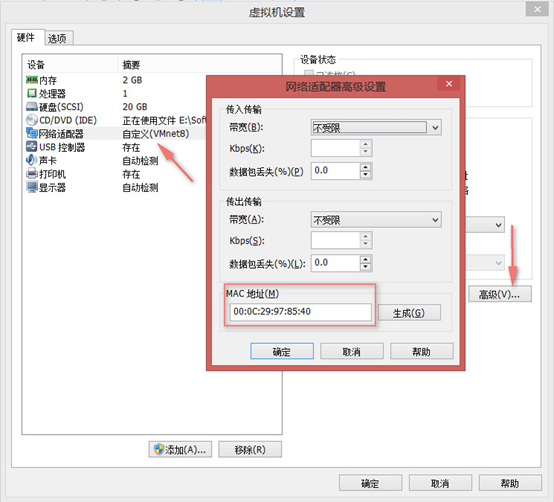
1、查看指定服务器的MAC地址(区分不同物理服务器采用MAC地址区分)
2、指定服务器使用指定的kickstart文件
[root@cobbler-server kickstarts]# cobbler system add --name=cobbler-client --mac-address=00:0C:29:97:85:40 --profile=CentOS-7-x86_64 --ip-address=172.16.0.100 --netmask=255.255.255.0 --gateway=172.16.0.1 --interface=eth0 --static=1 --hostname=cobbler-client --name-servers="114.114.114.114 8.8.8.8"

[root@cobbler-server kickstarts]# cobbler system list

   cobbler-client

[root@cobbler-server kickstarts]# cobbler sysnc
3、修改指定系统的IP地址
[root@cobbler-server kickstarts]# cobbler system edit --name=cobbler-client --ip-address=172.16.0.190

[root@cobbler-server kickstarts]# cobbler system report --name=cobbler-client

Name                           : cobbler-client

TFTP Boot Files                : {}

Comment                        :

Enable gPXE?                   : <<inherit>>

Fetchable Files                : {}

Gateway                        : 172.16.0.1

Hostname                       : cobbler-client

Image                          :

IPv6 Autoconfiguration         : False

IPv6 Default Device            :

Kernel Options                 : {}

Kernel Options (Post Install)  : {}

Kickstart                      : <<inherit>>

Kickstart Metadata             : {}

LDAP Enabled                   : False

LDAP Management Type           : authconfig

Management Classes             : <<inherit>>

Management Parameters          : <<inherit>>

Monit Enabled                  : False

Name Servers                   : ['114.114.114.114', '8.8.8.8']

Name Servers Search Path       : []

Netboot Enabled                : True

Owners                         : <<inherit>>

Power Management Address       :

Power Management ID            :

Power Management Password      :

Power Management Type          : ipmitool

Power Management Username      :

Profile                        : CentOS-7-x86_64

Internal proxy                 : <<inherit>>

Red Hat Management Key         : <<inherit>>

Red Hat Management Server      : <<inherit>>

Repos Enabled                  : False

Server Override                : <<inherit>>

Status                         : production

Template Files                 : {}

Virt Auto Boot                 : <<inherit>>

Virt CPUs                      : <<inherit>>

Virt Disk Driver Type          : <<inherit>>

Virt File Size(GB)             : <<inherit>>

Virt Path                      : <<inherit>>

Virt PXE Boot                  : 0

Virt RAM (MB)                  : <<inherit>>

Virt Type                      : <<inherit>>

Interface =====                : eth0

Bonding Opts                   :

Bridge Opts                    :

CNAMES                         : []

InfiniBand Connected Mode      : False

DHCP Tag                       :

DNS Name                       :

Per-Interface Gateway          :

Master Interface               :

Interface Type                 :

IP Address                     : 172.16.0.190

IPv6 Address                   :

IPv6 Default Gateway           :

IPv6 MTU                       :

IPv6 Prefix                    :

IPv6 Secondaries               : []

IPv6 Static Routes             : []

MAC Address                    : 00:0C:29:97:85:40

Management Interface           : False

MTU                            :

Subnet Mask                    : 255.255.255.0

Static                         : True

Static Routes                  : []

Virt Bridge                    :

[root@cobbler-server kickstarts]# cobbler sync
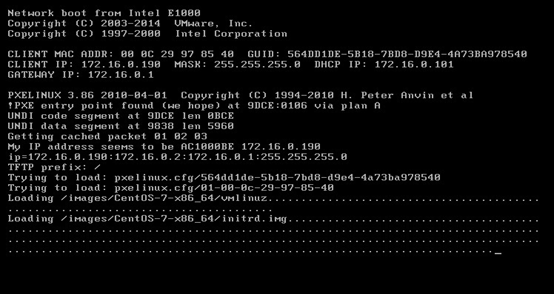
4、开启服务器自动安装指定的操作系统
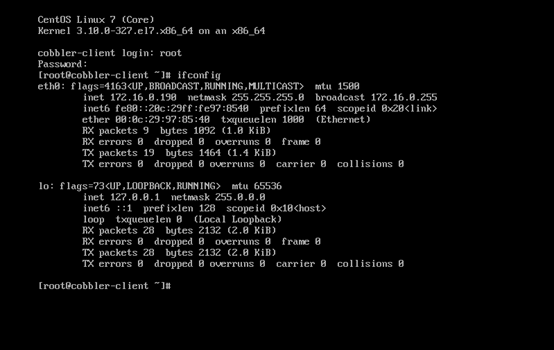
5、操作系统安装完成后进行基本验证
定制kickstart文件的语法参考网址
CentOS7:https://access.redhat.com/documentation/en-us/red_hat_enterprise_linux/7/html/installation_guide/sect-kickstart-syntax#sect-kickstart-commands
Centos6:https://access.redhat.com/documentation/en-us/red_hat_enterprise_linux/6/html/installation_guide/s1-kickstart2-options
基于Centos7.2使用Cobbler工具定制化批量安装Centos7.2系统的更多相关文章
- Cobbler全自动批量安装部署Linux系统
说明: Cobbler服务器系统:CentOS 5.10 64位 IP地址:192.168.21.128 需要安装部署的Linux系统: eth0(第一块网卡,用于外网)IP地址段:192.168.2 ...
- kickstart 实现批量安装centos7.x系统
1.1 安装系统的方法 l 光盘(ISO文件,光盘的镜像文件)===>>每一台物理机都得给一个光驱,如果用外置光驱的话,是不是每台机器都需要插一下 l U盘:ISO镜像刻录到U盘==& ...
- kickstart模式实现批量安装centos7.x系统
1.1 安装系统的方法 l 光盘(ISO文件,光盘的镜像文件)===>>每一台物理机都得给一个光驱,如果用外置光驱的话,是不是每台机器都需要插一下 l U盘:ISO镜像刻录到U盘==& ...
- 005-(已测试成功的方案)kickstart模式实现批量安装centos7.x系统
1.1 安装系统的方法 l 光盘(ISO文件,光盘的镜像文件)===>>每一台物理机都得给一个光驱,如果用外置光驱的话,是不是每台机器都需要插一下 l U盘:ISO镜像刻录到U盘==& ...
- Cobbler批量安装Ubuntu/CentOS系统
2013-07-25 一.安装和修改cobbler配置 1. Cobbler不在CentOS的基本源中,需要导入EPEL源升级软件包, 确保epel-release包的版本为最新,当前最新版本为 ...
- centOS7 mini配置linux服务器(一)安装centOs7
1. 准备centos-7 (minni镜像) 官网地址http://isoredirect.centos.org/centos/7/isos/x86_64/CentOS-7-x86_64-Minim ...
- Monodraw for Mac(基于 ASCII 码设计编辑工具)破解版安装
1.软件简介 Monodrawp 是 macOS 系统上一款专为 Mac 设计的强大的 ASCII 码设计编辑器,纯文本历经几十年而不衰.Monodraw for mac 可以创建基于文本的艺术 ...
- 在Mac OS X 通过抓包、“第三方下载工具”加速下载、安装APP或系统
#!/bin/bash ######################################################################################## ...
- Vagrant批量安装CentOS7
环境准备 下载virtualbox https://download.virtualbox.org/virtualbox/6.1.10/VirtualBox-6.1.10-138449-Win.exe ...
随机推荐
- Mysql 5.7 账户过期重启
关闭mysql 重启mysql57
- [TCP/IP]ARP与RARP的总结
一. 总述 简单的说,ARP协议就是将IP地址转换为MAC物理地址:而RARP,就是ARP的逆向,也就是将MAC物理地址转换为IP地址.看起来这两个协议是完全对称的,但发明这两个协议的初衷基本上没有什 ...
- poj1185-炮兵阵地(状态压缩dp)
炮兵阵地 Time Limit: 2000MS Memory Limit: 65536K Total Submissions: 25647 Accepted: 9892 Description ...
- 《深入理解java虚拟机》笔记(8)类的加载机制
一.类加载机制 类加载器将类的.class文件中的二进制数据读入到内存中,将其放在方法区内,然后在堆区创建一个java.lang.Class对象,用来封装类在方法区内的数据结构.类的加载的最终产品是位 ...
- 《java学习二》jvm性能优化-----认识jvm
Java内存结构 Java堆(Java Heap) java堆是java虚拟机所管理的内存中最大的一块,是被所有线程共享的一块内存区域. 在虚拟机启动时创建.此内存区域的唯一目的就是存放对象实例,这一 ...
- JAVA变量介绍
1.变量: 变量是内存中存储数据的小盒子(小容器),用来存数据和取数据: 2.计算机存储设备的最小信息单元叫位(bit b); 计算机最小的存储单元叫字节(byte B); 存储单位有(bit ...
- 【踩坑】Nginx上配置ssl证书实现https访问
昨天开始为域名挂上ssl证书,使得可以以https去访问服务器.按照网上所介绍的配置Nginx,然而一直访问不了网站. 第二天排查了一早上,发现不单要配置Nginx,阿里云上安全组要开启443端口,并 ...
- 基于TypeScript从零重构axios
一.在GitHub上创建一个代码仓库 找到仓库地址:git@github.com:QianDingweiCharles/ts-axios.git 二.项目配置 本地新建一个文件夹axios 用VSco ...
- JavaScript中var a=b=c=d的发现
看了别人的博客随手记录下 先看一下以下的代码 var a=1,b=2,c=3; (function(){ var a=b=1; })(); console.log(a); console.log(b) ...
- nmap扫描开放端口
nmap 192.168.1.1 -p1-65535 指定端口范围使用-p参数,如果不指定要扫描的端口,Nmap默认扫描从1到1024再加上nmap-services列出的端口 nmap-servi ...