
快速配置webpack+vue项目
第一步:初始化项目
1.npm init
2.
package name: (webpack+vue) webpackvue

    version: (1.0.0)

    description: this is webpack Vue demo

            entry point: (webpack.config.js) index.js

    test command:

    git repository:

    keywords:

      author: alexia

       license: (ISC)

    About to write to D:\demo\webpack\webpack+vue\package.json:

    {

    "name": "webpackvue",

    "version": "1.0.0",

    "description": "this is webpack Vue demo",

    "main": "index.js",

    "dependencies": {},

    "devDependencies": {},

    "scripts": {

    "test": "echo \"Error: no test specified\" && exit 1"

    },

    "author": "alexia",

    "license": "ISC"

    }
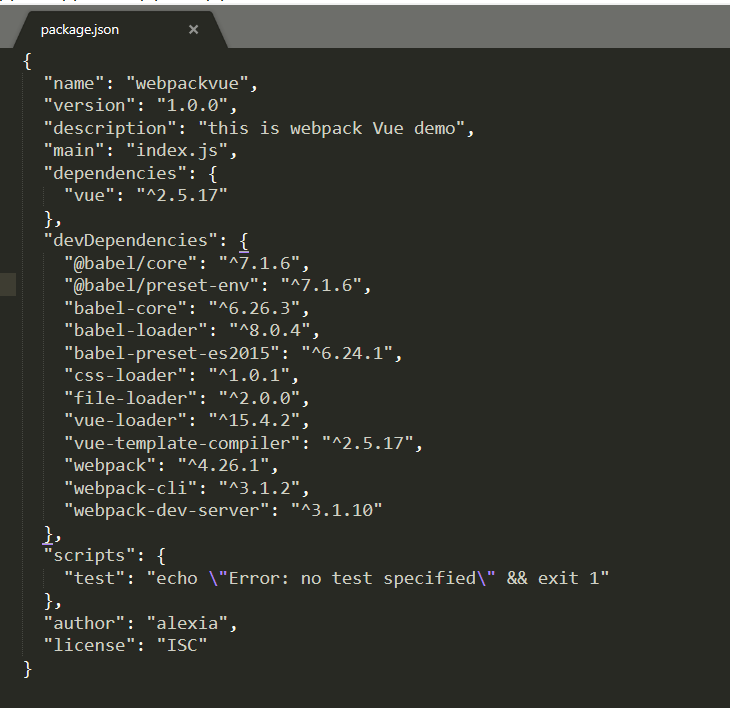
package.json配置完成后为
第二步:安装各种依赖;
* npm install --save vue 安装vue2.0

* npm install --save-dev webpack@^2.1.0-beta.25 webpack-dev-server@^2.1.0-beta.9 //安装webpack以及webpack测试服务器,

* npm install --save-dev babel-core babel-loader babel-preset-es2015

* npm install --save-dev vue-loader vue-template-compiler 用来解析vue的组件,.vue后缀的文件

* npm install --save-dev css-loader file-loader 用来解析css
第三步:编写页面
1.新建目录src,里面新建App.vue
<template>

<div class="app">

{{msg}}

</div>

</template>

<script>

export default {

data(){

return {

msg:'aaaaaaa'

}

}

}

</script>
2.在src目录下新建main.js
/* 引入vue和主页 */

import Vue from 'vue'

import App from './App.vue'

/* 实例化一个vue */

new Vue({

el: '#app',

render: h => h(App)

})
3.配置webpack.config.js
/* 引入操作路径模块和webpack */

var path = require('path');

var webpack = require('webpack');

const VueLoaderPlugin = require('vue-loader/lib/plugin');

module.exports = {

/* 输入文件 */

entry: './src/main.js',

output: {

/* 输出目录,没有则新建 */

path: path.resolve(__dirname, './dist'),

/* 静态目录,可以直接从这里取文件 */

publicPath: '/dist/',

/* 文件名 */

filename: 'build.js'

},

plugins: [

// make sure to include the plugin for the magic

new VueLoaderPlugin()

],

mode: 'development' ,// 设置mode

module: {

rules: [

/* 用来解析vue后缀的文件 */

{

test: /\.vue$/,

loader: 'vue-loader'

},

/* 用babel来解析js文件并把es6的语法转换成浏览器认识的语法 */

{

test: /\.js$/,

loader: 'babel-loader',

/* 排除模块安装目录的文件 */

exclude: /node_modules/

}

]

}

}
4.打包项目
在根目录按住shift键同时点击鼠标右键打开powershell命令窗口,输入webpack,这时目录下会多出一个dist文件夹,查看里面会有build.js
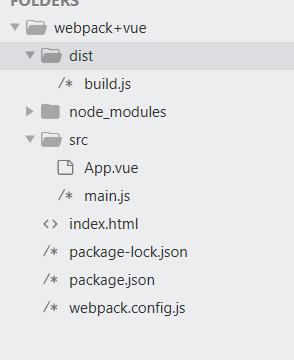
项目目录如下
5.根目录下新建index.html,引入build.js然后打开
<!DOCTYPE html>

<html>

<head>

<meta charset="utf-8">

<meta http-equiv="X-UA-Compatible" content="IE=edge,chrome=1">

<title>Examples</title>

<meta name="description" content="">

<meta name="keywords" content="">

<link href="" rel="stylesheet">

</head>

<body>

    <section id="app">

    </section>

</body>

<script src="./dist/build.js"></script>

</html>
第四步:在浏览器中浏览页面
1.全局安装webpack-dev-server
npm install -g webpack-dev-server
2.在根目录cmd中输入webpack-dev-server,即可启动热重载服务
在浏览器输入 http://localhost:8080/ 查看页面
这时修改页面的代码,不用刷新浏览器直接更改
注意
1.webpack打包时,如果出现

一定要配置 webpack-cli的依赖
2.在配置webpack.config.js自动打包的时候,出现Error: Cannot find module '@babel/core'错误

解决:官方默认babel-loader | babel 对应的版本需要一致: 即babel-loader需要搭配最新版本babel
a.回退低版本
npm install -D babel-loader@7 babel-core babel-preset-env
b.更新到最高版本:
npm install -D babel-loader @babel/core @babel/preset-env webpack
3.在配置webpack.config.js自动打包的时候,出现
分析
. 参考官方文档 https://vue-loader.vuejs.org/migrating.html#a-plugin-is-now-required
. Vue-loader在15.*之后的版本都是 vue-loader的使用都是需要伴生 VueLoaderPlugin的
解决:. 在webpack.config.js中加入
const VueLoaderPlugin = require('vue-loader/lib/plugin');

module.exports = {

devtool: "sourcemap",

entry: './js/entry.js', // 入口文件

output: {

filename: 'bundle.js' // 打包出来的wenjian

},

plugins: [

// make sure to include the plugin for the magic

new VueLoaderPlugin()

],

module : {

...

}

}
快速配置webpack+vue项目的更多相关文章
- vue新手入门之使用vue框架搭建用户登录注册案例,手动搭建webpack+Vue项目(附源码,图文详解,亲测有效)
前言 本篇随笔主要写了手动搭建一个webpack+Vue项目,掌握相关loader的安装与使用,包括css-loader.style-loader.vue-loader.url-loader.sass ...
- webpack+vue项目实战(四,前端与后端的数据交互和前端展示数据)
地址:https://segmentfault.com/a/1190000010063757 1.前言 今天要做的,就是在上一篇文章的基础上,进行功能页面的开发.简单点说呢,就是与后端的数据交互和怎么 ...
- 快速构建一个vue项目
首先介绍一下命令行构建一个vue项目步骤: 1.下载安装node.js(直接运行安装包根据步骤安装完),打开命令行输入:node -v ,出现版本号即安装成功. 2.命令行界面输入:cnpm inst ...
- 入职一个月快速熟悉大型Vue项目经验感想
来到和睦的公司家庭已经一个月出头了,从技术层面来说,公司项目PC端是我目前来说接触的最大最复杂的项目了,德老师也说这个不断开发更新迭代的项目的代码量相对于全国的web来说是蛮多的,对于快速熟悉这样的大 ...
- vue全家桶安装以及修改webpack配置新增vue项目启动方式
一.安装node环境(自带npm) 下载地址 二.替换下载源 // 淘宝 NPM 镜像 npm install -g cnpm --registry=https://registry.npm.taob ...
- 手动搭建webpack + vue项目之初体验
在使用vue做开发时,大部分人只会使用官方提供的脚手架搭建项目,脚手架虽然很好用,但想要成为一名优秀的前端开发者,webpack这一道坎是绕不开的,所以我们要学会脱离脚手架,利用webpack手动搭建 ...
- 快速创建一个vue项目
vue脚手架 用来创建vue项目的工具包 创建项目: npm install -g vue-cli vue init webpack VueDemo 开发环境运行: cd VueDemo npm in ...
- 解决webpack vue 项目打包生成的文件,资源文件均404问题
最近在使用webpack + vue做个人娱乐项目时,发现npm run build后,css js img静态资源文件均找不到路径,报404错误...网上查找了一堆解决办法,总结如下 一.首先修改c ...
- webpack / vue项目 config/index.js配置(用于配置webpack服务器代理)
'use strict' // Template version: 1.1.3 // see http://vuejs-templates.github.io/webpack for document ...
随机推荐
- 关于对Entity Framework 3.1的理解与总结
Entity Framework Core 是一个ORM,所谓ORM也是ef的一个框架之一吧,简单的说就是把C#一个类,映射到数据库的一个表,把类里面的属性映射到表中的字段.然后Entity Fram ...
- Oracle的number数据类型
https://www.cnblogs.com/oumyye/p/4448656.html NUMBER ( precision, scale) precision表示数字中的有效位;如果没有指定pr ...
- MyEclipse中项目利用不同版本JDK编译注意点
一.发现问题本地用jdk.1.6编译,可服务器上市jdk1.5,其他服务器甚至是jdk1.4,不少语法和特性不一样.该服务器的jdk版本一般不现实因为是还有许多其他项目只有将本地安装上jdk1.5. ...
- String 类的其他功能
12.01_常见对象(Scanner的概述和方法介绍)(掌握) A:Scanner的概述 B:Scanner的构造方法 Scanner(InputStream source) System.in C: ...
- c# 操作Redis的五种基本类型总结
在我们的项目中,通常会把数据存储到关系型数据库中,比如Oracle,SQL Server,Mysql等,但是关系型数据库对于并发的支持并不是很强大,这样就会造成系统的性能不佳,而且存储的数据多为结构化 ...
- CF833A The Meaningless Game 题解
题目 Slastyona and her loyal dog Pushok are playing a meaningless game that is indeed very interesting ...
- 线下---复习day03
目录 django回顾 1 web应用,http协议,web框架 2 django请求生命周期 3 路由控制 4 视图层 5 模板层 6 模型层 django回顾 1 web应用,http协议,web ...
- 还能这么玩?用VsCode画类图、流程图、时序图、状态图...不要太爽!
文章每周持续更新,各位的「三连」是对我最大的肯定.可以微信搜索公众号「 后端技术学堂 」第一时间阅读(一般比博客早更新一到两篇) 软件设计中,有好几种图需要画,比如流程图.类图.组件图等,我知道大部分 ...
- 接口测试基础——session认证和token认证
总算是把这个过程理清楚了,现在我们的思路是:what?why?How?,实际上这些个机制产生的内部逻辑是从下至上的的:遇到问题了,想办法解决,总结归纳并取名.从解决一些小问题开始生长,不断打补丁直至完 ...
- bzoj2292【POJ Challenge 】永远挑战*
bzoj2292[POJ Challenge ]永远挑战 题意: 有向图,每条边长度为1或2,求1到n最短路.点数≤100000,边数≤1000000. 题解: 有人说spfa会T,所以我用了dijk ...