
转 jmeter录制https请求
jmeter录制https请求
工具:Jmeter4.0 + Java1.8
需求:对某https网站进行 登录-修改信息-退出 场景的压力测试
方法:使用Apache JMeter HTTP(S) Test Script Recorder(即http代理服务器)录制https请求
原理:

实践:
一 Jmeter配置
从JMeter 2.10开始,录制功能已得到改进,可以更好地处理嵌入式资源并动态创建证书。JMeter使用keytool程序(在JRE / JDK中可用)来支持这些功能,因此您需要确保配置正确。在启动Jmeter之前,请查看并确认以下问题:
问题1:启动Recorder时出现问题,如下所示:
ERROR - jmeter.protocol.http.proxy.ProxyControl: Could not initialise key store

java.io.IOException: Cannot run program "keytool" (in directory "C:\apache-jmeter-2.10\bin"):

CreateProcess error=2, The system cannot find the file specified
原因:这意味着在PATH上找不到“keytool”应用程序。
解决:确保PATH包含正确的Java安装的bin目录。如果在安装Java时未正确设置环境变量,则可能需要更新启动JMeter的脚本。
例如,将以下内容添加到jmeter.bat(Windows)
set JAVA_HOME=<path to JDK>

rem for example

set JAVA_HOME=C:\jdk1.7.0_45

set PATH=%JAVA_HOME%\bin;%PATH%
类似地,对于Unix,更新脚本“jmeter”或“jmeter.sh”:
JAVA_HOME=<PATH TO JDK>  # for example JAVA_HOME=/usr/java170

export JAVA_HOME

PATH=$JAVA_HOME/bin:$PATH

export PATH
注意:如果安装了新版本的Java,几乎可以肯定java路径一定变了,因此一定不要忘记修改环境变量。
问题2:如下所示
Could not create script recording proxy - see log for details:
Command :'"C:\Program Files\Java\jre7\bin\keytool" -genkeypair -alias :root_ca: -dname "CN=_ DO NOT INSTALL unless this is your certificate (JMeter root CA),
OU=Username: user, C=US" -keyalg RSA -keystore proxyserver.jks -storepass {redacted) -keypass {redacted) -validity 7 -ext bc:c' failed, code: 1

keytool error: java.io.FileNotFoundException: proxyserver.jks (Access is denied)
原因:JMeter bin目录不可写,因为JMeter默认在bin目录中创建密钥库。
解决:在jmeter.properties中定义属性告诉JMeter在哪里创建密钥库。如下所示
proxy.cert.directory=<JMeter bin directory>
参考:https://wiki.apache.org/jmeter/TestRecording210
二 基本步骤
1.进入JMETER_HOME / bin目录,点击jmeter.bat启动Jmeter。
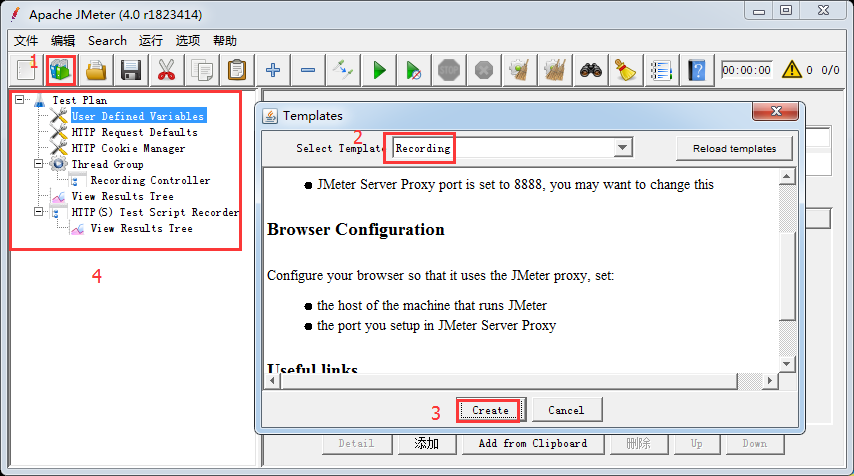
2.在菜单栏上选择模板,在列表中选择录制模板,生成完整的测试计划。
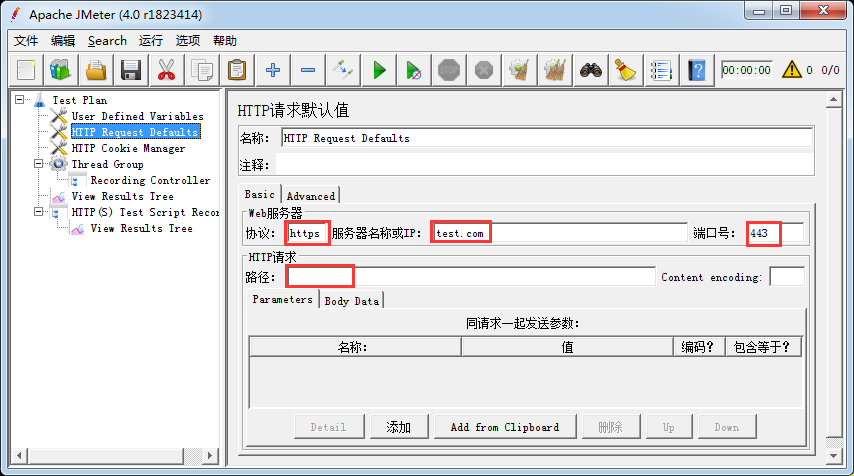
3.在HTTP Request Defaults中输入,协议:https,服务器名称或IP:test.com,端口号:443,路径:留着空白。
这样做可以过滤掉很多不必要的请求。
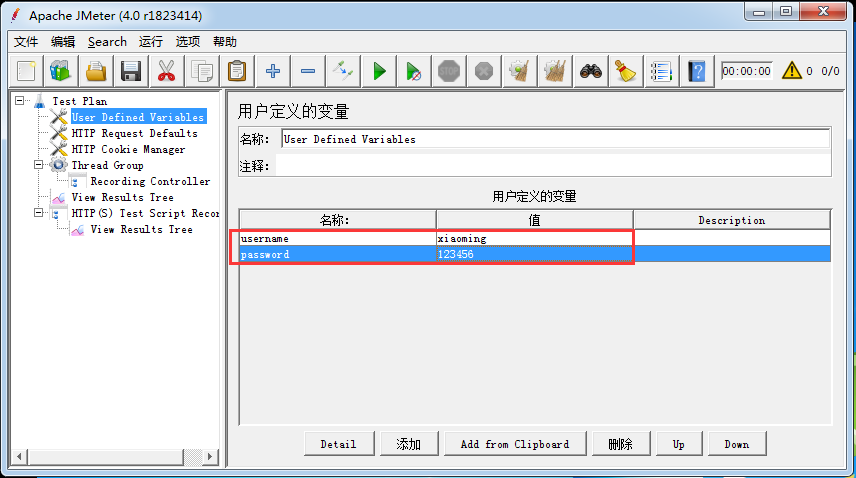
4.在User Defined Variables中定义以后可能需要参数化的变量,比如username=xiaoming,password=123456。
这样做的好处是,接下来当你开始录制请求时,所有的请求中只要包含参数值为xiaoming和123456,均会被${username}和${password}代替,方便录制结束后进行参数化。
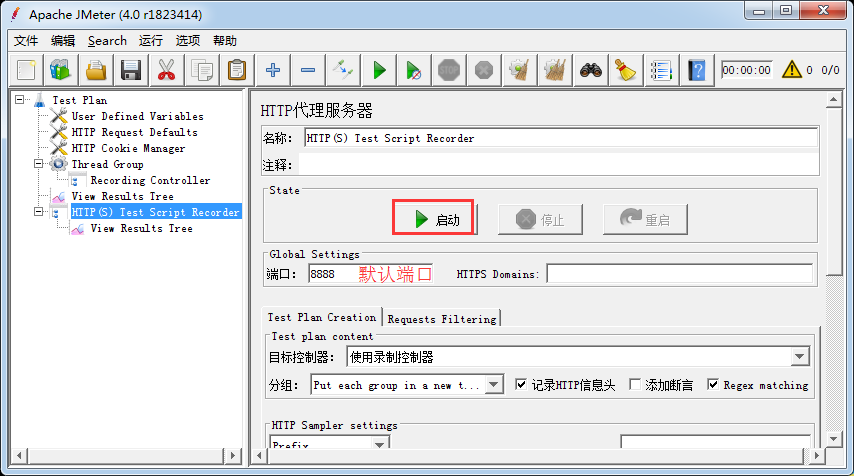
5.在HTTP(S) Test Script Recorder中,点击“启动”按钮。这将启动JMeter代理服务器,用于拦截浏览器请求。并首先将在JMETER_HOME / bin文件夹中生成名为ApacheJMeterTemporaryRootCA.crt的文件。证书生成可能需要一段时间,在此期间GUI将无响应。证书生成完成后,GUI将显示一个弹出对话框,其中包含根CA的证书详细信息。该证书需要由浏览器安装,以便它接受JMeter生成的主机证书。注意:该证书有效期7天。

6.浏览器导入证书并设置代理。
打开Firefox浏览器-->工具-->选项-->搜索“证书”-->查看证书-->在证书颁发机构一栏,点击“导入”-->选择Jmeter/bin目录下的ApacheJMeterTemporaryRootCA.crt文件,点击“打开”-->勾选“信任由此证书颁发机构来标识网站”,点击“确定”-->回到证书管理器,在证书颁发机构一栏,可看到此证书存在于列表中,点击“确定”,证书导入完成。
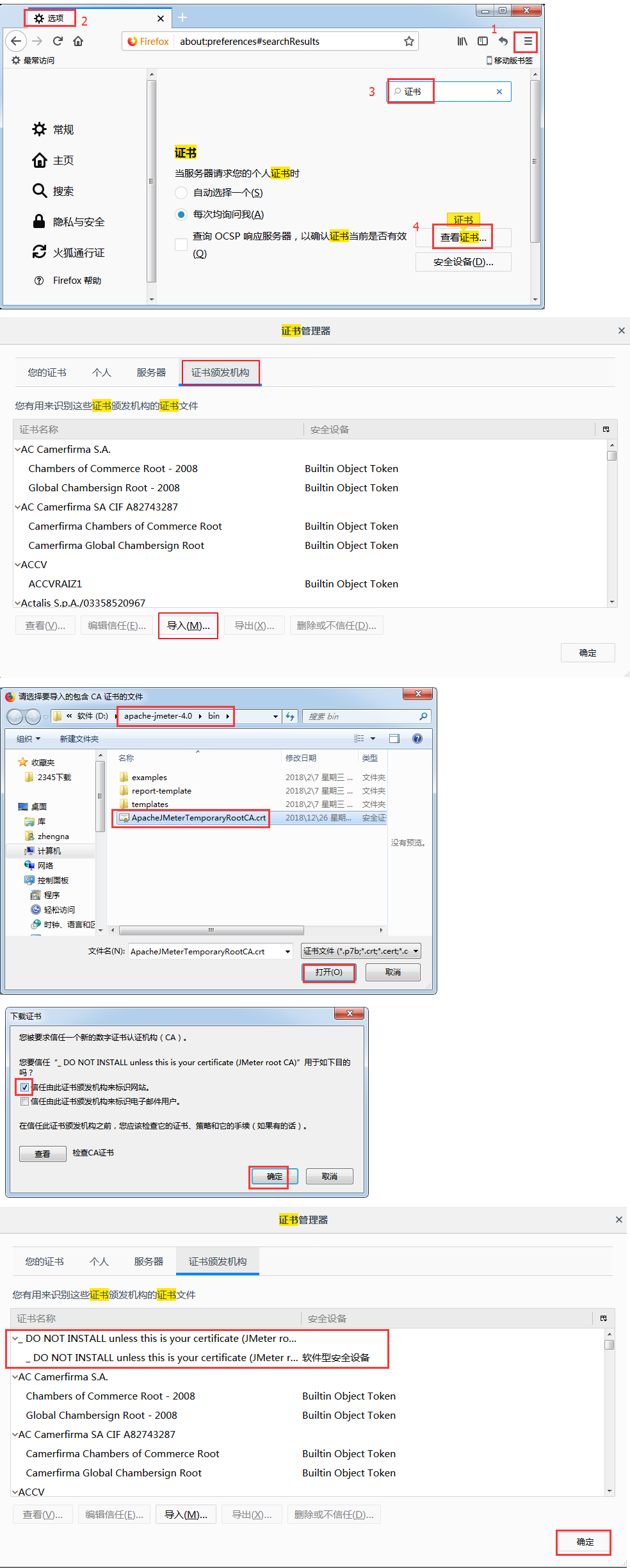
接着,搜索“代理”-->点击“设置”-->选择“手动代理配置”,http代理输入localhost,端口输入8888(与Jmeter代理服务器端口一致),勾选“为所有协议使用相同代理服务器”,点击“确定”,代理设置完成。
注意:测试完成之后记得要把代理设置修改回来,否则会无法上网。

7.Jmeter设置SSL。回到Jmeter-->点击“ok”,证书弹窗消失-->点击“选项”-->点击“SSL管理器”-->选择Jmeter/bin目录下的ApacheJMeterTemporaryRootCA.crt文件,点击“打开”。
8.录制请求。回到浏览器界面,在在顶部的地址栏中输入http://test.com/index.html(将test.com替换为您的网站地址)。并按Enter键。进行登录-修改信息(初始化-编辑-保存)-退出等一系列场景操作,完成之后,关闭Jmeter代理服务器,结束录制。
注意:开始录制时,Jmeter可能会弹出输入KeyStore Password密码提示,默认密码是password,输入后就能录制了。
9.在Jmeter中,根据实际情况,配置线程属性,添加CSV数据文件设置,.添加集合点,添加动态关联,添加监听器等。
注意:为了进行关联,我们可以使用正则表达式提取器,JSON Extractor等后置处理器从请求中获取数据,并将其注入另一个请求中。要查找要关联的数据,最简单的方法是使用“查看结果树”中的“搜索”功能。
10.在运行测试计划之前验证脚本(右键单击Thread Group-->点击Validate-->查看View Results Tree是否运行正常),保存测试计划(千万千万别忘记保存测试计划哟)。
11.开始运行测试。建议调试阶段使用GUI,使用非GUI(命令行)进行负载测试。使用以下命令,在测试结束时,将生成一个HTML报告。
jmeter -n -t [jmx文件] -l [结果文件] -e -o [输出文件夹的路径]

比如:

jmeter -n -t test.jmx -l testlogfile -e -o ./output
实践总结:
1.录制后,可能由于误操作会出现很多多余的请求,必须自己手动删除。
2.录制后的请求很乱,不易于理解。可以手动将请求改名,并添加多个事务控制器,将关联的请求添加到同一个事务控制器中,这样既有利于区分场景,又便于理解。
3.本次测试中,开发给我的网址是一个IP地址,录制时总是报如下错误:
2018-12-25 17:34:35,901 ERROR o.a.j.p.h.p.Proxy: [51035]  Problem with keystore

java.io.IOException:   >> keytool 错误: java.lang.RuntimeException: java.io.IOException: DNSName components must begin with a letter <<

Command failed, code: 1

'keytool -genkeypair -alias 192.168.11.11 -dname "cn=192.168.11.11, o=JMeter Proxy (TEMPORARY TRUST ONLY)"
-keyalg RSA -keystore proxyserver.jks -storepass {redacted} -keypass {redacted} -validity 7 -ext san=dns:192.168.11.11'
解决方法:在本机上,手动将IP地址映射为域名。比如在C:\Windows\System32\drivers\etc\hosts文件中加入:192.168.11.11 test.com,此时就可以在浏览器中输入test.com来访问开发所给的网址了,而且还不会报错。
4.每次开始录制时,Jmeter弹出输入KeyStore Password密码提示,默认密码是password,输入后总是报如下错误:
2018-12-26 09:04:33,394 ERROR o.a.j.u.SSLManager: Problem loading keystore: Invalid keystore format

java.io.IOException: Invalid keystore format
这个报错我暂时没有解决,只知道,重新开始录制,多试几次就不报错了。
5.Jmeter录制后,每个请求会带有一些参数,其中很多参数都是取自前一个请求的服务器返回结果,此时你就需要手动将其进行关联。
6.负载测试时,最好使用命令行运行,小负载测试时,可以使用GUI界面运行,此时一定要把查看结果树、图形结果、断言结果等监听器全部关掉(只保留一个聚合报告即可,配置将结果输出到jtl文件中),因为它们真的非常影响性能。
7.当使用外网进行测试时,受网速的影响,白天和夜晚的测试结果差距很大。
8.此次测试我使用Jmeter,同事使用LR,对比发现结果相差很大。查找发现,主要原因时我们俩虽然都是用的一个无线网,但是同事的网没有限速,网速非常快,而我的网却限速了,网速很慢。另外,我俩的PC配置也不一样。后来我们就在同一台机器上运行测试了,发现结果相差不大。
9.可以将登录场景放在setup线程组(类似LR的init)中,退出场景放在teardown线程组(类似LR的end)中。
附网上相关文章:
转 jmeter录制https请求的更多相关文章
- jmeter录制https请求
工具:Jmeter4.0 + Java1.8 需求:对某https网站进行 登录-修改信息-退出 场景的压力测试 方法:使用Apache JMeter HTTP(S) Test Script Reco ...
- jmeter录制https请求时,浏览器每一个请求都 跳 不安全访问页面的解决方法
1.关闭所有浏览器 2,使用终端 输入 : /Applications/Google\ Chrome.app/Contents/MacOS/Google\ Chrome --ignore-certif ...
- Apache JMeter录制HTTPS的方法及测试中常见问题解决
Jmeter录制https请求,录制不到的常见解决方案: cmd java -version 显示为1.7 以jdk1.7为例,打开\Java\jre7\lib\security 中的,java.se ...
- Jmeter录制https协议不能跳转成功(证书导入)
原文: http://www.cnblogs.com/Lam7/p/7154120.html 录制脚本的时候,比如录制https协议的百度网站 https://www.baidu.com ,所有录制 ...
- charles录制https请求
之前一直用windows系统,抓包什么的都是用的fiddler或者wireshark,操作比较简单,扩展性也比较强,现在因为工作原因换了mac,在网上一直没有找到fiddler的mac版本,就只能切换 ...
- jmeter测试https请求之导入证书
jmeter测试https请求 公司最近在搞全站HTTPS改造,进一步提高网站的安全性,防止运营商劫持.那么,改造完成后,所有前后端的URL将全部为https. So ,研究下怎么用Jmeter访 ...
- jmeter 之 https 请求
本文为自己学习总结,转载需说明出处. jmeter发送https请求需要在巨jmeter中导入被测试网站的安全证书. 一.通过浏览器登录对应的网站导出安全证书.下面操作以360浏览器为例: 二.把导出 ...
- Jmeter录制HTTPS
Jmeter有录制功能,录制HTTPs需要增加一个证书配置,录制步骤如下: 1.打开jmeter,添加线程组.线程组右键,逻辑控制器>录制控制器 工作台 右键 非测试元件 >HTTP代理服 ...
- Jmeter录制HTTPS 补充
Jmeter有录制功能,录制HTTPs需要增加一个证书配置,录制步骤如下: 1.打开jmeter,添加线程组.线程组右键,逻辑控制器>录制控制器 工作台 右键 非测试元件 >HTTP代理服 ...
随机推荐
- Python基础入门:注释、变量、运算符与数据类型
一.为什么要学习python? python的特点 python作为一门脚本语言,在越来越多的行业和领域发挥着重大作用,比如机器学习.网站开发.数据分析.爬虫.自动化测试. 同时,python具备以下 ...
- .NET5 API 网关Ocelot+Consul服务注册
1|0网关介绍 网关其实就是将我们写好的API全部放在一个统一的地址暴露在公网,提供访问的一个入口.在 .NET Core下可以使用Ocelot来帮助我们很方便的接入API 网关.与之类似的库还有Pr ...
- 解决Windows2019登录黑屏问题
打开服务 停止App Readiness服务并禁用即可恢复正常
- 官方VisualStudio.gitignore配置
官方地址 https://github.com/github/gitignore/blob/master/VisualStudio.gitignore 示例 ## Ignore Visual Stud ...
- leetcode上面用刷题不要使用static静态变量
因为leetcode上面每个测试用例会使用之前的同一个类,使用静态变量会导致静态变量的值不被初始话从而使得本次测试用例,之前的静态变量,从而导致错误发生.
- 【并发编程】- ThreadPoolExecutor篇
Executor框架 Executor框架的两级调度模型(基于HotSpot) 在上层,Java多线程程序通常把应用分解为若干个任务,然后使用用户级的调度器(Executor框架)将这些任务映射为固定 ...
- vue uni-app项目中的tabbar
由于公司要求开发百度小程序,所以我们采用uni-app开发的方式,一套代码多个小程序都可以用,在开发小程序的时候我们也经常会使用到tabbar.当然自己写出来也是不错的.这个就来介绍uni-app中的 ...
- 彻底搞懂Java开发工具包(JDK)安装及环境变量配置
一.Java 和 JDK 是什么 Java:Java是一种优秀的程序设计语言,它有非常多的语言特性,如简单性.面向对象.可移植性等.Java 并不只是一种语言,而是一个完整的平台,它有一个庞大的库,其 ...
- 接口的不同写法在Swagger上的不同
接口请求方法类型 (1) 如果接口没有指定请求的 method 类型,例如 GET.POST.PUT.DELETE 等. Swagger中 (2)指定了请求方法后 Swagger中就只有一个GET请求 ...
- LeetCode220 存在重复元素 III
给定一个整数数组,判断数组中是否有两个不同的索引 i 和 j,使得 nums [i] 和 nums [j] 的差的绝对值最大为 t,并且 i 和 j 之间的差的绝对值最大为 ķ. 示例 1: 输入: ...