
Python学习—Anaconda详细 下载、安装与使用,以及如何创建虚拟环境,不仅仅只有安装步骤哦
上一期我们介绍了Python、Pycharm、Anaconda三者之间的关系以及使用,这一期主要详细介绍如何在Windows上下载和安装工具Anaconda,然后使用其自带的conda管理不同项目的虚拟环境和下载不同版本的软件包。
前言
问题:假如你手上有两个项目,分别为项目A和项目B,项目A要求使用Python2的运行环境,而项目B要求使用Python3运行环境,那我们应该怎么办呢?
方法一:
同时下载两个版本的Python,即分别下载Python2和Python3解释器, 配置系统环境变量。
方法二:
使用Anaconda中的conda可以帮助我们为不同的项目建立不同的虚拟运行环境,即项目A 放在环境A中,项目B放在环境B中,二者互不干扰。
而又假如它们要求使用的软件包的版本也不同,如果来了更多的项目,我们又应该怎么办呢?
显然:方法一就不可行了,我们不可以同时安装两个不同版本的软件包,如Numpy, 我们要做的是为每个Numpy版本创建一个环境,然后项目才能在对应的环境中工作,这里就要使用方法二了,首先为每个项目创建一个环境,然后再在不同的环境中安装相应的安装包。
在正式下载安装之前,这里首先解释一下Anaconda和conda概念的差别。
conda可以理解为一个工具,也是一个可执行命令,其核心作用就是环境管理和包管理,包管理和pip的使用类似,( Pip安装Python包,而conda安装包可能包含用任何语言编写的软件的包。在使用pip之前,必须通过系统包管理器或下载并运行安装程序来安装Python解释器。而Conda可以直接安装Python包以及Python解释器)。conda的环境管理则允许用户方便地安装不同版本的Python并可以快速的进行切换。Anaconda则是一个打包的集合,里面预装好了conda、某个版本的Python,众多的packages、科学计算工具等。还有上期介绍的Miniconda,其实就是Anaconda的迷你版,它只包含最基本的内容—Python和cond、以及相关的依赖项。所以装好了Anaconda和配置其环境变量,就可以使用conda和Python了,不用再单独下载和安装Python解释配置环境变量。
下面进入正式的下载与安装,分为以下三步:
- 1. Anaconda的下载与安装
- 2. 配置Anaconda系统环境变量
- 3. 命令窗口查看Anaconda是否安装成
Anaconda的下载与安装
第一步:官网下载,下载地址:https://www.anaconda.com/
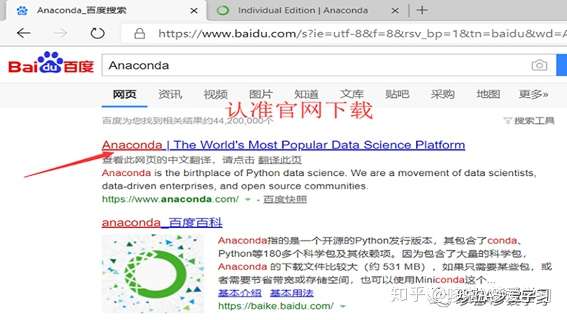
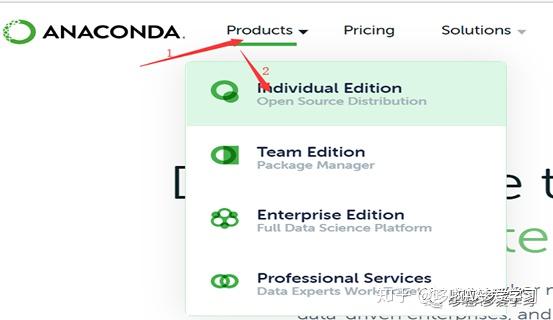
第二步:进入官网之后点击Products,根据个人需求选择其版本,这里选择个人版:
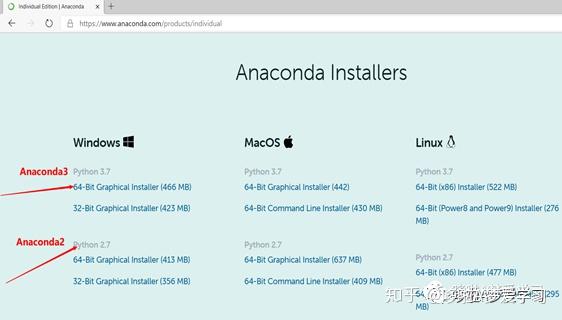
第三步:进入到个人版之后,向下翻找到Anaconda Installers选项,根据电脑系统位数,选择对应的版本下载安装包,这里需要注意的是,Anaconda版本与其base环境(Anaconda的默认的虚拟环境,也称root环境) 中的Python版本有关,Python3.7对应版本Anaconda3,Python2.7对应版本Anaconda2,这里下选择载Anaconda3,后面我们可以使用conda创建不同版本的Python环境
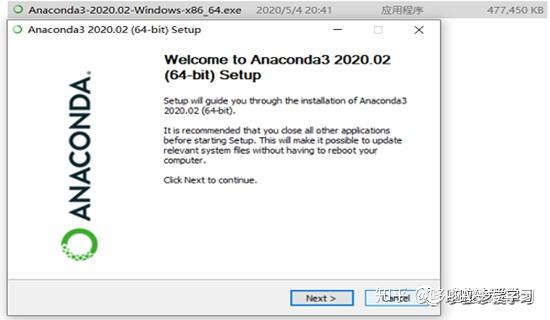
第四步:正式安装,找到下载好的Anaconda的 .exe文件安装包,双击开始安装,点击Next
第四步:同意协议
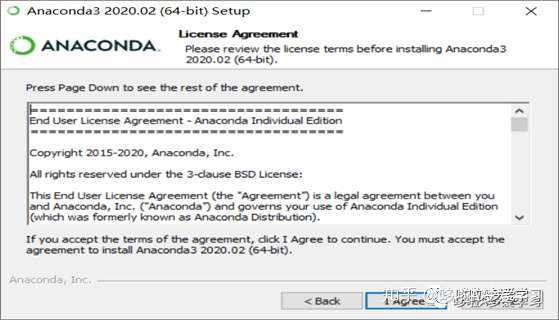
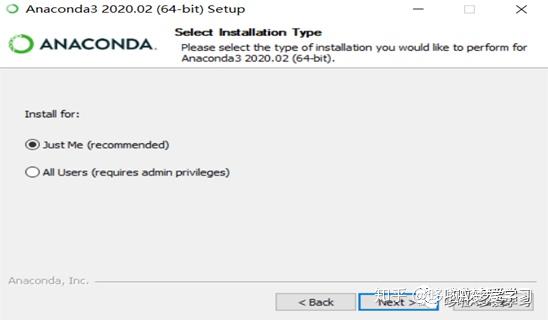
第五步:选择just me,只为我使用,而不是这台电脑的所有用户,一般个人电脑只有你一个用户
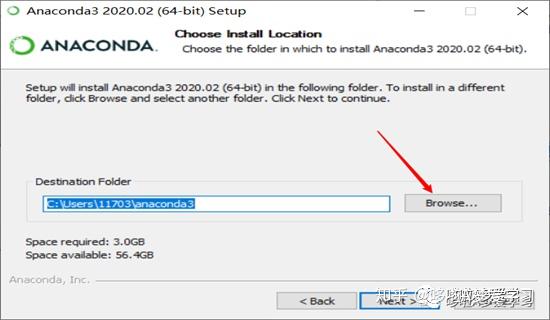
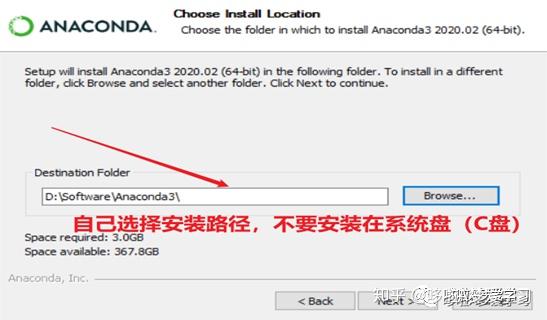
第六步:选择安装路径,默认安装在系统盘C盘,不好,会拖慢开机速度,建议自定义安装在你电脑专门放软件的盘里面,点击Browse进行选择安装路径
第七步:安装高级选项,添加建议手动添加环境变量,不勾选自动添加,勾选自动添加会出现红色字体出现的问题,勾选注册Anaconda3的默认环境为Python3.7。
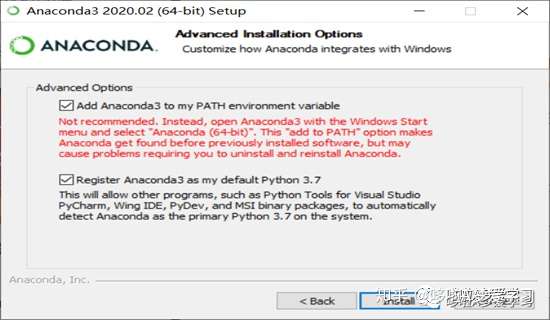
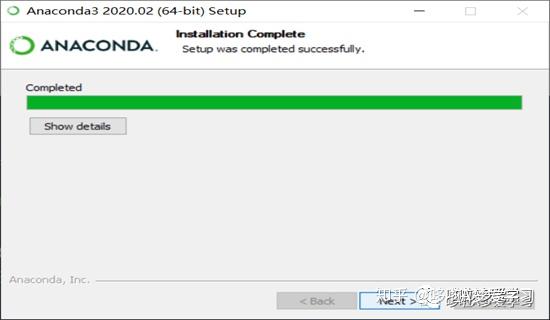
第八步:等待安装,安装完后点击next:
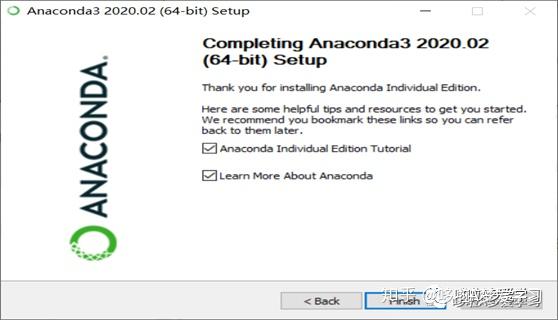
第九步:点击finish,完成安装
配置Anaconda系统环境变量
安装完后,还需要配置Anaconda系统环境变量,这样电脑才能检测到它的存在。
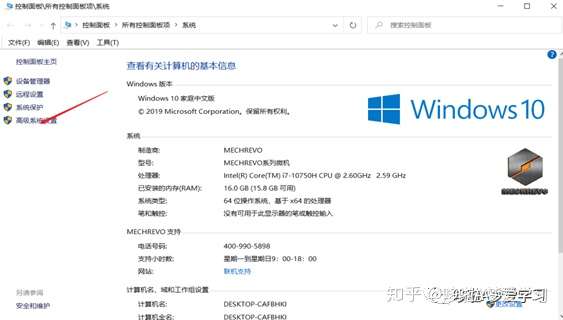
第一步:右键此电脑,选择属性
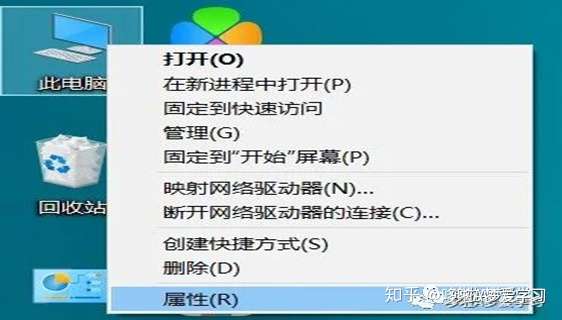
第二步:选择高级系统设置
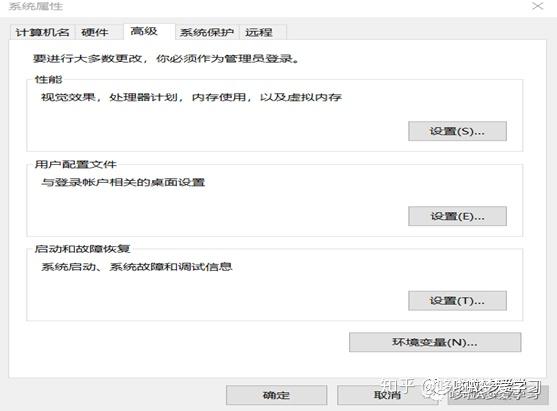
第三步:选择环境变量
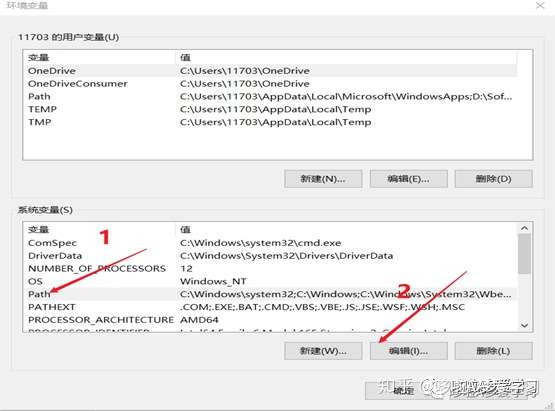
第四步:找到Path,选择编辑
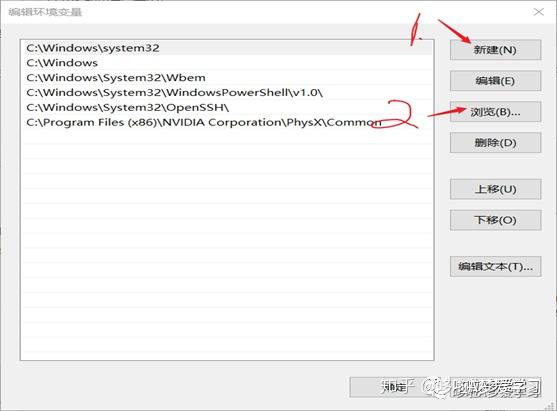
第五步:选择新建,然后浏览,找到安装Anaconda的安装路径(为了成功找到Python)和Anaconda的Scripts路径(为了成功找到conda)。
四.命令窗口查看Anaconda是否安装成
第一步:快捷键 Win + R 输入cmd,输入命令Python,查看Python是否安装成功
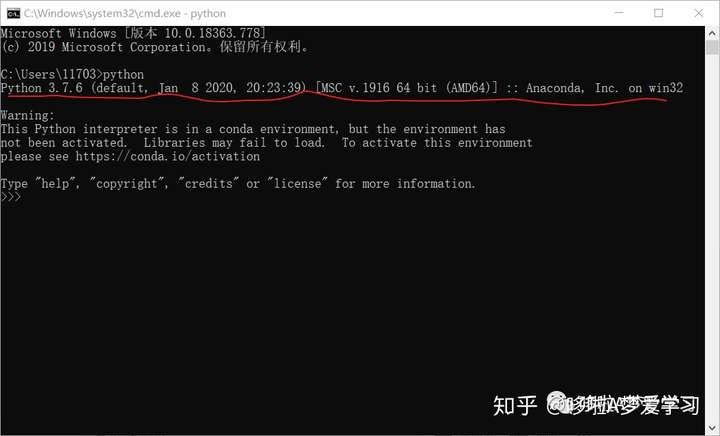
第二步:查看Conda是否安装成功,输入exit(),退出Python环境(这里默认为base环境),再输入conda
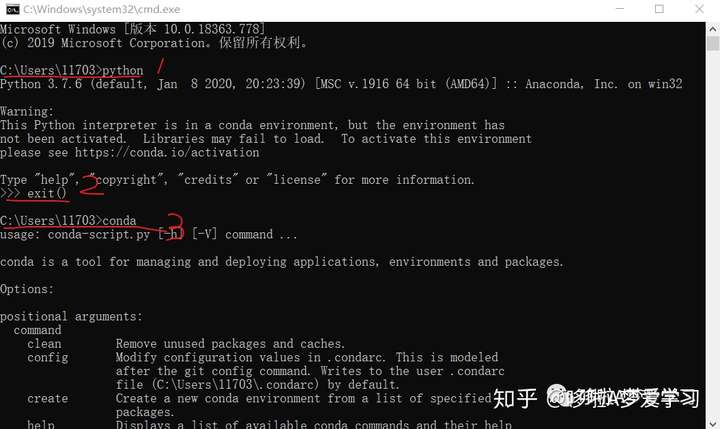
第三步:查看base环境安装的python和conda版本

第四步:打开Anaconda界面
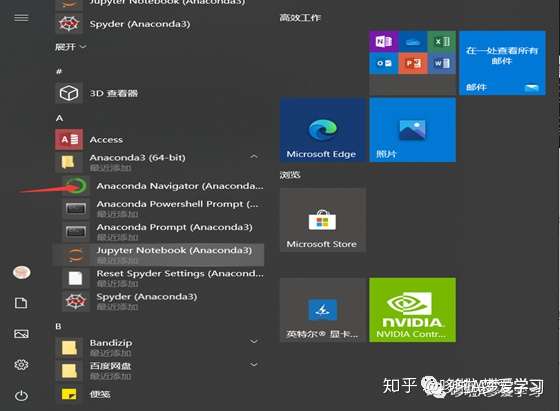
打开Anaconda之后,点击Environments,就可以在界面创建和查看环境,点击creat就可以创建环境了,然后就通过conda命令来下载和卸载软件包

至此Anaconda的下载与安装已经成功完成啦,不想下载,想要安装包,可以关注我的微信公众号:哆啦A梦爱学习~
下期介绍如何免费安装编辑和运行Python代码的界面工具Pycharm的下载和安装,以及如何连接Anaconda和Pycharm,下期见啦~
更多有关python、深度和计算机编程的精彩内容,可以关注我的微信公众号:码农的后花园

Python学习—Anaconda详细 下载、安装与使用,以及如何创建虚拟环境,不仅仅只有安装步骤哦的更多相关文章
- [python学习笔记] pyqt5下载与安装
下载 命令安装 pip3 install PyQt5 但是我这里老安装失败 失败问题 host='pypi.python.org', port=443): Read timed out 方案1:加大命 ...
- Python学习---网页爬虫[下载图片]
爬虫学习--下载图片 1.主要用到了urllib和re库 2.利用urllib.urlopen()函数获得页面源代码 3.利用正则匹配图片类型,当然正则越准确,下载的越多 4.利用urllib.url ...
- 【转】Python学习---超详细字符串用法大全,好文推荐!
来自:Python编程与实战(微信号:pthon1024),作者:Jerryning 没有办法转,整个复制下来了 本文要点 字符串拼接 拆分含有多种分隔符的字符串 判读字符串a是否以字符串b开头或结尾 ...
- Python学习笔记(一)初识Python以及安装Python
一.Python简介 1.Python发展史 Python 是由 Guido van Rossum 在八十年代末和九十年代初,在荷兰国家数学和计算机科学研究所设计出来的. Python 本身也是由诸多 ...
- Python虚拟环境导出包安装到另一台电脑的方法
环境:Windows 版 Python Python 3.6.8可以用自带的命令建立虚拟环境,不用安装另外的如 virtualenv.virtualenvwrapper等工具. python -m v ...
- anaconda 创建虚拟环境(自己版本)
首先安装anaconda(3) Anacond的介绍Anaconda指的是一个开源的Python发行版本,其包含了conda.Python等180多个科学包及其依赖项. 因为包含了大量的科学包,Ana ...
- Windows下用Python 3.4+自带的venv模块创建虚拟环境
Python 3.4+自带了venv模块,用于创建虚拟环境,每个虚拟环境都可以安装一套独立的第三方模块. 本文在Windows 10上操作. 1.创建一个虚拟环境: D:\>mkdir test ...
- Python学习1-Python和Pycharm的下载与安装
本文主要介绍Python的下载安装和Python编辑器Pycharm的下载与安装. 一.Python的下载与安装 1.下载 到Python官网上下载Python的安装文件,进入网站后显示如下图: 网速 ...
- python学习笔记(一)---python下载以及环境的安装
转载网址:https://www.runoob.com/python/python-install.html 1.下载python安装包: 安装包下载网址(如下图所在的网址):https://www. ...
随机推荐
- 简单认识JAVA内存划分
Java的内存划分为五个部分 那么又是哪五个部分呢?跟着我往下看! 介绍: 每个程序运行都需要内存空间,所以Java也不例外:而Java把从计算机中申请的这一块内存又进行了划分!而所在目的是为了让程序 ...
- 利用Python实现定时发送邮件,实现一款营销工具
说起自动化绝对算是茶余饭后最有显B格的谈资,毕竟解放双手是从老祖先那里就流传下来的基因,都2020了,你每天上班还要登录各个邮箱账号查收邮件?快来解锁本章内容 整体思路 很多人学习python,不知道 ...
- 树莓派4B的CPU系统里查到为BCM2835而非BCM2711
树莓派4B采用四核64位的ARM Cortex-A72架构CPU,型号为博通BCM2711 SoC.2711是个64位的四核,而2835是多年前的32位单核CPU. 查看当前芯片版本,显示为4核心,但 ...
- 2020-06-15:Redis分布式锁怎么解锁?
福哥答案2020-06-15: 答案来自群成员:1.setnx:del2.set:lua+del3.redisson:@Overridepublic void unlock(String lockKe ...
- ElasticSearch 7.8.1集群搭建
通往集群的大门 集群由什么用? 高可用 高可用(High Availability)是分布式系统架构设计中必须考虑的因素之一,它通常是指,通过设计减少系统不能提供服务的时间.如果系统每运行100个时间 ...
- vue安装和卸载
安装最新版本 npm install -g @vue/cli或 yarn global add @vue/cli 卸载之前版本npm uninstall vue-cli -g 或 yarn globa ...
- Express Response 之 end /send 傻傻分不清楚
Express是一个轻量的经典的Node.js开启服务和快速路由管理的库.开启服务的方式也是非常的简单 只需要简单的,安装 $ npm install express -------> 引入 ...
- 提升团队幸福感之:集成 GitLab && JIRA 实现自动化工作流
佛罗伦萨 - 圣母百花圣殿(图) 前言 GitLab 和 Jira 是平时开发过程中使用非常高频的代码管理系统(开发人员)和项目管理系统(项目管理),通过两套系统的协作完成平常大多数的功能开发,但是两 ...
- package controllerutil
原文链接:https://s0godoc0org.icopy.site/sigs.k8s.io/controller-runtime/pkg/controller/controllerutil imp ...
- CCF-202006-1线性分类器
1 def judga(lis1,z): #判断列表lis1中点是否都在线z的一侧 s=0 for i in lis1: if z[0]+i[0]*z[1]+i[1]*z[2]>0: s+=1 ...