
使用PyQt(Python+Qt)+动态编译36行代码实现的计算器
PyQt是基于跨平台的图形界面C++开发工具Qt加Python包装的一个GPL软件(GPL是GNU General Public License的缩写,是GNU通用公共授权非正式的中文翻译),Qt基于Qt Designer提供了图形设计界面,通过绘制的图形界面使用PyUIC可以将图形界面转成Python代码文件(具体步骤请参考《第15.6节 PyQt5安装与配置》),这样图形界面设计和处理逻辑分离,可以快速实现应用。
本文解释的计算器由Qt Designer完成界面设计,并将鼠标点击事件与槽函数关联以响应界面输入,最后使用Python动态编译的eval函数实现表达式结果的计算,除了图形界面转换的代码外,其他处理代码只有36行,但计算器的功能还比较齐全。详细步骤如下:
一、设计计算器界面
在Qt Designer中设计计算器的图形界面,如下:
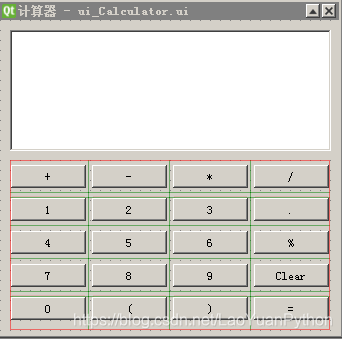
界面文件保存到Ui_Calculator.ui文件中。
二、定义按键与响应函数的关联
在Qt Designer中通过F4进入事件与槽函数的编辑界面,将按键与槽函数建立映射关系,以使得按键后调用对应槽函数进行响应,本次在主程序中设计了三个槽函数,分别为:
1、CalObjPressed响应所有数字、括号、计算符的鼠标点击;
2、ClearInput响应Clear按键的鼠标点击;
3、ExecuteCalculate:响应等号按键的鼠标点击。
三、将UI转换成Py代码
调用《第15.6节 PyQt5安装与配置》介绍的PyUIC,将UI图形界面代码转换成py代码(这部分不含在36行代码内)。如图:
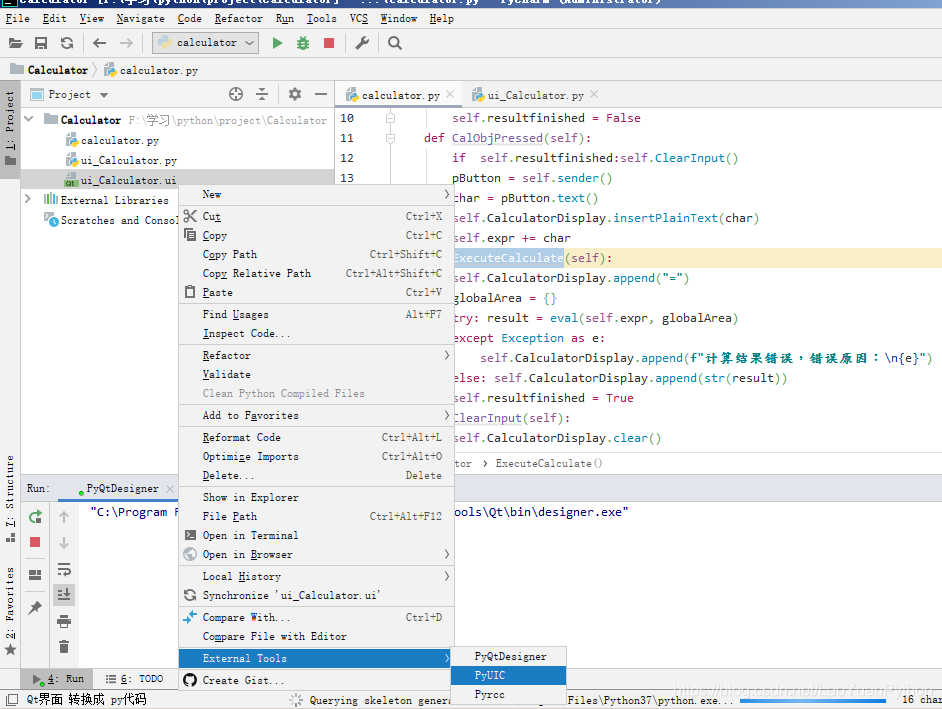
转换后的文件为Ui_Calculator.py。
四、建立主程序calculator.py
在PyCharm中新建工程calculator,同时新建一个工程名同名的calculator.py作为应用主程序。在主程序中实现如下内容:
1、导入PyQt相关库和sys库
import sys

from PyQt5 import QtWidgets

from PyQt5.QtWidgets import  QPushButton
2、导入Ui界面生成的py模块
from ui_Calculator import Ui_CaculatorWin
3、从Ui自动生成类派生出应用程序主窗口类w_Calculator并在构造函数中完成初始化
class w_Calculator(QtWidgets.QWidget, Ui_CaculatorWin):

    def __init__(self):

        super(w_Calculator, self).__init__()

        self.setupUi(self)

        self.expr = ''

        self.resultfinished = False
注意:上面的构造函数前2行代码是标准代码,是所有Ui类派生类都要有的。后面初始化了两个实例变量,其中expr 保存输入表达式,resultfinished 表示表达式计算完成。
4、在w_Calculator实习三个槽函数代码
1>、CalObjPressed
该函数响应等号按键,当按下等号键时,对显示界面的表达式调用动态编译函数eval进行计算,代码如下:
    def CalObjPressed(self):

        if  self.resultfinished:self.ClearInput()

        pButton = self.sender()

        char = pButton.text()

        self.CalculatorDisplay.insertPlainText(char)

        self.expr += char
2>、ClearInput(self)
该函数响应界面上的Clear按键,清除输入的表达式,代码如下:
    def ClearInput(self):

        self.CalculatorDisplay.clear()

        self.expr = ''

        self.resultfinished = False
3>ExecuteCalculate
响应等号按键进行表达式计算,代码如下:
    def ExecuteCalculate(self):

        self.CalculatorDisplay.append("=")

        globalArea = {}

        try: result = eval(self.expr, globalArea)

        except Exception as e:

            self.CalculatorDisplay.append(f"计算结果错误,错误原因:\n{e}")

        else: self.CalculatorDisplay.append(str(result))

        self.resultfinished = True
5、完成主程序的应用代码
if __name__ == '__main__':

    app = QtWidgets.QApplication(sys.argv)

    # mainwin = MediaPlayerWin()

    # mainwin.show()

    W = w_Calculator()

    W.show()

    sys.exit(app.exec_())
这样一个完整的计算器程序就完成了,真正需要自己完成的代码就36行。
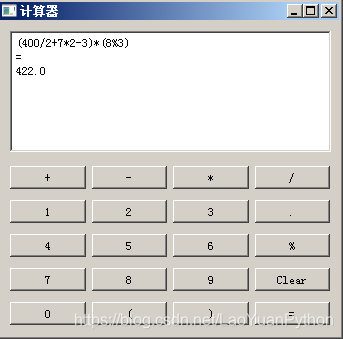
下面是运行效果截图:
附件1、完整主程序代码
import sys

from PyQt5 import QtWidgets

from PyQt5.QtWidgets import  QPushButton

from ui_Calculator import Ui_CaculatorWin

class w_Calculator(QtWidgets.QWidget, Ui_CaculatorWin):

    def __init__(self):

        super(w_Calculator, self).__init__()

        self.setupUi(self)

        self.expr = ''

        self.resultfinished = False

    def CalObjPressed(self):

        if  self.resultfinished:self.ClearInput()

        pButton = self.sender()

        char = pButton.text()

        self.CalculatorDisplay.insertPlainText(char)

        self.expr += char

    def ExecuteCalculate(self):

        self.CalculatorDisplay.append("=")

        globalArea = {}

        try: result = eval(self.expr, globalArea)

        except Exception as e:

            self.CalculatorDisplay.append(f"计算结果错误,错误原因:\n{e}")

        else: self.CalculatorDisplay.append(str(result))

        self.resultfinished = True

    def ClearInput(self):

        self.CalculatorDisplay.clear()

        self.expr = ''

        self.resultfinished = False

if __name__ == '__main__':

    app = QtWidgets.QApplication(sys.argv)

    # mainwin = MediaPlayerWin()

    # mainwin.show()

    W = w_Calculator()

    W.show()

    sys.exit(app.exec_())
2、UI文件ui_Calculator.ui的内容
<?xml version="1.0" encoding="UTF-8"?>

<ui version="4.0">

 <class>CaculatorWin</class>

 <widget class="QWidget" name="CaculatorWin">

  <property name="geometry">

   <rect>

    <x>0</x>

    <y>0</y>

    <width>339</width>

    <height>314</height>

   </rect>

  </property>

  <property name="windowTitle">

   <string>计算器</string>

  </property>

  <property name="windowIcon">

   <iconset>

    <normaloff>C:/Users/jwp/资源/cal.jpg</normaloff>C:/Users/jwp/资源/cal.jpg</iconset>

  </property>

  <widget class="QWidget" name="gridLayoutWidget">

   <property name="geometry">

    <rect>

     <x>10</x>

     <y>140</y>

     <width>320</width>

     <height>170</height>

    </rect>

   </property>

   <layout class="QGridLayout" name="gridLayout_2">

    <item row="2" column="3">

     <widget class="QPushButton" name="pushButton_dot">

      <property name="text">

       <string>.</string>

      </property>

     </widget>

    </item>

    <item row="0" column="2">

     <widget class="QPushButton" name="pushButton_Multiply">

      <property name="text">

       <string>*</string>

      </property>

     </widget>

    </item>

    <item row="6" column="0">

     <widget class="QPushButton" name="pushButton0">

      <property name="text">

       <string>0</string>

      </property>

     </widget>

    </item>

    <item row="0" column="3">

     <widget class="QPushButton" name="pushButton_div">

      <property name="text">

       <string>/</string>

      </property>

     </widget>

    </item>

    <item row="6" column="1">

     <widget class="QPushButton" name="pushButton_leftbrackets">

      <property name="text">

       <string>(</string>

      </property>

     </widget>

    </item>

    <item row="3" column="1">

     <widget class="QPushButton" name="pushButton5">

      <property name="text">

       <string>5</string>

      </property>

     </widget>

    </item>

    <item row="3" column="3">

     <widget class="QPushButton" name="pushButton_mod">

      <property name="text">

       <string>%</string>

      </property>

     </widget>

    </item>

    <item row="2" column="2">

     <widget class="QPushButton" name="pushButton3">

      <property name="text">

       <string>3</string>

      </property>

     </widget>

    </item>

    <item row="0" column="0">

     <widget class="QPushButton" name="pushButton_Add">

      <property name="text">

       <string>+</string>

      </property>

     </widget>

    </item>

    <item row="2" column="0">

     <widget class="QPushButton" name="pushButton1">

      <property name="text">

       <string>1</string>

      </property>

     </widget>

    </item>

    <item row="4" column="2">

     <widget class="QPushButton" name="pushButton9">

      <property name="text">

       <string>9</string>

      </property>

     </widget>

    </item>

    <item row="4" column="1">

     <widget class="QPushButton" name="pushButton8">

      <property name="text">

       <string>8</string>

      </property>

     </widget>

    </item>

    <item row="6" column="2">

     <widget class="QPushButton" name="pushButton_rightbrackets">

      <property name="text">

       <string>)</string>

      </property>

     </widget>

    </item>

    <item row="3" column="2">

     <widget class="QPushButton" name="pushButton6">

      <property name="text">

       <string>6</string>

      </property>

     </widget>

    </item>

    <item row="3" column="0">

     <widget class="QPushButton" name="pushButton4">

      <property name="text">

       <string>4</string>

      </property>

     </widget>

    </item>

    <item row="2" column="1">

     <widget class="QPushButton" name="pushButton2">

      <property name="text">

       <string>2</string>

      </property>

     </widget>

    </item>

    <item row="0" column="1">

     <widget class="QPushButton" name="pushButton_Minus">

      <property name="text">

       <string>-</string>

      </property>

     </widget>

    </item>

    <item row="4" column="0">

     <widget class="QPushButton" name="pushButton7">

      <property name="text">

       <string>7</string>

      </property>

     </widget>

    </item>

    <item row="6" column="3">

     <widget class="QPushButton" name="pushButton_Cal">

      <property name="text">

       <string>=</string>

      </property>

     </widget>

    </item>

    <item row="4" column="3">

     <widget class="QPushButton" name="pushButton_Clear">

      <property name="text">

       <string>Clear</string>

      </property>

     </widget>

    </item>

   </layout>

  </widget>

  <widget class="QTextBrowser" name="CalculatorDisplay">

   <property name="geometry">

    <rect>

     <x>10</x>

     <y>10</y>

     <width>321</width>

     <height>121</height>

    </rect>

   </property>

  </widget>

 </widget>

 <resources/>

 <connections>

  <connection>

   <sender>pushButton_Add</sender>

   <signal>clicked()</signal>

   <receiver>CaculatorWin</receiver>

   <slot>CalObjPressed()</slot>

   <hints>

    <hint type="sourcelabel">

     <x>55</x>

     <y>160</y>

    </hint>

    <hint type="destinationlabel">

     <x>3</x>

     <y>113</y>

    </hint>

   </hints>

  </connection>

  <connection>

   <sender>pushButton_Minus</sender>

   <signal>clicked()</signal>

   <receiver>CaculatorWin</receiver>

   <slot>CalObjPressed()</slot>

   <hints>

    <hint type="sourcelabel">

     <x>115</x>

     <y>159</y>

    </hint>

    <hint type="destinationlabel">

     <x>3</x>

     <y>139</y>

    </hint>

   </hints>

  </connection>

  <connection>

   <sender>pushButton_Multiply</sender>

   <signal>clicked()</signal>

   <receiver>CaculatorWin</receiver>

   <slot>CalObjPressed()</slot>

   <hints>

    <hint type="sourcelabel">

     <x>204</x>

     <y>156</y>

    </hint>

    <hint type="destinationlabel">

     <x>336</x>

     <y>128</y>

    </hint>

   </hints>

  </connection>

  <connection>

   <sender>pushButton_div</sender>

   <signal>clicked()</signal>

   <receiver>CaculatorWin</receiver>

   <slot>CalObjPressed()</slot>

   <hints>

    <hint type="sourcelabel">

     <x>277</x>

     <y>155</y>

    </hint>

    <hint type="destinationlabel">

     <x>336</x>

     <y>98</y>

    </hint>

   </hints>

  </connection>

  <connection>

   <sender>pushButton1</sender>

   <signal>clicked()</signal>

   <receiver>CaculatorWin</receiver>

   <slot>CalObjPressed()</slot>

   <hints>

    <hint type="sourcelabel">

     <x>72</x>

     <y>189</y>

    </hint>

    <hint type="destinationlabel">

     <x>336</x>

     <y>157</y>

    </hint>

   </hints>

  </connection>

  <connection>

   <sender>pushButton2</sender>

   <signal>clicked()</signal>

   <receiver>CaculatorWin</receiver>

   <slot>CalObjPressed()</slot>

   <hints>

    <hint type="sourcelabel">

     <x>137</x>

     <y>187</y>

    </hint>

    <hint type="destinationlabel">

     <x>336</x>

     <y>163</y>

    </hint>

   </hints>

  </connection>

  <connection>

   <sender>pushButton3</sender>

   <signal>clicked()</signal>

   <receiver>CaculatorWin</receiver>

   <slot>CalObjPressed()</slot>

   <hints>

    <hint type="sourcelabel">

     <x>222</x>

     <y>184</y>

    </hint>

    <hint type="destinationlabel">

     <x>336</x>

     <y>84</y>

    </hint>

   </hints>

  </connection>

  <connection>

   <sender>pushButton_dot</sender>

   <signal>clicked()</signal>

   <receiver>CaculatorWin</receiver>

   <slot>CalObjPressed()</slot>

   <hints>

    <hint type="sourcelabel">

     <x>301</x>

     <y>184</y>

    </hint>

    <hint type="destinationlabel">

     <x>336</x>

     <y>57</y>

    </hint>

   </hints>

  </connection>

  <connection>

   <sender>pushButton4</sender>

   <signal>clicked()</signal>

   <receiver>CaculatorWin</receiver>

   <slot>CalObjPressed()</slot>

   <hints>

    <hint type="sourcelabel">

     <x>38</x>

     <y>219</y>

    </hint>

    <hint type="destinationlabel">

     <x>336</x>

     <y>40</y>

    </hint>

   </hints>

  </connection>

  <connection>

   <sender>pushButton5</sender>

   <signal>clicked()</signal>

   <receiver>CaculatorWin</receiver>

   <slot>CalObjPressed()</slot>

   <hints>

    <hint type="sourcelabel">

     <x>110</x>

     <y>221</y>

    </hint>

    <hint type="destinationlabel">

     <x>336</x>

     <y>29</y>

    </hint>

   </hints>

  </connection>

  <connection>

   <sender>pushButton6</sender>

   <signal>clicked()</signal>

   <receiver>CaculatorWin</receiver>

   <slot>CalObjPressed()</slot>

   <hints>

    <hint type="sourcelabel">

     <x>194</x>

     <y>221</y>

    </hint>

    <hint type="destinationlabel">

     <x>336</x>

     <y>22</y>

    </hint>

   </hints>

  </connection>

  <connection>

   <sender>pushButton_mod</sender>

   <signal>clicked()</signal>

   <receiver>CaculatorWin</receiver>

   <slot>CalObjPressed()</slot>

   <hints>

    <hint type="sourcelabel">

     <x>269</x>

     <y>223</y>

    </hint>

    <hint type="destinationlabel">

     <x>336</x>

     <y>8</y>

    </hint>

   </hints>

  </connection>

  <connection>

   <sender>pushButton7</sender>

   <signal>clicked()</signal>

   <receiver>CaculatorWin</receiver>

   <slot>CalObjPressed()</slot>

   <hints>

    <hint type="sourcelabel">

     <x>60</x>

     <y>255</y>

    </hint>

    <hint type="destinationlabel">

     <x>336</x>

     <y>192</y>

    </hint>

   </hints>

  </connection>

  <connection>

   <sender>pushButton8</sender>

   <signal>clicked()</signal>

   <receiver>CaculatorWin</receiver>

   <slot>CalObjPressed()</slot>

   <hints>

    <hint type="sourcelabel">

     <x>129</x>

     <y>252</y>

    </hint>

    <hint type="destinationlabel">

     <x>336</x>

     <y>219</y>

    </hint>

   </hints>

  </connection>

  <connection>

   <sender>pushButton9</sender>

   <signal>clicked()</signal>

   <receiver>CaculatorWin</receiver>

   <slot>CalObjPressed()</slot>

   <hints>

    <hint type="sourcelabel">

     <x>226</x>

     <y>252</y>

    </hint>

    <hint type="destinationlabel">

     <x>336</x>

     <y>244</y>

    </hint>

   </hints>

  </connection>

  <connection>

   <sender>pushButton0</sender>

   <signal>clicked()</signal>

   <receiver>CaculatorWin</receiver>

   <slot>CalObjPressed()</slot>

   <hints>

    <hint type="sourcelabel">

     <x>37</x>

     <y>287</y>

    </hint>

    <hint type="destinationlabel">

     <x>29</x>

     <y>313</y>

    </hint>

   </hints>

  </connection>

  <connection>

   <sender>pushButton_leftbrackets</sender>

   <signal>clicked()</signal>

   <receiver>CaculatorWin</receiver>

   <slot>CalObjPressed()</slot>

   <hints>

    <hint type="sourcelabel">

     <x>104</x>

     <y>289</y>

    </hint>

    <hint type="destinationlabel">

     <x>98</x>

     <y>313</y>

    </hint>

   </hints>

  </connection>

  <connection>

   <sender>pushButton_rightbrackets</sender>

   <signal>clicked()</signal>

   <receiver>CaculatorWin</receiver>

   <slot>CalObjPressed()</slot>

   <hints>

    <hint type="sourcelabel">

     <x>194</x>

     <y>292</y>

    </hint>

    <hint type="destinationlabel">

     <x>190</x>

     <y>313</y>

    </hint>

   </hints>

  </connection>

  <connection>

   <sender>pushButton_Cal</sender>

   <signal>clicked()</signal>

   <receiver>CaculatorWin</receiver>

   <slot>ExecuteCalculate()</slot>

   <hints>

    <hint type="sourcelabel">

     <x>279</x>

     <y>288</y>

    </hint>

    <hint type="destinationlabel">

     <x>277</x>

     <y>313</y>

    </hint>

   </hints>

  </connection>

  <connection>

   <sender>pushButton_Clear</sender>

   <signal>clicked()</signal>

   <receiver>CaculatorWin</receiver>

   <slot>ClearInput()</slot>

   <hints>

    <hint type="sourcelabel">

     <x>306</x>

     <y>257</y>

    </hint>

    <hint type="destinationlabel">

     <x>336</x>

     <y>304</y>

    </hint>

   </hints>

  </connection>

 </connections>

 <slots>

  <slot>digitPressed()</slot>

  <slot>digitPressed(digit)</slot>

  <slot>CalObjPressed()</slot>

  <slot>ExecuteCalculate()</slot>

  <slot>ClearInput()</slot>

 </slots>

</ui>
附件3、Ui转换的ui_Calculator.py文件内容
# -*- coding: utf-8 -*-

# Form implementation generated from reading ui file 'ui_Calculator.ui'

#

# Created by: PyQt5 UI code generator 5.13.0

#

# WARNING! All changes made in this file will be lost!

from PyQt5 import QtCore, QtGui, QtWidgets

class Ui_CaculatorWin(object):

    def setupUi(self, CaculatorWin):

        CaculatorWin.setObjectName("CaculatorWin")

        CaculatorWin.resize(339, 314)

        icon = QtGui.QIcon()

        icon.addPixmap(QtGui.QPixmap("C:/Users/jwp/资源/cal.jpg"), QtGui.QIcon.Normal, QtGui.QIcon.Off)

        CaculatorWin.setWindowIcon(icon)

        self.gridLayoutWidget = QtWidgets.QWidget(CaculatorWin)

        self.gridLayoutWidget.setGeometry(QtCore.QRect(10, 140, 320, 170))

        self.gridLayoutWidget.setObjectName("gridLayoutWidget")

        self.gridLayout_2 = QtWidgets.QGridLayout(self.gridLayoutWidget)

        self.gridLayout_2.setContentsMargins(0, 0, 0, 0)

        self.gridLayout_2.setObjectName("gridLayout_2")

        self.pushButton_dot = QtWidgets.QPushButton(self.gridLayoutWidget)

        self.pushButton_dot.setObjectName("pushButton_dot")

        self.gridLayout_2.addWidget(self.pushButton_dot, 2, 3, 1, 1)

        self.pushButton_Multiply = QtWidgets.QPushButton(self.gridLayoutWidget)

        self.pushButton_Multiply.setObjectName("pushButton_Multiply")

        self.gridLayout_2.addWidget(self.pushButton_Multiply, 0, 2, 1, 1)

        self.pushButton0 = QtWidgets.QPushButton(self.gridLayoutWidget)

        self.pushButton0.setObjectName("pushButton0")

        self.gridLayout_2.addWidget(self.pushButton0, 6, 0, 1, 1)

        self.pushButton_div = QtWidgets.QPushButton(self.gridLayoutWidget)

        self.pushButton_div.setObjectName("pushButton_div")

        self.gridLayout_2.addWidget(self.pushButton_div, 0, 3, 1, 1)

        self.pushButton_leftbrackets = QtWidgets.QPushButton(self.gridLayoutWidget)

        self.pushButton_leftbrackets.setObjectName("pushButton_leftbrackets")

        self.gridLayout_2.addWidget(self.pushButton_leftbrackets, 6, 1, 1, 1)

        self.pushButton5 = QtWidgets.QPushButton(self.gridLayoutWidget)

        self.pushButton5.setObjectName("pushButton5")

        self.gridLayout_2.addWidget(self.pushButton5, 3, 1, 1, 1)

        self.pushButton_mod = QtWidgets.QPushButton(self.gridLayoutWidget)

        self.pushButton_mod.setObjectName("pushButton_mod")

        self.gridLayout_2.addWidget(self.pushButton_mod, 3, 3, 1, 1)

        self.pushButton3 = QtWidgets.QPushButton(self.gridLayoutWidget)

        self.pushButton3.setObjectName("pushButton3")

        self.gridLayout_2.addWidget(self.pushButton3, 2, 2, 1, 1)

        self.pushButton_Add = QtWidgets.QPushButton(self.gridLayoutWidget)

        self.pushButton_Add.setObjectName("pushButton_Add")

        self.gridLayout_2.addWidget(self.pushButton_Add, 0, 0, 1, 1)

        self.pushButton1 = QtWidgets.QPushButton(self.gridLayoutWidget)

        self.pushButton1.setObjectName("pushButton1")

        self.gridLayout_2.addWidget(self.pushButton1, 2, 0, 1, 1)

        self.pushButton9 = QtWidgets.QPushButton(self.gridLayoutWidget)

        self.pushButton9.setObjectName("pushButton9")

        self.gridLayout_2.addWidget(self.pushButton9, 4, 2, 1, 1)

        self.pushButton8 = QtWidgets.QPushButton(self.gridLayoutWidget)

        self.pushButton8.setObjectName("pushButton8")

        self.gridLayout_2.addWidget(self.pushButton8, 4, 1, 1, 1)

        self.pushButton_rightbrackets = QtWidgets.QPushButton(self.gridLayoutWidget)

        self.pushButton_rightbrackets.setObjectName("pushButton_rightbrackets")

        self.gridLayout_2.addWidget(self.pushButton_rightbrackets, 6, 2, 1, 1)

        self.pushButton6 = QtWidgets.QPushButton(self.gridLayoutWidget)

        self.pushButton6.setObjectName("pushButton6")

        self.gridLayout_2.addWidget(self.pushButton6, 3, 2, 1, 1)

        self.pushButton4 = QtWidgets.QPushButton(self.gridLayoutWidget)

        self.pushButton4.setObjectName("pushButton4")

        self.gridLayout_2.addWidget(self.pushButton4, 3, 0, 1, 1)

        self.pushButton2 = QtWidgets.QPushButton(self.gridLayoutWidget)

        self.pushButton2.setObjectName("pushButton2")

        self.gridLayout_2.addWidget(self.pushButton2, 2, 1, 1, 1)

        self.pushButton_Minus = QtWidgets.QPushButton(self.gridLayoutWidget)

        self.pushButton_Minus.setObjectName("pushButton_Minus")

        self.gridLayout_2.addWidget(self.pushButton_Minus, 0, 1, 1, 1)

        self.pushButton7 = QtWidgets.QPushButton(self.gridLayoutWidget)

        self.pushButton7.setObjectName("pushButton7")

        self.gridLayout_2.addWidget(self.pushButton7, 4, 0, 1, 1)

        self.pushButton_Cal = QtWidgets.QPushButton(self.gridLayoutWidget)

        self.pushButton_Cal.setObjectName("pushButton_Cal")

        self.gridLayout_2.addWidget(self.pushButton_Cal, 6, 3, 1, 1)

        self.pushButton_Clear = QtWidgets.QPushButton(self.gridLayoutWidget)

        self.pushButton_Clear.setObjectName("pushButton_Clear")

        self.gridLayout_2.addWidget(self.pushButton_Clear, 4, 3, 1, 1)

        self.CalculatorDisplay = QtWidgets.QTextBrowser(CaculatorWin)

        self.CalculatorDisplay.setGeometry(QtCore.QRect(10, 10, 321, 121))

        self.CalculatorDisplay.setObjectName("CalculatorDisplay")

        self.retranslateUi(CaculatorWin)

        self.pushButton_Add.clicked.connect(CaculatorWin.CalObjPressed)

        self.pushButton_Minus.clicked.connect(CaculatorWin.CalObjPressed)

        self.pushButton_Multiply.clicked.connect(CaculatorWin.CalObjPressed)

        self.pushButton_div.clicked.connect(CaculatorWin.CalObjPressed)

        self.pushButton1.clicked.connect(CaculatorWin.CalObjPressed)

        self.pushButton2.clicked.connect(CaculatorWin.CalObjPressed)

        self.pushButton3.clicked.connect(CaculatorWin.CalObjPressed)

        self.pushButton_dot.clicked.connect(CaculatorWin.CalObjPressed)

        self.pushButton4.clicked.connect(CaculatorWin.CalObjPressed)

        self.pushButton5.clicked.connect(CaculatorWin.CalObjPressed)

        self.pushButton6.clicked.connect(CaculatorWin.CalObjPressed)

        self.pushButton_mod.clicked.connect(CaculatorWin.CalObjPressed)

        self.pushButton7.clicked.connect(CaculatorWin.CalObjPressed)

        self.pushButton8.clicked.connect(CaculatorWin.CalObjPressed)

        self.pushButton9.clicked.connect(CaculatorWin.CalObjPressed)

        self.pushButton0.clicked.connect(CaculatorWin.CalObjPressed)

        self.pushButton_leftbrackets.clicked.connect(CaculatorWin.CalObjPressed)

        self.pushButton_rightbrackets.clicked.connect(CaculatorWin.CalObjPressed)

        self.pushButton_Cal.clicked.connect(CaculatorWin.ExecuteCalculate)

        self.pushButton_Clear.clicked.connect(CaculatorWin.ClearInput)

        QtCore.QMetaObject.connectSlotsByName(CaculatorWin)

    def retranslateUi(self, CaculatorWin):

        _translate = QtCore.QCoreApplication.translate

        CaculatorWin.setWindowTitle(_translate("CaculatorWin", "计算器"))

        self.pushButton_dot.setText(_translate("CaculatorWin", "."))

        self.pushButton_Multiply.setText(_translate("CaculatorWin", "*"))

        self.pushButton0.setText(_translate("CaculatorWin", "0"))

        self.pushButton_div.setText(_translate("CaculatorWin", "/"))

        self.pushButton_leftbrackets.setText(_translate("CaculatorWin", "("))

        self.pushButton5.setText(_translate("CaculatorWin", "5"))

        self.pushButton_mod.setText(_translate("CaculatorWin", "%"))

        self.pushButton3.setText(_translate("CaculatorWin", "3"))

        self.pushButton_Add.setText(_translate("CaculatorWin", "+"))

        self.pushButton1.setText(_translate("CaculatorWin", "1"))

        self.pushButton9.setText(_translate("CaculatorWin", "9"))

        self.pushButton8.setText(_translate("CaculatorWin", "8"))

        self.pushButton_rightbrackets.setText(_translate("CaculatorWin", ")"))

        self.pushButton6.setText(_translate("CaculatorWin", "6"))

        self.pushButton4.setText(_translate("CaculatorWin", "4"))

        self.pushButton2.setText(_translate("CaculatorWin", "2"))

        self.pushButton_Minus.setText(_translate("CaculatorWin", "-"))

        self.pushButton7.setText(_translate("CaculatorWin", "7"))

        self.pushButton_Cal.setText(_translate("CaculatorWin", "="))

        self.pushButton_Clear.setText(_translate("CaculatorWin", "Clear"))
博客地址:https://blog.csdn.net/LaoYuanPython
老猿Python博客文章目录:https://blog.csdn.net/LaoYuanPython/article/details/98245036
使用PyQt(Python+Qt)+动态编译36行代码实现的计算器的更多相关文章
- 第15.28节 PyQt(Python+Qt)入门学习:Model/View架构中的便利类QTableWidget详解
老猿Python博文目录 专栏:使用PyQt开发图形界面Python应用 老猿Python博客地址 一.引言 表格部件为应用程序提供标准的表格显示工具,在表格内可以管理基于行和列的数据项,表格中的最大 ...
- 第15.27节 PyQt(Python+Qt)入门学习:Model/View架构中的便利类QTreeWidget详解
老猿Python博文目录 专栏:使用PyQt开发图形界面Python应用 老猿Python博客地址 一.引言 树部件(Tree Widget)是Qt Designer中 Item Widgets(It ...
- 第15.26节 PyQt(Python+Qt)入门学习:Model/View架构中的便利类QListWidget详解
老猿Python博文目录 专栏:使用PyQt开发图形界面Python应用 老猿Python博客地址 一.概述 列表部件(List Widget)对应类QListWidget,是从QListView派生 ...
- 第15.25节 PyQt(Python+Qt)入门学习:Model/View开发实战--使用QTableView展示Excel文件内容
老猿Python博文目录 专栏:使用PyQt开发图形界面Python应用 老猿Python博客地址 一.概述 在前面的订阅专栏<第十九章.Model/View开发:QTableView的功能及属 ...
- PyQt(Python+Qt)学习随笔:视图中类QAbstractItemView的dragDropOverwriteMode属性
老猿Python博文目录 老猿Python博客地址 一.属性的作用 dragDropOverwriteMode属性用于控制视图的拖放行为,如果其值为True,则视图中选定的数据将在拖拽数据放下时被覆盖 ...
- PyQt(Python+Qt)学习随笔:视图中的dragDropMode属性对dragEnabled和acceptDrops属性的影响
老猿Python博文目录 老猿Python博客地址 在<PyQt(Python+Qt)学习随笔:QAbstractItemView的dragEnabled和dragDropMode属性的关系&g ...
- 第15.14节 PyQt(Python+Qt)入门学习:Designer的Buttons按钮详解
一.引言 Qt Designer中的Buttons部件包括Push Button(常规按钮.一般称按钮).Tool Button(工具按钮).Radio Button(单选按钮).Check Box( ...
- win环境下,用虚拟化工具打包Qt动态编译exe的过程(使用Enigma Virtual Box)
原创作品,允许转载,转载时请务必以超链接形式标明文章 原始出处 .作者信息和本声明.否则将追究法律责任.http://goldlion.blog.51cto.com/4127613/834075 引子 ...
- PyQt(Python+Qt)学习随笔:利用QWidget部件的palette以及ColorGroup、colorRole局部调整部件的特定范围颜色
专栏:Python基础教程目录 专栏:使用PyQt开发图形界面Python应用 专栏:PyQt入门学习 老猿Python博文目录 在<PyQt(Python+Qt)学习随笔:QWidget部件的 ...
随机推荐
- 咀嚼Lock和Synchronized锁
1.Synchronized锁 底层是monitor监视器,每一个对象再创建的时候都会常见一个monitor监视器,在使用synchronized代码块的时候,会在代码块的前后产生一个monitorE ...
- 数组和list 相互转换中遇到的坑
代码示例: public class ArrayDemo { public static void main(String[] args) { Integer[] arr = {1, 2, 3, 4, ...
- 【18】进大厂必须掌握的面试题-15个Kafka面试
1.什么是Kafka? Wikipedia将Kafka定义为"由 Scala编写的Apache软件基金会开发的开源消息代理项目 ,并且是一个分布式的发布-订阅消息系统. 特征 描述 高吞吐量 ...
- http 响应 ngx_http_send_header ngx_http_output_filter
在解析完 http 请求报文后, 需要发出响应报文, 那么ngx 框架 提供了那些通用接口呢?如果自己设计将所用的模块的响应接口合并起来 你会怎么设计呢?? 响应头过滤函数主要的用处就是处理HTTP ...
- linux netfilter rule match target 数据结构
对于netfilter 可以参考 https://netfilter.org/documentation/HOWTO/netfilter-hacking-HOWTO-3.html netfilter ...
- new与malloc的10点区别(转)
1. 申请的内存所在位置 new操作符从自由存储区(free store)上为对象动态分配内存空间,而malloc函数从堆上动态分配内存.自由存储区是C++基于new操作符的一个抽象概念,凡是通过ne ...
- 06、MyBatis 逆向工程
1.MyBatis逆向简介 mybatis需要程序员自己编写sql语句,mybatis官方提供逆向工程,可以针对单表自动生成mybatis执行所需要的代码(mapper.java.mapper.x ...
- oracle 11g 配置口令复杂度
oracle 11g 配置口令复杂度 使用ORACLE自带的utlpwdmg.sql脚本来实现 找到本地的utlpwdmg.sql脚本 find / -name utlpwdmg.sql 查看 /ho ...
- webug第十三关:XSS
第十三关:XSS 点击链接 xss,弹框框
- ATM管理系统(三)
一.作业信息 博客班级 软件工程 作业要求 作业要求 作业目标 你理解的作业目标具体内容 学号 3180701218 二.题目要求 编写一个ATM管理系统,语言不限,要求应包括以下主要功能:(1)开户 ...