
U盘制作linux启动盘
1、前期准备
使用 U 盘安装 Linux 系统,需要准备以下工具:
·大容量的U盘(安装 CentOS 6.x 系统,U 盘容量至少 8 G);
·UltraISO 工具,用来制作 U 盘启动盘。除此之外,由于 UltraISO 工具是 Windows 软件,所以需要一台安装了 Windows 系统的计算机协助;
·CentOS 6.x 系统的 ISO 映像文件。
这里所使用的 UltralISO 只是制作 U 盘启动盘的工具之一,除此之外,还可以选择大白菜、老毛桃等软件,都可实现一键快速制作 U 盘启动盘。
Liunx镜像下载地址:
UltrallSO下载:
2、U 盘安装 Linux 系统
U 盘安装 Linux 系统需经过以下几步:
在装有 Windows 系统的电脑上下载和安装 UltraISO 软件。
用安装好的 UltroISO 制作 U 盘启动盘,具体操作为:
·将 U 盘通过 USB 口插到计算机上;
启动 UltraISO 软件,依次选择 "文件->打开" 命令,找到已下载的 CentOS 6.x 安装映像文件(iso 文件);
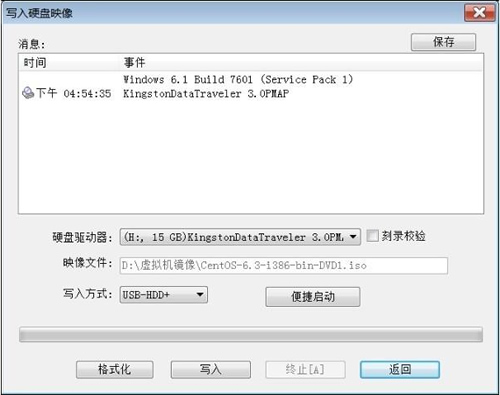
选择“启动->写入硬盘映像”命令,打开 "写入硬盘映像" 对话框,在 "硬盘驱动器" 下拉列表框中选择你的 U 盘(注意不要选错,因为这一步对 U 盘进行格式化操作)。"写入方式" 选择 "USB-HDD +",然后单击 "写入" 按钮,等待写入完成
插入 U 盘,设定 U 盘为第一个启动设备,重启之后出现安装界面。
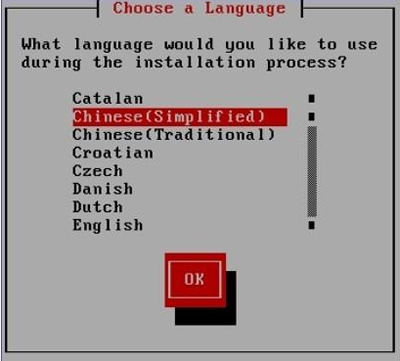
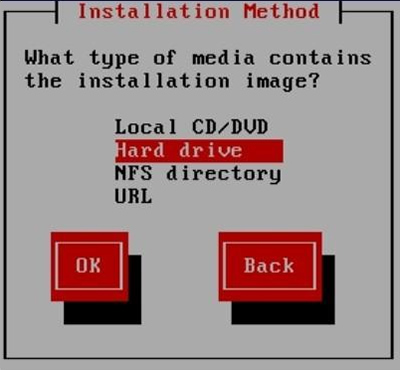
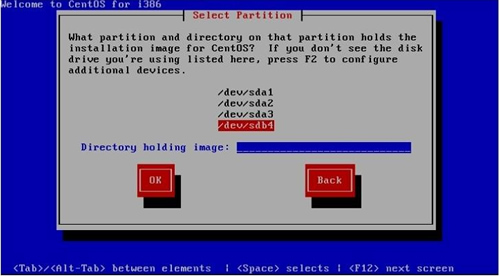
选择第一项“Install or upgrade an existing system (安装或升级现有系统)”,进入安装语言选择界面
3、各系统进入u盘启动的快捷页面
查看主板信息的:cmd 进入后 命令:DxDiag

在开机时快速按下相对应的快捷键,就能进入到U盘快捷启动界面了。
| 电脑U盘启动快捷键大全 | ||||||
| 类型 | 名称 | 按键 | 名称 | 按键 | 名称 | 按键 |
|
品 牌 台 式 |
联想台式电脑 | F12 | 惠普台式电脑 | F12 | 宏基台式电脑 | F12 |
| 神舟台式电脑 | F12 | 方正台式电脑 | F12 | 清华同方台式电脑 | F12 | |
| 海尔台式电脑 | F12 | 华硕台式电脑 | F8 | 明基台式电脑 | F8 | |
| 戴尔台式电脑 | ESC | |||||
|
品 牌 笔 记 本 |
联想笔记本 | F12 | 宏基笔记本 | F12 | 华硕笔记本 | ESC |
| 惠普笔记本 | F9 | 联想Thinkpad | F12 | 戴尔笔记本 | F12 | |
| 神舟笔记本 | F12 | 东芝笔记本 | F12 | 三星笔记本 | F12 | |
| IBM笔记本 | F12 | 富士通笔记本 | F12 | 海尔笔记本 | F12 | |
| 方正笔记本 | F12 | 清华同方笔记本 | F12 | 微星笔记本 | F11 | |
| 明基笔记本 | F9 | 技嘉笔记本 | F12 | Gateway笔记本 | F12 | |
| eMachines笔记本 | F12 | 索尼笔记本 | ESC | 苹果笔记本 | 开机长按option键 | |
|
主 板 |
华硕主板 | F8 | 技嘉主板 | F12 | 微星主板 | F11 |
| 映泰主板 | F9 | 梅捷主板 | ESC或F12 | 七彩虹主板 | ESC或F11 | |
| 华擎主板 | F11 | 斯巴达卡主板 | ESC | 昂达主板 | F11 | |
| 双敏主板 | ESC | 翔升主板 | F10 | 精英主板 | ESC或F11 | |
| 冠盟主板 | F11或F12 | 富士康主板 | ESC或F12 | 顶星主板 | F11或F12 | |
| 铭瑄主板 | ESC | 盈通主板 | F8 | 捷波主板 | ESC | |
| Intel主板 | F12 | 杰微主板 | ESC或F8 | 致铭主板 | F12 | |
| 磐英主板 | ESC | 磐正主板 | ESC | 冠铭主板 | F9 |
|
常见问题:
问题1、ERROR:cOULD NOT INSERT 'FLOPPY':No such device 最后屏狂刷:warning: dracut-initqueue timeout - starting timeout script
原因:找不到启动盘
解决方案:
狂刷屏完后会进入命令模式:输入blkid 可以看到挂载的U盘目录为:/dev/sdc4

reboot重启系统后,在选择安装cenos后,长按E键,进入到引导路径编辑页面。
将原来的
hd:LABEL=CentOS\x207\x20x86_64 rd.live.check quiet
改为
hd:/dev/sdc4 rd.live.check quiet
其中,/dev/sdc4 为挂载的U盘目录, 然后按ctrl +x
问题2:解决最小化安装连不上网的问题
vi /etc/sysconfig/network-scripts/ifcfg-ens33
修改 :
ONBOOT=no
ONBOOT=yes
保存退出,按esc后
:wq
重新加载:
sudo nmcli c reload
U盘制作linux启动盘的更多相关文章
- 用U盘制作EXSI启动盘
用U盘制作EXSI启动盘这是一个比较困难的事,一般的人会用UltraISO这个软件来制作.但是很遗憾,这样的方法很不好,我试了好几次都没有成功.主要是不能引导. 之后我换了一个刻录软件(rufus), ...
- MacOS下制作linux启动盘
在Windows下,我们经常使用软碟通来制作各种系统的启动盘,那么在MacOS下,如何做到呢?MacOS跟Linux的做法基本一致.如果你只想快速地制作好启动盘,请看下面的快速版 首先,你需要以下两样 ...
- Mac 制作 Linux 启动盘
本文原始地址:https://sitoi.cn/posts/28583.html 前期准备 一个 Mac 电脑 一个 U 盘(8GB 以上) 下载好 Linux 系统镜像(iso 文件) 具体步骤 挂 ...
- UltraISO制作linux启动盘(包含写入不完整解决方法)
网上教程挺多,主要是自己记录一下.
- dd制作linux启动盘
1.fdisk /dev/sdb 删除分区,新建分区 2.mkfs.vfat /dev/sdb1 3.dd bs=4M if=CentOS.iso of=/dev/sdb
- windows下制作linux U盘启动盘或者安装优盘(转)
windows下制作linux U盘启动盘或者安装优盘(转) Linux发行版排行榜:http://iso.linuxquestions.org/ [方案一]:UltraISO(不推荐,在Window ...
- 用U盘与移动硬盘制作WIN7启动盘(亲自实践)
昨晚帮一个娃娃用移动硬盘里面的一个分区帮他制作成一个win7系统盘,为了以后万一换系统的时候方便.我自己有一个U盘坐的启动盘,移动硬盘没有倒腾过,看网上N多都是相互抄,制作都是WINPE系统的,相当蛋 ...
- Linux上制作Window启动盘
Linux上制作Window启动盘 注意: U盘在Linux中的标签(依具体情况而定:执行df查看) U盘 ----- /dev/sdb4 格式化U盘 建立U盘的启动分区 安装关键工具 ms-sys ...
- WinSetupFromUSB - 超简单制作多合一系统安装启动U盘的工具 (支持Win/PE/Linux启动盘)
很多同学都喜欢将电脑凌乱不堪的系统彻底重装以获得一个"全新的开始",但你会发现如今很多电脑都已经没有光驱了,因此制作一个U盘版的系统安装启动盘备用是非常必要的. 我们之前推荐过 I ...
- Linux启动盘制作
1.下载Universal-USB-Installer软件,在电脑上插入空U盘,打开软件,依下列所示步骤进行 2.点击同意 3.点击版本选择框,会出现它支持的系统镜像文件的版本,包括win7.win8 ...
随机推荐
- 如何实现数据流畅转换?火山引擎ByteHouse推出ELT能力
更多技术交流.求职机会,欢迎关注字节跳动数据平台微信公众号,回复[1]进入官方交流群 在数据分析场景中,企业使用的数据通常具备来源多样化的特点,如支付交易记录.用户行为等,且数据格式各异,有的为行 ...
- A/B 测试成为企业“新窗口”:增长盈利告别经验主义,数据科学才是未来
更多技术交流.求职机会,欢迎关注字节跳动数据平台微信公众号,回复[1]进入官方交流群 如何能够预知一个产品的未来?最好的办法当然是穿越到未来看一看. 这种"模拟未来.窥探底牌"的设 ...
- Pycharm 2023 年最新激活码、破解教程,亲测有用,永久有效
申明:本教程 Pycharm 破解补丁.激活码均收集于网络,请勿商用,仅供个人学习使用,如有侵权,请联系作者删除.若条件允许,希望大家购买正版 ! PS: 本教程最新更新时间: 2023年2月2日~ ...
- DNS--主从
操作系统:centos7.8 DNS-master:192.168.198.128 DNS-slave:192.168.198.129 一 主从同步过程 master修改完成重启后 将传送notify ...
- AtCoder Beginner Contest 187 题解
A - Large Digits 按要求求出两个数的每位之和,进行比较即可. 时间复杂度 \(\mathcal{O}(\log(AB))\). B - Gentle Pairs 枚举所有点对求斜率. ...
- CompletableFuture 使用详解
CompletableFuture 使用详解 1. runAsync 和 supplyAsync方法 CompletableFuture 提供了四个静态方法来创建一个异步操作. public stat ...
- vue学习笔记 八、toRef的使用
系列导航 vue学习笔记 一.环境搭建 vue学习笔记 二.环境搭建+项目创建 vue学习笔记 三.文件和目录结构 vue学习笔记 四.定义组件(组件基本结构) vue学习笔记 五.创建子组件实例 v ...
- VS2019 16.8下载安装
昨天,想升级到 net5版本,发现在vs2019上始终发现不了它,考虑好几个小时,终于狠下心,把vs2019卸载了,重新装一次.耗费了一个晚上,先将安装过程写下来,以供参考 第一步, 到 微软官网 h ...
- 超全面总结Vue面试知识点,助力金三银四
前言 本文会对Vue中一些常见的重要知识点以及框架原理进行整理汇总,意在帮助作者以及读者自测Vue的熟练度以及方便查询与复习.金三银四的到来,想必vue会是很多面试官的重点考核内容,希望小伙伴们读完本 ...
- DDP运行报错(单卡无错):ERROR:torch.distributed.elastic.multiprocessing.api:failed (exitcode: 1)
使用DDP时出现错误,但是单卡跑无错误. 错误记录如下: RuntimeError: Expected to have finished reduction in the prior iteratio ...