
如何创建可引导的 macOS Sonoma 安装介质
2023 年 9 月 26 日(北京时间 27 日凌晨)macOS Sonoma 正式版现已发布。
如何创建可引导的 macOS Sonoma 安装介质
如何创建可引导的 macOS 安装器 | 如何制作 macOS USB 启动盘
请访问原文链接:https://sysin.org/blog/macos-createinstallmedia/,查看最新版。原创作品,转载请保留出处。
作者主页:sysin.org
当前版本:
-> macOS Sonoma 14 (23A344) 正式版 ISO、IPSW、PKG 下载
您可以将外置驱动器或备用宗卷用作安装 Mac 操作系统的启动磁盘。
准备和条件
下载 macOS【直接下载】
要保证下载的安装包 Install macOS *.app(“安装 macOS [版本名称]”的 App)在 “应用程序” 文件夹。
DMG 的软件包,需要打开拖拽到 “应用程序” 文件夹;
ISO 格式也可以拖拽到 “应用程序” 文件夹,或者只需要双击挂载更便捷;
PKG 格式的软件包,打开根据提示自动安装到 “应用程序” 文件夹;
在 Mac App Store 下载的 App 会自动保存在 “应用程序” 文件夹。
准备启动介质:USB 移动存储设备
可以使用以下三种介质中的一种:
(1)U 盘:Catalina 及以上版本需要 16G 及以上容量的 U 盘,其他旧版本 8G 容量的 U 盘即可(SD 卡同理);
(2)USB 移动硬盘,比如 USB SSD 移动硬盘更佳(推荐!);
(3)使用系统 “磁盘工具” 新建一个分区(非 APFS 卷),适合有经验的用户,大版本更新推荐使用 USB 外置存储抹掉整个内置磁盘。
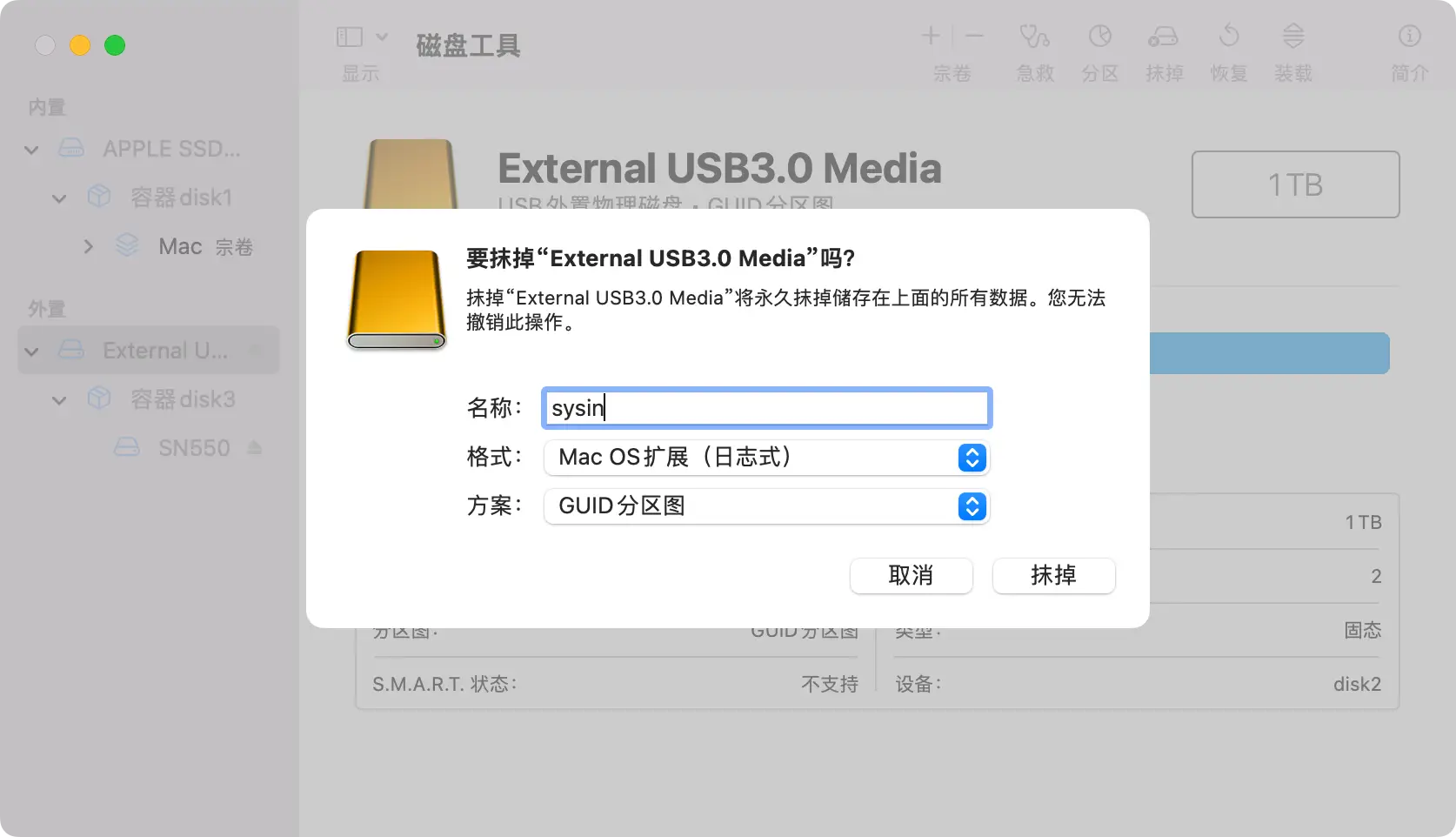
使用 “磁盘工具” 抹掉上述介质或者分区,要求如下:
(1)Mac OS X 扩展(日志式);
(2)GUID 分区图;
(3)分区名称:sysin(这里为示例名称,可以自定义,简单点就直接按照本文操作即可)。
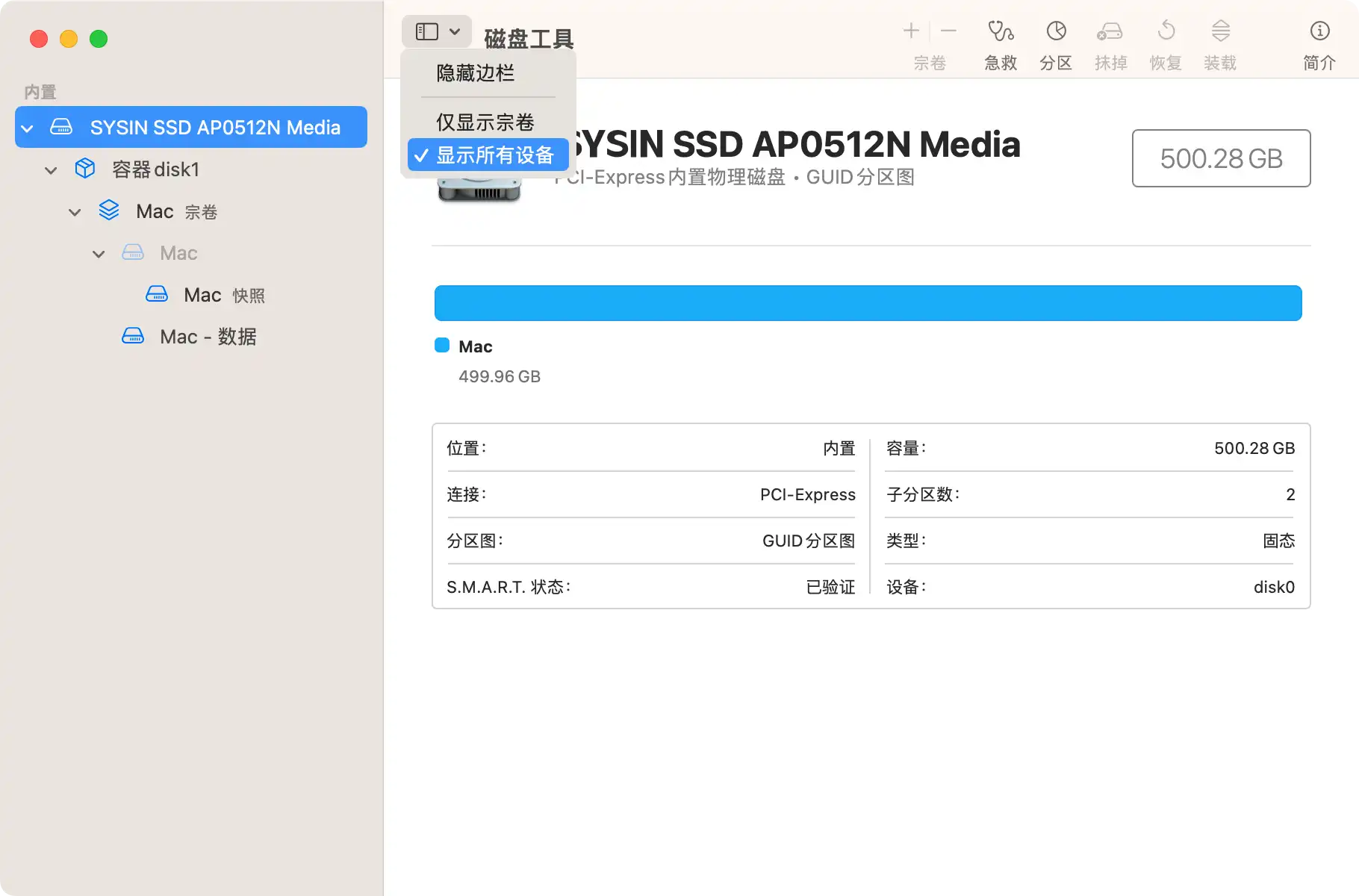
上述对话框无法正确呈现?请确保已经显示所有设备(如下图),针对设备级别操作。
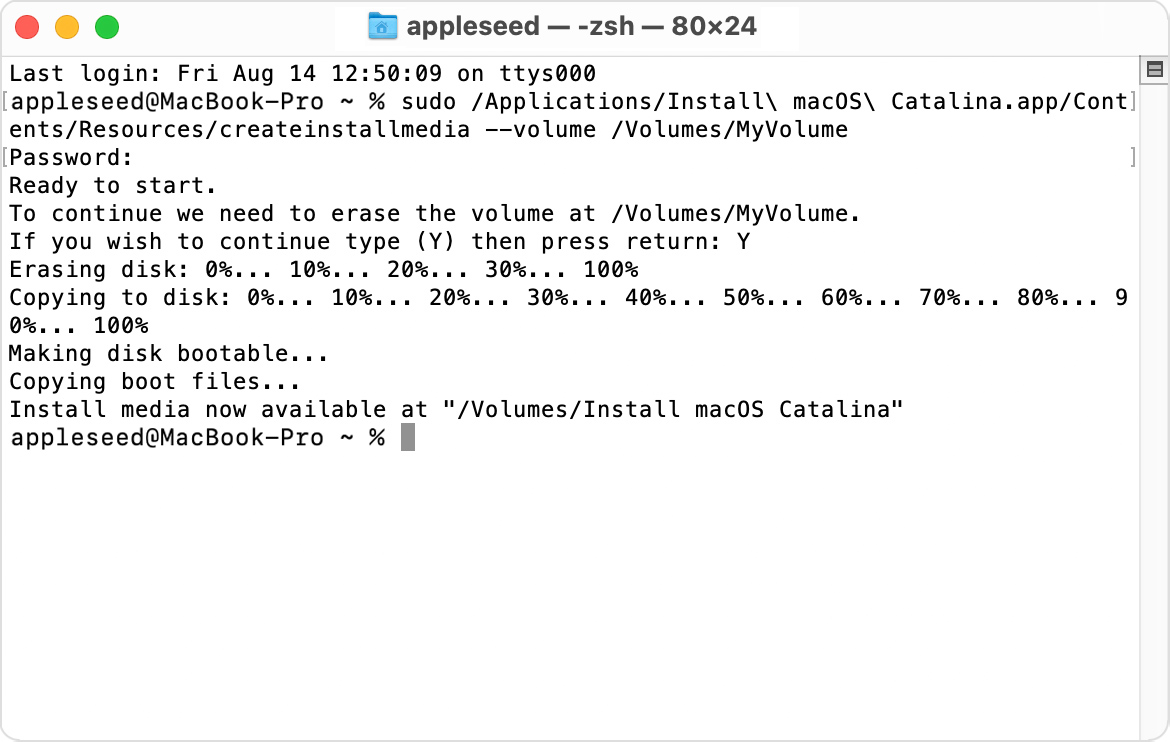
在 “终端” 中使用 “createinstallmedia” 命令
- 连接要用于保存可引导安装器的 USB 闪存驱动器或其他宗卷。
- 打开 “应用程序” 文件夹内 “实用工具” 文件夹中的“终端”。
- 在 “终端” 中键入或粘贴以下命令之一。这些命令假设安装器位于您的 “应用程序” 文件夹中,并且 “sysin” 是您所使用的 USB 闪存驱动器或其他宗卷的名称。如果不是这个名称,请将这些命令中的 sysin 替换为您的宗卷名称。
提示:以下命令都是针对正式版,早期的 Beta 版本 App 名称通常是加上 beta。
macOS Sonoma 14:
sudo /Applications/Install\ macOS\ Sonoma.app/Contents/Resources/createinstallmedia --volume /Volumes/sysin
本站 ISO 镜像,仅需双击挂载:
sudo /Volumes/Install\ macOS\ Sonoma/Install\ macOS\ Sonoma.app/Contents/Resources/createinstallmedia --volume /Volumes/sysin
macOS Ventura 13:
sudo /Applications/Install\ macOS\ Ventura.app/Contents/Resources/createinstallmedia --volume /Volumes/sysin
本站 ISO 镜像,仅需双击挂载:
sudo /Volumes/Install\ macOS\ Ventura/Install\ macOS\ Ventura.app/Contents/Resources/createinstallmedia --volume /Volumes/sysin
macOS Monterey 12:
sudo /Applications/Install\ macOS\ Monterey.app/Contents/Resources/createinstallmedia --volume /Volumes/sysin
本站 ISO 镜像,仅需双击挂载:
sudo /Volumes/Install\ macOS\ Monterey/Install\ macOS\ Monterey.app/Contents/Resources/createinstallmedia --volume /Volumes/sysin
macOS Big Sur 11:
sudo /Applications/Install\ macOS\ Big\ Sur.app/Contents/Resources/createinstallmedia --volume /Volumes/sysin
本站 ISO 镜像,仅需双击挂载:
sudo /Volumes/Install\ macOS\ Big\ Sur/Install\ macOS\ Big\ Sur.app/Contents/Resources/createinstallmedia --volume /Volumes/sysin
macOS Catalina 10.15:
sudo /Applications/Install\ macOS\ Catalina.app/Contents/Resources/createinstallmedia --volume /Volumes/sysin
macOS Mojave 10.14:
sudo /Applications/Install\ macOS\ Mojave.app/Contents/Resources/createinstallmedia --volume /Volumes/sysin
macOS High Sierra 10.13:
sudo /Applications/Install\ macOS\ High\ Sierra.app/Contents/Resources/createinstallmedia --volume /Volumes/sysin
如果您的 Mac 运行的是 macOS Sierra 或更低版本,请使用 --applicationpath 参数和安装器路径,具体方法与在适用于 Sierra 的命令中完成这个操作的方法类似。
macOS Sierra 10.12:
sudo /Applications/Install\ macOS\ Sierra.app/Contents/Resources/createinstallmedia --volume /Volumes/sysin --applicationpath /Applications/Install\ macOS\ Sierra.app --nointeraction
OS X El Capitan 10.11:
sudo /Applications/Install\ OS\ X\ El\ Capitan.app/Contents/Resources/createinstallmedia --volume /Volumes/sysin --applicationpath /Applications/Install\ OS\ X\ El\ Capitan.app
OS X Yosemite 10.10:
sudo /Applications/Install\ OS\ X\ Yosemite.app/Contents/Resources/createinstallmedia --volume /Volumes/sysin --applicationpath /Applications/Install\ OS\ X\ Yosemite.app --nointeraction
键入命令后:
- 按下 Return 键以输入这个命令。
- 出现提示时,请键入您的管理员密码,然后再次按下 Return 键。在您键入密码时,“终端” 不会显示任何字符。
- 出现提示时,请键入
Y以确认您要抹掉宗卷,然后按下 Return 键。在抹掉宗卷的过程中,“终端” 会显示进度。 - 宗卷被抹掉后,您可能会看到一条提醒,提示 “终端” 要访问可移除宗卷上的文件。点按 “好” 以允许继续拷贝。
- 当 “终端” 显示操作已完成时,相应宗卷将拥有与您下载的安装器相同的名称,例如 “安装 macOS Big Sur”。您现在可以退出“终端” 并弹出宗卷。
如果出现 ”mount of outer dmg failed“ 错误,请在终端中执行命令修复权限(Big Sur 为例):
sudo chmod 755 /Applications/Install\ macOS\ Big\ Sur.app/Contents/Resources/createinstallmedia
使用可引导安装器
确定您使用的是不是搭载 Apple 芯片的 Mac,然后按照相应的步骤操作:
Apple 芯片
- 将可引导安装器插入已连接到互联网且与您要安装的 macOS 版本兼容的 Mac。
- 将 Mac 开机并继续按住电源按钮,直到您看到启动选项窗口,其中会显示可引导宗卷和一个标有 “选项” 字样的齿轮图标。
- 选择包含可引导安装器的宗卷,然后点按 “继续”。
- macOS 安装器打开后,请按照屏幕上的说明操作。
Intel 处理器
- 将可引导安装器插入已连接到互联网且与您要安装的 macOS 版本兼容的 Mac。
- 将 Mac 开机或重新启动后,立即按住 Option (Alt) ⌥ 键。
- 当您看到显示可引导宗卷的黑屏时,松开 Option 键。
- 选择包含可引导安装器的宗卷。然后点按向上箭头或按下 Return 键。
如果您无法从可引导安装器启动,请确保 “启动安全性实用工具” 中的 “外部启动” 设置已设为允许从外部介质启动。 - 根据提示选取您的语言。
- 从 “实用工具” 窗口中选择“安装 macOS”(或“安装 OS X”),然后点按“继续”,并按照屏幕上的说明进行操作。
补充章节:
在 Windows 下创建 macOS 引导介质
macOS 是一种 Unix 操作系统,其实这个问题跟如何在 Windows 下如何创建 Linux 引导介质同理。
Linux 写入 USB 引导介质,通常需要一个 ISO 镜像,和一个第三方的 USB Boot 创建工具。
这里推荐使用跨平台的开源免费软件 Etcher,该操作也同样适用于 Linux,在 macOS 下无需这种方式,虽然也是可用的。
条件:
- USB 存储介质(U 盘,macOS 10.15+ 需要 16G及以上,USB SSD 移动硬盘更佳)
- macOS ISO 镜像,本站下载即可:macOS 下载汇总(系统、应用和教程)
- Etcher:跨平台的操作系统镜像 USB 引导创建工具(百度网盘存档)
步骤:
- 使用 “磁盘管理” 将 USB 存储介质格式化为 exFAT 格式
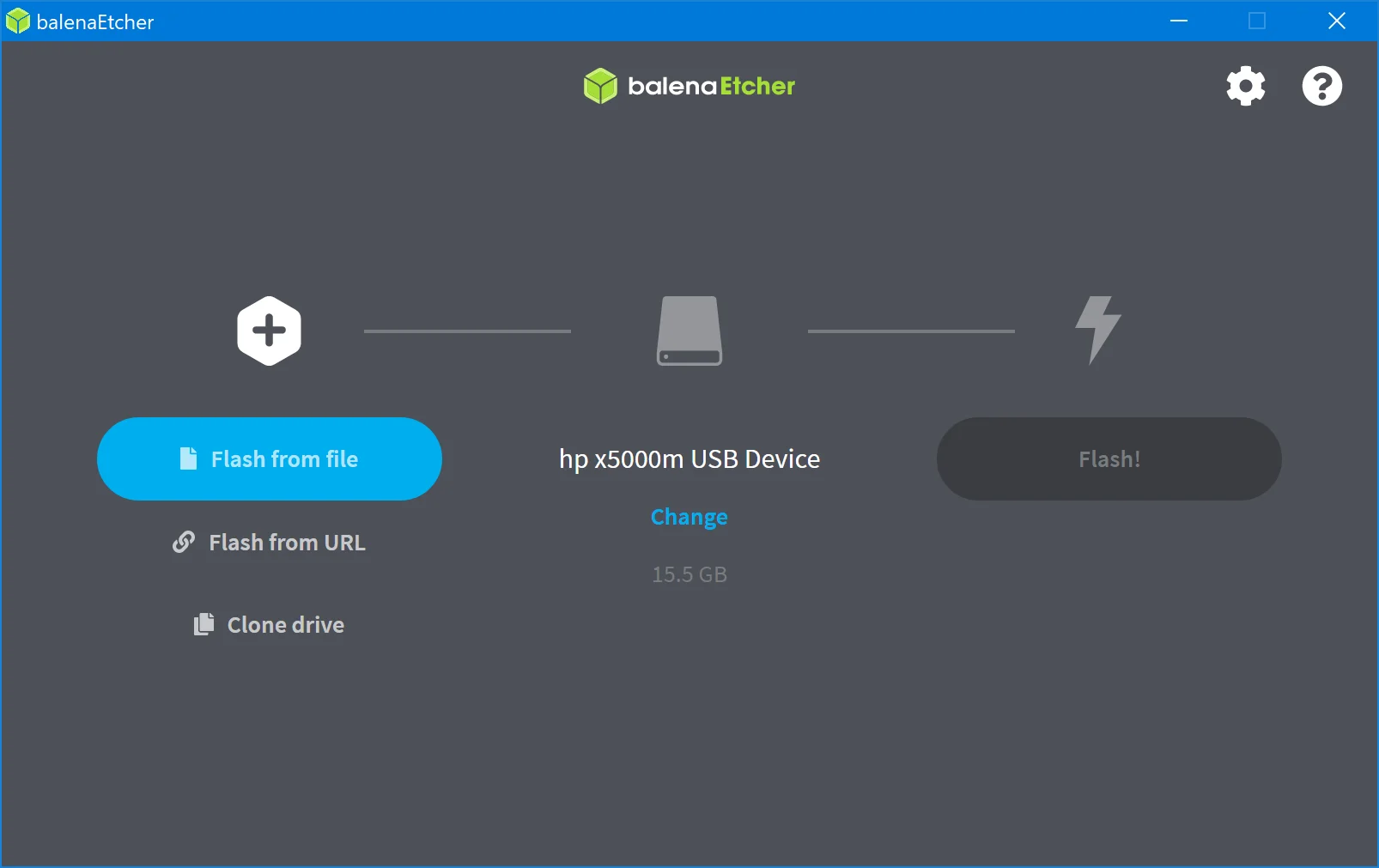
- 打开 balenaEtcher,选择 Flash from file,浏览到下载的 macOS iso 文件
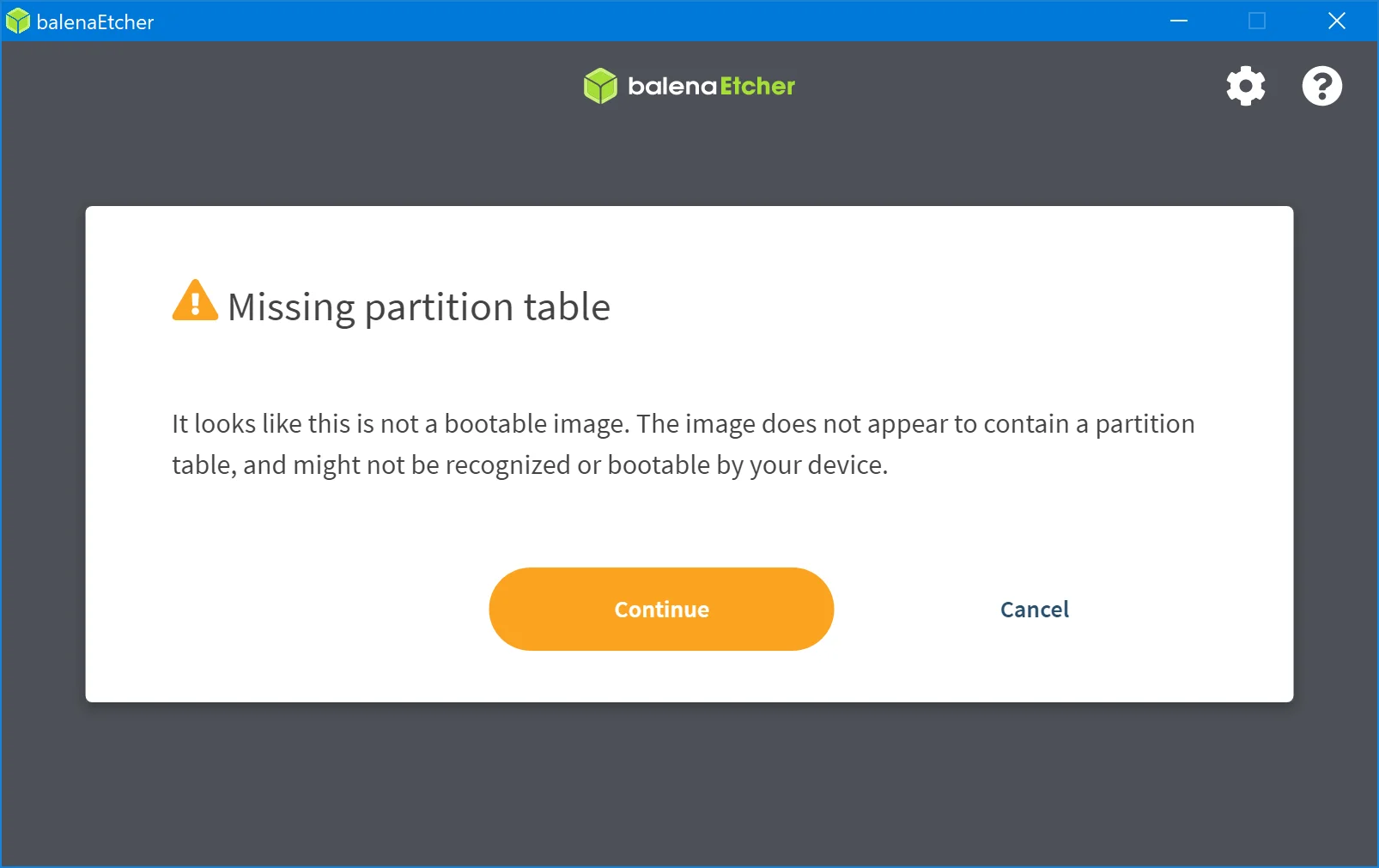
注意:会提示 Missing partition table,点击 Continue 即可。
- 选择要写入的 USB 存储介质
本例中为 hp x5000m 已自动选择:
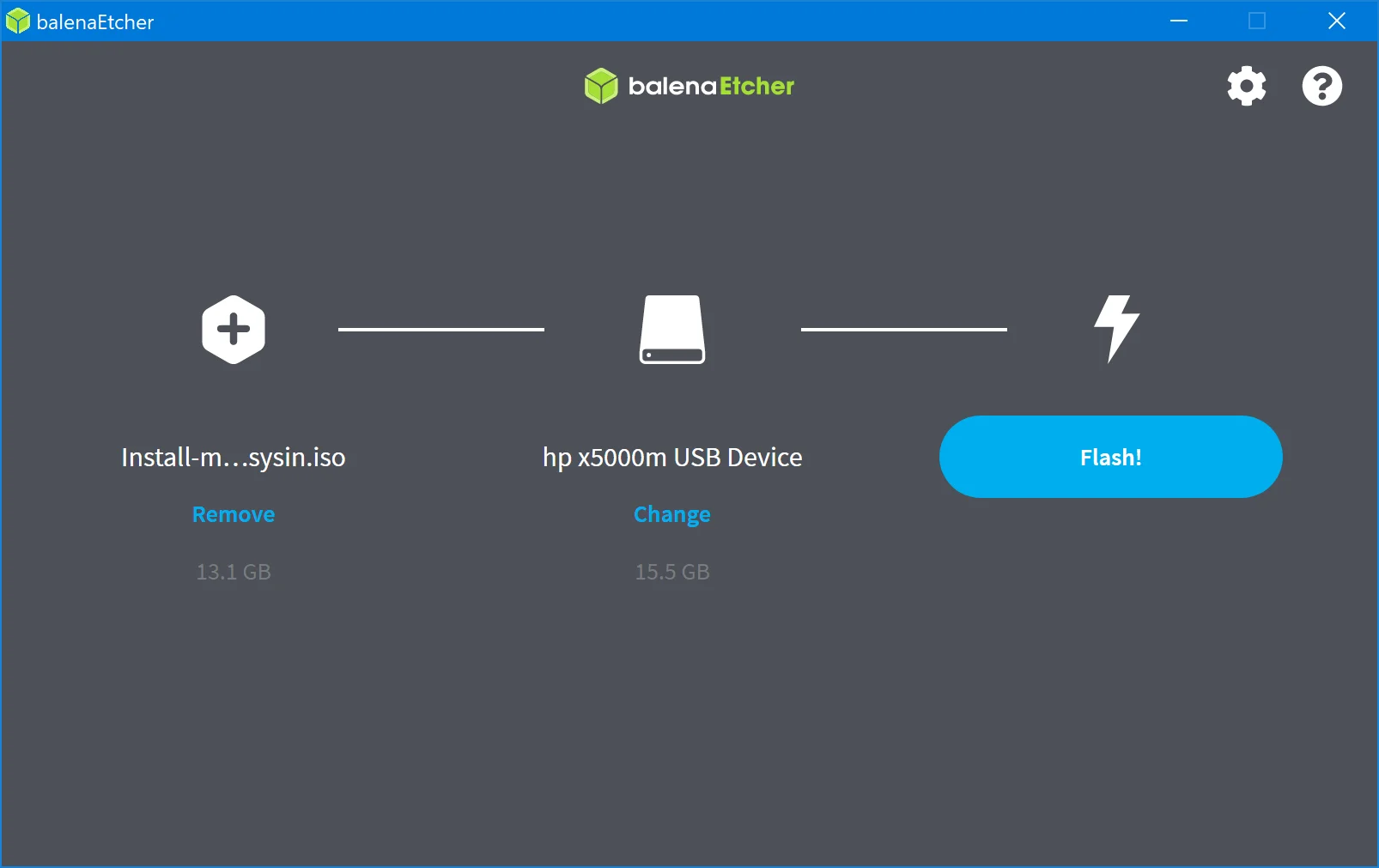
- 点击 Flash! 开始写入(需要数分钟到数十分钟不等,取决于介质本身)
写入成功的截图:
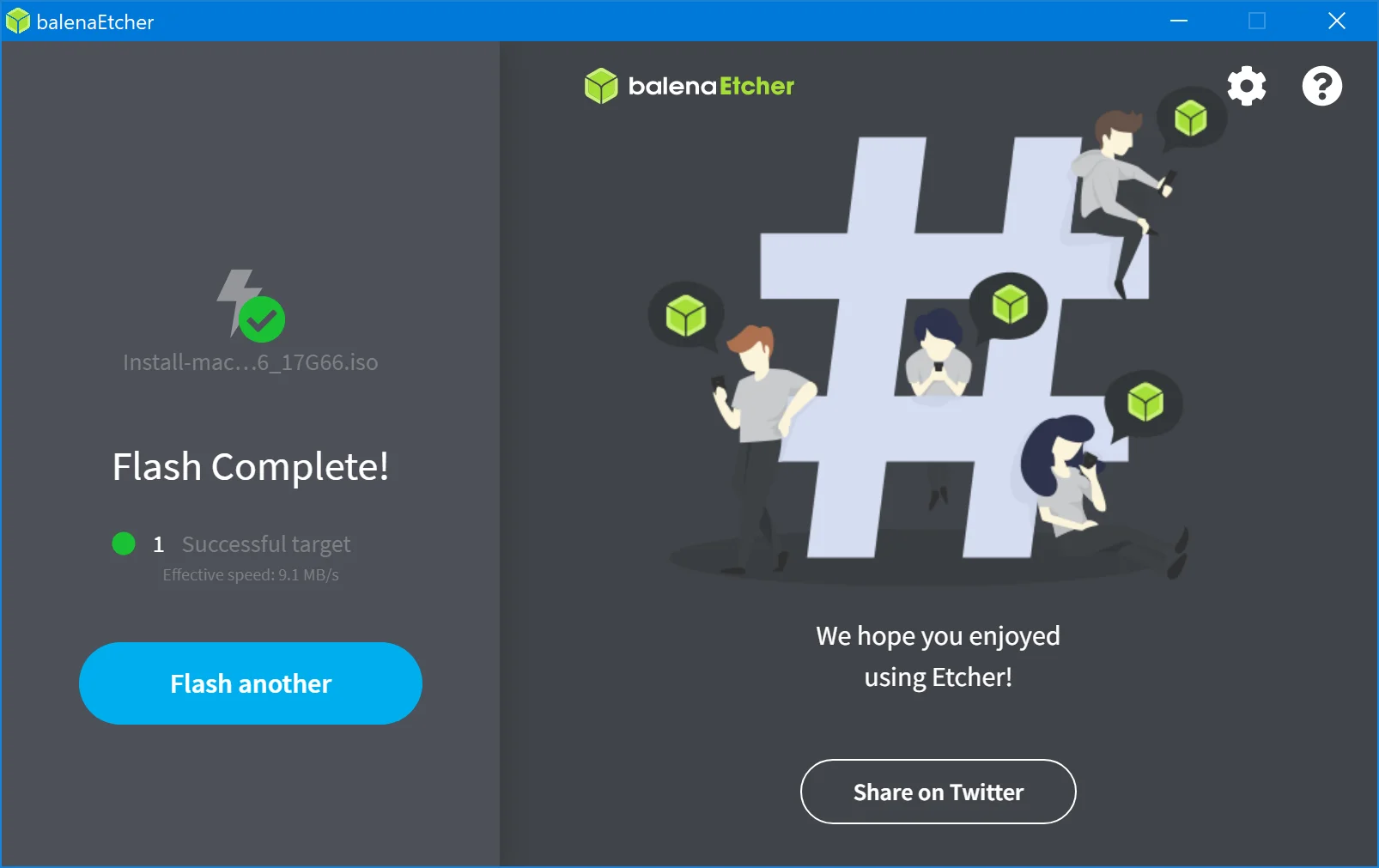
️ 提示:写入成功的 USB 存储介质格式为 “Mac OS 扩展(日志式)”,Windows 等第三方系统是无法读取的,显示为 RAW 格式。
搭载 Apple 芯片的 Mac 使用 IPSW 恢复系统
本任务适用以下搭载 Apple 芯片的 Mac 电脑,详见:
如何创建可引导的 macOS Sonoma 安装介质的更多相关文章
- linux下创建可引导的U盘系统,使用dd命令进行Linux的ghost
1,通过iso创建可引导的U盘系统. 1.0,格式化U盘为FAT32格式 linux下能够使用命令: mkfs.vfat U盘的设备路径 比如: mkfs.vfat /dev/sdb 当中U盘的路径能 ...
- UEFI+GPT引导实践篇(一):切换到UEFI启动,准备安装介质
如果只单纯比较UEFI引导和BIOS引导,那么毫无疑问UEFI引导要简单很多.不过现在的主板大都是同时兼容BIOS和UEFI引导方式,所以在实际操作前还需要确认一些东西.详见下文. 1.我的电脑支不支 ...
- [转]C#创建服务及使用程序自动安装服务,.NET创建一个即是可执行程序又是Windows服务的exe
写在前面 原文地址:C#创建服务及使用程序自动安装服务,.NET创建一个即是可执行程序又是Windows服务的exe 这篇文章躺在我的收藏夹中有很长一段时间了,今天闲着没事,就自己动手实践了一下.感觉 ...
- Win7下安装双系统Centos,并修复Centos引导加载程序安装在U盘上的问题
1.使用U盘安装Centos时,磁盘分区划分要注意:系统(包含Win7)只能4个主分区,所以只能在删除一个主分区或者在扩展分区的空闲分区内建立目录. 2.Centos在安装步骤的最后,引导加载程序的选 ...
- 使用WiX Toolset创建.NET程序发布Bootstrapper(安装策略管理)(二)——自定义安装
原文:使用WiX Toolset创建.NET程序发布Bootstrapper(安装策略管理)(二)--自定义安装 自定义产品卸载方式 继续从上一次的基础上前进,现在我们已经知道了最简单的bootstr ...
- 使用WiX Toolset创建.NET程序发布Bootstrapper(安装策略管理)(一)——初识WiX
原文:使用WiX Toolset创建.NET程序发布Bootstrapper(安装策略管理)(一)--初识WiX Visual Studio 打包安装七宗罪 开发.NET的人,肯定会使用Visual ...
- win7双系统安装openSUSE13.2解决【引导加载器安装期间出错】问题
原始日期:2015-08-17 14:16 昨晚不知道哪根筋不对,突然想装一个liunx系统,与win7形成双系统,最终选定openSUSE13.2,想想以前也安装过Ubuntu,应该差不多,所以直接 ...
- C#/.NET基于Topshelf创建Windows服务程序及服务的安装和卸载(极速,简洁)
本文首发于:码友网--一个专注.NET/.NET Core开发的编程爱好者社区. 文章目录 C#/.NET基于Topshelf创建Windows服务的系列文章目录: C#/.NET基于Topshelf ...
- 基于Python在MacOS上安装robotframework-ride
基于Python在MacOS上安装robotframework-ride https://www.jb51.net/article/153665.htm https://www.jianshu.com ...
- MacOS Docker安装
Docker简介: Docker 是一个开源的应用容器引擎 Docker 可以让开发者打包他们的应用以及依赖包到一个轻量级.可移植的容器中,然后发布到任何流行的 Linux 机器上,也可以实现虚拟化. ...
随机推荐
- JS工具函数
工具函数 用于工程化开发,记录,备用 返回 [min, max) 间的随机整数 /** 返回 [min, max) 间的随机整数 */ export function getRandom(min, m ...
- CKS 考试题整理 (02)-Apparmor
Context Apparmor 已在 cluster 的工作节点 node02 上被启用.一个 Apparmor 配置文件已存在,但尚未被实施. Task 在 cluster 的工作节点 node0 ...
- List 接口及其常用方法
List 接口基本介绍 List接口是Collection接口的子接口,其主要特点如下: List中元素有序,是按照元素的插入顺序进行排序的.每个元素都有一个与之关联的整数型索引(索引从 0 开始), ...
- OlllyDbg调试器和IDA调试器
OllyDbg调试器 OllyDbg称为Ring3级的首选工具.可以识别数千个被和Windows频繁使用的函数,并能将其注释出来.它会自动分析函数过程.循环语句等 OllyDbg主界面 快捷键 Add ...
- 编码技巧 --- 使用dynamic简化反射
引言 dynamic 是 Framework 4.0 就出现特性,它的出现让 C# 具有了弱语言类型的特性.编译器在编译的时候不再对类型进行检查,默认 dynamic 对象支持开发者想要的任何特性. ...
- Linux 压缩文件用法
# tar 命令:可以用来压缩或解压缩文件: # 压缩 tar -czvf filename.tar.gz files # 解压缩 tar -xzvf filename.tar.gz # gzip 命 ...
- 理解TCP3次握手
以AB通话为例 A的视角 A给B打电话,进入SYN_SENT B接起电话,A确认后,进入ESTABLISHED B的视角 看到A打过来的电话,接起电话,进入SYN_RCVD 确认对方后,进入ESTAB ...
- Pandas: 将dataframe转换为dict
背景 将Dataframe的每一列数据转换成字典并保存.也就是字段名变为key, 数值变为value. 方案 以下是效果图 参考链接 https://blog.csdn.net/hanyunkaka/ ...
- 【linux】你需要以 root 身份执行此命令
1.设置root用户的密码: sudo passwd root 2.切换到root用户权限 su 3.切换回个人用户权限 exit
- 达梦数据库: SQL查询报错《不是 GROUP BY 表达式解决方法》
报错信息: ****: 第4 行附近出现错误: 不是 GROUP BY 表达式 修改办法: 达梦可以配置兼容参数,COMPATIBLE_MODE=4,静态参数,需要重启数据库后生效! sp_set_p ...