
【Win10】文件拖放打开
在 Windows 10 中,通用应用程序在桌面环境下是支持从资源管理器拖放文件打开的。
这篇博文将演示拖放图片或文本文件,并在程序中打开显示。
前台 XAML:
<Page x:Class="DropDemo.MainPage"

      xmlns="http://schemas.microsoft.com/winfx/2006/xaml/presentation"

      xmlns:x="http://schemas.microsoft.com/winfx/2006/xaml"

      xmlns:local="using:DropDemo"

      xmlns:d="http://schemas.microsoft.com/expression/blend/2008"

      xmlns:mc="http://schemas.openxmlformats.org/markup-compatibility/2006"

      mc:Ignorable="d">

    <Grid Background="{ThemeResource ApplicationPageBackgroundThemeBrush}"

          AllowDrop="True"

          DragOver="Grid_DragOver"

          Drop="Grid_Drop">

        <Image x:Name="img"

               Visibility="Collapsed" />

        <TextBlock x:Name="txt"

                   Visibility="Collapsed"

                   HorizontalAlignment="Center"

                   VerticalAlignment="Center"

                   FontSize="30" />

    </Grid>

</Page>
需要注意的是,能够接受拖放的控件的 Background 属性必须不能为 null,例如上面代码中,如果我们将 Grid 的 Background 属性去掉的话,则拖放就不起作用了。假如要实现一个拖放区域的话,那么我们可以将控件的 Background 属性设置为 Transparent,即为透明。这一点跟处理透明控件的点击事件是类似的。
后台代码:
DragOver 方法:
private void Grid_DragOver(object sender, DragEventArgs e)

{

    e.AcceptedOperation = DataPackageOperation.Copy;

    // 设置拖放时显示的文字。

    e.DragUIOverride.Caption = "拖放打开";

    // 是否显示拖放时的文字。默认为 true。

    // e.DragUIOverride.IsCaptionVisible = false;

    // 是否显示文件预览内容,一般为文件图标。默认为 true。

    // e.DragUIOverride.IsContentVisible = false;

    // Caption 前面的图标是否显示。默认为 true。

    // e.DragUIOverride.IsGlyphVisible = false;

    e.DragUIOverride.SetContentFromBitmapImage(new BitmapImage(new Uri("ms-appx:///Assets/dropContent.jpg")));

    e.Handled = true;

}
1、Caption 属性
如果没设置的话,则会根据 AcceptedOperation 的值来显示,例如 Copy 的话显示复制,Move 的话,显示移动。
2、IsGlyphVisible 属性
true:
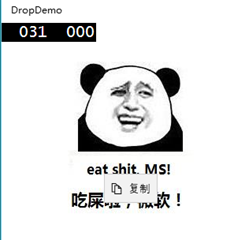
false:
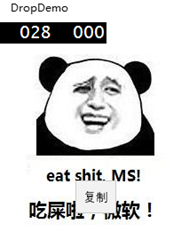
可以明确看见文本前面的图标是否显示。
3、SetContentFromBitmapImage 方法
这个方法可以传入一个图片,拖放的时候就可以显示图片了,例如我上面设置了一幅金馆长。如果没指定的话,则会显示文件的图标。
Drop 方法:
private async void Grid_Drop(object sender, DragEventArgs e)

{

    var defer = e.GetDeferral();

    try

    {

        DataPackageView dataView = e.DataView;

        // 拖放类型为文件存储。

        if (dataView.Contains(StandardDataFormats.StorageItems))

        {

            var files = await dataView.GetStorageItemsAsync();

            var file = files.OfType<StorageFile>().First();

            if (file.FileType == ".png" || file.FileType == ".jpg")

            {

                // 拖放的是图片文件。

                BitmapImage bitmap = new BitmapImage();

                await bitmap.SetSourceAsync(await file.OpenAsync(FileAccessMode.Read));

                img.Source = bitmap;

                img.Visibility = Visibility.Visible;

                txt.Visibility = Visibility.Collapsed;

            }

            else if (file.FileType == ".txt")

            {

                // 拖放的是文本文件。

                string text = await FileIO.ReadTextAsync(file);

                txt.Text = text;

                img.Visibility = Visibility.Collapsed;

                txt.Visibility = Visibility.Visible;

            }

        }

    }

    finally

    {

        defer.Complete();

    }

}
由于 DragEventArgs 对象有 GetDeferral 方法,并且我们使用到异步方法,所以要先获取 defer 对象,异步方法完成后再调用 defer 对象的 Complete 方法。这点跟后台任务是类似的。
效果:
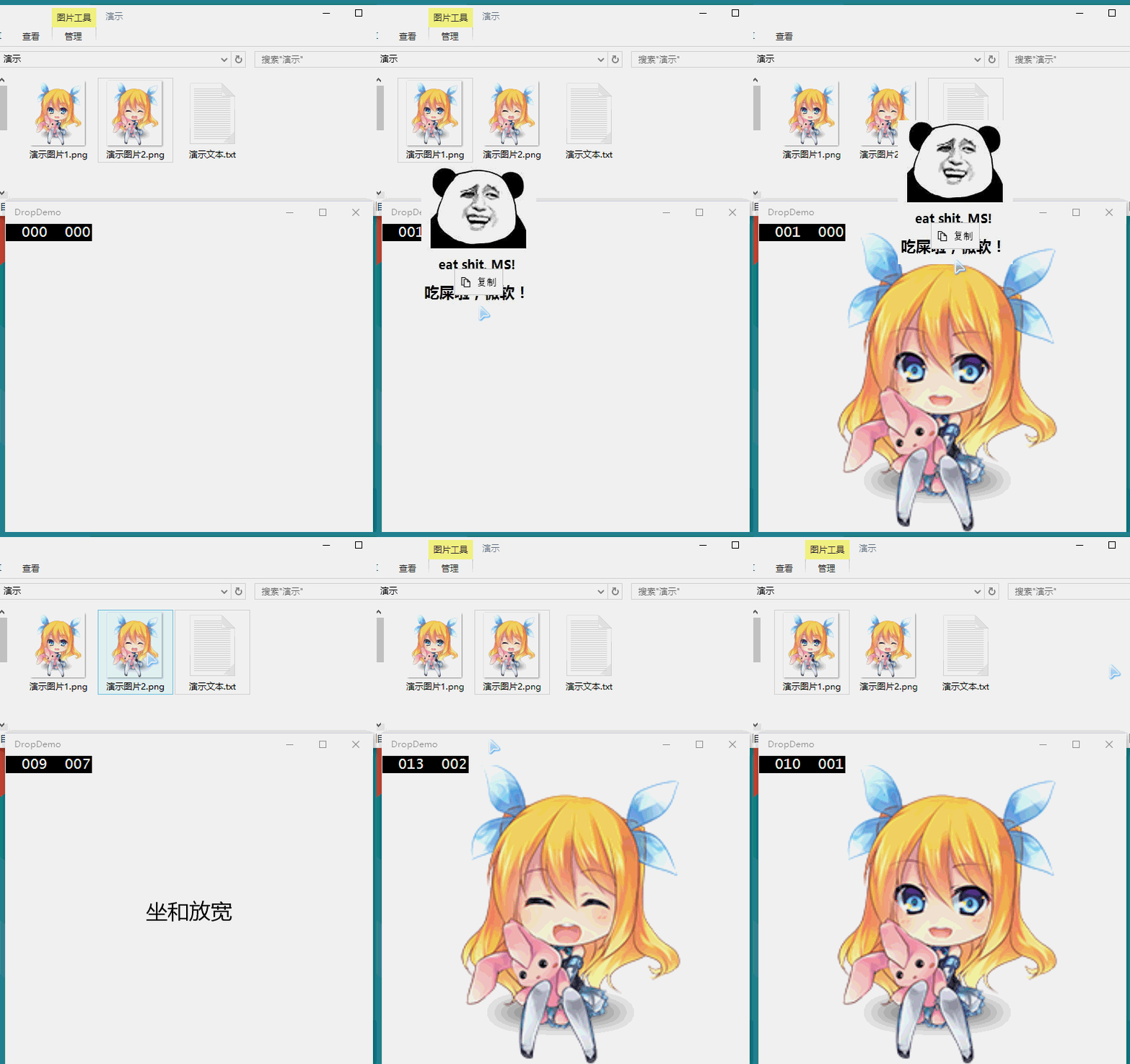
Demo 下载:http://download.csdn.net/detail/h82258652/8838711
【Win10】文件拖放打开的更多相关文章
- C#中实现文件拖放打开的方法
C#中实现文件拖放打开的方法 设置Form属性 AllowDrop = True; 在Form事件中 private void Form1_DragDrop(object sender, DragEv ...
- C#实现文件拖放并打开文件(使用ListBox)
1.C#实现文件拖放并打开文件 (http://www.cnblogs.com/GaoHuhu/archive/2012/10/10/2717954.html)
- 如何在当前文件夹打开cmd(基于win10)
如何在当前文件夹打开cmd(基于win10) 方法一: 1.先打开你要进入的文件夹 2.在标记的位置输入cmd,就可以进入当前文件的cmd 方法二: 1.打开你要进入的文件夹 2.通过shift + ...
- 删除win10系统下文件默认打开方式的关联-win10配置
现象 文件默认打开方式错误 链接到老的打开软件 无法图形化重定义关联软件 文件图标关联异常 1. 打开注册表编辑器 win + R regedit 2. 修改注册表 找到以下注册表路径,找到指定的文件 ...
- win10 文件扩展名的更改
win10 文件扩展名的改 随便打开一个文件夹,最好是"此电脑", 第二行是 " 文件 - 计算机 - 查看 " 在查看里面就可以更改了 ...
- Win10家庭版无法打开策略组问题
Win10家庭版无法打开策略组问题 • 复制以下代码至记事本中 @echo off pushd "%~dp0" *.mum >List.txt *.mum >>L ...
- win10 家庭中文版打开本地组策略编辑器
win10 家庭中文版打开本地组策略编辑器 CreateTime--2018年5月14日09:01:25 Author:Marydon 1.问题描述 2.问题解析 win10家庭版没有访问本地组策 ...
- Win10提示“无法打开此计算机上的组策略对象”如何解决
为了更好地管理电脑,很多朋友都会去编辑Windows10的组策略.不过,有部分用户反馈自己在打开组策略的时候,遇到了“无法打开此计算机上的组策略对象”提示,无法打开组策略,这是怎么回事呢?下面,小编就 ...
- Android遍历获取Office格式(Word,Excel,PPT,PDF)的文件并打开
此案例主要是模仿QQ加载WPS(Word,Excel,PPT)本地文件可打开查看,使用ListView加载,使用线程扫描SD卡下所有目录加载指定的Word,Excel,PPT等格式的文件,ListVi ...
随机推荐
- Anaconda中python加入环境变量
1.我的电脑---高级系统设置 2.选中环境变量,保存. 3.在系统环境变量PATH中,加入Anaconda3及Script路径加入其中 4.测试python
- new operator
[new operator] When the code new Foo(...) is executed, the following things happen: A new object is ...
- poj3666(DP+离散化)
题目链接:http://poj.org/problem?id=3666 思路: 看了讨论区说本题的数据比较弱,只需要考虑不减序列即可,比较懒,所以我也只写了这一部分的代码,思路都一样,能AC就行了. ...
- Python bool() 函数
Python bool() 函数 Python 内置函数 描述 bool() 函数用于将给定参数转换为布尔类型,如果没有参数,返回 False. bool 是 int 的子类. 语法 以下是 boo ...
- keras—多层感知器MLP—IMDb情感分析
import urllib.request import os import tarfile from keras.datasets import imdb from keras.preprocess ...
- haproxy 参数说明
说明: 1.haproxy的配置段有"global","defaults","listen","frontend"和&q ...
- ECMAScript5新特性之Object.isExtensible、Object.preventExtensions
阻止对象扩展后: 1 不能添加属性. 2 可以修改属性的值. 3 可以删除属性. 4 可以修改属性描述符. var fruit = { name : '苹果', desc : '红富士' }; // ...
- IBM MQ + WebSphere + Spring JMS配置方法
IBM MQ + WebSphere + Spring JMS配置方法 首先要在WAS里面配置IBM MQ作为JMS消息的提供者,在WAS管理控制台: Resources->JMS Provi ...
- 运行代码后出现Process finished with exit code 0是为什么?
Process finished with exit code 0 意味着你的程序正常执行完毕并退出. 可以科普一下exit code,在大部分编程语言中都适用: exit code 0 表示程序执行 ...
- DNA甲基化检测服务
DNA甲基化检测服务 DNA甲基化是最早发现的基因表观修饰方式之一,真核生物中的甲基化仅发生于胞嘧啶,即在DNA甲基化转移酶(DNMTs)的作用下使CpG二核苷酸5'-端的胞嘧啶转变为5'-甲基胞嘧啶 ...