
Linux学习3-yum安装java和Tomcat环境
前言
linux上安装软件,可以用yum非常方便,不需要下载解压,一个指令就能用yum安装java和tomcat环境。
前面一篇已经实现在阿里云服务器上搭建一个禅道系统的网站,算是小有成就,但并不是每个网站搭建都是这么简单的。
一般开发包是一个.war的文件,这就需要用到一个中间键,比如tomcat了,tomcat又是依赖于java环境的,所以先安装java环境
环境准备:
1.Linux 系统服务器: CentOS 7
2.yum 3.4.3
3.java 1.8
4.tomcat
yum环境
yum(全称为 Yellow dog Updater, Modified)是一个在Fedora和RedHat以及CentOS中的Shell前端软件包管理器。
基于RPM包管理,能够从指定的服务器自动下载RPM包并且安装,可以自动处理依赖性关系,并且一次安装所有依赖的软件包,无须繁琐地一次次下载、安装。
由于需要安装java环境,按照前面一篇先下载安装包,再通过Xftp传到服务器上指定目录,再解压安装当然是可以的,只是过程太繁琐。
为了解决每次下载拖过去这种复杂的操作,于是linux上有个非常方便的小工具yum,可以直接下载安装。有点类似于python里面的pip工具,用过的人都知道好!
首先检查下当前系统里面有没有yum工具,有的话就不用安装了。我这边系统里面显示已经有这个工具了yum-3.4.3,所以无需安装。
rpm -qa | grep yum
[root@yoyo ~]# rpm -qa | grep yum

yum-metadata-parser-1.1.4-10.el7.x86_64

yum-plugin-fastestmirror-1.1.31-42.el7.noarch

yum-3.4.3-154.el7.centos.noarch
java环境
先查看是否有java环境: rpm -qa | grep java
如果没有java环境的话,接着就去查找java-1.8.0的可以使用的安装包:yum list | grep java-1.8.0-openjdk
[root@yoyo ~]# yum list | grep java-1.8.0-openjdk

java-1.8.0-openjdk.i686                  1:1.8.0.191.b12-1.el7_6       updates

java-1.8.0-openjdk.x86_64                1:1.8.0.191.b12-1.el7_6       updates

java-1.8.0-openjdk-accessibility.i686    1:1.8.0.191.b12-1.el7_6       updates

java-1.8.0-openjdk-accessibility.x86_64  1:1.8.0.191.b12-1.el7_6       updates

java-1.8.0-openjdk-accessibility-debug.i686

java-1.8.0-openjdk-accessibility-debug.x86_64

java-1.8.0-openjdk-debug.i686            1:1.8.0.191.b12-1.el7_6       updates

java-1.8.0-openjdk-debug.x86_64          1:1.8.0.191.b12-1.el7_6       updates

java-1.8.0-openjdk-demo.i686             1:1.8.0.191.b12-1.el7_6       updates

java-1.8.0-openjdk-demo.x86_64           1:1.8.0.191.b12-1.el7_6       updates

java-1.8.0-openjdk-demo-debug.i686       1:1.8.0.191.b12-1.el7_6       updates

java-1.8.0-openjdk-demo-debug.x86_64     1:1.8.0.191.b12-1.el7_6       updates

java-1.8.0-openjdk-devel.i686            1:1.8.0.191.b12-1.el7_6       updates

java-1.8.0-openjdk-devel.x86_64          1:1.8.0.191.b12-1.el7_6       updates

java-1.8.0-openjdk-devel-debug.i686      1:1.8.0.191.b12-1.el7_6       updates

java-1.8.0-openjdk-devel-debug.x86_64    1:1.8.0.191.b12-1.el7_6       updates

java-1.8.0-openjdk-headless.i686         1:1.8.0.191.b12-1.el7_6       updates

java-1.8.0-openjdk-headless.x86_64       1:1.8.0.191.b12-1.el7_6       updates

java-1.8.0-openjdk-headless-debug.i686   1:1.8.0.191.b12-1.el7_6       updates

java-1.8.0-openjdk-headless-debug.x86_64 1:1.8.0.191.b12-1.el7_6       updates

java-1.8.0-openjdk-javadoc.noarch        1:1.8.0.191.b12-1.el7_6       updates

java-1.8.0-openjdk-javadoc-debug.noarch  1:1.8.0.191.b12-1.el7_6       updates

java-1.8.0-openjdk-javadoc-zip.noarch    1:1.8.0.191.b12-1.el7_6       updates

java-1.8.0-openjdk-javadoc-zip-debug.noarch

java-1.8.0-openjdk-src.i686              1:1.8.0.191.b12-1.el7_6       updates

java-1.8.0-openjdk-src.x86_64            1:1.8.0.191.b12-1.el7_6       updates

java-1.8.0-openjdk-src-debug.i686        1:1.8.0.191.b12-1.el7_6       updates

java-1.8.0-openjdk-src-debug.x86_64      1:1.8.0.191.b12-1.el7_6       updates
安装java-1.8.0-openjdk所有的文件
[root@yoyo ~]# yum -y install java-1.8.0-openjdk*
安装过程需要1-2分钟,喝杯咖啡就安装好了,查看版本号:java -version
[root@yoyo ~]# java -version

openjdk version "1.8.0_191"

OpenJDK Runtime Environment (build 1.8.0_191-b12)

OpenJDK 64-Bit Server VM (build 25.191-b12, mixed mode)

[root@yoyo ~]#
接着输入javac,如果能看到内容输出就说明已经安装好了
[root@yoyo ~]# javac

Usage: javac <options> <source files>

where possible options include:

  -g                         Generate all debugging info

  -g:none                    Generate no debugging info

  -g:{lines,vars,source}     Generate only some debugging info

  -nowarn                    Generate no warnings

  -verbose                   Output messages about what the compiler is doing

  -deprecation               Output source locations where deprecated APIs are used

  -classpath <path>          Specify where to find user class files and annotation processors
安装过java的小伙伴应该知道,安装完成之后需要设置环境变量,前面通过yum安装的好处就是已经自动帮我们设置好环境变量了。
tomcat安装
tomcat安装可以先下载安装包,再解压。也可以直接用yum在线安装,这里我们直接用yum在线安装更方便
yum install tomcat

//或者

yum -y install tomcat
-y 代表遇到询问都选 y,这样安装过程中就不需要手动输入y了
安装完成后,安装目录在 "/usr/share/tomcat" , 我们用 cd 命令切到这个目录,用 ls(或ll) 命令查看这个目录里面的文件
[root@yoyo tomcat]# ls

bin  conf  lib  logs  temp  webapps  work

[root@yoyo tomcat]# ll

total 4

drwxr-xr-x 2 root root   4096 Dec 28 10:41 bin

lrwxrwxrwx 1 root tomcat   11 Dec 28 10:41 conf -> /etc/tomcat

lrwxrwxrwx 1 root tomcat   22 Dec 28 10:41 lib -> /usr/share/java/tomcat

lrwxrwxrwx 1 root tomcat   15 Dec 28 10:41 logs -> /var/log/tomcat

lrwxrwxrwx 1 root tomcat   22 Dec 28 10:41 temp -> /var/cache/tomcat/temp

lrwxrwxrwx 1 root tomcat   23 Dec 28 10:41 webapps -> /var/lib/tomcat/webapps

lrwxrwxrwx 1 root tomcat   22 Dec 28 10:41 work -> /var/cache/tomcat/work

[root@yoyo tomcat]#
启动tomcat服务
查看tomcat的状态:systemctl status tomcat
[root@yoyo tomcat]# systemctl status tomcat

● tomcat.service - Apache Tomcat Web Application Container

   Loaded: loaded (/usr/lib/systemd/system/tomcat.service; disabled; vendor preset: disabled)

   Active: inactive (dead)

[root@yoyo tomcat]#
Active: inactive (dead)说明tomcat 现在处于 dead(挂了) 状态,服务还没有跑起来。
启动tomcat: systemctl start tomcat (或systemctl start tomcat.service)
[root@yoyo tomcat]#  systemctl start tomcat

[root@yoyo tomcat]# systemctl status tomcat

● tomcat.service - Apache Tomcat Web Application Container

   Loaded: loaded (/usr/lib/systemd/system/tomcat.service; disabled; vendor preset: disabled)

   Active: active (running) since Fri 2018-12-28 10:48:38 CST; 5s ago

 Main PID: 5216 (java)

   CGroup: /system.slice/tomcat.service

           └─5216 /usr/lib/jvm/jre/bin/java -classpath /usr/share/tomcat/bin/bootstrap.jar:/usr/share/tomcat/bin...

Dec 28 10:48:38 yoyo server[5216]: Dec 28, 2018 10:48:38 AM org.apache.catalina.core.StandardService startInternal

Dec 28 10:48:38 yoyo server[5216]: INFO: Starting service Catalina

Dec 28 10:48:38 yoyo server[5216]: Dec 28, 2018 10:48:38 AM org.apache.catalina.core.StandardEngine startInternal

Dec 28 10:48:38 yoyo server[5216]: INFO: Starting Servlet Engine: Apache Tomcat/7.0.76

Dec 28 10:48:38 yoyo server[5216]: Dec 28, 2018 10:48:38 AM org.apache.coyote.AbstractProtocol start

Dec 28 10:48:38 yoyo server[5216]: INFO: Starting ProtocolHandler ["http-bio-8080"]

Dec 28 10:48:38 yoyo server[5216]: Dec 28, 2018 10:48:38 AM org.apache.coyote.AbstractProtocol start

Dec 28 10:48:38 yoyo server[5216]: INFO: Starting ProtocolHandler ["ajp-bio-8009"]

Dec 28 10:48:38 yoyo server[5216]: Dec 28, 2018 10:48:38 AM org.apache.catalina.startup.Catalina start

Dec 28 10:48:38 yoyo server[5216]: INFO: Server startup in 61 ms

Hint: Some lines were ellipsized, use -l to show in full.

[root@yoyo tomcat]#
可以看到状态是 Active: active (running) , 此时已经代表 tomcat 已经正常的跑起来了。
也可以查看 Main PID: 5216 (java)知道PID是5216
访问tomcat
tomcat默认端口是8080,接下来浏览输入地址:http://服务器公网ip:8080/。这个页面暂时是无法访问
由于tomcat的web页面是需要安装插件的,这里继续用 tomcat-webapps 和 tomcat-admin-webapps 两个插件包
yum install tomcat-webapps tomcat-admin-webapps
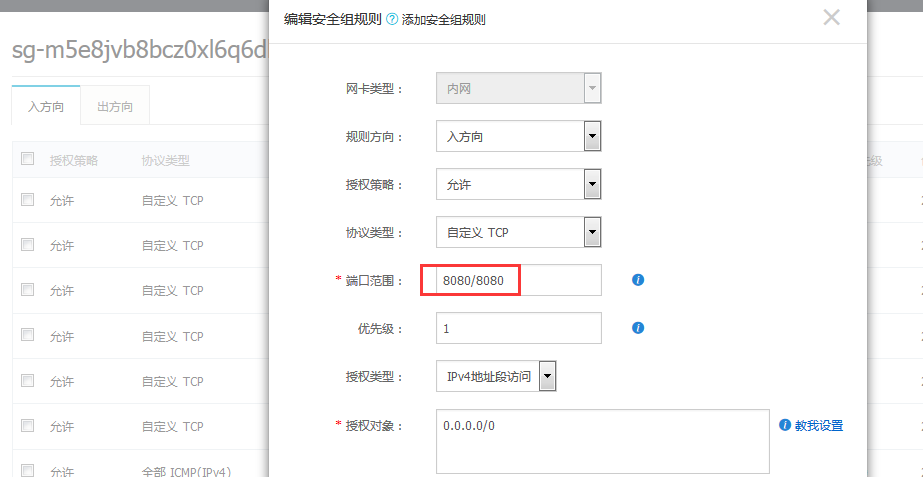
安装完之后,8080端口还是无法访问,需要登录阿里云 ECS后台管理,打开云服务器ECS-安全组-配置规则
添加安全组规则,新增8080端口访问权限
- 规则方向:入方向
- 协议类型:自定义 FTP
- 端口范围: 8080/8080
- 授权对象:0.0.0.0/0
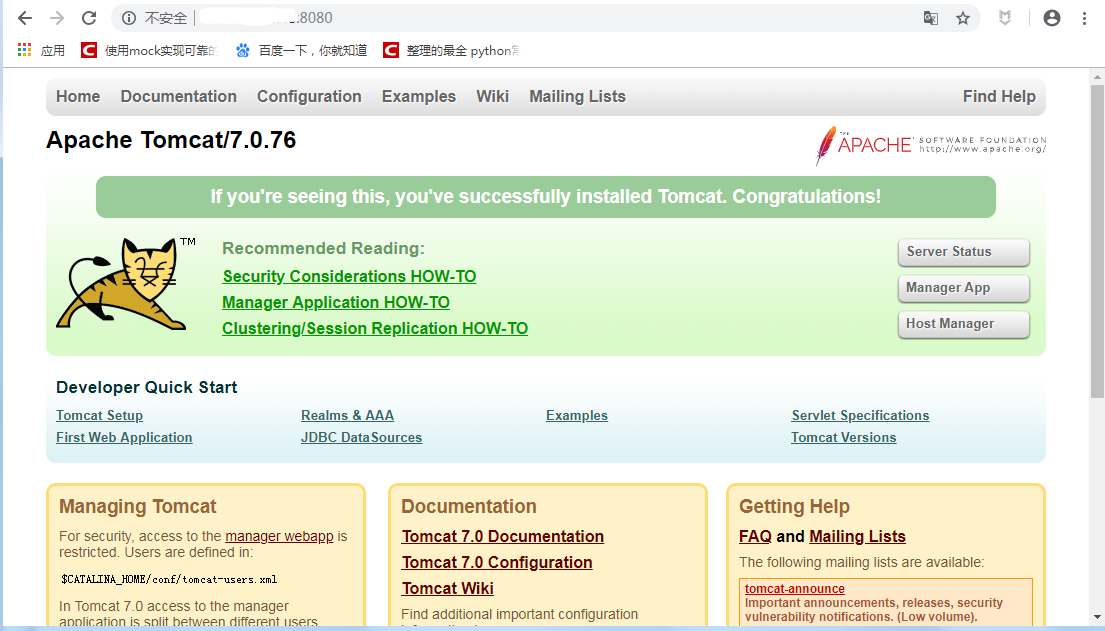
再去浏览器访问http://服务器公网ip:8080, 就可以打开tomcat的地址了
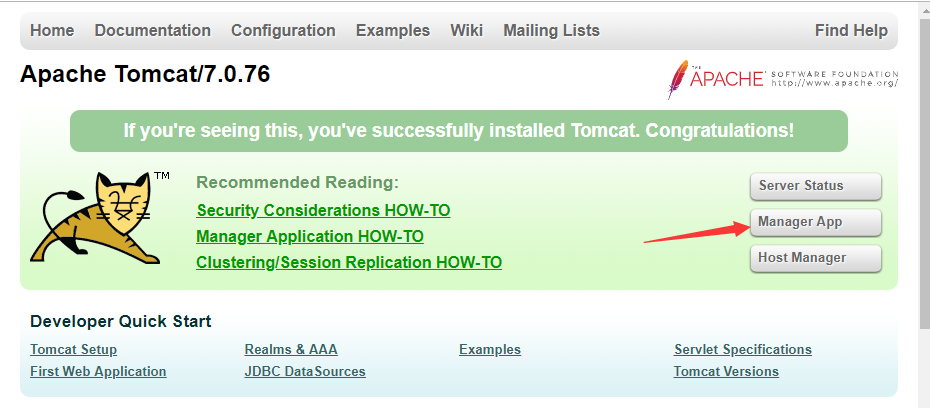
Manager App用户名和密码
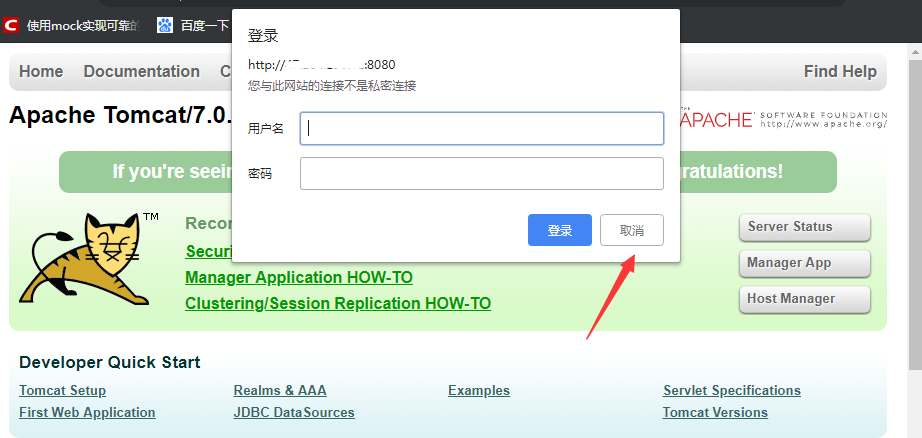
如果想进入 Manager App,在首页点 Manager App会有个弹出框,输入用户名和密码
直接点取消,会出现401界面
复制出红色框框的这两行,可以直接设置username="root" password="root"
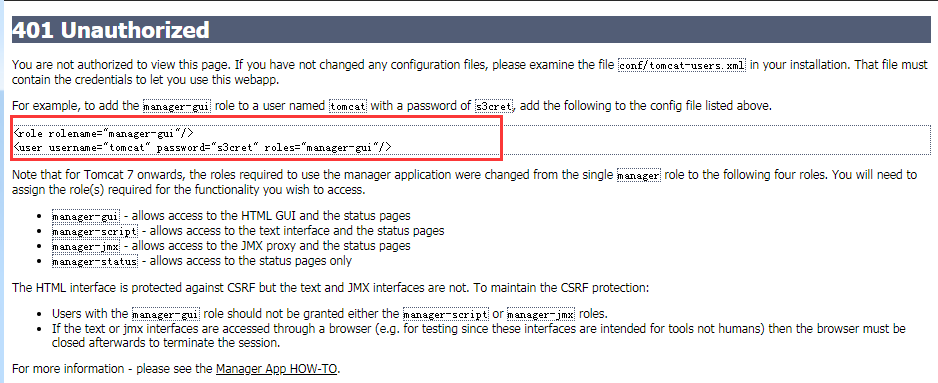
<role rolename="manager-gui"/>

<user username="tomcat" password="s3cret" roles="manager-gui"/>
接着点开xshell,进入 tomcat 安装目录(cd /usr/share/tomcat),进入 conf 目录,打开 tomcat-users.xml 文件,在 标签下,添加如下配置:
<role rolename="manager-gui"/>

<user username="root" password="root" roles="manager-gui"/>
编辑文件,可以用vi或vim点开文件直接编辑
cd  /usr/share/tomcat

cd conf

vim tomcat-users.xml
vim点开后,按键盘是 i 键 ,进入编辑状态,鼠标移动到最后一行 上方,直接粘贴进去就行了
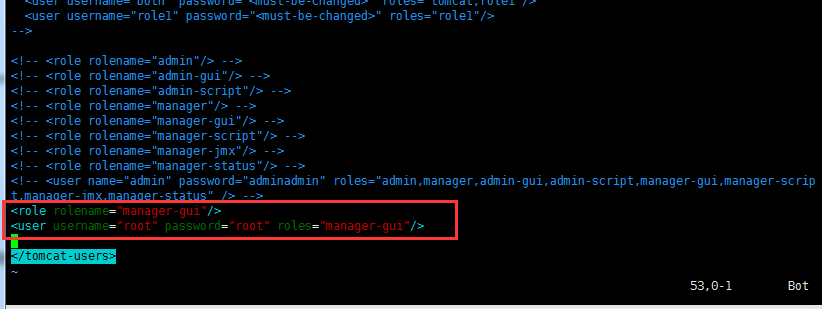
编辑完成后,按ESC键,输入 :wq 回车保存退出
tomcat相关命令
停止tomcat服务
systemctl stop tomcat
重启tomcat
systemctl restart tomcat
开机启动
systemctl enable tomcat
查看tomcat状态
systemctl status tomcat
启动tomcat
systemctl start tomcat
交流QQ群:779429633
Linux学习3-yum安装java和Tomcat环境的更多相关文章
- linux下使用yum安装mysql、tomcat、httpd
一.linux下使用yum安装mysql 1.安装 查看有没有安装过: yum list installed mysql* rpm -qa | grep m ...
- Linux Centos 使用 yum 安装java
centos 使用 yum 安装java 首先,在你的服务器上运行一下更新. yum update 然后,在您的系统上搜索,任何版本的已安装的JDK组件. rpm -qa | grep -E '^op ...
- Linux学习2-云服务器上安装java和tomcat环境
在linux上部署java的项目,首先要安装JDK和Tomcat,具体要求怎么操作呢,我们一起来学习吧! JDK的安装步骤如下: 1.首先我们从官网下载jdk-8u231-linux-x64.rpm安 ...
- linux 学习一:安装jdk和tomcat
使用secureCRT 一.首先安装centos的rzsz. 1.yum自动安装:(yum安装rzsz) yum install lrzsz 2.手动安装方法如下:(包有问题,还是采用第一种方式) 2 ...
- 在centos 6.3系统下安装java、tomcat环境的方法与步骤(方法经过验证,可安装成功)
一.安装java1. 下载java二进制安装包 wget --no-cookies --no-check-certificate --header "Cookie: gpw_e24=http ...
- linux安装java mysql tomcat 环境
安装jdk: 1. 查看系统版本 uname -a 2.查看操作系统 cat /proc/version 3.上传安装文件到指定目录 tar -zxvf jdkxxx. 4.修改配置文件 vi ...
- 阿里云上安装mysql步骤/ 阿里云ECS搭建Java+mysql+tomcat环境
使用阿里云ECS挺长一段时间了.这两天碰巧朋友小白让我一步一步教他在ECS上搭建Java+mysql+tomcat环境,所以把在这里把步骤在这简单整理了一下,以便需要的人查阅. 我购买的阿里云服务器系 ...
- centOS Linux下用yum安装mysql
centOS Linux下用yum安装mysql 第一篇:安装和配置MySQL 第一步:安装MySQL [root@192 local]# yum -y install mysql- ...
- redhat7.6 安装java和tomcat
使用yum 安装java # 首先查看是否安装yum rpm -qa | grep yum yum-3.4.3-161.el7.noarch # 显示这个表示已经安装了. # 查看是否安装java,没 ...
随机推荐
- IOS 苹果手机fiddler抓包时出现了tunnel to 443 解决方案,亲测有效
先上一张捉取成功图[版本需4.0以上,并非所有https数据可抓取,具体原因未知] 1.先对Fiddler进行设置[打开Fiddler ——> Options .然后打开的对话框中,选择HTTP ...
- devexpress 10.0升级为 15
- 【题解】Luogu P2522 [HAOI2011]Problem b
原题传送门 这题需要运用莫比乌斯反演(懵逼钨丝繁衍) 我们看题面,让求对于区间\([a,b]\)内的整数x和\([c,d]\)内的y,满足$ gcd(x,y)=k$的数对的个数 我们珂以跟容斥原理(二 ...
- jmeter的使用
jmeter:java开发的开源的性能测试工具. *jmeter返回中文乱码: 1.在jmeter的bin目录下,找到jmeter的配置文件,jmeter.properties,然后把samplere ...
- MSF基础应用
实践目标 掌握metasploit的基本应用方式. 具体需要完成(1)ms08_067;(2)ms11_050:(3)Adobe(4)成功应用任何一个辅助模块. 报告 虚拟机:可以找我拷贝(我一般都在 ...
- bzoj 3122 随机数生成器 - BSGS
Description Input 输入含有多组数据,第一行一个正整数T,表示这个测试点内的数据组数. 接下来T行,每行有五个整数p,a,b,X1,t,表示一组数据.保证X1和t都是合法的页码. ...
- 牛客网数据库SQL实战(6-10)
6.查找所有员工入职时候的薪水情况,给出emp_no以及salary, 并按照emp_no进行逆序CREATE TABLE `employees` (`emp_no` int(11) NOT NULL ...
- Base64编码为什么会使数据量变大?
当把byte[]通过Convert.ToBase64String转换成Base64编码字符串时数据量明显变大,为何呢?这里就得先探究一下什么是Base64编码. Base64编码的思想是是采用64个基 ...
- 【BZOJ4872】分手是祝愿
分手是祝愿 [题目大意] 有n 个灯,每个灯有两个状态亮和灭,我们用 1 来表示这个灯是亮的,用 0 表示这个灯是灭的,操作第 i 个开关时,所有编号为 i 的约数(包括 1 和 i)的灯的状态都会被 ...
- 《计算机网络》-CCNA命令大全
Router> //用户模式,只能简单的show及ping/tracer Router>enable //从用户模式进入特权模式 Router# //特权模式,能够进行所有的show及pi ...