
tomcat配置管理员-走后门

<?xml version='1.0' encoding='utf-8'?>

<!--

  Licensed to the Apache Software Foundation (ASF) under one or more

  contributor license agreements.  See the NOTICE file distributed with

  this work for additional information regarding copyright ownership.

  The ASF licenses this file to You under the Apache License, Version 2.0

  (the "License"); you may not use this file except in compliance with

  the License.  You may obtain a copy of the License at

      http://www.apache.org/licenses/LICENSE-2.0

  Unless required by applicable law or agreed to in writing, software

  distributed under the License is distributed on an "AS IS" BASIS,

  WITHOUT WARRANTIES OR CONDITIONS OF ANY KIND, either express or implied.

  See the License for the specific language governing permissions and

  limitations under the License.

-->

<tomcat-users xmlns="http://tomcat.apache.org/xml"

              xmlns:xsi="http://www.w3.org/2001/XMLSchema-instance"

              xsi:schemaLocation="http://tomcat.apache.org/xml tomcat-users.xsd"

              version="1.0">

<!--

  NOTE:  By default, no user is included in the "manager-gui" role required

  to operate the "/manager/html" web application.  If you wish to use this app,

  you must define such a user - the username and password are arbitrary. It is

  strongly recommended that you do NOT use one of the users in the commented out

  section below since they are intended for use with the examples web

  application.

-->

<!--

  NOTE:  The sample user and role entries below are intended for use with the

  examples web application. They are wrapped in a comment and thus are ignored

  when reading this file. If you wish to configure these users for use with the

  examples web application, do not forget to remove the <!.. ..> that surrounds

  them. You will also need to set the passwords to something appropriate.

-->

<!--

  <role rolename="tomcat"/>

  <role rolename="role1"/>

  <user username="tomcat" password="<must-be-changed>" roles="tomcat"/>

  <user username="both" password="<must-be-changed>" roles="tomcat,role1"/>

  <user username="role1" password="<must-be-changed>" roles="role1"/>

-->

  <!-- 配置角色 -->

  <role rolename="manager-gui"/>

  <role rolename="admin-gui"/>

  <!-- 配置管理员账号,密码及其权限 -->

  <user username="你的用户名" password="你的密码" roles="admin-gui,manager-gui"/>

</tomcat-users>
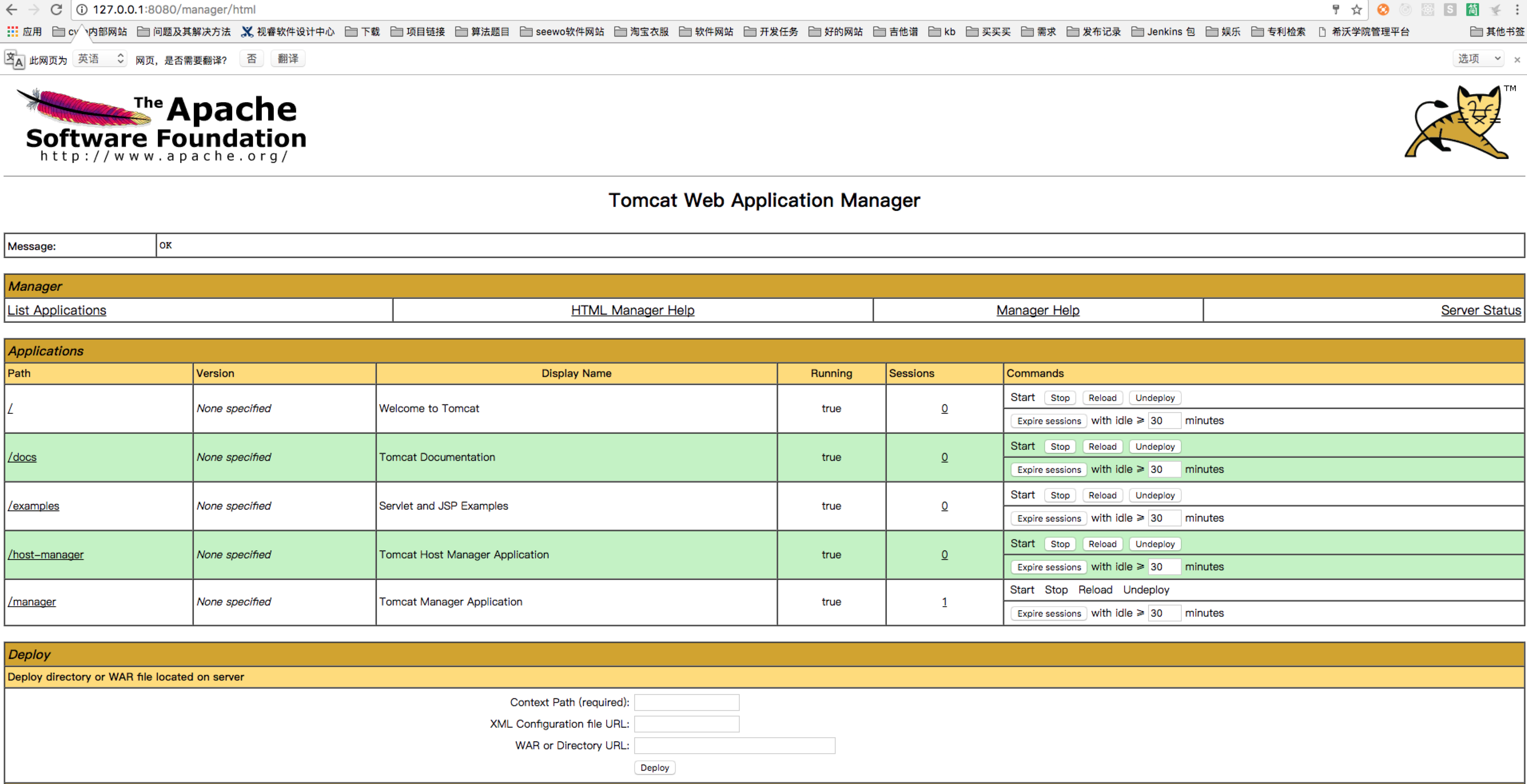
Manager App就需要manage-gui具有角色权限的用户,具有admin-gui角色的用户可以进入Host Manager,暂时就简单这样理解了,具体的这边就不去深究了。进入到Tomcat Web Application Manager,效果如下:
tomcat配置管理员-走后门的更多相关文章
- TOMCAT配置管理员
迁移时间--2017年7月9日15:16:02Author:Marydon CreateTime--2016年10月18日16:19:22Author:Marydon配置tomcat管理员参考链接 ...
- Tomcat配置管理员用户的账户和密码之快速访问系统。
技巧前提:当我们在Tomcat服务器下部署项目后(运行中),有时候不知道项目的访问路径或者不想去server.xml里面找对应的访问路径时. 我们可以用以下方法来快速找到对应访问路径: 步骤一 ...
- tomcat 配置
tomcat 安装完成之后,我们可以在器目录先看到有如下结构
- Tomcat免安装版的环境变量配置以及Eclipse下的Tomcat配置和测试
Tomcat是目前比较流行的开源且免费的Web应用服务器,在我的电脑上第一次安装Tomcat,再经过网上教程和自己的摸索后,将这个过程 重新记录下来,以便以后如果忘记了可以随时查看. 注意:首先要明确 ...
- Tomcat配置全攻略
tomcat的的下载地址http://www.apache.org/dist/jakarta/tomcat-4/ 1.安装jdk,详细操作请参考本站windows 2k和redhat 8.0下java ...
- Tomcat配置与优化(内存、并发、管理)与性能监控
原文链接:http://blog.csdn.net/xyang81/article/details/51530979 一.JVM内存配置优化 在开发当中,当一个项目比较大时,依赖的jar包通常比较多, ...
- Mac Apache Tomcat 配置
1.配置准备工作 1)配置 Tomcat 准备工作 下载相关软件 apache-tomcat-9.0.6.zip tomcat 官网 Tomcat 配置软件下载地址,密码:sgrn. 2)配置注意事项 ...
- 【Tomcat】Tomcat配置与优化(内存、并发、管理)【自己配置】
一.JVM内存配置优化 主要通过以下的几个jvm参数来设置堆内存的: -Xmx512m 最大总堆内存,一般设置为物理内存的1/4 -Xms512m 初始总堆内存,一般将它设置的和最大堆内存一样大,这样 ...
- tomcat8配置管理员后仍然报403
tomcat8配置管理员后仍然报403 修改conf/tomcat-users.xml <role rolename="manager"/> <role ro ...
随机推荐
- GET和POST的区别,何时使用POST?
GET:一般用于信息获取,使用URL传递参数,对所发送信息的数量也有限制,一般在2000个字符 POST:一般用于修改服务器上的资源,对所发送的信息没有限制. GET方式需要使用Re ...
- Java Web(五) JSP详解(四大作用域九大内置对象等)
前面讲解了Servlet,了解了Servlet的继承结构,生命周期等,并且在其中的ServletConfig和ServletContext对象有了一些比较详细的了解,但是我们会发现在Servlet中编 ...
- BZOJ 3924: [Zjoi2015]幻想乡战略游戏(动态点分治)
这种动态点分治嘛,GDKOI时听打到了,也有同学讲到了,所以印象比较深刻也就想出来了,然后就在实现方面卡了好久= = 不得不说CLJ说得真的太简单了,实现方面根本没提. 首先我们可以先用树分治构建出这 ...
- XHTML清单
1.无序清单 <ul> <li>...</li> <li>...</li> <li>...</li> </ul ...
- 线上问题debug过程(cat,grep,tr,awk,sort,uniq,comm等工具的综合使用)
问题:发现线上到货单的数量,小于实际到货的数量. 怀疑一些隐藏的条件,将部分唯一码进行了过滤,导致数量变少. 开展了如下的跟踪流程: 1.找到其中一个明细的唯一码 grep 6180e-4b09f p ...
- VUE2.0实现购物车和地址选配功能学习第七节
第七节 卡片选中,设置默认 1.卡片选中html:<li v-for="(item,index) in filterAddress" v-bind:class="{ ...
- 关于开发中使用writeToFile时的注意事项
总会有一些坑在前面等着你 我们先来看一下后台返回的部分json数据,稍后再来分析问题,仔细看一下userId和userCode两个字段,其他不用看 "list": [{ " ...
- nginx新手入门
nginx的应用 官网(nginx.org) nginx可以做1.web服务(http服务)2.http代理服务3负载均衡在官网(nginx.org)如下图处下载先点击 跳转下一页点击(nginx/w ...
- Java 集合的简单实现 (ArrayList & LinkedList & Queue & Stack)
ArrayList 就是数组实现的啦,没什么好说的,如果数组不够了就扩容到原来的1.5倍 实现了迭代器 package com.wenr.collection; import java.io.Seri ...
- SpringMVC-HelloWorld (XML)
Spring2.5.6开启了Spring的注解时代,简化了的xml配置,提高了开发效率:但是,对于Spring的初学者,xml配置更容易理解的Spring的Ioc特性,aop特性:本文使用Maven构 ...