
Windows下Nginx的安装与使用(一):配置端口转发
什么是端口转发
当我们在服务器上搭建一个图书以及一个电影的应用,其中图书应用启动了 8001 端口,电影应用启动了 8002 端口。此时如果我们可以通过:
localhost:8001    //图书

localhost:8002    //电影
但我们一般访问应用的时候都是希望不加端口就访问域名,也即两个应用都通过 80 端口访问。但我们知道服务器上的一个端口只能被一个程序使用,这时候如何该怎么办呢?一个常用的方法是用 Nginx 进行端口转发。Nginx 的实现原理是:用 Nginx 监听 80 端口,当有 HTTP 请求到来时,将 HTTP 请求的 HOST 等信息与其配置文件进行匹配并转发给对应的应用。例如当用户访问 book.douban.com 时,Nginx 从配置文件中知道这个是图书应用的 HTTP 请求,于是将此请求转发给 8001 端口的应用处理。当用户访问 movie.douban.com 时,Nginx 从配置文件中知道这个是电影应用的 HTTP 请求,于是将此请求转发给 8002 端口的应用处理。一个简单的 Nginx 配置文件(部分)如下面所示:
#配置负载均衡池

#Demo1负载均衡池

upstream book_pool{

    server 127.0.0.1:8001;

}

#Demo2负载均衡池

upstream movie_pool{

    server 127.0.0.1:8002;

}

#Demo1端口转发

server {

    listen       80;

    server_name  book.chanshuyi.com;

    access_log logs/book.log;

    error_log logs/book.error;

    #将所有请求转发给demo_pool池的应用处理

    location / {

        proxy_set_header Host $host;

        proxy_set_header X-Forwarded-For $proxy_add_x_forwarded_for;

        proxy_pass http://book_pool;

    }

}

#Demo2端口转发

server {

    listen       80;

    server_name  movie.chanshuyi.com;

    access_log logs/movie.log;

    error_log logs/movie.error;

    #将所有请求转发给demo_pool池的应用处理

    location / {

        proxy_set_header Host $host;

        proxy_set_header X-Forwarded-For $proxy_add_x_forwarded_for;

        proxy_pass http://movie_pool;

    }

}
上面这段配置实现了:
1、当用户访问的域名是:http://book.chanshuyi.com 时,我们自动将其请求转发给端口号为 8001 的 Tomcat 应用处理。
2、当用户访问的域名是:http://movie.chanshuyi.com 时,我们自动将其请求转发给端口号为 8002 的 Tomcat 应用处理。
上面的这种技术实现就是端口转发。端口转发指的是由软件统一监听某个域名上的某个端口(一般是80端口),当访问服务器的域名和端口符合要求时,就按照配置转发给指定的 Tomcat 服务器处理。我们常用的 Nginx 也有端口转发功能。
用 Nginx 实现端口转发
下面我们将从零开始,讲解如何配置端口转发。
首先去 Nginx 官网下载一个 Windows 版本的 Nginx,或者直接点击这里下载。这里我们用的是 Nginx1.8

下载解压之后的目录结构如下:
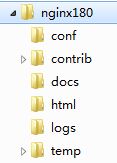
其中 conf 目录存放的是 Nginx 的配置文件,logs 存放的是 Nginx 的日志文件。
下面我们先模拟两个 tomcat 应用。到这里下载 tomcat604401.zip 和 tomcat604402.zip,它们是两个简单的Web项目,我们将通过他们来测试 Nginx 的配置是否成功。
下载之后直接运行两个 tomcat 下面的 bin/startup.bat,然后访问下面的链接看是否应用是否正常启动:
正常情况下会访问到具体的页面:
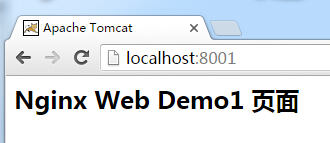
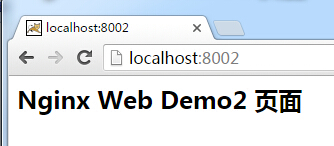
如果能看到上面的页面,那说明 tomcat 启动成功了。
下面我们进行 Nginx 配置,来实现端口转发。把下面的内容复制并覆盖 conf/nginx.conf 文件:
#user  nobody;

worker_processes  1;

#error_log  logs/error.log;

#error_log  logs/error.log  notice;

#error_log  logs/error.log  info;

#pid        logs/nginx.pid;

events {

    worker_connections  1024;

}

http {

    include       mime.types;

    default_type  application/octet-stream;

    sendfile        on;

    keepalive_timeout  65;

    #配置负载均衡池

    #Demo1负载均衡池

    upstream book_pool{

        server 127.0.0.1:8001;

    }

    #Demo2负载均衡池

    upstream movie_pool{

        server 127.0.0.1:8002;

    }

    #Demo1端口转发

    server {

        listen       80;

        server_name  book.chanshuyi.com;

        access_log logs/book.log;

        error_log logs/book.error;

        #将所有请求转发给demo_pool池的应用处理

        location / {

            proxy_set_header Host $host;

            proxy_set_header X-Forwarded-For $proxy_add_x_forwarded_for;

            proxy_pass http://book_pool;

        }

    }

    #Demo2端口转发

    server {

        listen       80;

        server_name  movie.chanshuyi.com;

        access_log logs/movie.log;

        error_log logs/movie.error;

        #将所有请求转发给demo_pool池的应用处理

        location / {

            proxy_set_header Host $host;

            proxy_set_header X-Forwarded-For $proxy_add_x_forwarded_for;

            proxy_pass http://movie_pool;

        }

    }

}
之后双击 nginx.exe 启动 Nginx。打开 Windows 任务管理器,如果看到 nginx 的进程,那么说明启动成功了,否则根据 logs 文件夹下的日志文件进行修改。

之后打开 C:\Windows\System32\drivers\etc\hosts 文件,添加以下配置:
# Set the Domain Redirect

127.0.0.1 book.chanshuyi.com movie.chanshuyi.com
(设置 host 主要是为了使域名重定向。进行了上述配置之后,在本机访问 book.chanshuyi.com movie.chanshuyi.com 的时候,系统会将请求转发给指定IP的服务器,而不是通过DNS服务器解析。通过设置 HOST,我们即使没有域名,也可以在本机用域名的方式访问自己启动的应用程序。)
之后我们打开浏览器,输入如下地址访问:
[MARK PIC1]
[MARK PIC2]
如果你成功看到以上页面,那说明 Nginx 成功启动并配置成功了。
Nginx 端口转发原理
下面我们来看看从发送 HTTP 请求到具体的 tomcat 应用处理的整个流程。
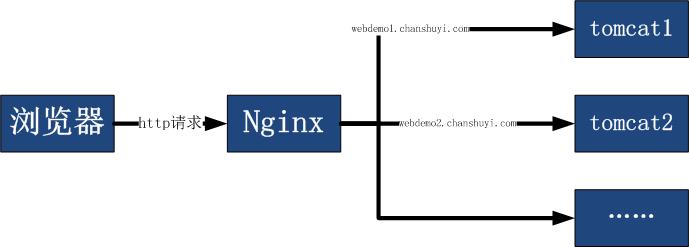
在本例中,当我们启动 Nginx 时, Nginx 就启动线程不断地监听 80 端口。用户浏览器发送 book.chanshuyi.com 请求,服务器接收到用户的 HTTP 请求时 Nginx 也监听到了这一时间。于是 Nginx 从 HTTP 请求头中取出用户请求的 server_name,并与配置文件中配置的进行匹配,如果匹配成功,那么就将请求转发给对应的应用服务器处理。否则 Nginx 将此次请求转发给配置文件中配置的第一个 server。
例如:用户通过浏览器发送 book.chanshuyi.com 请求,Nginx 监听到服务器 80 端口上的请求,并根据配置文件寻找对应的server。
#Demo1端口转发

server {

    listen       80;

    server_name  book.chanshuyi.com;

    access_log logs/book.log;

    error_log logs/book.error;

    #将所有请求转发给demo_pool池的应用处理

    location / {

        proxy_set_header Host $host;

        proxy_set_header X-Forwarded-For $proxy_add_x_forwarded_for;

        proxy_pass http://book_pool;

    }

}
Nginx 找到了对应的server,并发现对应的 server 配置了一个负载均衡池 book_pool。于是它将此请求分配给负载均衡池的应用服务器处理,即本机上端口为 8001 的应用服务器。
#Demo1负载均衡池

upstream book_pool{

    server 127.0.0.1:8001;

}
到这里关于端口转发就结束了。我们将在下一篇中介绍如何进行负载均衡的配置。
参考资料:
1.http://blog.csdn.net/agangdi/article/details/40921199
Windows下Nginx的安装与使用(一):配置端口转发的更多相关文章
- Nginx - Windows下Nginx基本安装和配置
Nginx 是一个轻量级的高性能 Http WebServer,以事件驱动方式编写,因此相比 Apache 而言,Nginx 更加稳定.性能更好,而且配置简单,资源占用较低. 1. 安装 Nginx ...
- windows下nginx的安装和使用
LNMP的安装与配置 windows下的nginx安装和使用 1.1 去官网下载相应的安装包:http://nginx.org/en/download.html 1.2 解压后进入PowerShell ...
- windows下nginx的安装及使用方法入门
nginx功能之一可以启动一个本地服务器,通过配置server_name和root目录等来访问目标文件 一. 下载 http://nginx.org/ 下载后解压 二. 修改配置文件 ngin ...
- windows下nginx的安装及使用
安装过程比较简单 1.下载nginx http://nginx.org/en/download.html 下载稳定版本,以nginx/Windows-1.14.2为例,直接下载 nginx-1.14. ...
- windows下nginx的安装
一. 下载 http://nginx.org/ (下载后解压) 二. 修改配置文件 nginx配置文件在 nginx-1.8.0\conf\nginx.conf http { gzip on; ...
- Windows下Nginx的安装与配置
Nginx ("engine x") 是一款高性能的,轻量级的HTTP Web 服务器 和 反向代理服务器及电子邮件 IMAP/POP3/SMTP 代理服务器. Nginx 是由俄 ...
- windows下nginx的安装及使用(转载)
转载自:https://www.cnblogs.com/jiangwangxiang/p/8481661.html 1.下载nginx http://nginx.org/en/download.htm ...
- Windows下MongoDB的安装过程及基本配置
首先当然是到官网下载 MongoDB 了,点击进入后会看到下载页面,如下图所示: 安装有2种方式: 一种是通过直接点击下载的安装文件进行安装: 另一种是通过命令提示符来安装,下面我将直接通过第一种方式 ...
- Windows下Java JDK安装和环境变量配置
[Java攻城狮学习路线](http://www.cnblogs.com/apollospotatolikett/p/8665123.html 1.JDK下载 下载地址:http://www.orac ...
随机推荐
- 装SQL server 2008问题解决
在控制面板把之前安装的sql service卸载干净看看,我是这样搞定的! sql server 2008 安装过程中无法更改共享功能目录 去控制面板把相关于sql server 2008的所有程序删 ...
- Professional C# 6 and .NET Core 1.0 - Chapter 41 ASP.NET MVC
What's In This Chapter? Features of ASP.NET MVC 6 Routing Creating Controllers Creating Views Valida ...
- 【前端】:jQuery下
前言: 接上一篇博客: [前端]:jQuery上 一.jQuery属性操作 ① attr(设置或返回自定义属性值) input.select.textarea框中的内容, 可以通过attr来获取,但是 ...
- fir.im Weekly - 8 个不能错过的 iOS / Android 技术分享
本期 fir.im Weekly 收集了 2 月下旬新鲜出炉的 iOS /Android 技术分享.源码等,iOS 中图片技术的解压缩.逆向实战.iOS SDK 实践,Android架构思考.Andr ...
- python的解释器spython介绍
Python解释器spython介绍 简介 出于个人爱好和某种需求,我再16年对python的解释器产生了浓厚兴趣,并且下定决心重新实现一个版本.我个人再游戏服务器开发中,对c++嵌入lua和pyth ...
- 网络性能测试工具Iperf/Jperf解读
Iperf 是一个网络性能测试工具.Iperf 可以测试TCP 和UDP 带宽质量.Iperf 可以测量最大TCP 带宽,具有多种参数和UDP 特性. Iperf 可以报告带宽,延时抖动和数据包丢失. ...
- 每天一个Linux命令(11)--nl命令
nl命令在Linux系统中用来计算文件中行号.nl可以将输出的文件内容自动的加上行号,其默认的结果与cat -n 有点不太一样,nl可以将行号做比较多的显示设计,包括位数与是否自动不起0等等的功能. ...
- 基于MAC10.12+MYSQL5.7.17搭建XMPP服务器【黑苹果系统】
在以前的公司中了解到XMPP可以搭建即时通讯APP.出于好奇自己在空余时间也学了一下搭建XMPP服务器,其中遇到了许多问题,经过坎坷的路程终于搭建成功[这些坎坷的经历主要是由于自己的无知造成的] 下面 ...
- java多线程一览
线程概述: 多线程的目的,不是提高程序的执行速度,而是提高程序的使用率(能抢到CPU的可能比较大). 因为线程是CPU调度的基本单位,所以,当一个程序的线程较多的时候就更容易抢到cpu的资源 进程: ...
- Selenium 运行时出现错误(java.lang.NoClassDefFoundError: com/google/common/base/Function)
已经写好了java脚本,点击运行的过程中如果出现如下的错误提示时: java.lang.NoClassDefFoundError: com/google/common/base/Function 问题 ...