
docker-1-环境安装及例子实践
1.安装go
先新建一个Go的工作空间文件夹,文件夹路径建议放在$HOME下:
userdeMacBook-Pro:~ user$ cd $HOME

userdeMacBook-Pro:~ user$ mkdir go

userdeMacBook-Pro:~ user$ $PATH

-bash: ./usr/local/bin:/usr/bin:/bin:/usr/sbin:/sbin:/Library/Java/JavaVirtualMachines/jdk-10.0..jdk/Contents/Home/bin:/usr/local/bin: No such file or directory
编辑.bash_profile文件,如果没有请新建。在文件末尾加上:
#GOPATH

export GOPATH=$HOME/go

#GOBIN

export GOBIN=$GOPATH/bin

export PATH=$PATH:$GOBIN
编辑之后保存,然后执行source命令,使之生效:
userdeMacBook-Pro:~ user$ source .bash_profile

userdeMacBook-Pro:~ user$ $PATH

-bash: ./usr/local/bin:/usr/bin:/bin:/usr/sbin:/sbin:/Library/Java/JavaVirtualMachines/jdk-10.0..jdk/Contents/Home/bin:/usr/local/bin:/usr/local/bin:/Users/user/go/bin: No such file or directory
然后进行查看:
userdeMacBook-Pro:~ user$ go env

GOARCH="amd64"

GOBIN="/Users/user/go/bin"

GOCACHE="/Users/user/Library/Caches/go-build"

GOEXE=""

GOHOSTARCH="amd64"

GOHOSTOS="darwin"

GOOS="darwin"

GOPATH="/Users/user/go"

GORACE=""

GOROOT="/usr/local/Cellar/go/1.10.1/libexec"

GOTMPDIR=""

GOTOOLDIR="/usr/local/Cellar/go/1.10.1/libexec/pkg/tool/darwin_amd64"

GCCGO="gccgo"

CC="clang"

CXX="clang++"

CGO_ENABLED=""

CGO_CFLAGS="-g -O2"

CGO_CPPFLAGS=""

CGO_CXXFLAGS="-g -O2"

CGO_FFLAGS="-g -O2"

CGO_LDFLAGS="-g -O2"

PKG_CONFIG="pkg-config"

GOGCCFLAGS="-fPIC -m64 -pthread -fno-caret-diagnostics -Qunused-arguments -fmessage-length=0 -fdebug-prefix-map=/var/folders/2_/g5wrlg3x75zbzyqvsd5f093r0000gn/T/go-build566845913=/tmp/go-build -gno-record-gcc-switches -fno-common”
2.安装docker
1)下载并安装好Docker.dmg.download,来源:
https://store.docker.com/editions/community/docker-ce-desktop-mac
打开,此时电脑右上角就会出现一个类似鲸鱼的图标:
在运行Hyperledger Fabric时,请确保Docker处于开启状态:
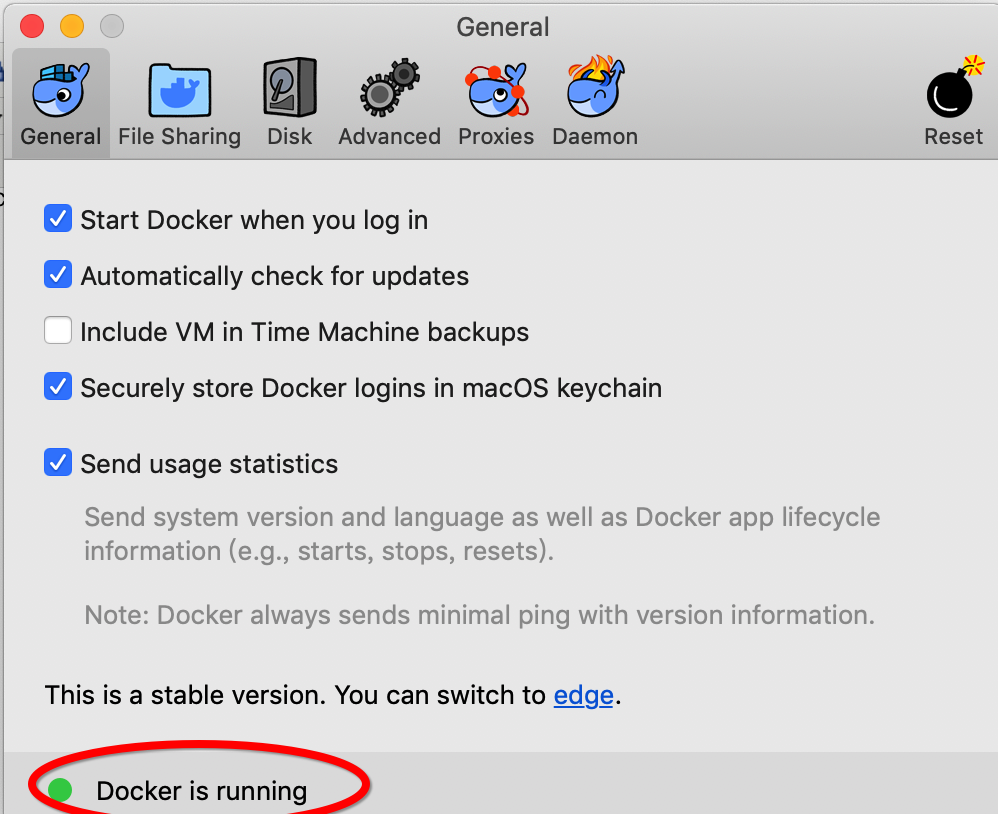
然后就能查看出版本号了:
userdeMBP:~ user$ docker version

Client:

 Version:      18.03.-ce

 API version:  1.37

 Go version:   go1.9.5

 Git commit:   9ee9f40

 Built:        Thu Apr  ::

 OS/Arch:      darwin/amd64

 Experimental: false

 Orchestrator: swarm

Server:

 Engine:

  Version:      18.03.-ce

  API version:  1.37 (minimum version 1.12)

  Go version:   go1.9.5

  Git commit:   9ee9f40

  Built:        Thu Apr  ::

  OS/Arch:      linux/amd64

  Experimental: true
userdeMBP:~ user$ docker-compose --version

docker-compose version 1.21., build 5a3f1a3
2)接下来要进行的一些配置:
Mac电脑配置docker阿里云加速器时,preferences-daemon-register mirrors 中写上加速器地址,写的是别人的,但是也可以自己去申请。
总是提示
"registry-mirrors" :

  No certs for ic2v8yz.mirror.aliyuncs.com
解决办法:将https改为http,然后在点击Apply&Restart就好了
但是后面发现运行./download-dockerimages.sh -c x86_64-1.0.0 -f x86_64-1.0.0 还是出错了:
userdeMacBook-Pro:e2e_cli user$ ./download-dockerimages.sh -c x86_64-1.0. -f x86_64-1.0.

Pull CA IMAGES

Pull FABRIC TAG

===> Pulling fabric Images

==> FABRIC IMAGE: peer

Warning: failed to get default registry endpoint from daemon (Error response from daemon: Bad response from Docker engine). Using system default: https://index.docker.io/v1/

Error response from daemon: Bad response from Docker engine
然后后面查,原因是:
从docker1.3.2版本开始默认docker registry使用的是https,当你用docker pull 非https的docker regsitry的时候会报下面错误,所以上面的更改是错误的,不应该改成http
然后我就突然想起,最最开始为https的时候我没有点击apply&Restart,所以下载镜像的时候没能用上阿里云,所以下载timeout。
"registry-mirrors" :这个问题是可以忽略不计的,然后我点击apply&Restart后,再重新运行./download-dockerimages.sh -c x86_64-1.0.0 -f x86_64-1.0.0就成功了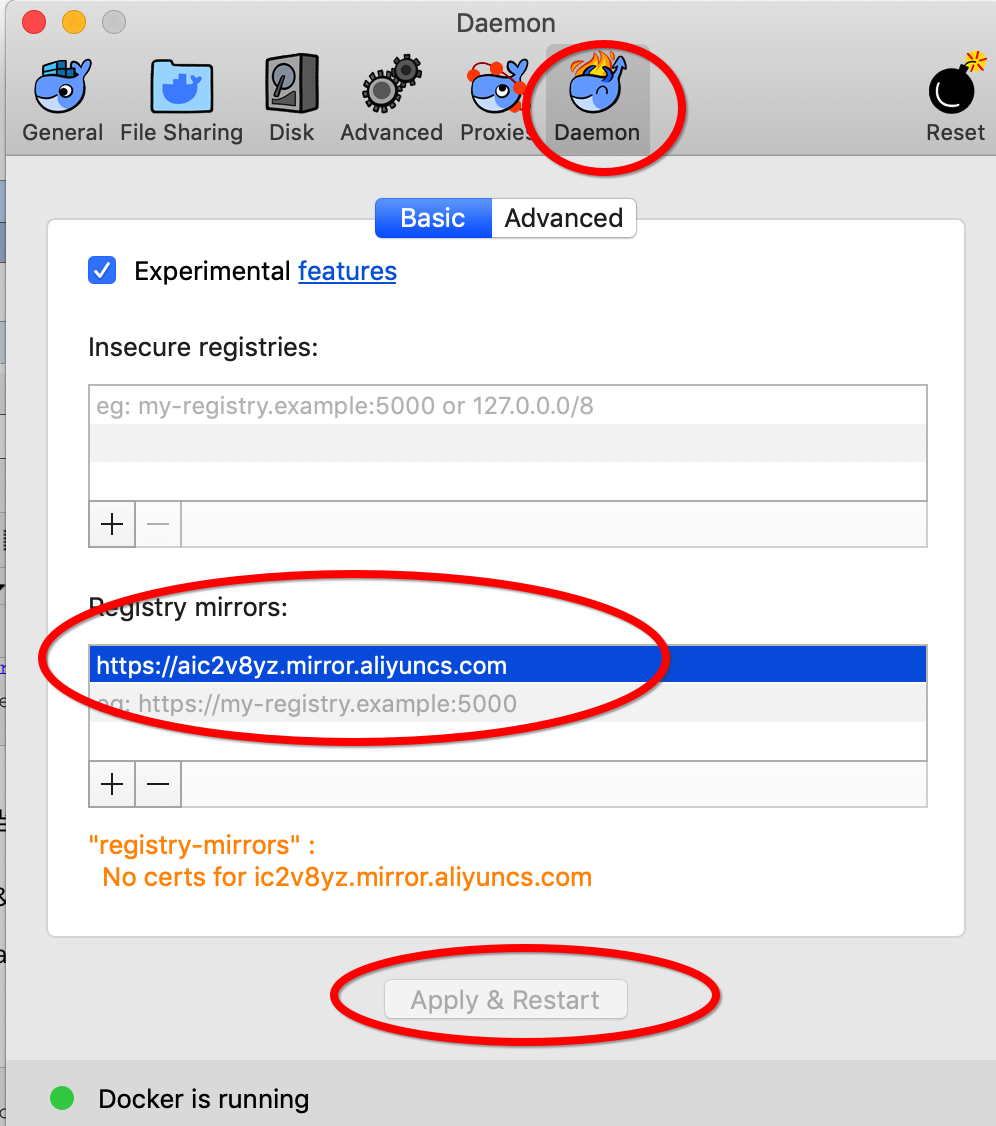
这时候得出来的信息就是之前没下载完的镜像:
userdeMacBook-Pro:e2e_cli user$ ./download-dockerimages.sh -c x86_64-1.0. -f x86_64-1.0.

Pull CA IMAGES

Pull FABRIC TAG

===> Pulling fabric Images

==> FABRIC IMAGE: peer

x86_64-1.0.: Pulling from hyperledger/fabric-peer

Digest: sha256:b7c1c2a6b356996c3dbe2b9554055cd2b63194cd7a492a83de2dbabf7f7e3c65

Status: Image is up to date for hyperledger/fabric-peer:x86_64-1.0.

==> FABRIC IMAGE: orderer

x86_64-1.0.: Pulling from hyperledger/fabric-orderer

Digest: sha256:d0ea1f7e7ca04f0c4b7484f8835fd68e9bf13e6fcb700cf3a70f00a4059fc344

Status: Image is up to date for hyperledger/fabric-orderer:x86_64-1.0.

==> FABRIC IMAGE: couchdb

x86_64-1.0.: Pulling from hyperledger/fabric-couchdb

........
docker-1-环境安装及例子实践的更多相关文章
- 2.云原生之Docker容器环境安装实践
转载自:https://www.bilibili.com/read/cv15181036/?from=readlist 官方一键安装脚本 补充时间:[2020年4月22日 11:00:59] 一键安装 ...
- docker 离线环境安装oracle
因测试需要,需在内网的测试环境搭建一套docker Oracle 11g环境进行测试,测试环境为redhat 6.6 安装docker 1.7,本机windows 7 环境,安装docker 17.1 ...
- docker运行环境安装-centos(一)
在这里我们使用的是docker的社区版Docker CE,针对的是未安装docker的新的主机,如果安装过docker的早期版本,先卸载它们及关联的依赖资源,安装的版本为docker 18.03. 1 ...
- docker运行环境安装-后续步骤(二)
1.以非 root 用户身份管理 Docker [origalom@origalom ~]$ sudo groupadd docker # 创建docker用户组[origalom@origalom ...
- hyperledge环境安装
1.安装环境 1)本机安装 前提是已经安装好了docker\docker-compose\go,相应的内容可见 docker-1-环境安装及例子实践 docker官方文档学习-1-Docker for ...
- docker环境安装与开启远程访问
一,安装docker 1,服务器安装 docker yum install docker 直接yum安装版本太低 2,卸载:老版本的Docker在yum中名称为docker或docker-engine ...
- 利用docker搭建测试环境--安装
软件测试过程中,总会碰到测试环境不够用的尴尬情况.即时有了机器还要经历装系统,配置环境,调试等一系列繁琐的问题.虽然市面上也有一些批处理话的工具(如salt,fabric等),但是还是需要实体机器作为 ...
- 测试环境docker化—容器集群编排实践
本文来自网易云社区 作者:孙婷婷 背景 在前文<测试环境docker化-基于ndp部署模式的docker基础镜像制作>中已经详述了docker镜像制作及模块部署的过程,按照上述做法已可以搭 ...
- Linux 环境安装 Node、nginx、docker、vsftpd、gitlab
Linux 环境安装 centos7 # 更新yum yum update -y 0. 防火墙 firewalld 新入的JD云服务器,发现防火墙默认是关闭的. # 查看防火墙状态 systemctl ...
随机推荐
- h5网页水印SDK的实现代码示例
在网站浏览中,常常需要网页水印,以便防止用户截图或录屏暴露敏感信息后,追踪用户来源.如我们常用的钉钉软件,聊天背景就会有你的名字.那么如何实现网页水印效果呢? 网页水印SDK,实现思路 1.能更具获取 ...
- #WEB安全基础 : HTML/CSS | 0x1初识CSS
"我受够这些难看的网页了,我怎么才能让它变得好看点?"你说. 我答道:"看来你得学点CSS了" 学习这些东西只有一个原则,就是用你的脑袋想,用你的眼睛看,用的你 ...
- Socket编程(网络编程)
网络通信的第一要素:IP地址 通过IP地址唯一的定位到互联网的主机 通过 IP+port(端口号) 来确定互联网的主机上的某个软件 InetAddress:位于java.net包下 getHostNa ...
- angular 过滤器(日期转换,时间转换,数据转换等)
(function() { 'use strict'; /** * myApp Module * * Description */ angular.module('myApp') .filter('i ...
- 将HTML页面自动保存为PDF文件并上传的两种方式(一)-前端(react)方式
一.业务场景 公司的样本检测报告以React页面的形式生成,已调整为A4大小的样式并已实现分页,业务上需要将这个网页生成PDF文件,并上传到服务器,后续会将这个文件发送给客户(这里不考虑). 二.原来 ...
- ERP主副机和打印机配置FAQ
一.主副机 1. ERP主副机配置 先配置主机 再配置副机 在主机的电脑上键盘按win+R键,输入cmd 再输入ipconfig查看主机的IP 然后在副机上安装银盒子ERP,在红框位置输入主机IP 选 ...
- [20181109]12c sqlplus rowprefetch参数5
[20181109]12c sqlplus rowprefetch参数5.txt --//这几天一直在探究设置sqlplus参数rowprefetch与arraysize的关系,有必要做一些总结以及一 ...
- sqlServer 获取最新的一条数据
SQL语句获取最新一条的数据 * from tra.dbo.订单 order by 下单时间 desc --时间倒序排列取第一条 select * from tra.dbo.订单 where 下单时间 ...
- 【底层原理】深入理解Cache (下)
得到了我的PC的cache参数如下: L1 Cache : 32KB , 8路组相连,linesize为 64Byte 64个组 L2 Cache:256KB 8路组相连,linesize为 64By ...
- c/c++ 标准库 pair 介绍
标准库 pair 介绍 问题:map里的元素由key和value组成,这个key和value的组合是什么类型呢??? 答案:pair类型 pair介绍: 它是模板 有2个公有成员可供访问. first ...