
Python PIL
Python PIL
PIL (Python Image Library) 库是Python 语言的一个第三方库,PIL库支持图像存储、显示和处理,能够处理几乎所有格式的图片。
一、PIL库简介
1. PIL库主要有2个方面的功能:
(1) 图像归档:对图像进行批处理、生产图像预览、图像格式转换等。
(2) 图像处理:图像基本处理、像素处理、颜色处理等。
2. PIL拥有多个类,此处就其中的Image类、ImageFilter类、ImageEnhance类做简单介绍。
二、安装库函数
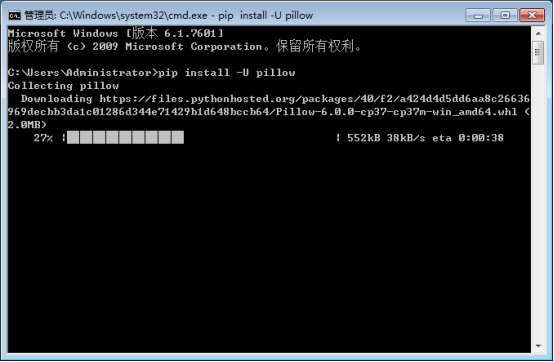
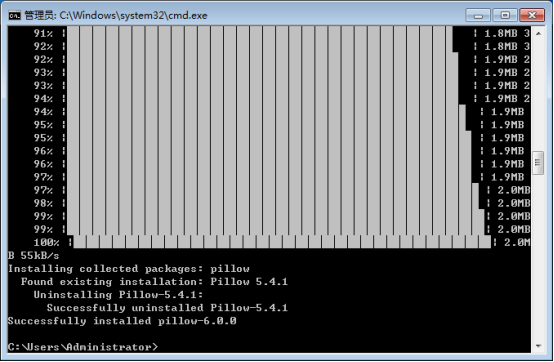
pip install pillow
注:由于本机已经安装了PIL库(安装时使用pillow),所以以更新为例,使用 -U 标签可实现更新。
三、使用库函数Image类 —— 基本图像处理
1. 调用Image类
from PIL import Image
2. Image类关于图像读取与创建
|
方法 |
说明 |
|
Image.open(filename) |
加载图像文件 |
|
Image.new(mode,size,color) |
根据给定参数创建新图像 |
|
Image.open(StringIO.StringIO(buffer)) |
从字符串中获取图像 |
|
Image.frombytes(mode,size,color) |
根据像素点创建新图像 |
|
Image.verify() |
对图像完整性进行检查,返回异常 |

3. Image类的常用属性
|
方法 |
说明 |
|
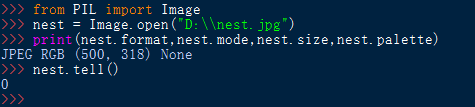
Image.format |
图像格式或来源,若图像不是从文件读取,返回None |
|
Image.mode |
图像的色彩模式,’L’为灰度模式,’RGB’为真彩色图像,’C(青)M(品红)Y(黄)K(黑)’为出版图像 |
|
Image.size |
图像的宽度和高度,单位是像素(px),返回值为元组类型 |
|
Image.palette |
调色板属性,返回ImagePalette类型 |

4.Image类的序列图像操作方法
|
方法 |
说明 |
|
Image.seek(frame) |
跳转并返回图像中的指定帧 |
|
Image.tell() |
返回当前帧的序号 |
5.Image类的图像旋转和缩放方法
|
方法 |
说明 |
|
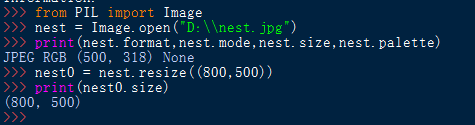
Image.resize(size) |
返回按size大小调整图像的副本 |
|
Image.rotate(angle) |
返回按angle角度旋转图像的副本 |
6.Image类的图像转换和保存方法
|
方法 |
说明 |
|
Image.save(filename,format) |
将图像保存为filename文件名,format格式 |
|
Image.convert(mode) |
将图像转换为mode模式 |
|
Image.thumbnail(size) |
创建图像的缩略图,size是缩略图尺寸的元组 |
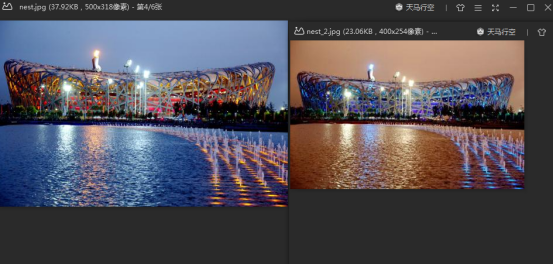
Example_1:

# -*- encoding:utf-8 -*-

''' 改变颜色 --- 颜色反转'''

from PIL import Image

nest = Image.open("D:\\nest.jpg")

r,g,b = nest.split()           #获取原图的RGB通道的颜色值

newb = b.point(lambda i:i*1.1) #将B通道的颜色值增强

nest1 = Image.merge(nest.mode,(b,g,r))

nest1.thumbnail((400,254))     #创建缩略图

nest1.save("D:\\nest_2.jpg")
原图与效果图对比:
7.Image类的图像像素和通道处理方法
|
方法 |
说明 |
|
Image.point(func) |
根据函数func的功能对每个元素进行运算,返回图像副本 |
|
Image.split() |
根据GRB图像的每个颜色通道,返回图像副本 |
|
Image.merge(mode,bands) |
合成通道,其中mode为色彩,bands为新的色彩通道 |
|
Image.blend(im1,im2,alpha) |
将2张图片im1和im2按照公式插值后生成新图像 公式:im1*(1.0 - alpha) + im2*alpha |
四、使用库函数ImageFilter类 —— 图像过滤
1.调用ImageFilter类
from PIL import ImageFilter
2. ImageFilter类预定义图像过滤方法
|
方法 |
说明 |
|
ImageFilter.BLUR |
图像的模糊效果 |
|
ImageFilter.CONTOUR |
图像的轮廓效果 |
|
ImageFilter.DETAIL |
图像的细节效果 |
|
ImageFilter.EDGE_ENHANCE |
图像的边界加强效果 |
|
ImageFilter.EDGE_ENHANCE_MORE |
图像的阈值边界加强效果 |
|
ImageFilter.EMBOSS |
图像的浮雕效果 |
|
ImageFilter.FIND_EDGES |
图像的边界效果 |
|
ImageFilter.SMOOTH |
图像的平滑效果 |
|
ImageFilter.SMOOTH_MORE |
图像的阈值平滑效果 |
|
ImageFilter.SHARPEN |
图像的锐化效果 |
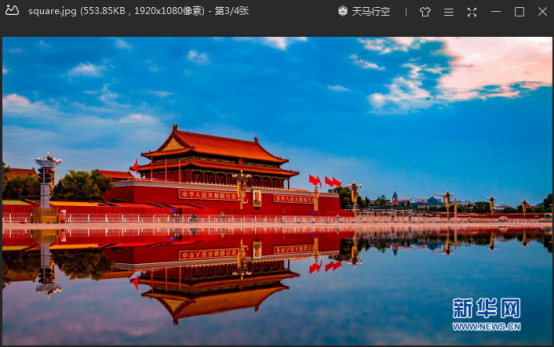
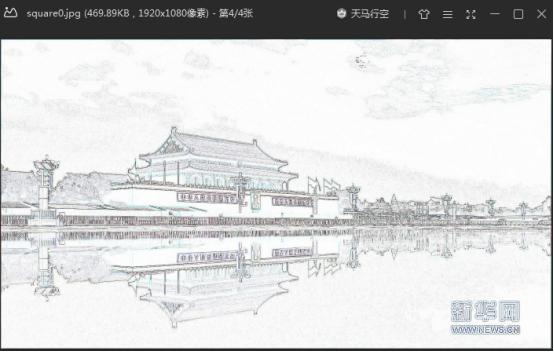
Example_2:
# -*- encoding:utf-8 -*-

''' 轮廓效果 --- 素描 '''

from PIL import Image

from PIL import ImageFilter

square = Image.open("D:\\square.jpg")

square1 = square.filter(ImageFilter.CONTOUR)  #选择轮廓效果

square1.save("D:\\square0.jpg")
原图:
效果图:
五、使用库函数ImageEnhance类 —— 图像增强
1. 调用ImageEnhance类
from PIL import ImageEnhance
2.ImageEnhance类图像增强与滤镜方法
|
方法 |
说明 |
|
ImageEnhance.enhance(factor) |
对所选属性的数值增强factor倍 |
|
ImageEnhance.Color(im) |
调整图像的颜色平衡 |
|
ImageEnhance.Contrast(im) |
调整图像的对比度 |
|
ImageEnhance.Brightness(im) |
调整图像的亮度 |
|
ImageEnhance.Sharpness(im) |
调整图像的锐度 |
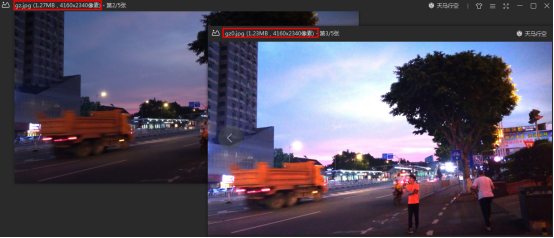
Example_3:
# -*- encoding:utf-8 -*-

''' 亮度增强 --- 曝光 '''

from PIL import Image

from PIL import ImageEnhance

gz = Image.open("D:\\gz.jpg")

gz1 = ImageEnhance.Brightness(gz)     #选择亮度

gz1.enhance(2).save("D:\\gz1.jpg")    #将亮度增强2倍后保存
原图对比效果图:
Python PIL的更多相关文章
- Python,PIL压缩裁剪图片
自己写了用来压缩 DC 照片的,批量处理整目录文件,非常方便.需要安装 PIL #!/usr/bin/env python import Image import os import os.path ...
- python PIL 图像处理操作
python PIL 图像处理 # 导入Image库 import Image # 读取图片 im = Image.open("1234.jpg") # 显示图片 im.show( ...
- Python PIL模块笔记
利用python pil 实现给图片上添加文字 图片中添加文字#-*- coding: utf-8 -*- from PIL import Image,ImageDraw,ImageFont ttfo ...
- python PIL 图像处理
python PIL 图像处理 This blog is from: https://www.jianshu.com/p/e8d058767dfa Image读出来的是PIL的类型,而skimage. ...
- < python PIL - 批量图像处理 - 生成自定义大小图像 >
< python PIL - 批量图像处理 - 生成自定义大小图像 > 直接用python自带的PIL图像库,对一个文件夹下所有jpg/png的图像进行自定义像素变换 from PIL i ...
- < python PIL - 批量图像处理 - RGB图像生成灰度图像 >
< python PIL - 批量图像处理 - RGB图像生成灰度图像 > 直接用python自带的PIL图像库,将一个文件夹下所有jpg/png的RGB图像转换成灰度/黑白图像 from ...
- 基于Python PIL实现简单图片格式转化器
基于Python PIL实现简单图片格式转化器 目录 基于Python PIL实现简单图片格式转化器 1.简介 2.前期资料准备 2.1.1如何实现图片格式转换? 2.1.2如何保存需要大小的图片? ...
- python PIL Image模块
原地址:http://hi.baidu.com/drunkdream/item/9c9ac638dfc46ec6382ffac5 实验环境: windows7+python2.6+pycrust+PI ...
- Python + PIL 处理支付宝AR红包
思路比较简单:1.对图片进行锐化处理:2.设(r_h, g_h, b_h)为支付宝遮罩黑条的RGB值,以此为中心,查找半径为Diff_radius的范围内所有的色值: 3.对每一行符合步骤2的像素点个 ...
随机推荐
- php LBS(附近地理位置)功能实现的一些思路
在开发中经常会遇到把数据库已有经纬度的地方进行距离排序然后返回给用户 例如一些外卖app打开会返回附近的商店,这个是怎么做到的呢? 思路一: 根据用户当前的位置,用计算经纬度距离的算法逐一计算比对距离 ...
- 【安卓进阶】LiveData
最近参与到后端的工作中,虽然以前在工作中使用过PHP,但是这次使用的是Java,开发思路和方式有所不同.后端开发中,做接口也是需要处理大量的业务逻辑关系,同时一些事务之类的技术因素也要考虑好,在架设项 ...
- Javascript回调函数中的this指向问题
使用js中的定时器(setInterval,setTimeout),很容易会遇到this指向的问题. 直接上例子: 1 var name = 'my name is window'; 2 var ob ...
- python3.7导入gevent模块报错的解决方案
最近更新了python解释器3.7 结果安装gevent,在导入gevent之后就报错了,错误信息如下 RuntimeWarning: greenlet.greenlet size changed, ...
- 国外服务器:org.xml.sax.SAXParseException
改为: xsi:schemaLocation="http://www.springframework.org/schema/beans classpath:org/springframewo ...
- 多个yml文件的读取方式
1配置pom.xml文件,以下配置将默认激活-dev.yml配置文件<profiles> <profile> <id>dev&l ...
- Elixir东游记/上:intro/1
1. 为啥前面还在搞haxe,现在又换到elixir了? erlang本来我就在用,用elixir不过是方便顺手给人科普而已. 2. so,接下来你打算用elixir干嘛? 很简单,写一个简单的解释器 ...
- Tomcat并发优化和缓存优化
Tomcat并发优化 1.调整连接器connector的并发处理能力 在Tomcat 配置文件 server.xml 中的 <Connector ... /> 配置中 1.参数说明 max ...
- git 删除与撤回
Git 删除与撤回 标签: git 版本管理 删除文件 撤回删除操作 2017年01月13日 22:56:27786人阅读 评论(0) 收藏 举报 分类: Git(4) 版权声明:本文为博主原创文 ...
- styled-components 背后的魔法
styled-components 定义组件的风格为 const Button = styled.button` background-color: papayawhip; border-radius ...