
基于Python PIL实现简单图片格式转化器
基于Python PIL实现简单图片格式转化器
1、简介
提示:阅读本文,默认你对Python有一定了解,并且安装有PIL,对tkinter有一定使用基础。文中所有代码皆在Python3版本上实现,请务必注意
Pyhton PIL库提供了许多图片处理功能,理论上可以借助此完成图片格式转换功能,在配合Python tkinter库绘制前端页面,基本上可以实现一个简单图片格式转换器
2、前期资料准备
### 2.1逻辑支持
2.1.1如何实现图片格式转换?
Python PIL库提供了许多图片处理功能,现在我们只需要其中一个功能:图片格式转换支持我们实现我们的图片格式转换器。具体如下:
from PIL import Image	# 引入PIL Image提供图片格式转换功能

file_path = 'D:/test/test.png' #测试图片

photo = Image.open(file_path)

photo.save('D:/test/new_test.gif')	# save会根据后缀名转换为特定格式
注意:在转换为.jgp格式图片时,需要将图片模式转换为RGB模式,即在save语句之前加上:photo = photo.convert('RGB') 更多参考PIL save语句说明
当然,这里我们必须声明一点:PIL提供的格式转换支持是有限的,具体参考PIL支持图片格式
2.1.2如何保存需要大小的图片?
具体参考:
from PIL import Image	# 引入PIL Image提供图片格式转换功能

file_path = 'D:/test/test.png' #测试图片

photo = Image.open(file_path)

photo = photo.resize((200,300)) # 将图片大小转换为(width,height)200x300大小

photo.save('D:/test/new_test.gif')	# save会根据后缀名转换为特定格式
到此,逻辑支持部分基本上够我们实现后端的图片格式转换了。
2.2前端页面支持
2.2.1图片文件选择
通过tkinter.filedialog中的文件选择框组件:askopenfilename()返回打开的图片文件的文件路径,具体参考:
import tkinter.filedialog

file_path = tkinter.filedialog.askopenfilename(title = '选择文件')

print(file_path)
title参数设置文件选择框显示时的窗体标题
2.2.2 保存文件到目标路径
通过tkinter.filedialog中的文件保存框组件:asksaveasfilename()返回保存的图片文件的文件路径,具体参考:
import tkinter.filedialog

file_savepath = tkinter.filedialog.asksaveasfilename(title = '保存文件',filetypes = (('JPG','.jpg'),('PNG','.png')))

print(file_savepath)
title参数设置文件选择框显示时的窗体标题,filetypes参数设置了保存文件时提供的文件格式下拉选项,当前设置会出现如下文件格式选项:
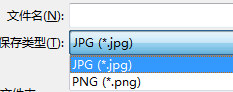
注意:当前只是前端页面提供的保存页面,实际保存文件还是在后端实现
2.2.3预览图片
我们通过一个Label组件实现预览需要转换的图片,为Label中image属性添加为要加载的图片。这里,我们使用PIL中的ImageTk.PhotoImage来加载预览图片,而不tkinter.PhotoImage,主要目的是为了使用Image来裁剪图片来保证预览图片大小一致,防止图片显示不完全。具体参考下面的例子:
import tkinter

from PIL import Image, ImageTk

file_path = 'D:/test/test.png'

root = tkinter.Tk()

photo = ImageTk.PhotoImage(Image.open(file_path).resize((200,300)))	# 预览图片大小为200x300

previewPhoto = tkinter.Label(root, image = photo).pack()

root.mainloop()
这里,由于需要不断切换Label的image属性,可能会遇到Python tkinter之PhotoImage图片显示问题
2.2.4 待更新
基于Python PIL实现简单图片格式转化器的更多相关文章
- Python,PIL压缩裁剪图片
自己写了用来压缩 DC 照片的,批量处理整目录文件,非常方便.需要安装 PIL #!/usr/bin/env python import Image import os import os.path ...
- C++ 图片格式转化和压缩
在做人脸识别底库图片导入的时候,需要支持主流的图片的格式,如jpeg.bmp.png等格式.所以需要对图片进行格式转化.图片过大的话,还有进行缩放等.本文介绍的是利用cximage开源库,来进行对图片 ...
- 使用Python制作一个简单的刷博器
呵呵,不得不佩服Python的强大,寥寥几句代码就能做一个简单的刷博器. import webbrowser as web import time import os count=0 while co ...
- Python PIL创建文字图片
PIL库中包含了很多模块,恰当地利用这些模块可以做许多图像处理方面的工作. 下面是我用来生成字母或字符串测试图片而写的类及测试代码. 主要用到的模块: PIL.Image,PIL.ImageDraw, ...
- 基于python+requests的简单接口测试
在进行接口测试时,我们可以使用已有的工具(如:jmeter)进行,也可以使用python+requests进行.以下为简单的接口测试模板: 一.提取常用变量,统一配置 新建一个config.py文件, ...
- 基于python创建一个简单的HTTP-WEB服务器
背景 大多数情况下主机资源只有开发和测试相关人员可以登录直接操作,且有些特定情况"答辩.演示.远程"等这些场景下是无法直接登录主机的.web是所有终端用户都可以访问了,解决了人员权 ...
- 用python绘画一些简单图片
python画笑脸 程序源代码 import turtle #画脸 t = turtle.Pen() t.speed(15) #t.circle(150) #t.color('orange') t.f ...
- Newtonsoft.Json 自定义序列化格式转化器
public static class JsonHelper { static JsonHelper() { Newtonsoft.Json.JsonSerializerSettings settin ...
- Python PIL模块笔记
利用python pil 实现给图片上添加文字 图片中添加文字#-*- coding: utf-8 -*- from PIL import Image,ImageDraw,ImageFont ttfo ...
随机推荐
- 【flask-migrate】:ERROR [root] Error: Target database is not up to date.
问题:flask-migrate数据迁移添加新的表,执行python manager.py db migrate 出现Target database is not up to date 原因: 1. ...
- jenkins、gitlab配置CI/CD
1. 在gitlab中创建好项目(gitlab的安装和基本使用这里不在说明) 2. 创建jenkins任务 jenkins 需要几个插件请先安装好 - Git plugin - GitLab Plug ...
- Java蓝桥杯练习题——求小数n位后3个数
求整数除法小数点后第n位开始的3位数 位数不足的补0,如0.125小数第3位后三位:0.12500→500 输入格式:a b n,空格分开,a是被除数,b是除数,n是小数后的位置 输出格式:3位数字, ...
- 【scrum】scrum价值观
1.每一位成员都承诺实现项目的目标 2.团队成员相互尊重 3.所有人都专注于工作 4.团队着重开放 5.团队成员有勇气全力支持项目
- 测试:ADB
配置 JAVA: 1.安装jdk的按抓包(傻瓜式安装不需要更改路径) 2.我的电脑右击属性--高级系统设置--环境变量--用户变量--新建:JAVA_HOME C:\Program Files\Jav ...
- mysql主从同步下---主从配置
1.安装mysql主从服务器 1.1 初始化docker中mysql挂载目录 # 新建2个目录, 存放master和slave的配置和数据, cd ~ # ~ 代表家目录 /home/你的用户名/ ...
- charles功能(四) 模拟 接口404/403返回值(blacklist方法)
1.tools-->blacklist 2.允许启用黑名单选择接口返回错误的形式 (404或者403),添加接口地址并保存 3.再次请求效果如下
- Moviepy音视频开发:视频转gif动画或jpg图片exe图形化工具开发案例
☞ ░ 前往老猿Python博文目录 ░ 一.引言 老猿之所以学习和研究Moviepy的使用,是因为需要一个将视频转成动画的工具,当时在网上到处搜索查找免费使用工具,结果找了很多自称免费的工具,但转完 ...
- 第8.18节 Python类中内置析构方法__del__
一. 引言 基本上所有支持OOP设计的语言都支持析构方法(也称析构函数),析构方法都是在对象生命周期结束时调用,一般用来实施实例相关生命周期内访问数据的扫尾工作,包括关闭文件.释放内存.输出日志.清理 ...
- PyQt(Python+Qt)学习随笔:怎么在QScrollArea滚动区域中展示子部件的超长内容?
老猿Python博文目录 专栏:使用PyQt开发图形界面Python应用 老猿Python博客地址 滚动区域可以针对部署在其上的子部件在不可见时进行滚动展示,但这种滚动展示仅只能展示内容层可见范围的子 ...