
WPF通过鼠标滑轮缩放显示图片
- <Grid x:Name="root">
- <Image x:Name="img" Margin="20,20,20,77" Source="60.jpg"
- MouseWheel="img_MouseWheel">
- <Image.RenderTransform>
- <ScaleTransform x:Name="sfr" />
- </Image.RenderTransform>
- </Image>
- </Grid>
- private void img_MouseWheel(object sender, MouseWheelEventArgs e)
- {
- Point centerPoint = e.GetPosition(root);
- this.sfr.CenterX = centerPoint.X;
- this.sfr.CenterY = centerPoint.Y;
- if (sfr.ScaleX < 0.3 && sfr.ScaleY < 0.3 && e.Delta < 0)
- {
- return;
- }
- sfr.ScaleX += (double)e.Delta / 3500;
- sfr.ScaleY += (double)e.Delta / 3500;
- }
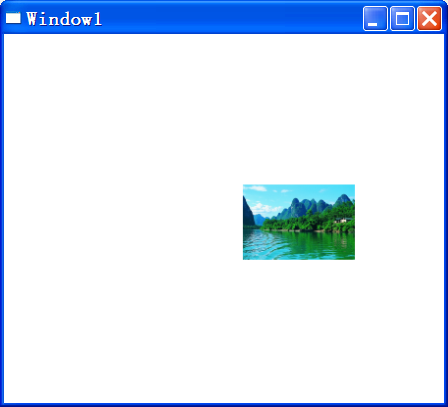
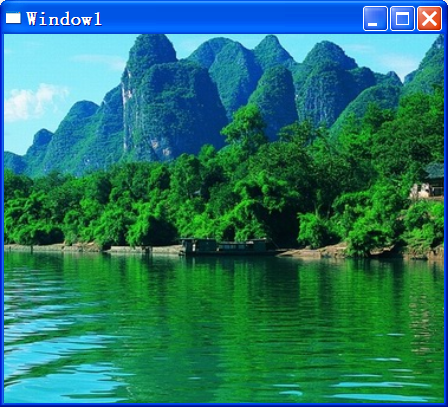
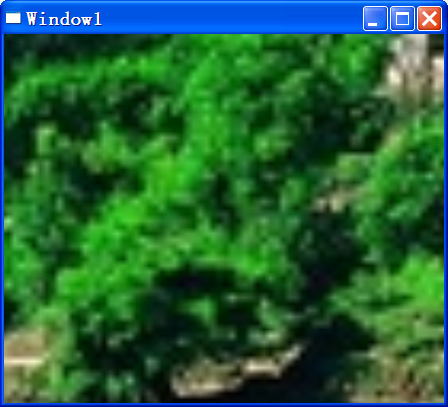
WPF通过鼠标滑轮缩放显示图片的更多相关文章
- Magnifier.js - 支持鼠标滚轮缩放的图片放大镜效果
Magnifier.js 是一个 JavaScript 库,能够帮助你在图像上实现放大镜效果,支持使用鼠标滚轮放大/缩小功能.放大的图像可以显示在镜头本身或它的外部容器中.Magnifier.js 使 ...
- wpf image控件循环显示图片 以达到动画效果 问题及解决方案
1>最初方案: 用wpf的image控件循环显示图片,达到动画效果,其实就是在后台代码动态改变Image.Source的值,关键代码: ; i < ; i++)//六百张图片 { Bitm ...
- WPF 标签预览可以显示图片运行后不显示
使用<Image HorizontalAlignment="Left" Height="100" Margin="106,111,0,0&quo ...
- C# wpf image绑定viewModel没有显示图片
在wpf绑定图片,用viewModel的图片绑定image 我是用viewModel.cs public class viewModel:INotifyPropertyChanged { #regio ...
- ASP.NET将原始图片按照指定尺寸等比例缩放显示图片
网站上可能会有很多图片,比如产品图片等,而且他们可能大小不一,宽度和高度也不一定一样,有的很大有的很小.如果放在一张网页上,可能会破坏版面,但是如果强制让他们按照指定的宽度和高度显示,因为比例不同还会 ...
- 【python】显示图片 并随意缩放图片大小 图片归一化
cv2.namedWindow("image_",0) cv2.imshow("image_",image)就可以随意缩放显示图片的窗口大小啦. ------ ...
- 在WPF里面实现以鼠标位置为中心缩放移动图片
原文:在WPF里面实现以鼠标位置为中心缩放移动图片 在以前的文章使用WPF Resource以及Transform等技术实现鼠标控制图片缩放和移动的效果里面,介绍了如何在WPF里面移动和放大缩小图片, ...
- VS+Qt+Halcon——显示图片,实现鼠标缩放、移动图片
摘要 本篇博文记录一下,用VS+Qt+Halcon实现对图片的读取以及鼠标缩放,移动(鼠标事件调用了halcon自带的算子)的过程.以及遇到的坑..... 先来看一下动态效果图: 主要控件: 添加一个 ...
- WPF 获取元素(Visual)相对于屏幕设备的缩放比例,可用于清晰显示图片
原文:WPF 获取元素(Visual)相对于屏幕设备的缩放比例,可用于清晰显示图片 我们知道,在 WPF 中的坐标单位不是屏幕像素单位,所以如果需要知道某个控件的像素尺寸,以便做一些与屏幕像素尺寸相关 ...
随机推荐
- JavaScript模式读书笔记 第4章 函数
2014年11月10日 1.JavaScript函数具有两个特点: 函数是第一类对象 函数能够提供作用域 函数即对象,表现为: -1,函数能够在执行时动态创建,也 ...
- Extension Methods (C# Programming Guide)
https://msdn.microsoft.com/en-us//library/bb383977.aspx private static void Dump(this ArraySegment&l ...
- UESTC--1251--谕神的密码(贪心)
谕神的密码 Time Limit: 1000MS Memory Limit: 65535KB 64bit IO Format: %lld & %llu Submit Status ...
- nyoj--990--蚂蚁感冒(模拟)(思维题)
蚂蚁感冒 时间限制:1000 ms | 内存限制:65535 KB 难度:2 描述 长100厘米的细长直杆子上有n只蚂蚁.它们的头有的朝左,有的朝右. 每只蚂蚁都只能沿着杆子向前爬,速度是1厘米/ ...
- 记录一下Junit测试MongoDB,获取MongoTemplate
只是自己记录一下,测试MongoDB帮助类时,没有配置文件的测试 public class HelperTest { MongoTemplate template; @Before public vo ...
- BZOJ 2084 二分+hash OR Manacher
思路: 二分+哈希 //By SiriusRen #include <cstdio> #include <cstring> #include <algorithm> ...
- POJ 1236 Tarjan算法
这道题认真想了想.. [ 题目大意:有N个学校,从每个学校都能从一个单向网络到另外一个学校,两个问题 1:初始至少需要向多少个学校发放软件,使得网络内所有的学校最终都能得到软件. 2:至少需要添加几条 ...
- Coursera公开课-Machine_learing:编程作业5
Regularized Linear Regression and Bias/Variance 大多数时候,我们使用机器学习方法得到的结果都不是特别理想,常见 欠拟合 和 过拟合 问题.通过一些变量画 ...
- 附加MySQL数据库的方法
下面讲解附加MySQL数据库的方法. (1)将“光盘\Code\04\Project\数据库”文件夹中的扩展名为.sql的文件拷贝到本地机器中. (2)在如图1所示的MySQL工作台界面中,单击Dat ...
- [ller必读] LoveLive! 必备技能之 Python Pillow 自动处理截图
起因 喜欢的歌,静静地听:喜欢的人,远远的看.30天前,就是3月14号,我情不自禁地走近了<LoveLive!学院偶像祭>,这是我的第一张卡片(见下图).第二天也就是3月15日,海未生日了 ...