
Qt5.11+opencv3.4的配置安装
系统:Windows 10 64位
前期准备:
1、CMake下载安装
下载地址:https://cmake.org/download/
选择msi安装文件,按照提示一步一步按照就好
可以参考:https://blog.csdn.net/sinat_36264666/article/details/73177703
2、Qt安装
下载地址:http://download.qt.io/archive/qt/
选择exe安装文件,要安装上mingw环境
3、OpenCV下载
下载地址:https://opencv.org/releases.html#
直接解压到目标路径即可
一、配置环境变量
环境变量中添加:(根据自己的安装路径配置)
D:\Program Files\CMake\bin
D:\local\Qt\Tools\mingw530_32\bin
D:\local\Qt\Qt5.11.1\5.11.1\mingw53_32\bin
二、配置CMake
1.打开CMake,设置源路径和编译后文件的路径

2.点击Configure,弹出的对话框做如下选择
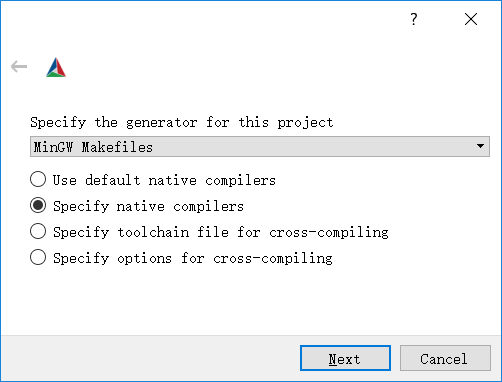
3.配置C和C++编译器:
D:/local/Qt/Qt5.11.1/Tools/mingw530_32/bin/gcc.exe
D:/local/Qt/Qt5.11.1/Tools/mingw530_32/bin/g++.exe
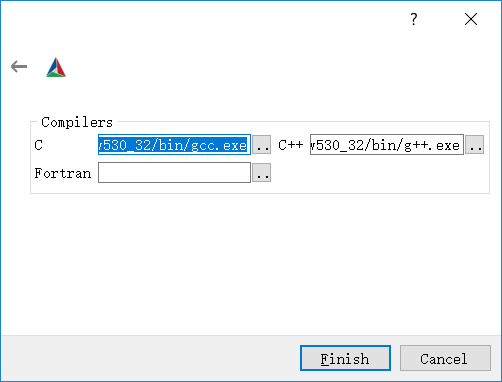
4.点击Finish,然后等待配置
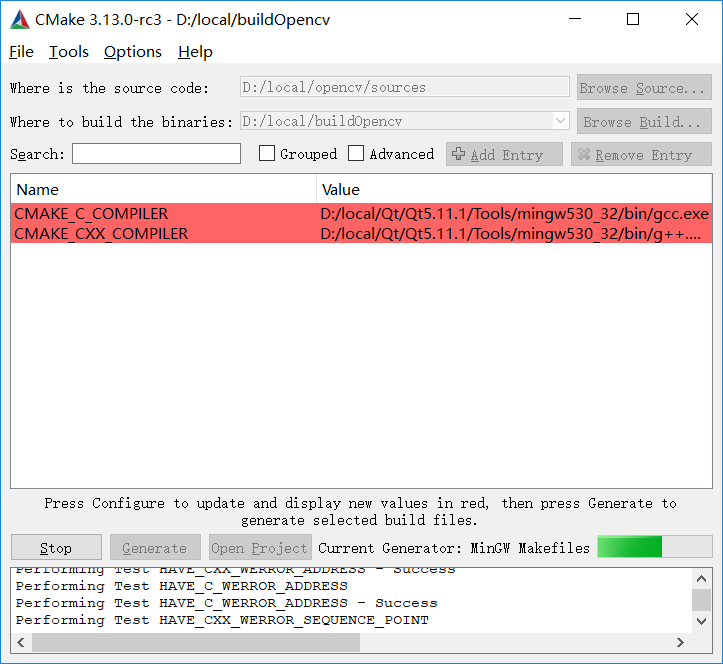
5.选中“WITH_OPENGL”、“WITH_QT”,将“WITH_IPP”取消。然后再次点【Configure】

6.再次单击会报错,点击OK
7.再次单击,直到报错消失
8.点击Generate,完成

9.关闭CMake,打开命令行,进入buildOpencv目录,执行:
mingw32-make

等待编译完成(比较慢),再执行:
mingw32-make install
很快就可以完成
10.环境变量添加:
D:\local\buildOpencv\bin
11.重启使环境生效
三、测试
1.打开Qt,新建一个项目,打开.pro 文件,在里面添加:
INCLUDEPATH+=D:\local\opencv\build\include

             D:\local\opencv\build\include\opencv

             D:\local\opencv\build\include\opencv2

LIBS += D:\local\buildOpencv\lib\libopencv_*.a
打开mainwindow.h文件,导入:
#include <opencv2/core.hpp>
如果设置成功应该会出现提示
四、python安装opencv
1.安装python(选做)
下载的opencv只能用python2编译,如果是python3可以使用pip安装
下载地址:https://www.python.org/downloads/
python安装完后,打开cmd命令行输入下列语句
python -m pip install numpy
pip install --upgrade pip

pip install --upgrade setuptools

pip install numpy Matplotlib

pip install opencv-python
编译报错问题:
1.identifier ‘nullptr’ is a keyword in C++11 错误

在 cmake-gui 编译配置中:
- 勾选
ENABLE_CXX11
然后重新Configure-Generate-mingw32-make
2.sprintf_instead_use_StringCbPrintfA_or_StringCchPrintfA 错误
表现
...opencv/sources/modules/videoio/src/cap_dshow.cpp...

... 'sprintf_instead_use_StringCbPrintfA_or_StringCchPrintfA' was not declared in this scope ...
或者
Makefile:161: recipe for target 'all' failed

mingw32-make: *** [all] Error 2
解决:
修改文件:D:\local\opencv\sources\modules\videoio\src\cap_dshow.cpp
在#include "DShow.h"这行的上面加一行
#define NO_DSHOW_STRSAFE

Qt5.11+opencv3.4的配置安装的更多相关文章
- Qt5.2+opencv2.4.9配置安装过程
Qt5.2+Opencv2.4.9的安装与配置 安装环境 Win10系统 Qt5.2.0 Opencv2.4.9 1. 安装Qt5.2.0 安装在D:\Qt\5.2.0文件夹(记为A文件夹) Qt下载 ...
- qt5.11.2+vs2017环境下opencv3.4.1编译配置
OpenCV是一个开源的计算机库,它可以帮助视觉工作者做很多富有创造性的工作,在图像处理领域扮演着重要的角色.由于opencv3.x的存在,不管你是学生还是研究人员,是专家还是初学者,都可以快速的建立 ...
- Qt5.11.1安装与VS2017配置
Qt5.11.1安装与VS2017配置 转 https://blog.csdn.net/gaojixu/article/details/82185694 文章目录 Qt5.11.1安装与VS2017配 ...
- qt5.11.2+vs2017环境下配置pcl1.8.1以及第三方依赖库vtk的编译
1.准备工作 我所用的开发环境是win10下的qt5.11.2配置了vs2017的编译器,根据自己所用的VS的版本去官网下载对应版本的pcl库,如下 PCL-1.8.1-AllInOne-msvc20 ...
- mac book pro macOS10.13.3安装qt、qt creator C++开发环境,qt5.11.1,并解决cmake构建:qt mac this file is not part of any project the code
因为之前在Ubuntu下使用的是qtcreator开发,现在想在mac上装一个系统,因为许久未装了,还是花了点时间,不如写个博客,下次就更快安装了.在Mac OS X下使用Qt开发,需要配置Qt库和编 ...
- Ubuntu18.04中配置QT5.11开发环境
准备工作 参考 https://wiki.qt.io/Install_Qt_5_on_Ubuntu . # 安装g++ sudo apt install build-essential # sudo ...
- QT学习笔记1:VS2015配置QT5.11
由于工作关系,我又接触到了QT,在之前写过一篇博客是 在vs2017下配置openCV,当时用的是2015做的示范,现在就继续记录一下在VS2015下配置QT吧(VS2017配置是一样的) 第一部分: ...
- 关于本电脑qt5.11+vs2017+opencv3.4的配置问题
本人想用qt5.11+vs2017+opencv3.4开发程序,配置了很久才成功,现在把配置后的环境变量记录一下,以供自己以后参考,同时也供大家参考. qt5.11+vs2017+opencv3.4的 ...
- vs2013安装及opencv3.0的配置
vs2013的安装改善计划,不勾选. Windows8 和 windows phone不勾选 然后进行解压安装.(我安装在了e盘的次级目录) 安装完成,点击“启动” 登陆界面,点击“以后再说”. ...
随机推荐
- zoj2676 Network Wars(0-1分数规划,最大流模板)
Network Wars 07年胡伯涛的论文上的题:http://wenku.baidu.com/view/87ecda38376baf1ffc4fad25.html 代码: #include < ...
- Html5笔记 表格 布局
<!DOCTYPE html> <html lang="en"> <head> <meta charset="UTF-8&quo ...
- oc27--synthesize,省略getset实现
// // Person.h #import <Foundation/Foundation.h> @interface Person : NSObject { @public int _a ...
- Android:制作Update.zip升级包 【转】
本文转载自:http://zwkufo.blog.163.com/blog/static/2588251201382293049118/ 很多时候厂商或者三方提供的ROM并不能满足需求,比如系统自带软 ...
- hdu 1695(莫比乌斯反演)
GCD Time Limit: 6000/3000 MS (Java/Others) Memory Limit: 32768/32768 K (Java/Others)Total Submiss ...
- 两个向量的outer product
#include <functional> template <class T1, class T2, class T3>void outer_product(std::vec ...
- WingIDE4.1 破解及支持中文设置
1.下面提供最新版本的破解方法. 先到http://wingware.com/downloads/wingide下载最新版本的IDE. 安装之前,先修改时间到一个月前. 安装 安装之后然后获取试用版的 ...
- xhtml1-strict.dtd
<!-- Extensible HTML version 1.0 Strict DTD This is the same as HTML 4 Strict except for changes ...
- C#将文件压缩成一个文件流,供前端下载
直接上代码供大家参考... 前端页面就是一个下载的Button.. <body> <form id="form1" runat="server" ...
- Spring Boot (15) pom.xml设置
继承spring-boot-parent 要成为一个spring boot项目,首先就必须在pom.xml中继承spring-boot-starter-parent,同时制定其版本 <paren ...