
Qt5.11.1安装与VS2017配置
Qt5.11.1安装与VS2017配置
注:这里以Qt5.11.1,VS2017 ,Windows10作为演示设备
一、Qt下载安装
(一)软件下载
2.选择对应的版本下载即可:
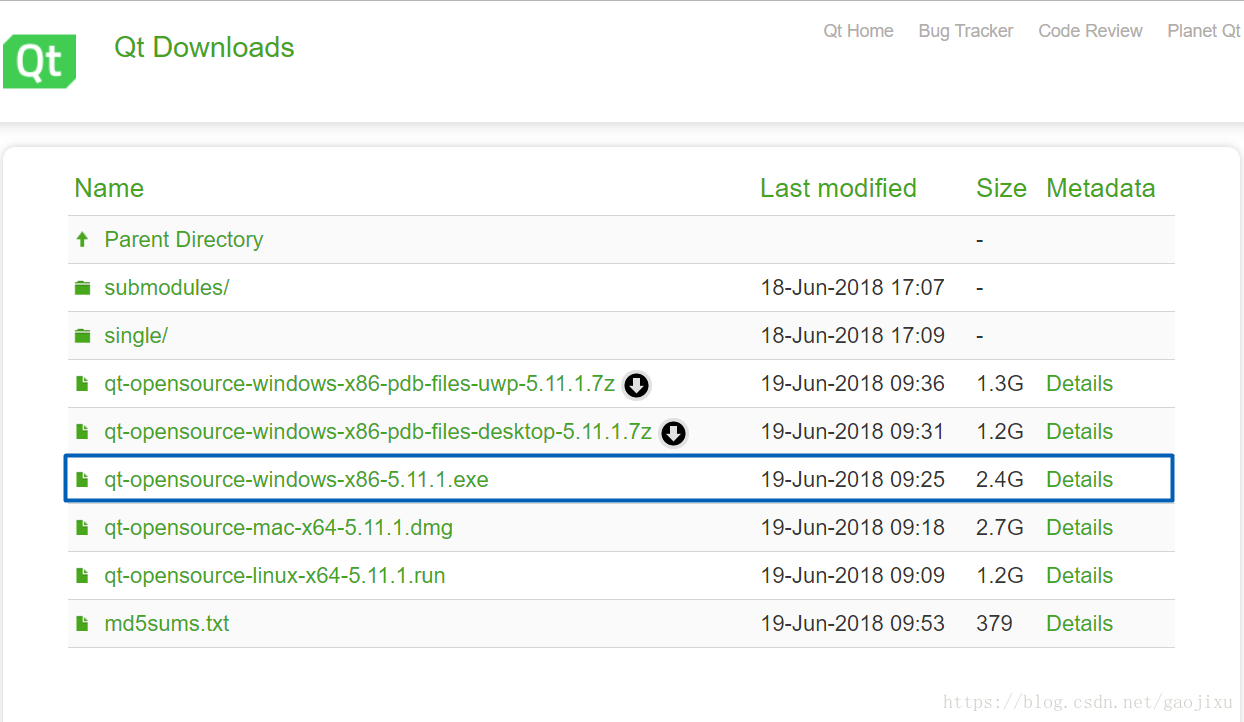
3.下载完成后的安装包如下图:
(二)安装
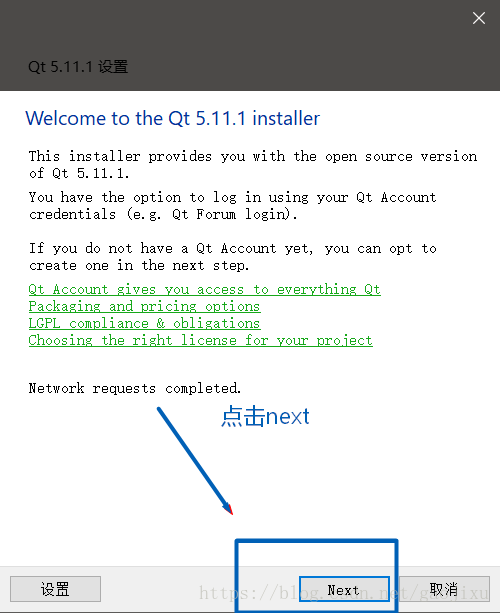
1.双击安装包:等待片刻之后点击 next
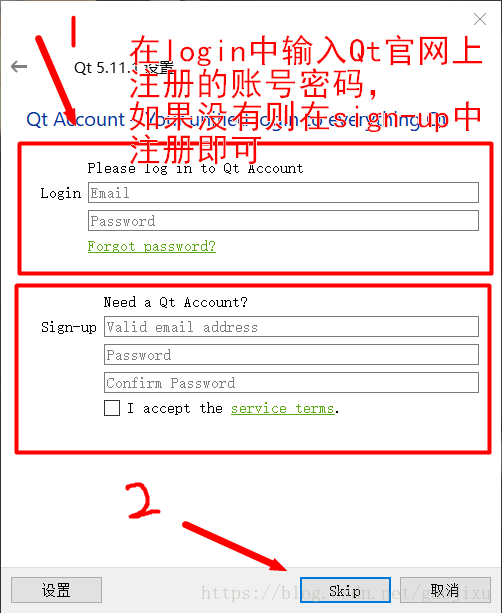
2.这里需要登录,如果没有账号在下面sign up中注册一个即可;,然后选择skip
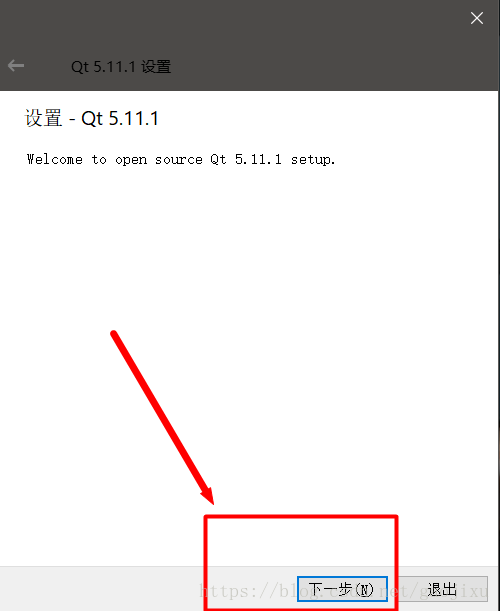
3.选择 下一步
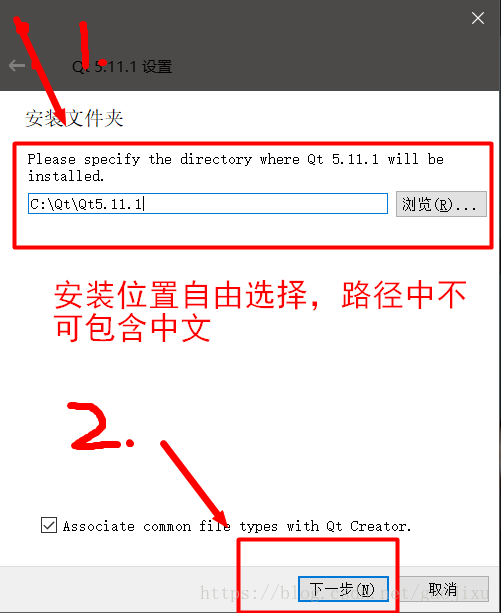
4.选择安装路径 ,只有没有中文即可,安装位置自定,尽量避免C盘(土豪请忽略)
选择 next
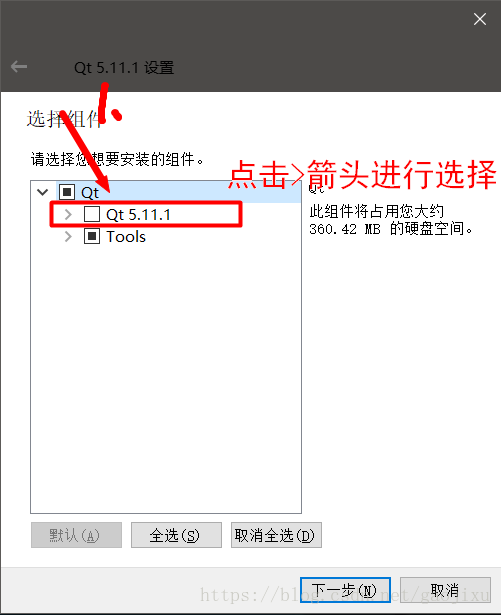
5.选择安装的组件,首先点击展开 Qt 5.11.1, tools组件这里默认即可
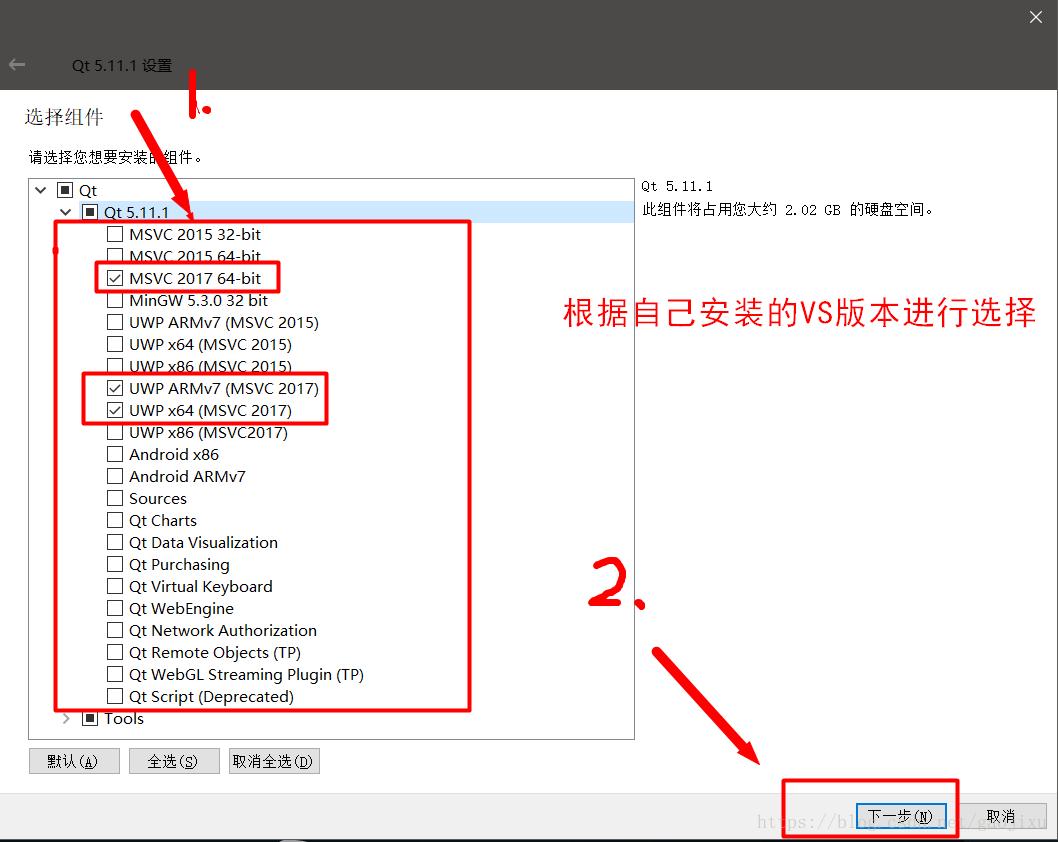
6.在展开的组件中,按照自己安装的VS版本 进行选择,这里以VS2017 -64位为例,除了图片上勾选的组件之外,如果需要其他的请自行勾选,然后选择下一步
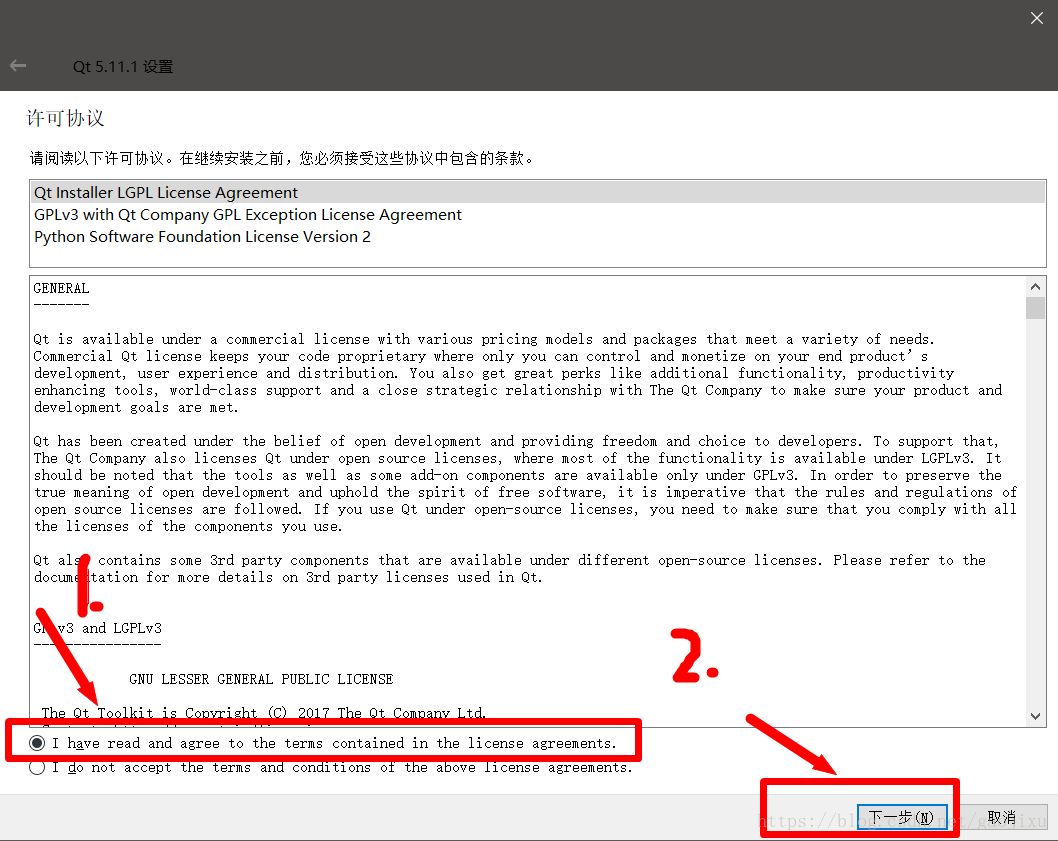
7.接受协议,然后下一步
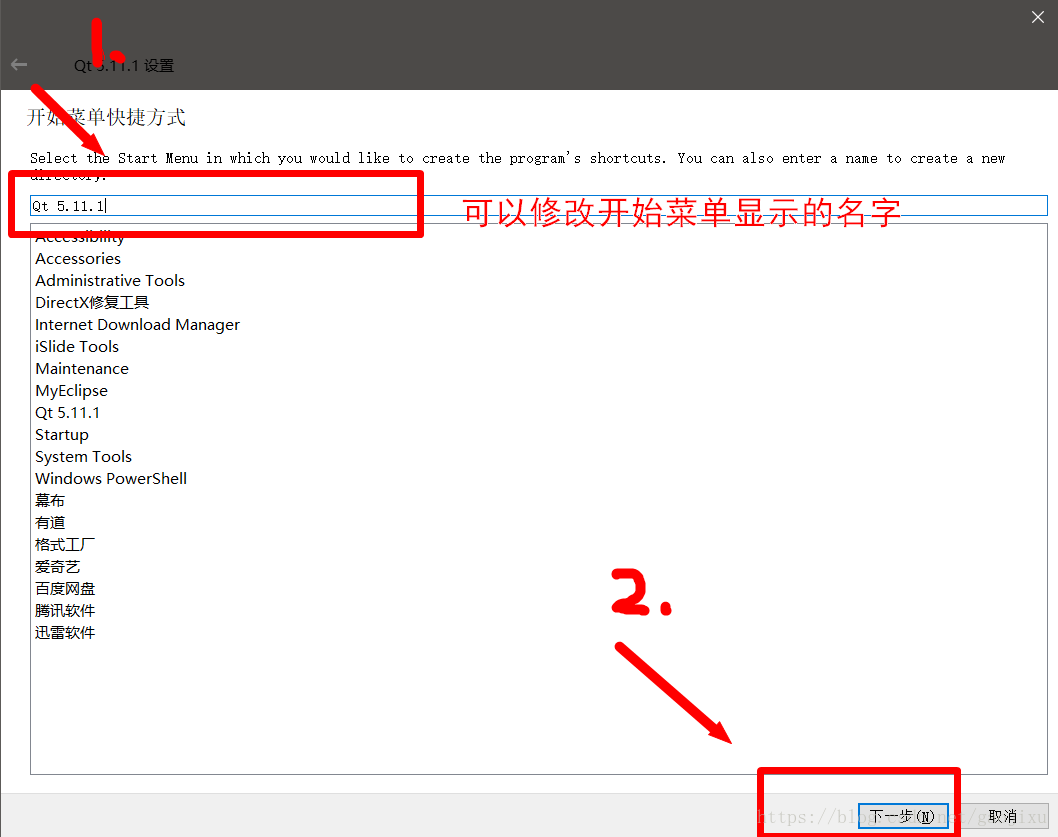
8.可以修改在开始菜单中显示的名称,然后选择下一步
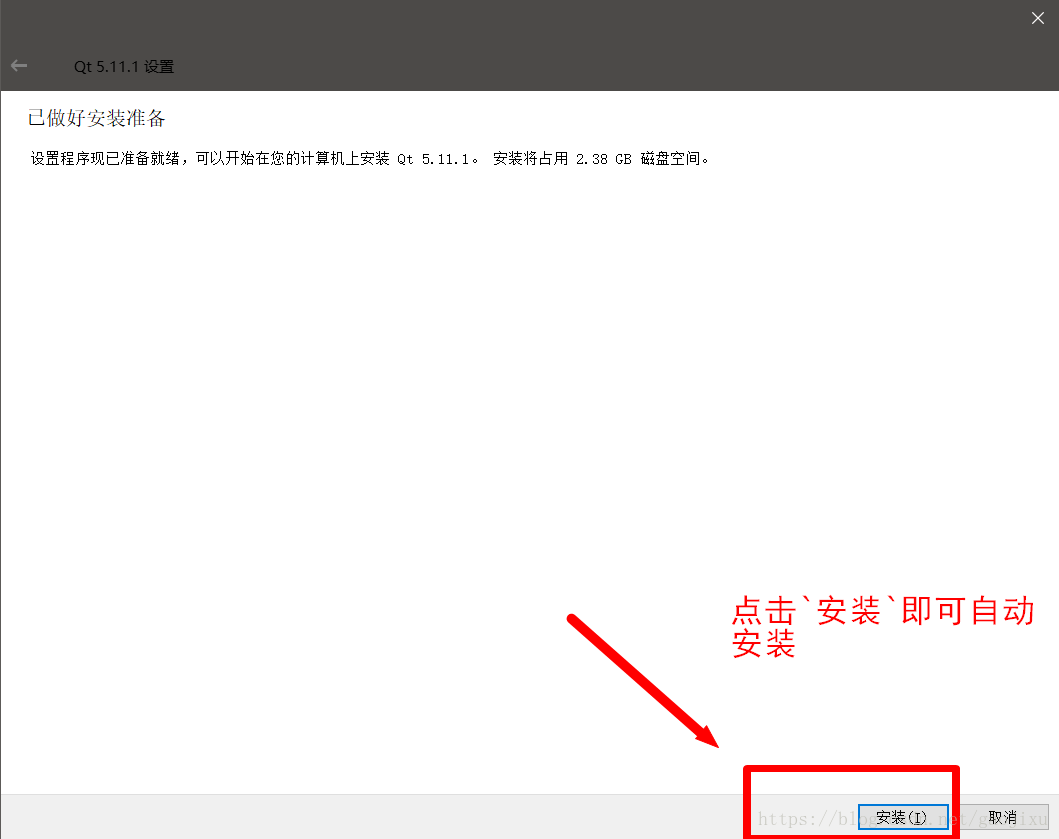
9.点击安装即可
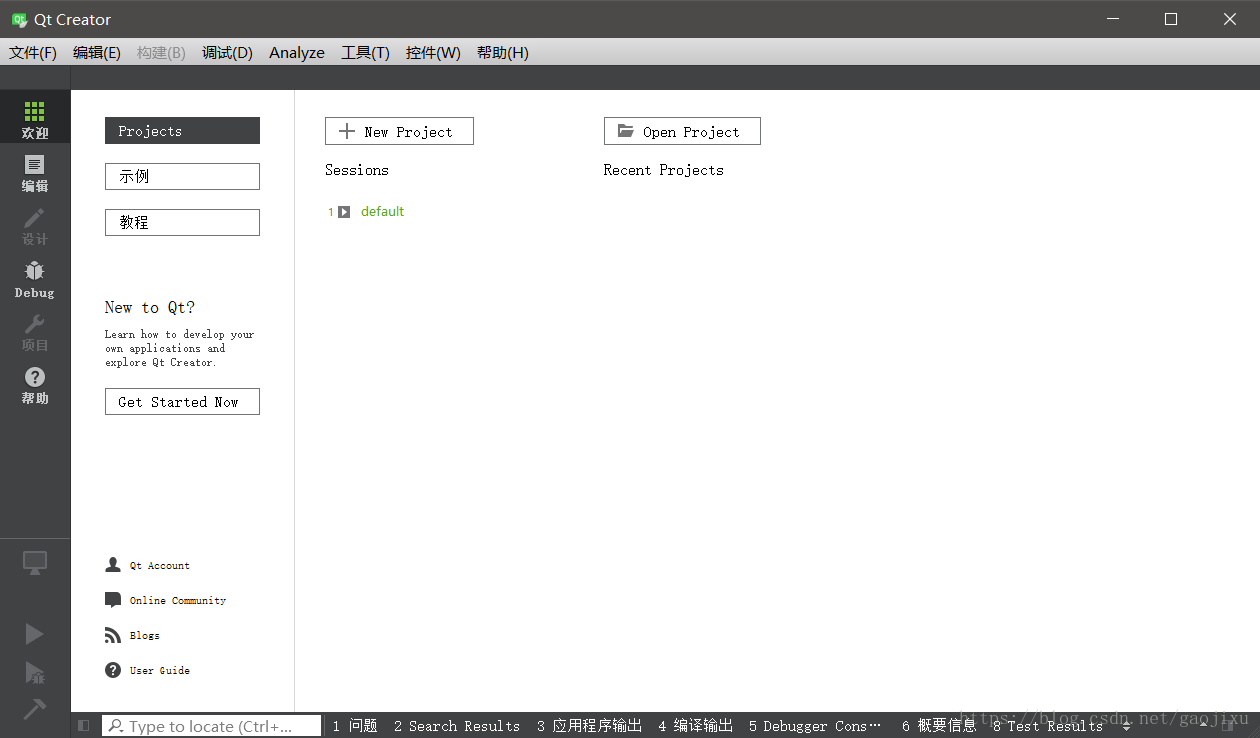
10.安装完成打开界面:
二、Qt与VS2017相关联
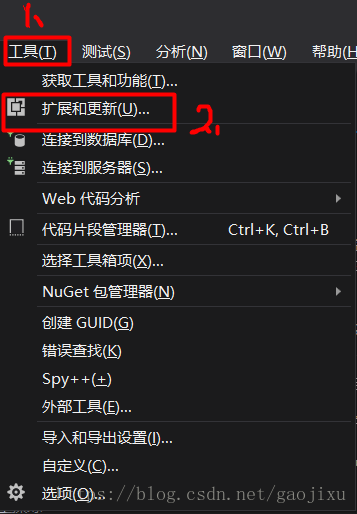
1.打开VS2017,选择工具 - 拓展和更新
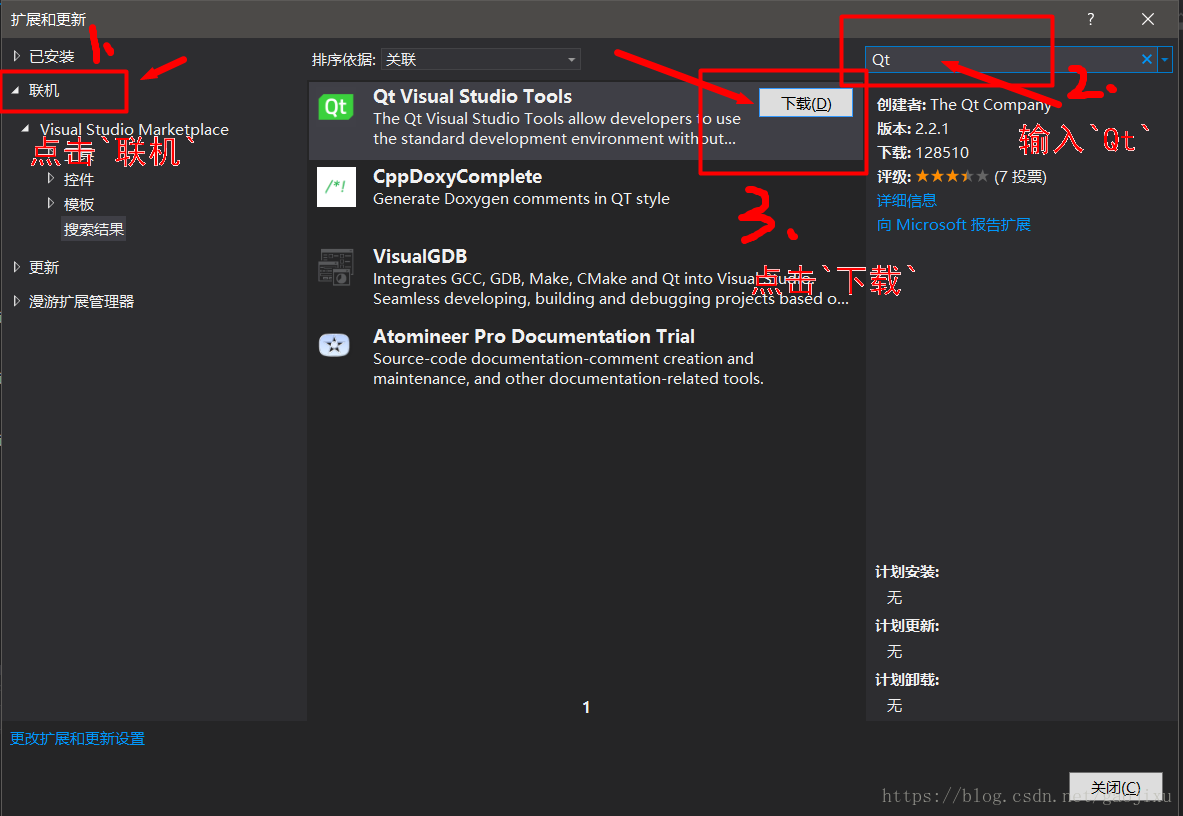
2.点击 联机 ,然后在搜索框中输入 Qt ,然后点击 下载
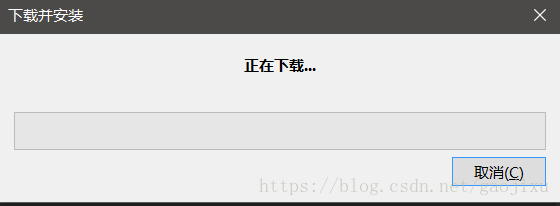
3.正在下载
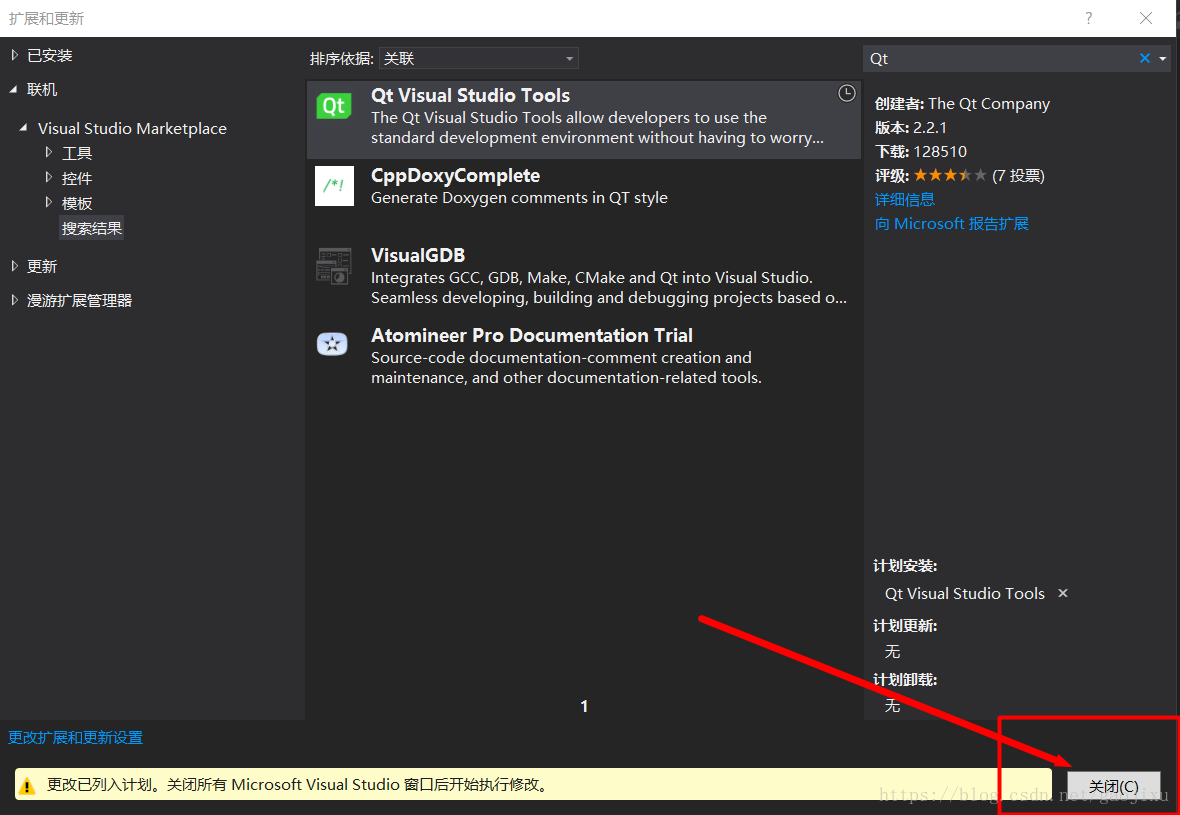
4.下载完成之后,点击 关闭
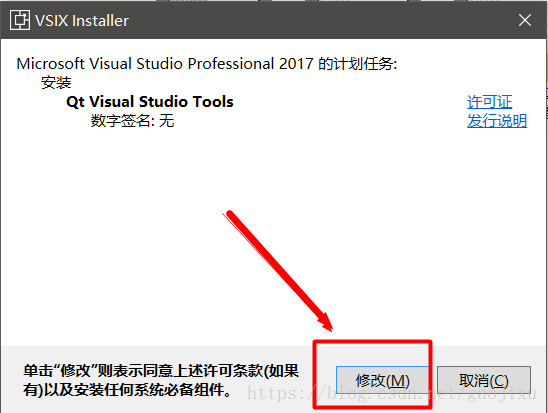
5.关闭vs2017 ,就会弹出以下安装界面,点击 修改
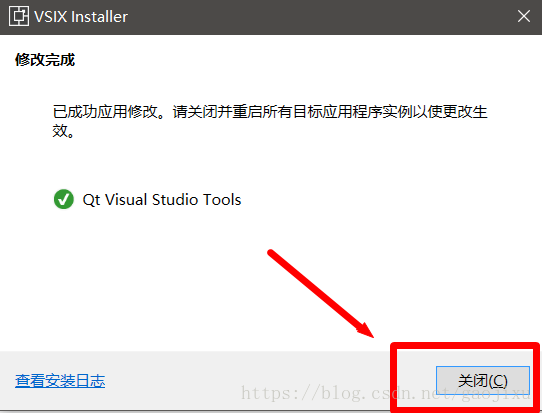
- Qt VS tools会自动安装,安装完成之后点击 关闭
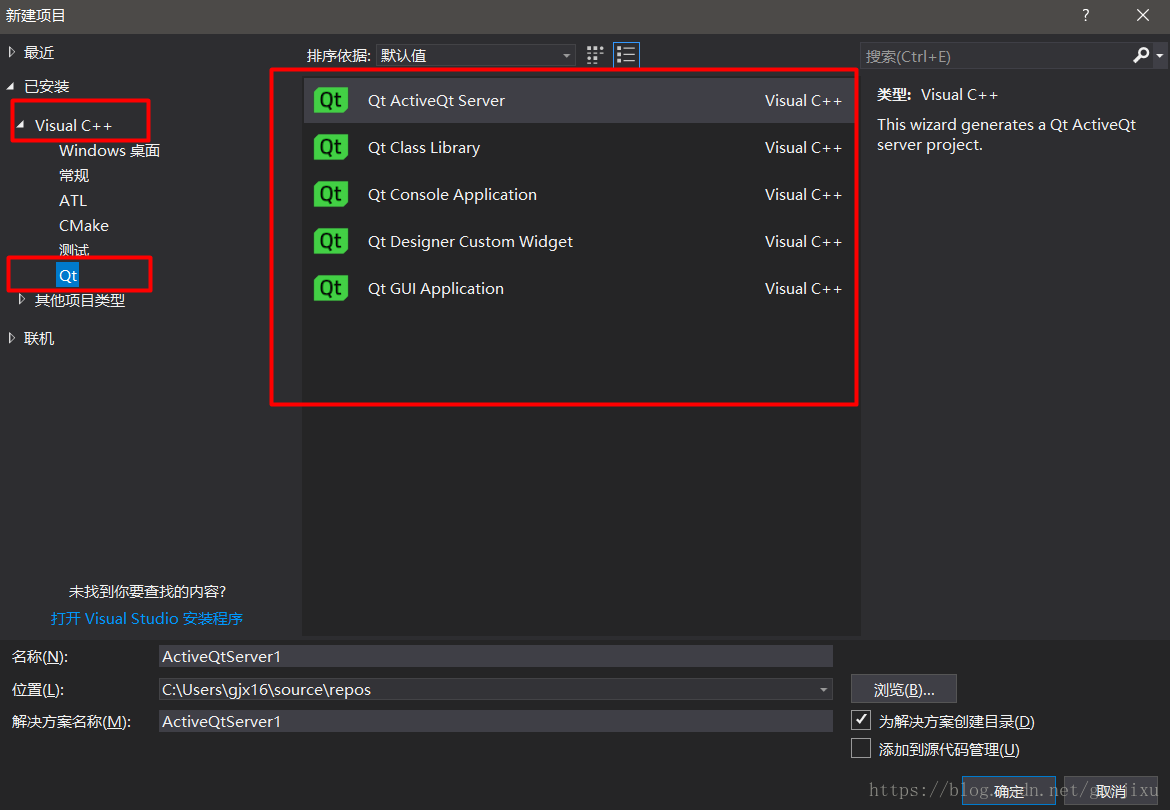
7.再次打开vs2017,标题栏会出现 Qt VS tools,
同时选择 文件 - 新建 - 项目 中也会出现Qt的选项

三、环境变量配置
1.在VS2017 的 Qt vs tools 的下拉菜单中选择 Qt options
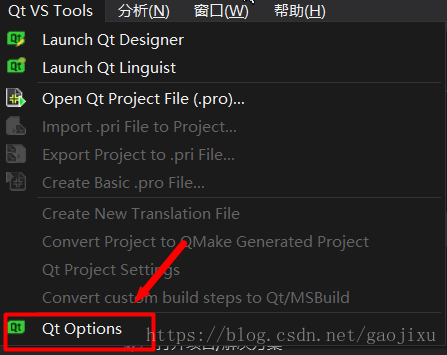
2.选择 Add 选项,添加路径
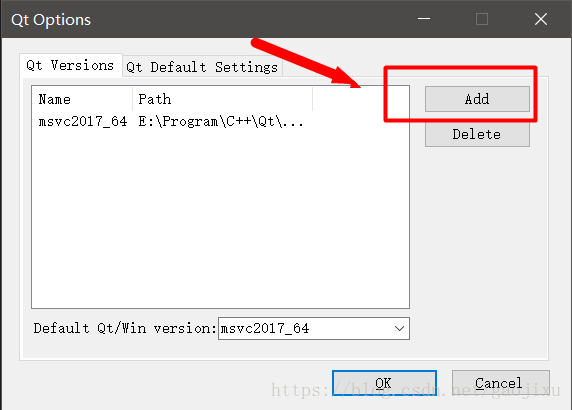
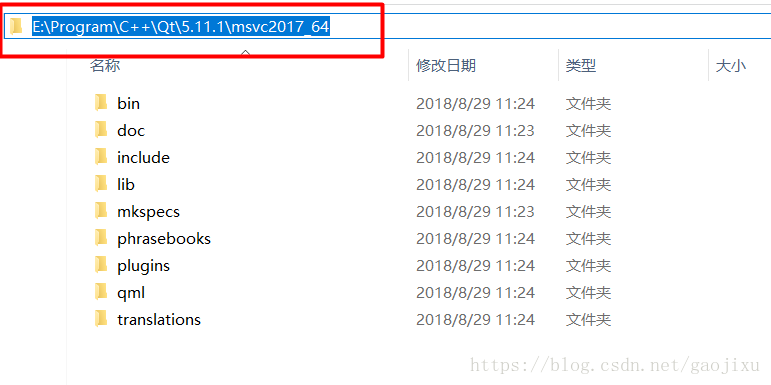
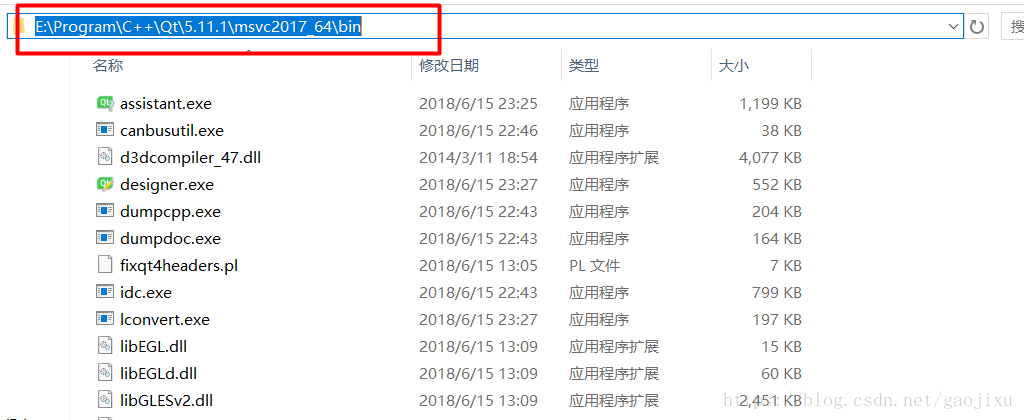
3.找到Qt安装路径下的 msvc 2017 _64的路径
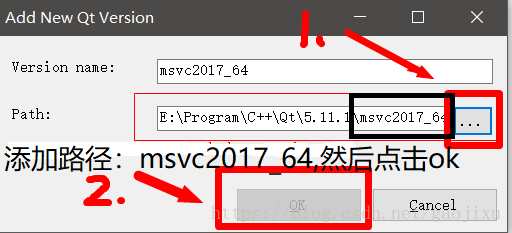
4.然后将其路径添加到这里:
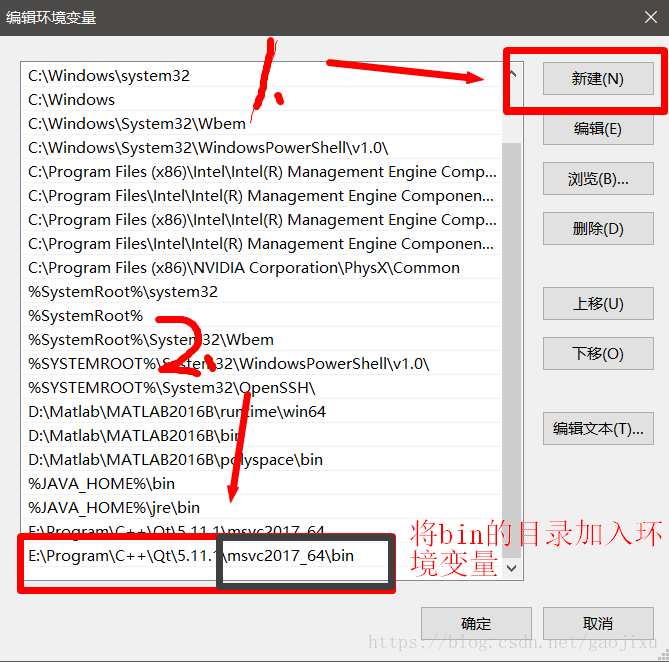
5.配置电脑的环境变量,首先在我的电脑 上右击,选择 属性 ,然后选择 高级系统设置 ,然后选择 环境变量 ,找到 path 变量,选择 编辑 ,
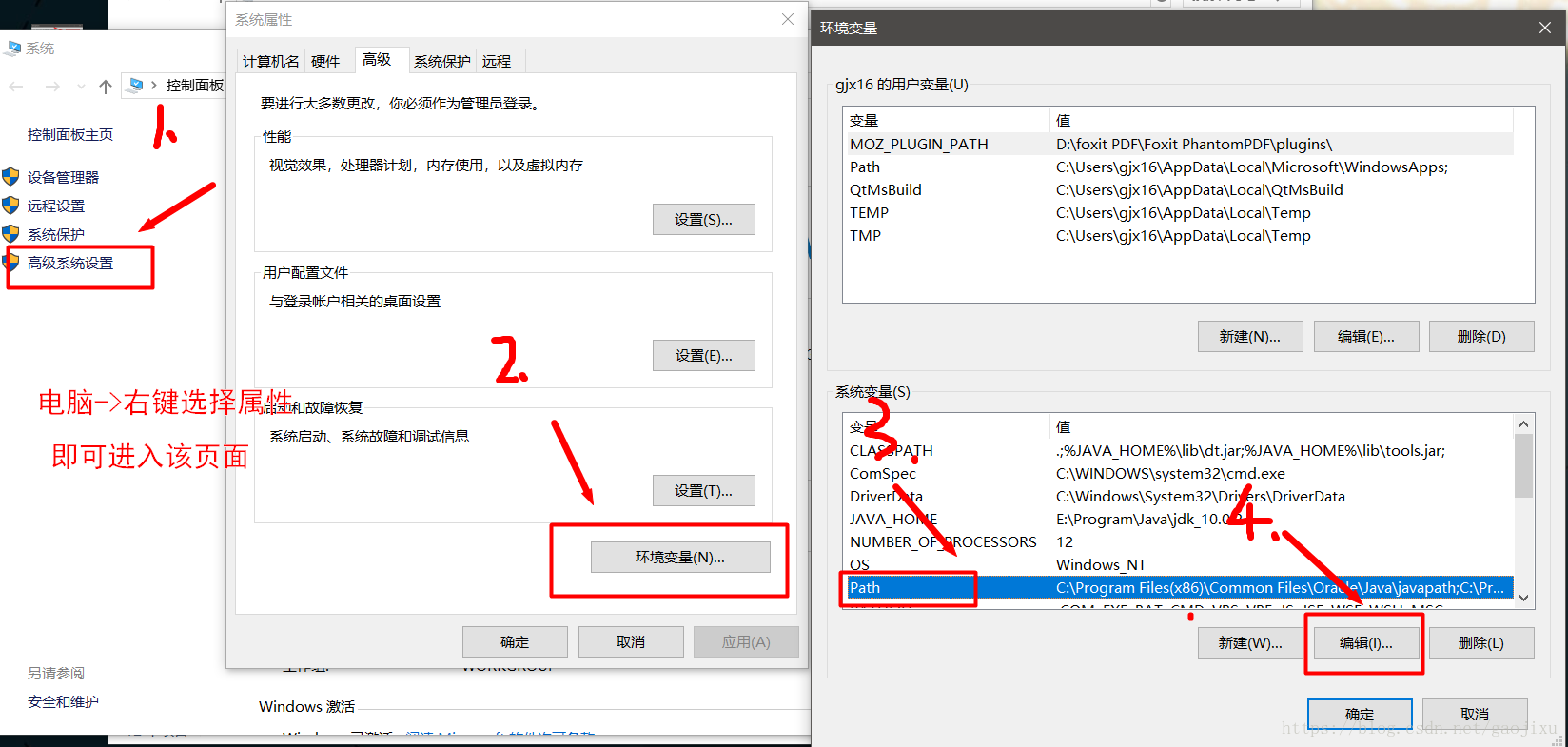
然后点击新建 按钮,将刚才的msvc2017_64下面的bin 路径添加进去即可;然后全部确定退出即可。
注意:设置系统环境变量后,为了使得后面编译的qt程序能够找到qt*.dll文件,
建议重新启动计算机系统,可完美解决提示qt5*.dll文件找不到的提示信息!!!
四、测试配置是否正确
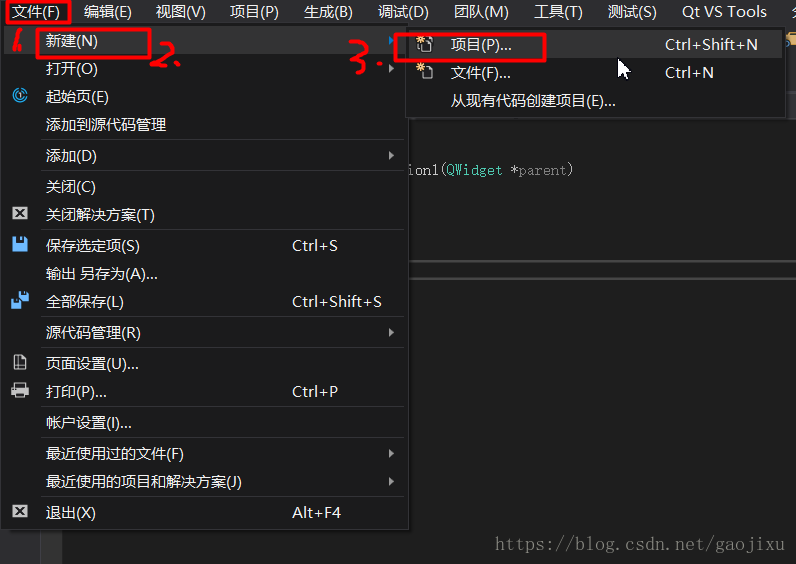
1.打开 vs2017,选择 文件 ,然后 新建 ,然后项目
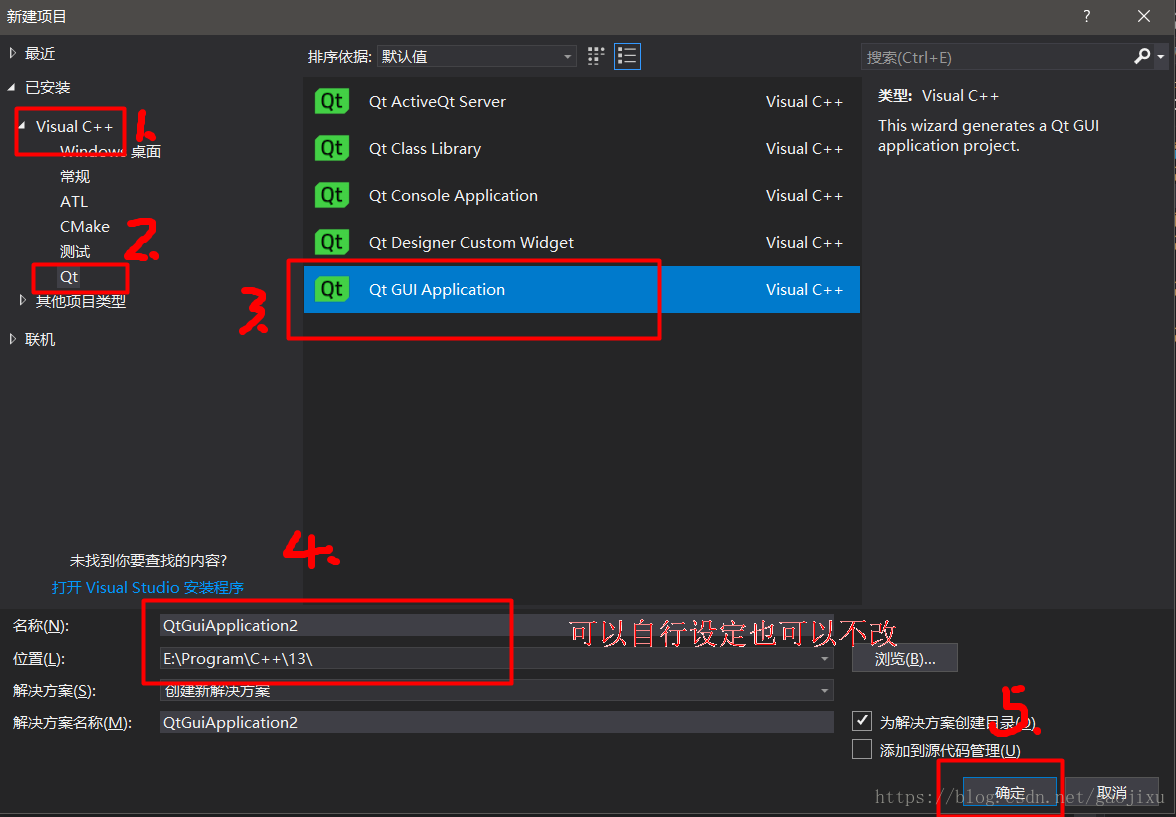
2.下面选择按照下图说明即可
3.点击右边的 QtGuiApplication1.ui,当然如果刚才你更改了项目名这里就会变成你修改后的名字
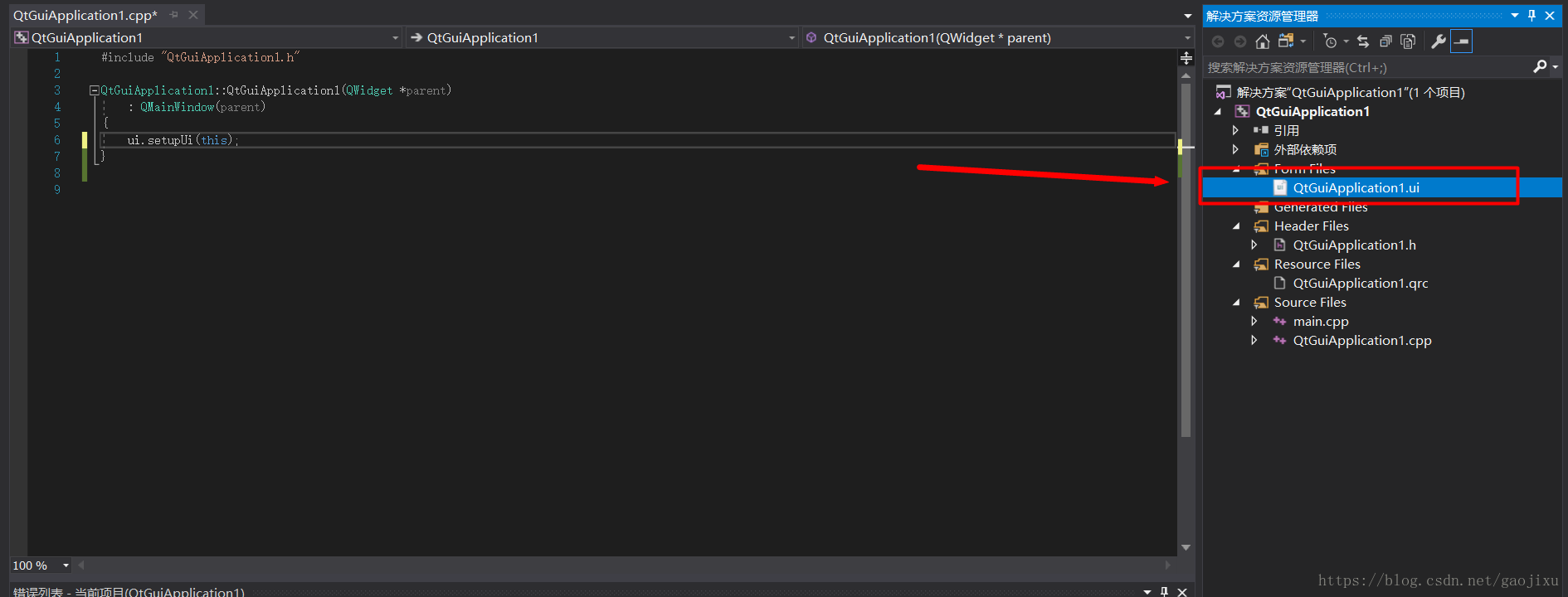
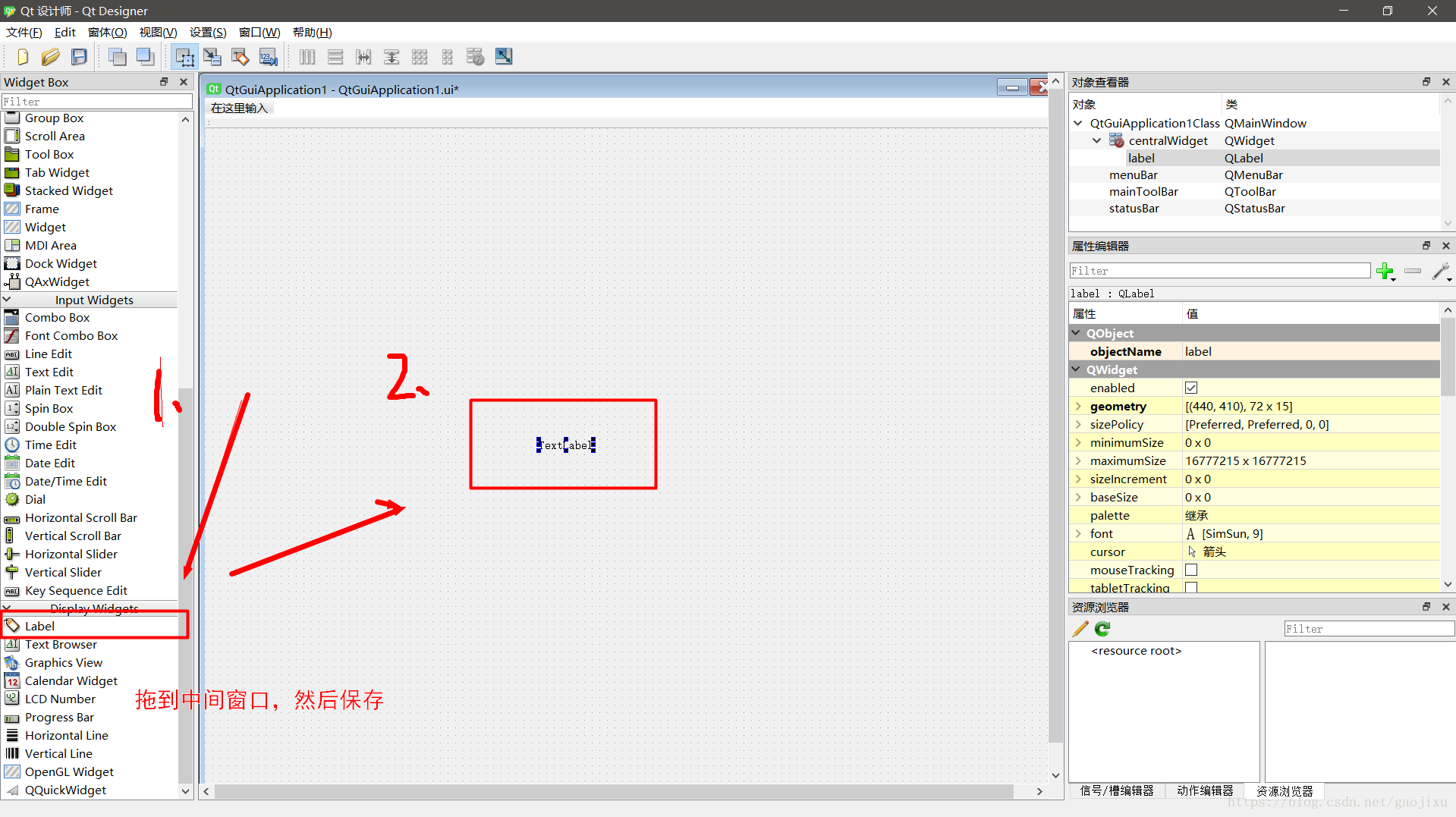
4.点击然后,页面就会跳到Qt 界面,然后选择 label 将其拖动到中间的窗口,然后保存 ,切记保存
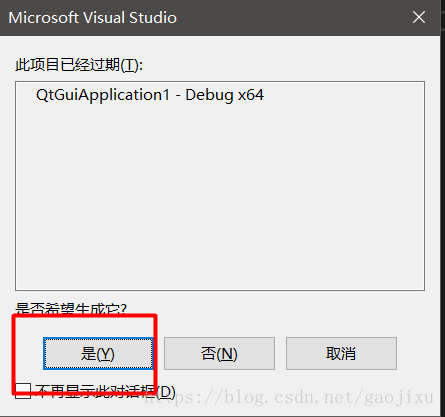
5.返回vs2017的页面,先保存一下 ,然后按键 Ctrl+F5 进行调试,如果跳出这个窗口,选择确定 即可;
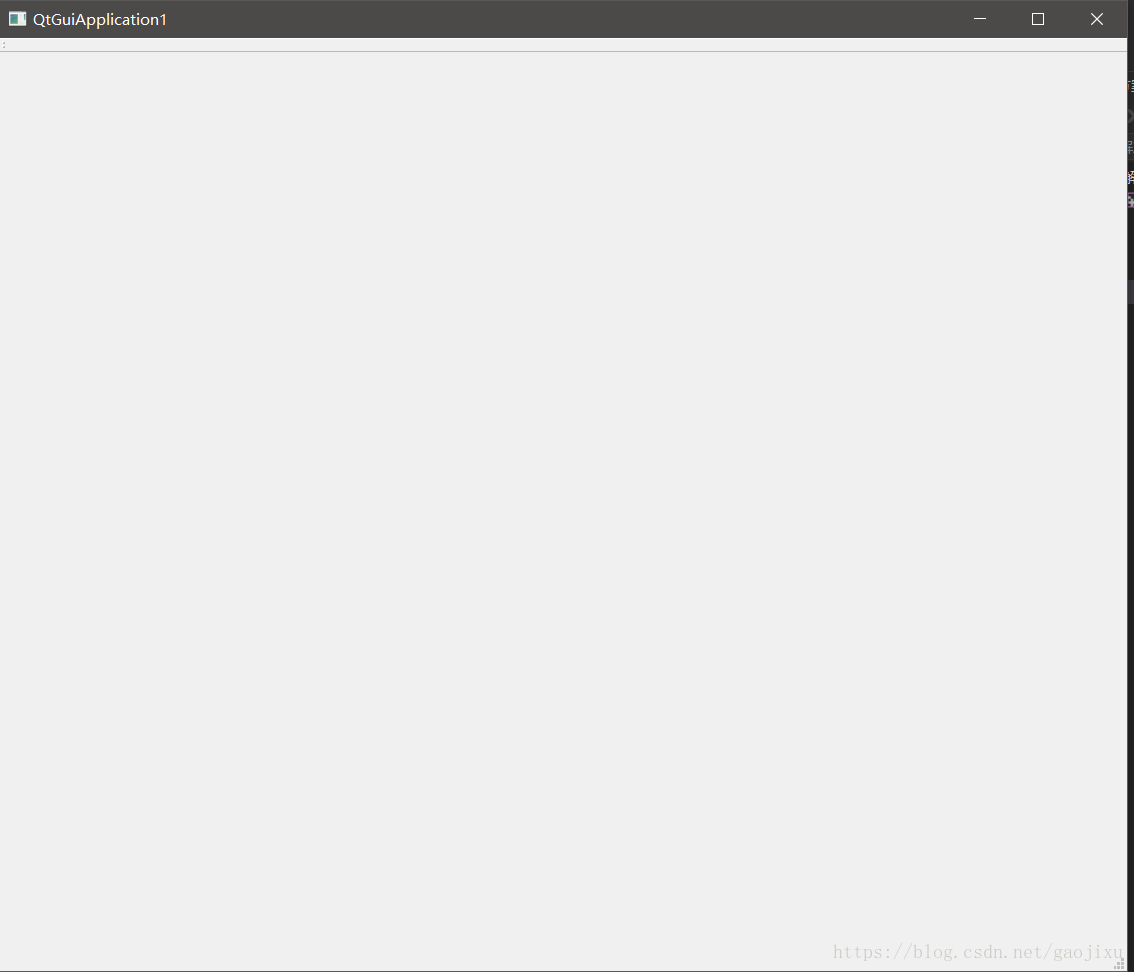
6.当弹出这个窗口则表示以上所有环节均配置成功
Qt5.11.1安装与VS2017配置的更多相关文章
- VS2017 配置QT5
QT安装 1. QT下载 2. 安装过程中,组件的选择(图自https://blog.csdn.net/gaojixu/article/details/82185694) 3. 安装完成 VS2017 ...
- qt5.11.2+vs2017环境下配置pcl1.8.1以及第三方依赖库vtk的编译
1.准备工作 我所用的开发环境是win10下的qt5.11.2配置了vs2017的编译器,根据自己所用的VS的版本去官网下载对应版本的pcl库,如下 PCL-1.8.1-AllInOne-msvc20 ...
- qt5.11.2+vs2017环境下opencv3.4.1编译配置
OpenCV是一个开源的计算机库,它可以帮助视觉工作者做很多富有创造性的工作,在图像处理领域扮演着重要的角色.由于opencv3.x的存在,不管你是学生还是研究人员,是专家还是初学者,都可以快速的建立 ...
- Qt5.11+opencv3.4的配置安装
系统:Windows 10 64位 前期准备: 1.CMake下载安装 下载地址:https://cmake.org/download/ 选择msi安装文件,按照提示一步一步按照就好 可以参考:htt ...
- QT学习笔记1:VS2015配置QT5.11
由于工作关系,我又接触到了QT,在之前写过一篇博客是 在vs2017下配置openCV,当时用的是2015做的示范,现在就继续记录一下在VS2015下配置QT吧(VS2017配置是一样的) 第一部分: ...
- VS2017+QT5.11.2+SeetaFace1.0/SeetaFace2.0的简单实现
SeetaFace开源引擎GitHub地址:https://github.com/seetaface/SeetaFaceEngine SeetaFace2开源引擎GitHub地址:https://gi ...
- mac book pro macOS10.13.3安装qt、qt creator C++开发环境,qt5.11.1,并解决cmake构建:qt mac this file is not part of any project the code
因为之前在Ubuntu下使用的是qtcreator开发,现在想在mac上装一个系统,因为许久未装了,还是花了点时间,不如写个博客,下次就更快安装了.在Mac OS X下使用Qt开发,需要配置Qt库和编 ...
- Ubuntu18.04中配置QT5.11开发环境
准备工作 参考 https://wiki.qt.io/Install_Qt_5_on_Ubuntu . # 安装g++ sudo apt install build-essential # sudo ...
- 关于本电脑qt5.11+vs2017+opencv3.4的配置问题
本人想用qt5.11+vs2017+opencv3.4开发程序,配置了很久才成功,现在把配置后的环境变量记录一下,以供自己以后参考,同时也供大家参考. qt5.11+vs2017+opencv3.4的 ...
随机推荐
- (一)python 数据模型
1.通过实现特殊方法,自定义类型可以表现的跟内置类型一样: 如下代码,实现len, getitem,可使自定义类型表现得如同列表一样. import collections from random i ...
- jquery 中多选和全选
- ipone mac真机调试
safiri 识别不了iPhone 真机 需要在iPhone上 做设置 safri-> 高级 ->web检查器 进行设置,然后重新启动 safri即可...
- js中return false,return,return true的用法及差别
起首return作为返回关键字,他有以下两种返回体式格式 1.返回把握与函数成果 语法为:return 表达式; 语句停止函数履行,返回调用函数,并且把表达式的值作为函数的成果 2.返回把握无函数成果 ...
- 第十六单元 yum管理RPM包
yum的功能 本地yum配置 光盘挂载和镜像挂载 本地yum配置 网络yum配置 网络yum配置 Yum命令的使用 使用yum安装软件 使用yum删除软件 安装组件 删除组件 清除缓存 查询 课后作业 ...
- 一.定时任务详解https://i.cnblogs.com/EditPosts.aspx
定时任务的详解 h每小时运行 d每天运行 w每周运行 m每个月运行 中毒时查看系统定时任务是否有病毒的脚本. crontab -l 查看用户的定时任务 crontab -e 进入编辑界面增加 ...
- LeetCode(109):有序链表转换二叉搜索树
Medium! 题目描述: 给定一个单链表,其中的元素按升序排序,将其转换为高度平衡的二叉搜索树. 本题中,一个高度平衡二叉树是指一个二叉树每个节点 的左右两个子树的高度差的绝对值不超过 1. 示例: ...
- python(1):数据类型/string/list/dict/set等
本系列文章中, python用的idle是spyder或者pycharm, 两者都很好用, spyder 是在anaconda 中的, 自带了很多包可以用, pycharm 只是个编译器, 没有很多包 ...
- go包之logrus显示日志文件与行号
前言: logrus是go中比较好的一个log模块.github上的很多开源项目都在使用这个模块, 我在写这个博文时, github上的logrus的stars数已经有8214了.最近在用这个模块时, ...
- hive sql常用整理-hive引擎设置
遇到个情况,跑hive级联insert数据报错,可以尝试换个hive计算引擎 hive遇到FAILED: Execution Error, return code 2 from org.apache. ...