
从C#到Objective-C,循序渐进学习苹果开发(6)--视图控制器的使用
本随笔系列主要介绍从一个Windows平台从事C#开发到Mac平台苹果开发的一系列感想和体验历程,本系列文章是在起步阶段逐步积累的,希望带给大家更好,更真实的转换历程体验。本篇主要开始介绍基于XCode进行IOS程序的开发,介绍其中视图控制器的理解和使用过程。
1、视图控制器(导航视图控制器和选项卡视图控制器)
我们知道,在.net里面开发Winform程序或者Webform程序,我们只需要绘制一个个界面,然后在后台添加相应的处理,如果设计比较好的话,把业务逻辑、数据库访问等不同的层包装起来,本篇不考虑业务规则这块,主要讨论界面视图的处理。在IOS开发里面,同样也需要通过XIB设计好相关的界面,和Winform不同,IOS采用了MVC模式来设计界面和界面后台处理操作。这个XIB只是一个界面内容,还需要一个和UI对应的视图控制器,视图控制器和XIB界面内容一起,构成了类似于Winform界面和后台代码的功能了。
这里面比较典型的视图就是导航控制器(Navigation Controller)和Tab选项卡视图控制器(Tab Bar Controller)了,这两类是属于视图容器类的视图控制器,对于内容视图,那么就是表视图(Table View)最为典型了。
我们知道,IOS的应用程序,是一个单窗口的应用,它可以有很多视图在上面,而管理各种视图,就可以通过各种视图控制器进行展示了。如对于导航控制器,我们可以理解为它除了一个导航条外,其他部分为空的视图,这些空白的地方,可以用来放置其他子视图模块,它们通过导航条进行导航,非常方便。下面图例是这个视图控制器的说明图。
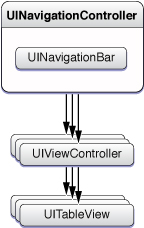
通过这个视图控制器,我们可以在导航条里面放置一些返回按钮(或者自定义的一些功能),如下所示

而Tab Bar Controller我们就很熟悉了,它有点类似在.NET的Winform开发里面的TabControl控件,它里面还需要放置一些特殊的内容才能组合成实际的界面。
选项卡视图里面和导航视图控制器一样,除了选项卡底部有一排按钮方便切换视图外,其他部分是空白的,空白的地方一般还需要放置一些视图控制器,比较典型的一个例子就是IOS里面的世界时钟的程序,它是由选项卡视图控制器,导航视图控制器以及一些其他的视图进行组合起来的,它们的分解图如下所示。
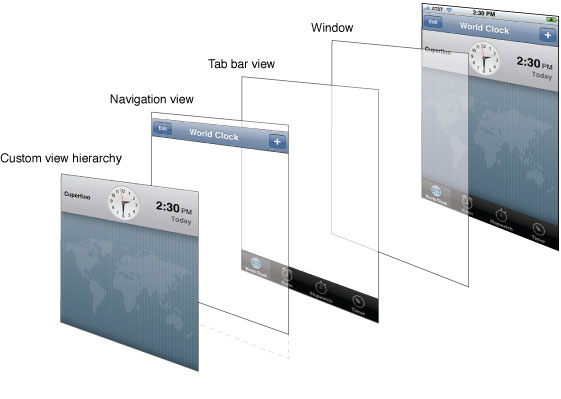
2、视图控制器的应用例子
我为了详细了解上面所说的两个视图控制器,我做了一个例子,界面如下所示,虽然简单,但是我们可以从中了解到这两个视图控制器的使用。
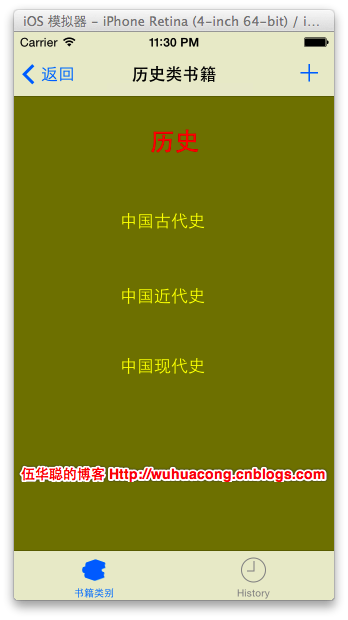
这个例子里面使用了上面所说的两个视图控制器,首先外部是一个选项卡视图控制器,然后第一个视图里面,用了导航视图控制器,导航视图控制器里面还可以放置几个视图,选项卡第二个视图放了一个普通的视图即可。
为了在程序启动的时候对程序的视图界面进行初始化,我们需要添加一些代码构建几个不同的视图容器,如下所示。
- (BOOL)application:(UIApplication *)application didFinishLaunchingWithOptions:(NSDictionary *)launchOptions

{

    self.window = [[UIWindow alloc] initWithFrame:[[UIScreen mainScreen] bounds]];

    LoginViewController *loginviewController = [[LoginViewController alloc]init];

    loginviewController.title = @"用户中心";

    self.navigationController = [[UINavigationController alloc]init];

    EbookStyleViewController *bookStyleController = [[EbookStyleViewController alloc]init];

    UIBarButtonItem *backButton = [[UIBarButtonItem alloc]initWithTitle:@"返回" style:UIBarButtonItemStyleBordered target:nil action:nil];

    bookStyleController.title = @"书籍类别";

    bookStyleController.navigationItem.backBarButtonItem = backButton;

    [self.navigationController pushViewController:bookStyleController animated:NO];

    self.tabBarController = [[UITabBarController alloc]init];

    self.tabBarController.viewControllers = @[self.navigationController, loginviewController];

    [self.window addSubview:self.tabBarController.view];

    [self.window makeKeyAndVisible];

    return YES;

}
其中LoginviewController和 UINavigationController 是同一个级别的(而EbookStyleViewController作为导航视图控制器的第一个视图),这样LoginviewController和 UINavigationController 他们就放到了TabBarController里面了。程序外观上我们好像看到是EbookStyleViewController和LoginviewController两个视图。
    self.tabBarController = [[UITabBarController alloc]init];

    self.tabBarController.viewControllers = @[self.navigationController, loginviewController];
为了更改视图导航控制器的外观显示,我们需要在EbookStyleViewController视图里面进行一些设置处理,如标题和按钮的处理。
- (void)viewDidLoad

{

    UIBarButtonItem *leftButton = [[UIBarButtonItem alloc]initWithTitle:@"查询" style:UIBarButtonItemStyleBordered target:nil action:nil];

    self.navigationItem.leftBarButtonItem = leftButton;

    UITabBarItem *item = [[UITabBarItem alloc]initWithTitle:@"书籍类别" image:[UIImage imageNamed:@"bookcase.png"] tag:];

    self.tabBarItem = item;

    [super viewDidLoad];

}
增加一个查询按钮,以及修改标题为“书籍类别”,界面运行后看到的界面如下所示。
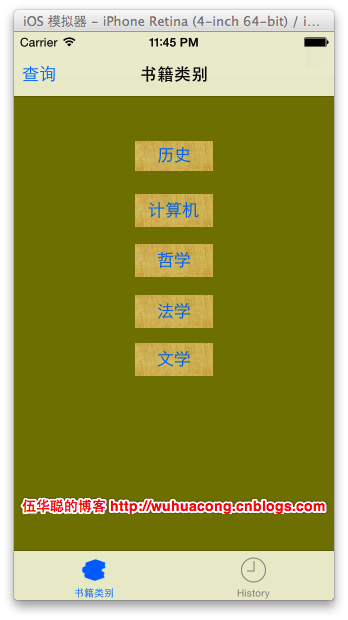
为了通过视图控制器进入其他视图,我们可以通过下面代码进行切换即可。通过按钮的事件进行触发到第二个视图。
- (IBAction)selctStyle:(id)sender;

{

    EbookNameViewController *ebookNameController = [[EbookNameViewController alloc]init];

    ebookNameController.title = @"历史类书籍";

    ebookNameController.strStyle = @"历史";

    [self.navigationController pushViewController:ebookNameController animated:YES];

}
以上就是结合两个视图控制器进行的介绍,希望大家对理解这两个视图控制器有所帮助。我们使用IOS就可以看到,为了较好的体验,很多程序都需要使用这两个视图控制器进行界面的布局排版,因此,合理运用这两个东西,应该是非常有帮助的。
从C#到Objective-C,循序渐进学习苹果开发(6)--视图控制器的使用的更多相关文章
- 从C#到Objective-C,循序渐进学习苹果开发(4)--代码块(block)和错误异常处理的理解
本随笔系列主要介绍从一个Windows平台从事C#开发到Mac平台苹果开发的一系列感想和体验历程,本系列文章是在起步阶段逐步积累的,希望带给大家更好,更真实的转换历程体验.本文继续上一篇随笔<从 ...
- 从C#到Objective-C,循序渐进学习苹果开发(3)--分类(category)和协议Protocal的理解
本随笔系列主要介绍从一个Windows平台从事C#开发到Mac平台苹果开发的一系列感想和体验历程,本系列文章是在起步阶段逐步积累的,希望带给大家更好,更真实的转换历程体验.本文继续上一篇随笔<从 ...
- 从C#到Objective-C,循序渐进学习苹果开发(2)--Objective-C和C#的差异
本随笔系列主要介绍从一个Windows平台从事C#开发到Mac平台开发苹果开发的一系列感想和体验历程,本系列文章是在起步阶段逐步积累的,希望带给大家更好,更真实的转换历程体验. 在上篇<从C#到 ...
- 从C#到Objective-C,循序渐进学习苹果开发(7)--使用FMDB对Sqlite数据库进行操作
本随笔系列主要介绍从一个Windows平台从事C#开发到Mac平台苹果开发的一系列感想和体验历程,本系列文章是在起步阶段逐步积累的,希望带给大家更好,更真实的转换历程体验.本篇主要开始介绍基于XCod ...
- 从C#到Objective-C,循序渐进学习苹果开发(5)--利用XCode来进行IOS的程序开发
本随笔系列主要介绍从一个Windows平台从事C#开发到Mac平台苹果开发的一系列感想和体验历程,本系列文章是在起步阶段逐步积累的,希望带给大家更好,更真实的转换历程体验.前面几篇随笔主要介绍C#和O ...
- 从C#到Objective-C,循序渐进学习苹果开发(1)--准备开发账号和开发环境
本随笔系列主要介绍从一个Windows平台从事C#开发到Mac平台苹果开发的一系列感想和体验历程,本系列文章是在起步阶段逐步积累的,希望带给大家更好,更真实的转换历程体验,因为一旦方方面面都精通了,也 ...
- 学习笔记:iOS 视图控制器(UIViewController)剖析
转自:http://www.cnblogs.com/martin1009/archive/2012/06/01/2531136.html 视图控制器在iOS编程中占据非常重要的位置,因此我们一定要掌握 ...
- 【VS开发】循序渐进学习使用WINPCAP(一)
winpcap教程 中文教程 http://www.ferrisxu.com/WinPcap/html/index.html 除此之外, WinPcap · Developer Resources下载 ...
- 【零基础学习iOS开发】【转载】
原文地址:http://www.cnblogs.com/mjios/archive/2013/04/24/3039357.html 本文目录 一.什么是iOS 二.主流手机操作系统 三.什么是iOS开 ...
随机推荐
- 作业八—Alpha阶段项目总结
一.项目的预期目标: 我们的图书管理系统之前的目标是做出可以让读者和管理员采用不同的搜索方式,并且时要做到读者和管理者两种不同的方式的!但是我们目前做到了部分搜索方式和管理员界面,主要原因是该项目如果 ...
- 在.net中使用aquiles访问Cassandra(二)
上文中我们已经建立了项目的基本结构,今天实现数据的修改.在NoSQL中,通常添加和修改都认为是对数据的一种Mutation. 1.建立描述修改Row的实体. public class RowMut ...
- ASP.NET将原始图片按照指定尺寸等比例缩放显示图片
网站上可能会有很多图片,比如产品图片等,而且他们可能大小不一,宽度和高度也不一定一样,有的很大有的很小.如果放在一张网页上,可能会破坏版面,但是如果强制让他们按照指定的宽度和高度显示,因为比例不同还会 ...
- [源码解析]HashMap和HashTable的区别(源码分析解读)
前言: 又是一个大好的周末, 可惜今天起来有点晚, 扒开HashMap和HashTable, 看看他们到底有什么区别吧. 先来一段比较拗口的定义: Hashtable 的实例有两个参数影响其性能:初始 ...
- paip.解决access出现 -2147467259 无效的参数量
paip.解决access出现 -2147467259 无效的参数量 作者Attilax 艾龙, EMAIL:1466519819@qq.com 来源:attilax的专栏 地址:http: ...
- poi 输出Excel显示内容
在业务系统中多少回接触到Excel解析.在java开发平台下选择 Apache POI是一个非常明智的选择,POI提供非常完善API来读取或写入Microsoft Office Excel. 目前对导 ...
- Leetcode 69 Sqrt(x) 二分查找(二分答案)
可怕的同时考数值溢出和二分的酱油题之一,常在各种小公司的笔试中充当大题来给你好看... 题意很简单,在<二分查找综述>中有描述. 重点:使用简单粗暴的long long来避免溢出,二分均方 ...
- silverlight中 Storyboard(动画)的使用,实现球的上下循环移动,左右移动,及旋转功能
话说,总结应该是个收获的心情,可现在的自己似乎没感觉到哪个喜悦的心情,说明自己做得还不够好,现在还是把一些做好的东西总结下.“总结”是学习,工作中必须的,不能偷这个懒 o(╯□╰)o 实现上下循环移动 ...
- 最先进的开源游戏引擎KlayGE 4.3发布
转载请注明出处为KlayGE游戏引擎,本文的永久链接为http://www.klayge.org/?p=2536 经过KlayGE团队半年来的努力,今天KlayGE 4.3正式发布了!在这个版本的开发 ...
- CSS绝对定位的应用
× 目录 [1]跟随图标 [2]视频提示 [3]下拉菜单[4]边缘对齐[5]星号 [6]全屏适应[7]半区翻图[8]九宫格[9]等高布局[10]整体布局 前面的话 之前的博客文章已经详细介绍过绝对定位 ...