
1.JavaCC安装与测试
下面介绍的是JavaCC在windows系统中的安装与小代码测试过程。
一、JavaCC安装
步骤 :在JavaCC的官网首页下载JavaCC,然后配置电脑的环境变量,接着在dos命令行里就可以使用了。
1. 下载
官方下载地址:https://javacc.org/download
我下载的是5.0版本,如下图

2. 将官网下载的安装包解压到任意目录
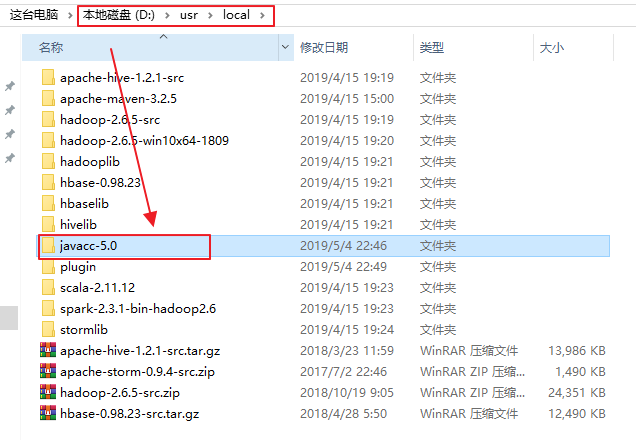
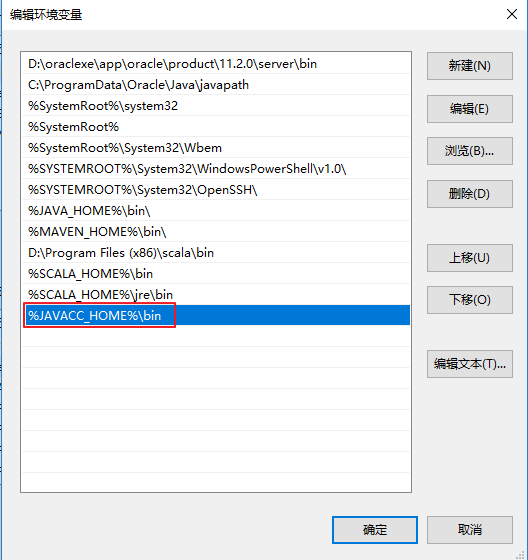
3. 配置环境变量
创建JAVACC_HOME

配置path
4. 测试
在命令提示符窗口输入javacc命令进行测试,如果出现了如下所示的使用帮助,表示安装成功

在安装完成之后,接下来测试一个代码小例子。就像你安装完成JDK之后,除了通过java -version测试JDK是否安装成功之外,还可以执行一个Hello World代码一样。
二、JavaCC测试小例子
1. 词法描述文件
JavaCC的语法描述文件是 扩展名为.jj 的文件,测试所用的语法描述文件内容如下,该描述文件的功能是解析正整数加法运算,并进行计算的解析器的语法描述文件:
options {

    STATIC = false;

}

PARSER_BEGIN(Adder)

package com.susu.testJavaCC;

import java.io.*;

public class Adder {

    public static void main(String[] args) {

        for (String arg : args) {

            try {

                System.out.println(evaluate(arg));

//                return(evaluate(arg));

            } catch (ParseException ex) {

                System.err.println(ex.getMessage());

            }

        }

    }

    public static long evaluate(String src) throws ParseException {

        Reader reader = new StringReader(src);

        return new Adder(reader).expr();

    }

}

PARSER_END(Adder)

SKIP: { <[" ", "\t", "\r", "\n"]> }

TOKEN: {

    <INTEGER: (["0"-"9"])+>

}

long expr():

{

    Token x, y;

}

{

    x=<INTEGER> "+" y=<INTEGER> <EOF>

    {

        return Long.parseLong(x.image) + Long.parseLong(y.image);

    }

}
将上述语法描述文件保存成任意以.jj为后缀 的文件,比如demo1.jj,然后在命令提示符窗口中,依次执行下面的步骤。
2. 使用javacc命令处理demo1.jj文件

处理成功之后如上图所示,会有提示成功,并且生成Adder.java和其他辅助类。
3. 编译
使用javac命令编译上一步生成的Adder.java文件,从而生成Adder.class文件

4. 使用Adder类进行测试

正确输出1+7的结果,测试成功。
1.JavaCC安装与测试的更多相关文章
- my SQL下载安装,环境配置,以及密码忘记的解决,以及navicat for mysql下载,安装,测试连接
一.下载 在百度上搜索"mysql-5.6.24-winx64下载" 二.安装 选择安装路径,我的路径“C:\Soft\mysql-5.6.24-winx64” 三.环境配置 计算 ...
- OpenCV2+入门系列(一):OpenCV2.4.9的安装与测试
这里假设看到这篇文章的人都已经对OpenCV以及机器视觉等最基础的概念有了一定的认识,因此本文不会对OpenCV做任何的介绍,而是直接介绍OpenCV2.4.9的安装与测试.此外本文只是简单的介绍如何 ...
- 决战大数据之三-Apache ZooKeeper Standalone及复制模式安装及测试
决战大数据之三-Apache ZooKeeper Standalone及复制模式安装及测试 [TOC] Apache ZooKeeper 单机模式安装 创建hadoop用户&赋予sudo权限, ...
- coreseek实战(一):windows下coreseek的安装与测试
coreseek实战(一):windows下coreseek的安装与测试 网上关于 coreseek 在 windows 下安装与使用的教程有很多,官方也有详细的教程,这里我也只是按着官方提供的教程详 ...
- Window下memcached安装与测试步骤
如何在Window下memcached安装与测试步骤 工具/原料 电脑 memcached 软件 方法/步骤 软件包下载 下载Memercached For Windows:http://downlo ...
- 【MySql】5.6.14版本的安装和测试
当前状态:apache2.4.6和php5.5.6已经安装成功: mysql的安装和测试: 一.安装mysql5.6.14,参考http://wenku.baidu.com/link?url=_0jk ...
- jdbc_odbc SQLserver 驱动安装及测试
有2次被问到同一个问题,尽管博客园是.net的园子,我还是分享下吧.PS:我现在做的.net,以前学过点java.献丑了. ------------------ 原始邮件 -------------- ...
- mosquitto在Linux环境下的部署/安装/使用/测试
mosquitto在Linux环境下的部署 看了有三四天的的源码,(当然没怎么好好看了),突然发现对mosquitto的源码有了一点点感觉,于是在第五天决定在Linux环境下部署mosquitto. ...
- http_load安装与测试参数分析 - 追求自由自在的编程 - ITeye技术网站
http_load安装与测试参数分析 - 追求自由自在的编程 - ITeye技术网站 http_load -p 50 -s 120 urls
随机推荐
- Python 條件式 Condition
除了重複使用Function,有時我們須檢查結果,依此判斷下個步驟該怎麼進行,如此就需要條件式 condition statement. if ... elif ... ese ( 或 if ... ...
- Ionic实现路由ion-tabs
1.导包 <meta name="viewport" content="initial-scale=1, maximum-scale=1, user-scalabl ...
- python进程池和进程锁
1.进程锁:from multiprocessing import Process, Lock def f(l, i): l.acquire() print('hello world', i) l.r ...
- python--django for 循环中,获取序号
功能需求:在前端页面中,for循环id会构不成连续的顺序号,所以要找到一种伪列的方式来根据数据量定义序号 因此就用到了在前端页面中的一个字段 forloop.counter,完美解决 1 <tb ...
- linux 性能调优工具参考 (linux performance tools)
之前发现几张图对于linux使用者有着较强的参考意义,下面对其进行简单备忘: # linux 静态信息查看工具 # linux 性能测试工具 benchmark # linux 性能观测工具 # li ...
- Oracle查看表结构
目的:通过SQL进行查看表结构,因为使用PL/SQL连接工具,连接到公司的数据库上经常断开.故改为使用Navicat连接数据库,个人觉得这个查看表结构很困难. 查看表结构和约束精简 -- 查询指定表的 ...
- Linux:搭建samba服务器
samba服务器的搭建 修改防火墙设置 firewall-cmd --permanent --add-service=samba //设置防火墙 firewall-cmd --reload //重新加 ...
- 9.jenkins 集群
一. 集群配置 实际生产中,需要配置集群,来配合使用. jenkins 主节点需要安装插件 SSH Slaves 从节点(就是slave的机器)需要安装 jdk 开发包 yum install -y ...
- 注意设置httpclient连接数
在使用Httpclient的过程中,当访问量增大的时候,会发现本地的连接等待时间急剧增加,例如从400ms增加到 78000ms,之前一直以为是航信系统问题,后面经过检查才发现,原来是本地httpcl ...
- WPF 快捷键
原文:WPF 快捷键 <p><pre name="code" class="csharp"> 前台 <Window.Resourc ...