
Day01:JAVA开发环境
JAVA
高级 编程语言
配置环境变量
(1)右键计算机属性
(2)右下角选择环境变量
(3)在系统变量中配置
(4)新建变量名:
JAVA_HOME
变量值:
JDK安装路径
(5)打开Path变量
添加之前变量名
(6)验证
cmd管理员打开
输入java-version
有版本号成功
下载JDK
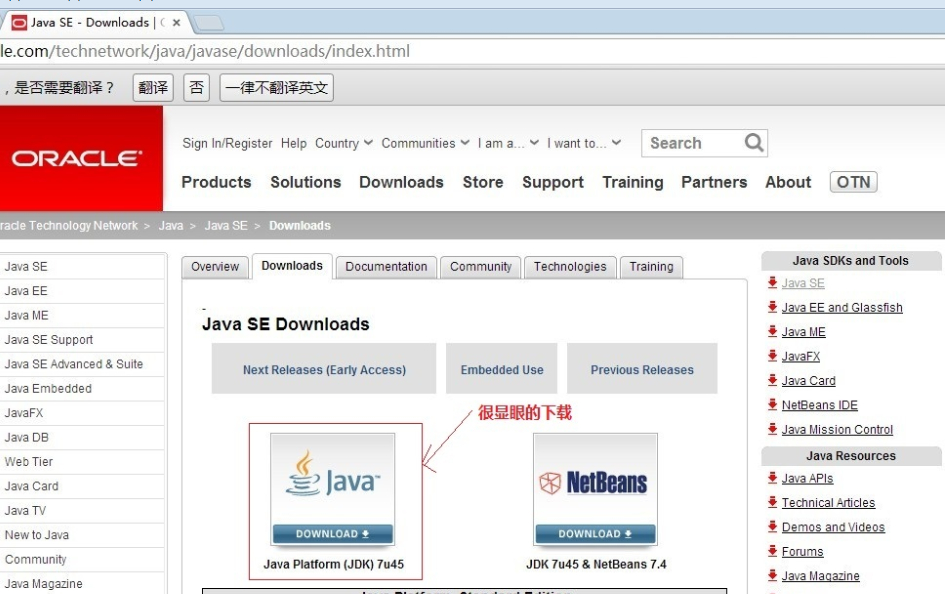
首先我们需要下载java开发工具包JDK,下载地址:http://www.oracle.com/technetwork/java/javase/downloads/index.html,点击如下下载按钮:
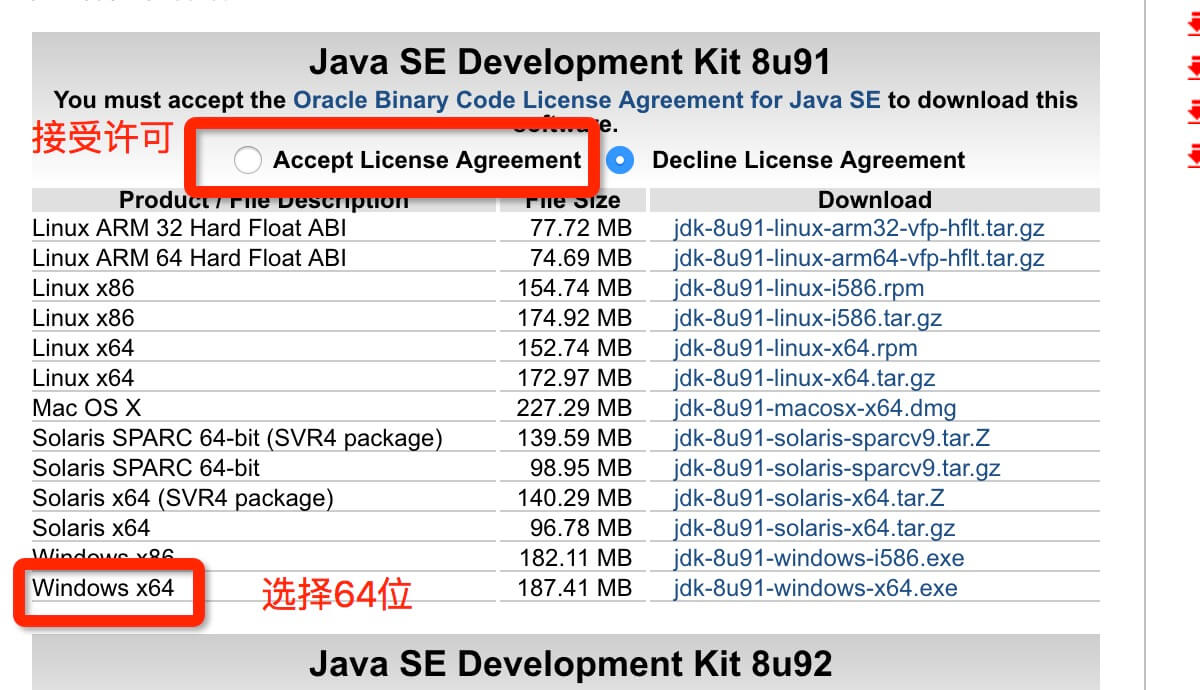
在下载页面中你需要选择接受许可,并根据自己的系统选择对应的版本,本文以 Window 64位系统为例:
下载后JDK的安装根据提示进行,还有安装JDK的时候也会安装JRE,一并安装就可以了。
安装JDK,安装过程中可以自定义安装目录等信息,例如我们选择安装目录为 C:\Program Files (x86)\Java\jdk1.8.0_91。
配置环境变量
1.安装完成后,右击"我的电脑",点击"属性",选择"高级系统设置";
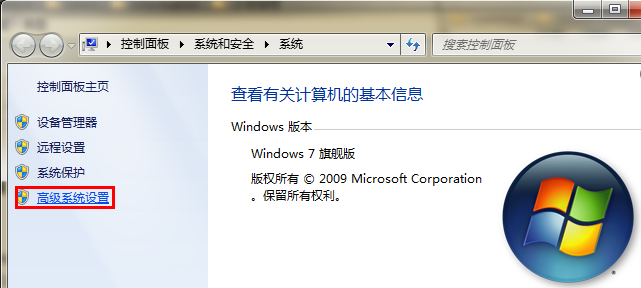
2.选择"高级"选项卡,点击"环境变量";

然后就会出现如下图所示的画面:
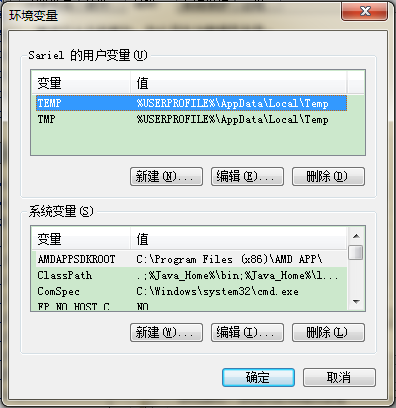
在 "系统变量" 中设置 3 项属性,JAVA_HOME、PATH、CLASSPATH(大小写无所谓),若已存在则点击"编辑",不存在则点击"新建"。
注意:如果使用 1.5 以上版本的 JDK,不用设置 CLASSPATH 环境变量,也可以正常编译和运行 Java 程序。
变量设置参数如下:
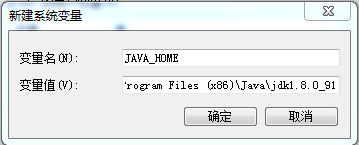
- 变量名:JAVA_HOME
- 变量值:C:\Program Files (x86)\Java\jdk1.8.0_91 // 要根据自己的实际路径配置
- 变量名:CLASSPATH
- 变量值:.;%JAVA_HOME%\lib\dt.jar;%JAVA_HOME%\lib\tools.jar; //记得前面有个"."
变量名:Path
变量值:%JAVA_HOME%\bin;%JAVA_HOME%\jre\bin;
JAVA_HOME 设置

PATH设置:

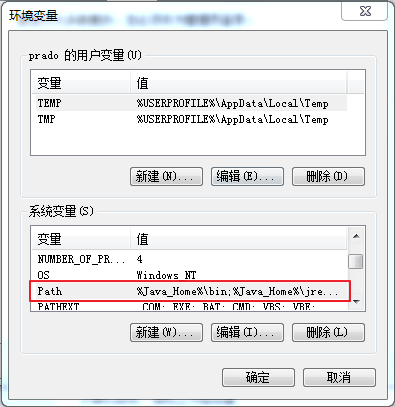
注意:在 Windows10 中,Path 变量里是分条显示的,我们需要将 %JAVA_HOME%\bin;%JAVA_HOME%\jre\bin; 分开添加,否则无法识别:
%JAVA_HOME%\bin;

%JAVA_HOME%\jre\bin;

CLASSPATH 设置:
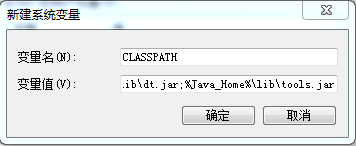
是 Java 的环境配置,配置完成后,你可以启动 Eclipse 来编写代码,它会自动完成java环境的配置。
测试JDK是否安装成功
1、"开始"->"运行",键入"cmd";
2、键入命令: java -version、java、javac 几个命令,出现以下信息,说明环境变量配置成功;

Linux,UNIX,Solaris,FreeBSD环境变量设置
环境变量PATH应该设定为指向Java二进制文件安装的位置。如果设置遇到困难,请参考shell文档。
例如,假设你使用bash作为shell,你可以把下面的内容添加到你的 .bashrc文件结尾: export PATH=/path/to/java:$PATH
Day01:JAVA开发环境的更多相关文章
- Unit01: JAVA开发环境案例
Top JAVA Fundamental DAY01 JDK及Eclipse目录结构操作 JDK的安装及配置 控制台版的JAVA HelloWorld 使用Eclipse开发Java应用程序 1 JD ...
- Unit01: JAVA开发环境
Top JAVA开发环境 1. JAVA开发环境 1.1. 认识Linux操作系统 1.1.1. Linux的由来及发展 Linux起源于1991年,1995年流行起来,大家可以看到旁边的这个人,它就 ...
- 如何在一台新电脑上配置JAVA开发环境
对于JAVA新手来说,刚开始要学JAVA,而自己的电脑上毫无与JAVA开发有关的环境,应该如何进行配置呢? (安卓新手也需要JAVA开发环境) 第一步,下载.安装java JRE JRE (Java ...
- Java开发环境的搭建以及使用eclipse从头一步步创建java项目
一.java 开发环境的搭建 这里主要说的是在windows 环境下怎么配置环境. 1.首先安装JDK java的sdk简称JDK ,去其官方网站下载最近的JDK即可..http://www.orac ...
- 20145205 实验一 Java开发环境的熟悉
实验内容 命令行下Java程序开发 IDEA下Java程序开发.调试 练习(通过命令行和Eclipse两种方式实现,在Eclipse下练习调试程序) 实现凯撒密码,并进行测试 实验要求 使用JDK编译 ...
- 打造Linux三流娱乐环境,二流办公环境,一流Java开发环境
写这篇文章的目的首先是为让自己以后再装linux环境时候,不用再通宵google+百度,做个备忘录,其次,给新入Linux环境的同学分享一点个人经验,再高尚点的动机也算是想做为开源技术的传播布道者.我 ...
- java开发环境搭建
回顾环境安装的流程. 安装jdk 配置java开发环境 配置path以及classpath. 我是在http://www.oracle.com/上下载的.点击Downloads-->java f ...
- java开发环境
java开发环境搭建 文中主要内容来自:http://blog.csdn.net/cxwen78/article/details/6400798 .文章对原文有所改动. 1. 开发工具获取 开发工 ...
- 搭建java开发环境、使用eclipse编写第一个java程序
搭建java开发环境.使用eclipse编写第一个java程序 一.Java 开发环境的搭建 1.首先安装java SDK(简称JDK). 点击可执行文件 jdk-6u24-windows-i586. ...
随机推荐
- 如何使用JavaScript导入和导出Excel文件
本文由葡萄城技术团队于原创并首发 转载请注明出处:葡萄城官网,葡萄城为开发者提供专业的开发工具.解决方案和服务,赋能开发者. JavaScript是一个涵盖多种框架.直译式.可以轻松自定义客户端的脚本 ...
- Kafka集群部署指南
一.前言 1.Kafka简介 Kafka是一个开源的分布式消息引擎/消息中间件,同时Kafka也是一个流处理平台.Kakfa支持以发布/订阅的方式在应用间传递消息,同时并基于消息功能添加了Kafka ...
- 玩转SpringBoot之MyBatisplus自动化构建工具
使用MyBatisplus自动化构建项目 为什么要用这个? 方便 因为之前那种方式让我用起来不爽了:mybatis逆向工程(MyBatis Generator) 能紧密的贴合mybatis,并且MyB ...
- Django随机生成验证码图片
PIL简介 什么是PIL PIL:是Python Image Library的缩写,图像处理的模块.主要的类包括Image,ImageFont,ImageDraw,ImageFilter PIL的导入 ...
- python接口自动化(二十八)--html测试 报告——下(详解)
简介 五一小长假已经结束了,想必大家都吃饱喝足玩好了,那就继续学习吧.一天不学习,自己知道:两天不学习,对手知道:三天不学习,大家知道:一周不学习,智商输给猪.好了开个玩笑都逗大家一乐,但是想想还是有 ...
- Jmeter自定义Java请求开发
一.本次实验目的 IDEA新建maven项目,使用java开发自定义jmeter的请求. 本次开发使用的代码,会百度云分享给大家. 二.本次实验环境 Idea 2017.02 Jmeter 5.1.1 ...
- Latch设计模式
import java.util.concurrent.ThreadLocalRandom; import java.util.concurrent.TimeUnit; public class Te ...
- Vue根据不同的路由文件实现打包差异化
有些时候我们经常一个项目中开发不同的功能,有可能一个前端项目中夹杂着不同系统之间的需求,最后打包发布的时候经常会将与项目不相关的代码一同打包进去,实际来讲这种操作也是不严谨的.那有没有办法可以根据某些 ...
- Neo4j电影关系图
“电影关系图”实例将电影.电影导演.演员之间的复杂网状关系作为蓝本,使用Neo4j创建三者关系的图结构,虽然实例数据规模小但五脏俱全. 步骤: 一. 创建图数据:将电影.导演.演员等图数据导入Neo4 ...
- EasyDL的哪种算法更适合你的图像分类应用
相信不少开发者已经或多或少对百度EasyDL有所耳闻或有所尝试,作为零算法基础实现图像分类和物体检测的”神器”,支持使用少量训练数据,使用通用算法训练,就能很快得到一个图像分类模型.最近百度EasyD ...