
019.Kubernetes二进制部署插件dashboard
一 修改配置文件
1.1 下载解压
  1 [root@k8smaster01 ~]# cd /opt/k8s/work/kubernetes/

  2 [root@k8smaster01 kubernetes]# tar -xzvf kubernetes-src.tar.gz
1.2 修改配置
  1 [root@k8smaster01 ~]# cd /opt/k8s/work/kubernetes/cluster/addons/dashboard

  2 [root@k8smaster01 dashboard]# vi dashboard-service.yaml

  3 ……

  4   type: NodePort			#增加此行,使用node形式访问

  5 ……

  6 #使用node方式访问dashboard
1.3 修改为国内源
  1 [root@k8smaster01 dashboard]# vi dashboard-controller.yaml

  2 ……

  3         image: mirrorgooglecontainers/kubernetes-dashboard-amd64:v1.10.1

  4 ……
二 创建 dashboard
2.1 创建dashboard并检查
  1 [root@k8smaster01 ~]# cd /opt/k8s/work/kubernetes/cluster/addons/dashboard

  2 [root@k8smaster01 dashboard]# kubectl apply -f .
2.2 查看分配的NodePort
  1 [root@k8smaster01 ~]# kubectl get deployment kubernetes-dashboard -n kube-system

  2 NAME                  READY    UP-TO-DATE    AVAILABLE    AGE

  3 kubernetes-dashboard  1/1      1             1            84s

  4 [root@k8smaster01 ~]# kubectl --namespace kube-system get pods -o wide

  5 [root@k8smaster01 ~]# kubectl get services kubernetes-dashboard -n kube-system

2.3 查看dashboard参数
1 [root@k8smaster01 ~]# kubectl exec --namespace kube-system -it kubernetes-dashboard-7848d45466-bgz94 -- /dashboard --help
三 dashboard验证方式
3.1 创建证书
  1 [root@k8smaster01 ~]# cd /opt/k8s/work/

  2 [root@k8smaster01 work]# openssl genrsa -out dashboard.key 2048

  3 [root@k8smaster01 work]# openssl rsa -passin pass:x -in dashboard.key -out dashboard.key

  4 [root@k8smaster01 work]# openssl req -new -key dashboard.key -out dashboard.csr

  5 -----

  6 Country Name (2 letter code) [XX]:CN

  7 State or Province Name (full name) []:Shanghai

  8 Locality Name (eg, city) [Default City]:Shanghai

  9 Organization Name (eg, company) [Default Company Ltd]:k8s

 10 Organizational Unit Name (eg, section) []:System

 11 [root@k8smaster01 work]# openssl x509 -req -sha256 -days 365 -in dashboard.csr -signkey dashboard.key -out dashboard.crt

 12 [root@k8smaster01 work]# openssl x509  -noout -text -in ./dashboard.crt		#查看证书
3.2 分发证书
  1 [root@k8smaster01 ~]# cd /opt/k8s/work

  2 [root@k8smaster01 work]# source /opt/k8s/bin/environment.sh

  3 [root@k8smaster01 work]# for all_ip in ${ALL_IPS[@]}

  4   do

  5     echo ">>> ${all_ip}"

  6     scp dashboard.* root@${all_ip}:/etc/kubernetes/cert

  7   done
3.3 修改默认证书配置
  1 [root@k8smaster01 work]# cd /opt/k8s/work/kubernetes/cluster/addons/dashboard

  2 [root@k8smaster01 dashboard]# kubectl delete -f .		#删除使用默认证书所创建的dashboard

  3 [root@k8smaster01 dashboard]# ll /etc/kubernetes/cert/dashboard.*

  4 -rw-r--r-- 1 root root 1.2K Jun 28 18:06 /etc/kubernetes/cert/dashboard.crt

  5 -rw-r--r-- 1 root root  976 Jun 28 18:06 /etc/kubernetes/cert/dashboard.csr

  6 -rw-r--r-- 1 root root 1.7K Jun 28 18:06 /etc/kubernetes/cert/dashboard.key

  7

  8 [root@master dashboard]# kubectl create secret generic kubernetes-dashboard-certs --from-file="/etc/kubernetes/cert/dashboard.crt,/etc/kubernetes/cert/dashboard.key" -n kube-system	#挂载新证书到dashboard

  9 [root@master dashboard]# kubectl get secret kubernetes-dashboard-certs -n kube-system -o yaml	#查看新证书
3.4 重新部署dashboard
  1 [root@k8smaster01 work]# cd /opt/k8s/work/kubernetes/cluster/addons/dashboard

  2 [root@master dashboard]# kubectl apply -f .

  3 [root@master dashboard]# kubectl get pods --namespace=kube-system | grep dashboard		#确认验证
3.5 确认验证
  1 [root@k8smaster01 ~]# kubectl get deployment kubernetes-dashboard -n kube-system

  2 [root@k8smaster01 ~]# kubectl --namespace kube-system get pods -o wide

  3 [root@k8smaster01 ~]# kubectl get services kubernetes-dashboard -n kube-system

四 访问dashboard
3.1 导入证书
3.2 访问方式
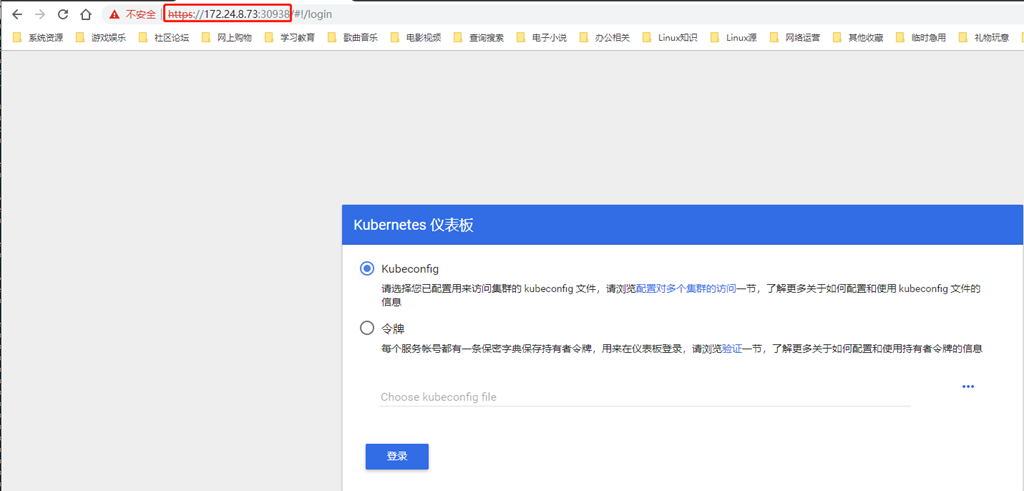
五 验证方式
5.1 创建token
  1 [root@k8smaster01 ~]# kubectl create sa dashboard-admin -n kube-system

  2 [root@k8smaster01 ~]# kubectl create clusterrolebinding dashboard-admin --clusterrole=cluster-admin --serviceaccount=kube-system:dashboard-admin

  3 [root@k8smaster01 ~]# ADMIN_SECRET=$(kubectl get secrets -n kube-system | grep dashboard-admin | awk '{print $1}')

  4 [root@k8smaster01 ~]# DASHBOARD_LOGIN_TOKEN=$(kubectl describe secret -n kube-system ${ADMIN_SECRET} | grep -E '^token' | awk '{print $2}')

  5 [root@k8smaster01 ~]# echo ${DASHBOARD_LOGIN_TOKEN}	#输入登录的token

  6 eyJhbGciOiJSUzI1NiIsImtpZCI6IiJ9.eyJpc3MiOiJrdWJlcm5ldGVzL3NlcnZpY2VhY2NvdW50Iiwia3ViZXJuZXRlcy5pby9zZXJ2aWNlYWNjb3VudC9uYW1lc3BhY2UiOiJrdWJlLXN5c3RlbSIsImt1YmVybmV0ZXMuaW8vc2VydmljZWFjY291bnQvc2VjcmV0Lm5hbWUiOiJkYXNoYm9hcmQtYWRtaW4tdG9rZW4tdmc5bWgiLCJrdWJlcm5ldGVzLmlvL3NlcnZpY2VhY2NvdW50L3NlcnZpY2UtYWNjb3VudC5uYW1lIjoiZGFzaGJvYXJkLWFkbWluIiwia3ViZXJuZXRlcy5pby9zZXJ2aWNlYWNjb3VudC9zZXJ2aWNlLWFjY291bnQudWlkIjoiZTlkNGRjNGUtOTk3OC0xMWU5LTkzNTItMDAwYzI5ZmE3YTc5Iiwic3ViIjoic3lzdGVtOnNlcnZpY2VhY2NvdW50Omt1YmUtc3lzdGVtOmRhc2hib2FyZC1hZG1pbiJ9.X1NJsPNaAgV2TzJo0NlqOWFofDYOsSdkeiYHFGQFk5nNy0nbbnfnnoH0yumj_Ld0nGPakIjEpsUq9dqgCazeCpgk5EsygD6UlSg5sYA2sTLswbDoZdS3QzrOjY5MXWD3VDc_OQofD94MZqHMMw7IABVlfVsZ0vMEvHe-Qtyt6EQlFlHq5QjwDX8dCQDKRbwuiCr-Iy_dCWHHIhaT25BREf2viei8sZ497D8h4TXgO_u2CGf3qXRGNXj26VSdD8bT-BFGiDdyuXPbDHPU5LalvxF4WThChRfjO4zHLI2fOXq8BBF6DjbjhtG4X8fLuvJaxF4YWAmVS_78eJHhA3nvRg
3.4 创建kubeconfig文件
  1 [root@k8smaster01 ~]# cd /opt/k8s/work/

  2 [root@k8smaster01 work]# source /opt/k8s/bin/environment.sh

  3 [root@k8smaster01 work]# kubectl config set-cluster kubernetes \

  4   --certificate-authority=/etc/kubernetes/cert/ca.pem \

  5   --embed-certs=true \

  6   --server=${KUBE_APISERVER} \

  7   --kubeconfig=dashboard.kubeconfig		# 设置集群参数

  8 [root@k8smaster01 work]# kubectl config set-credentials dashboard_user \

  9   --token=${DASHBOARD_LOGIN_TOKEN} \

 10   --kubeconfig=dashboard.kubeconfig		# 设置客户端认证参数,使用上面创建的 Token

 11 [root@k8smaster01 work]# kubectl config set-context default \

 12   --cluster=kubernetes \

 13   --user=dashboard_user \

 14   --kubeconfig=dashboard.kubeconfig		# 设置上下文参数

 15 [root@k8smaster01 work]# kubectl config use-context default --kubeconfig=dashboard.kubeconfig			# 设置默认上下文,将dashboard.kubeconfig文件导入,以便于浏览器使用该文件登录。
六 正式登录
6.1 kubeconfig访问


019.Kubernetes二进制部署插件dashboard的更多相关文章
- 018.Kubernetes二进制部署插件coredns
一 修改配置文件 1.1 下载解压 [root@k8smaster01 ~]# cd /opt/k8s/work/kubernetes/ [root@k8smaster01 kubernetes]# ...
- Kubernetes 二进制部署(一)单节点部署(Master 与 Node 同一机器)
0. 前言 最近受“新冠肺炎”疫情影响,在家等着,入职暂时延后,在家里办公和学习 尝试通过源码编译二进制的方式在单一节点(Master 与 Node 部署在同一个机器上)上部署一个 k8s 环境,整理 ...
- kubernetes二进制部署k8s-master集群controller-manager服务unhealthy问题
一.问题现象 我们使用二进制部署k8s的高可用集群时,在部署多master时,kube-controller-manager服务提示Unhealthy [root@ceph-01 system]# k ...
- 003.Kubernetes二进制部署准备
一 前置准备 1.1 前置条件 相应的充足资源的Linux服务器: 设置相应的主机名,参考命令: hostnamectl set-hostname k8smaster Mac及UUID唯一: 若未关闭 ...
- Kubernetes 二进制部署(二)集群部署(多 Master 节点通过 Nginx 负载均衡)
0. 前言 紧接上一篇,本篇文章我们尝试学习多节点部署 kubernetes 集群 并通过 haproxy+keepalived 实现 Master 节点的负载均衡 1. 实验环境 实验环境主要为 5 ...
- Kubernetes 二进制部署
目录 1.基础环境 2.部署DNS 3.准备自签证书 4.部署Docker环境 5.私有仓库Harbor部署 6.部署Master节点 6.1.部署Etcd集群 6.2.部署kube-apiserve ...
- 008.Kubernetes二进制部署Nginx实现高可用
一 Nginx代理实现kube-apiserver高可用 1.1 Nginx实现高可用 基于 nginx 代理的 kube-apiserver 高可用方案. 控制节点的 kube-controller ...
- 012.Kubernetes二进制部署worker节点Flannel
一 部署flannel 1.1 安装flannel kubernetes 要求集群内各节点(包括 master 节点)能通过 Pod 网段互联互通.flannel 使用 vxlan 技术为各节点创建一 ...
- 013.Kubernetes二进制部署worker节点Nginx实现高可用
一 Nginx代理实现kube-apiserver高可用 1.1 Nginx实现高可用 基于 nginx 代理的 kube-apiserver 高可用方案. 控制节点的 kube-controller ...
随机推荐
- FLask中蓝图(用于分文件)
一,不使用蓝图,自己分文件 目录结构 -templates -views -__init__.py -user.py -order.py -app.py app.py from views impor ...
- 机器学习:数据清洗及工具OpenRefine
数据分析中,首先要进行数据清洗,才可以继续训练模型,预测等操作. 首先介绍一下什么是数据清洗(定义来自 百度百科,有删减) 数据清洗从名字上也看的出就是把“脏”的“洗掉”,指发现并纠正数据文件中可识别 ...
- [USACO09JAN]安全出行Safe Travel 最短路,并查集
题目描述 Gremlins have infested the farm. These nasty, ugly fairy-like creatures thwart the cows as each ...
- 算法---区间K大数查找 Java 蓝桥杯ALGO-1
import java.util.Arrays; import java.util.Scanner; public class Main { public static void main(Strin ...
- Ubuntu16.04搭建boost环境
下载地址:http://sourceforge.net/projects/boost/files/boost/1.58.0/boost_1_58_0.tar.bz2/download 编译前所需的库 ...
- docker1-centos上安装docker
docker镜像(image)相当于面向对象的类 docker容器(container)相当于面向对象的对象 1.安装环境要求 目前,CentOS 仅发行版本中的内核支持 Docker. Docker ...
- unity 内置shader
几个有用的Unity 内置shader: (一)Standard RenderingMode:Opaque为实体渲染,更改Color的透明通道不会有影响:Cutout会把图片的透明通道显示出来,非严格 ...
- Vue学习系列(四)——理解生命周期和钩子
前言 在上一篇中,我们对平时进行vue开发中遇到的常用指令进行归类说明讲解,大概已经学会了怎么去实现数据绑定,以及实现动态的实现数据展示功能,运用指令,可以更好更快的进行开发.而在这一篇中,我们将通过 ...
- spring boot跨域请求访问配置以及spring security中配置失效的原理解析
一.同源策略 同源策略[same origin policy]是浏览器的一个安全功能,不同源的客户端脚本在没有明确授权的情况下,不能读写对方资源. 同源策略是浏览器安全的基石. 什么是源 源[orig ...
- 使用Windows Powershell卸载和安装Win10 原生应用的方法
新装的Win10带有大量的实际工作和生活中不怎么常用的APP,如果觉得这些APP占用磁盘空间或者想要卸载这些应用(APP),Win10下并不能使用Windows 应用管理器直接图形化地卸载这些应用,而 ...