
GITHUB使用指南、
一.安装Git
1.通过官网(https://www.git-scm.com/download/)下载git,进入官网,如下图所示: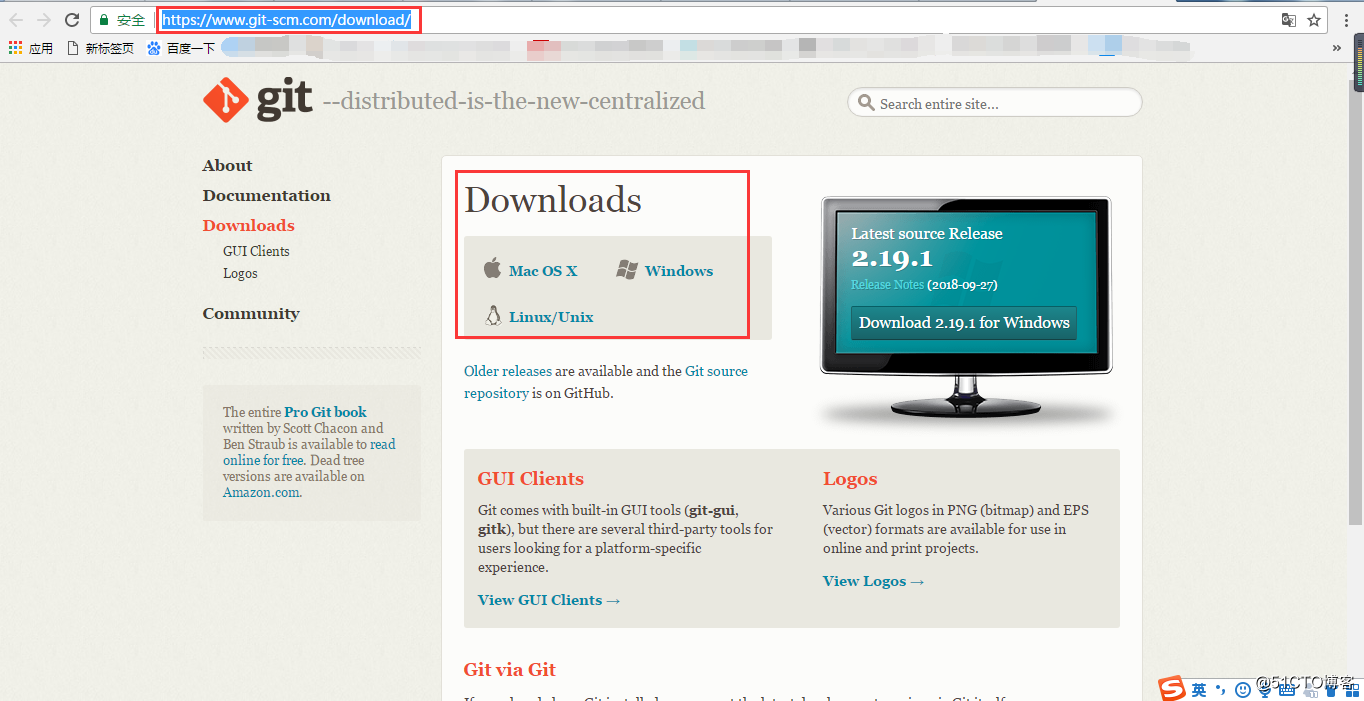
2.选择对应的操作系统后,页面跳转并自动下载对应的Git版本,如下图所示: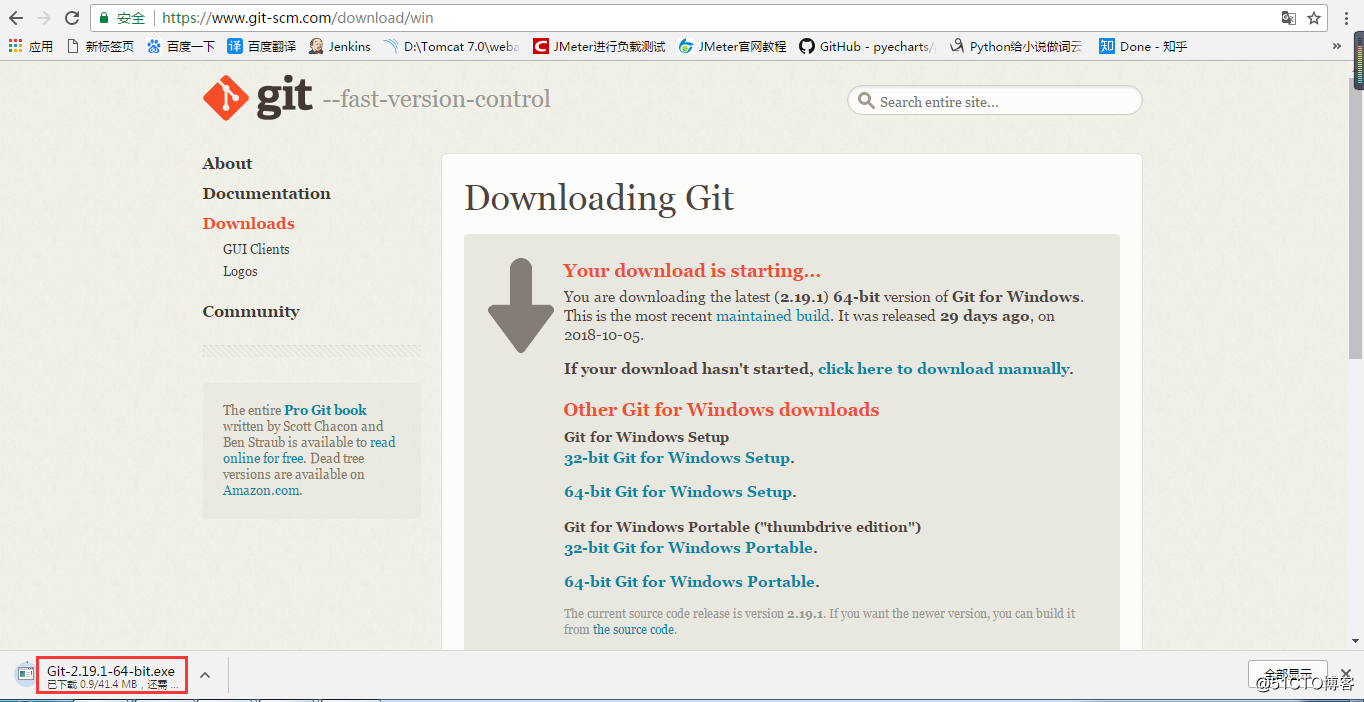
3.下载完成后,找到下载文件所在的位置,双击即可进行安装: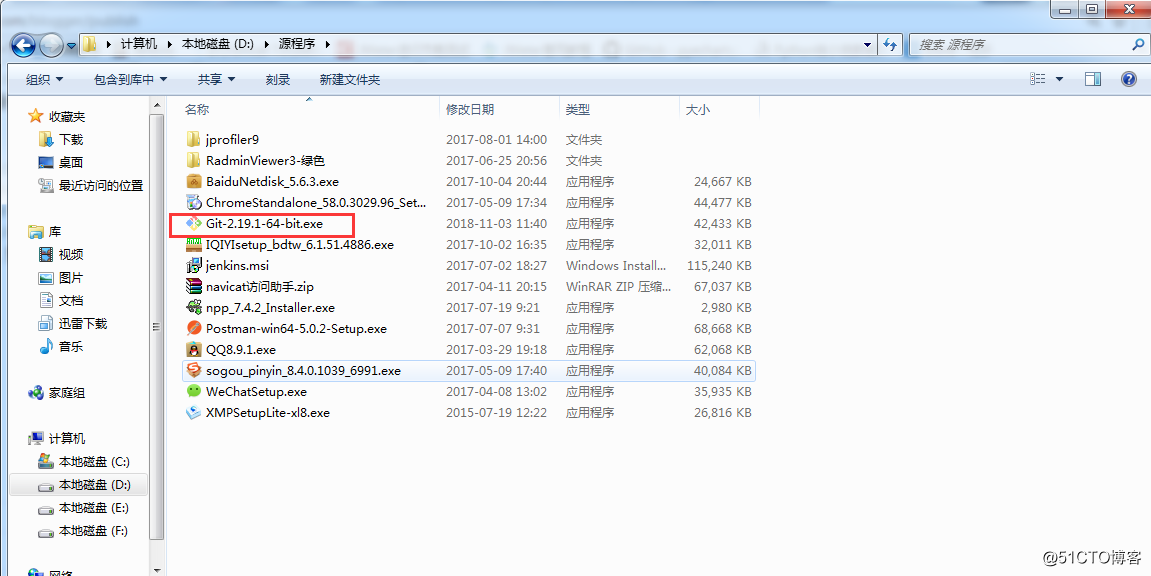
4.Git安装较为简单,一直点击下一步等待安装完成即可:
5.任意进入一个目录,右键如果能出现Git的功能菜单说明安装成功: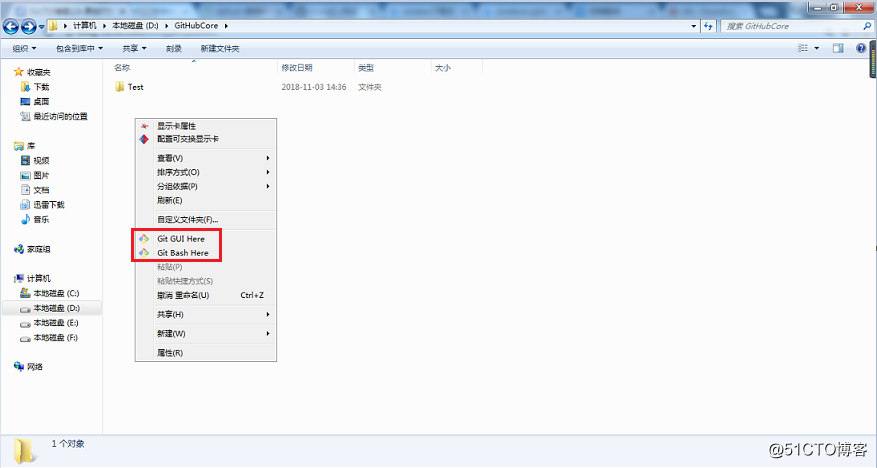
6.
二.注册Github
1.进入Github官网(https://github.com/ ),如图: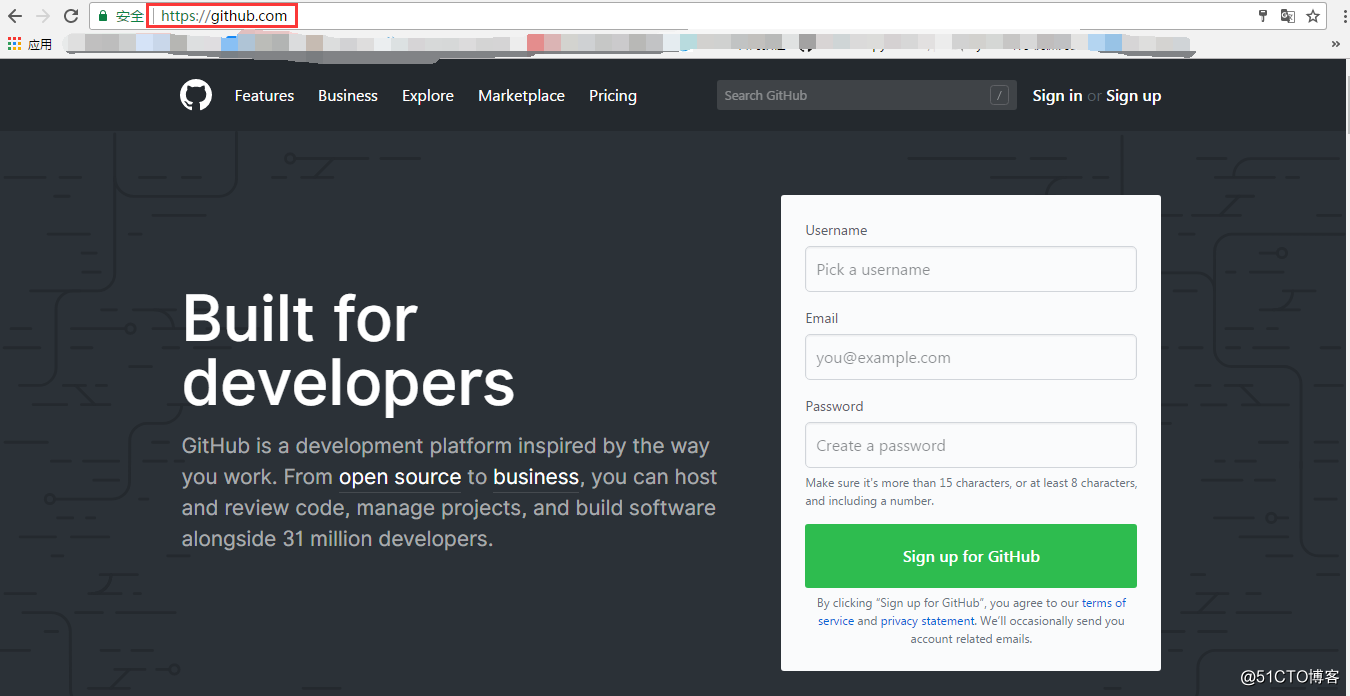
2.开始进行注册(用户名要没有被注册过的才允许),且用户名只能包含字母数字字符或单个连字符,不能用连字号开头或结尾。建议使用谷歌浏览器,可以转换成中文(英语好可忽略此条),如图所示: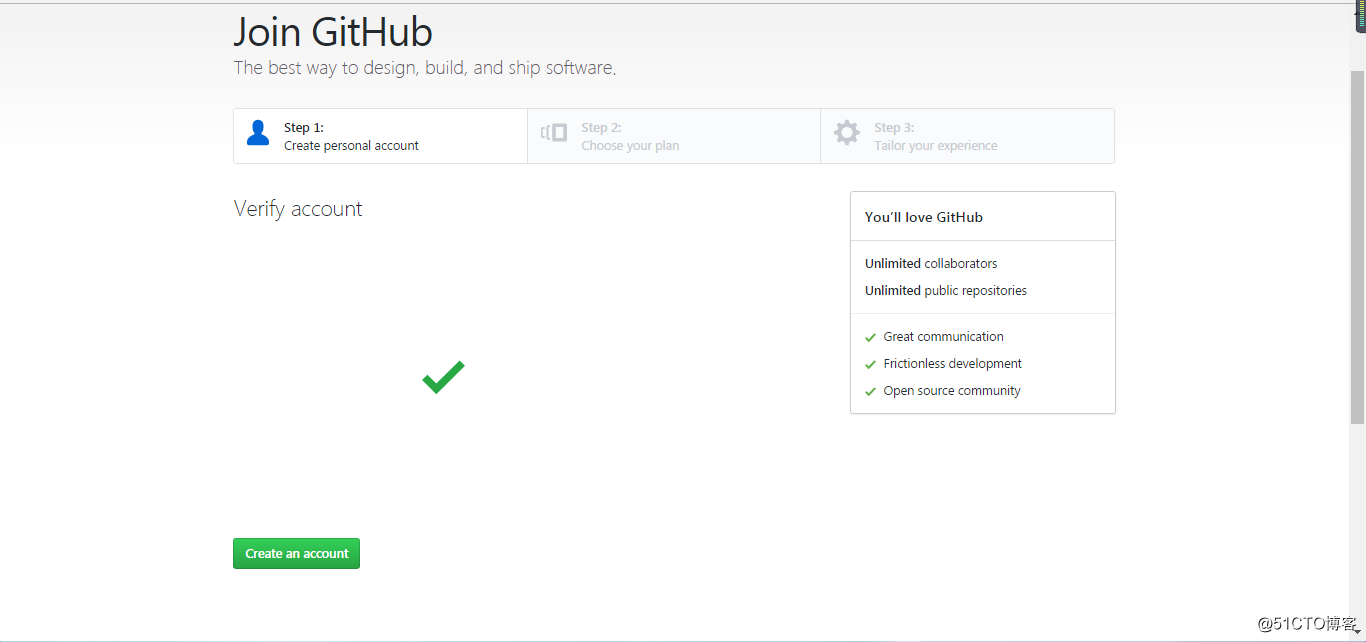
3.创建用户,直接点‘continue’按钮,如下图所示: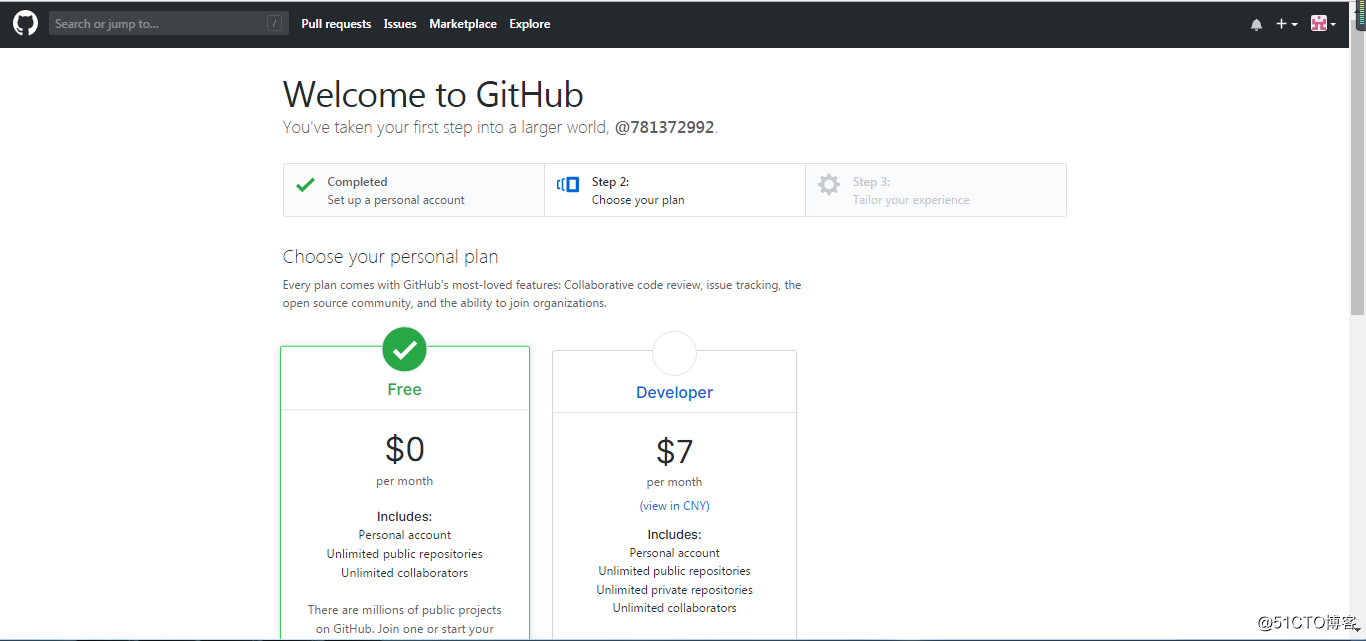
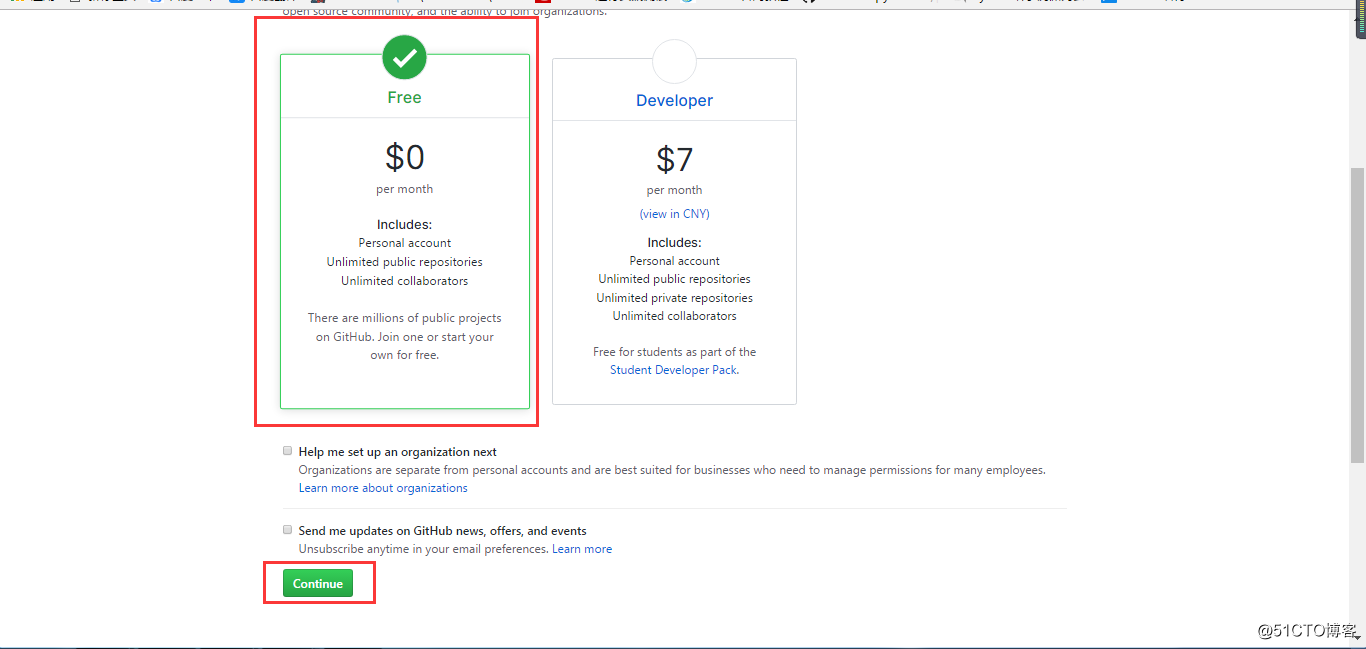
4.之后是一个调查的页面,可以直接跳过,如下图所示: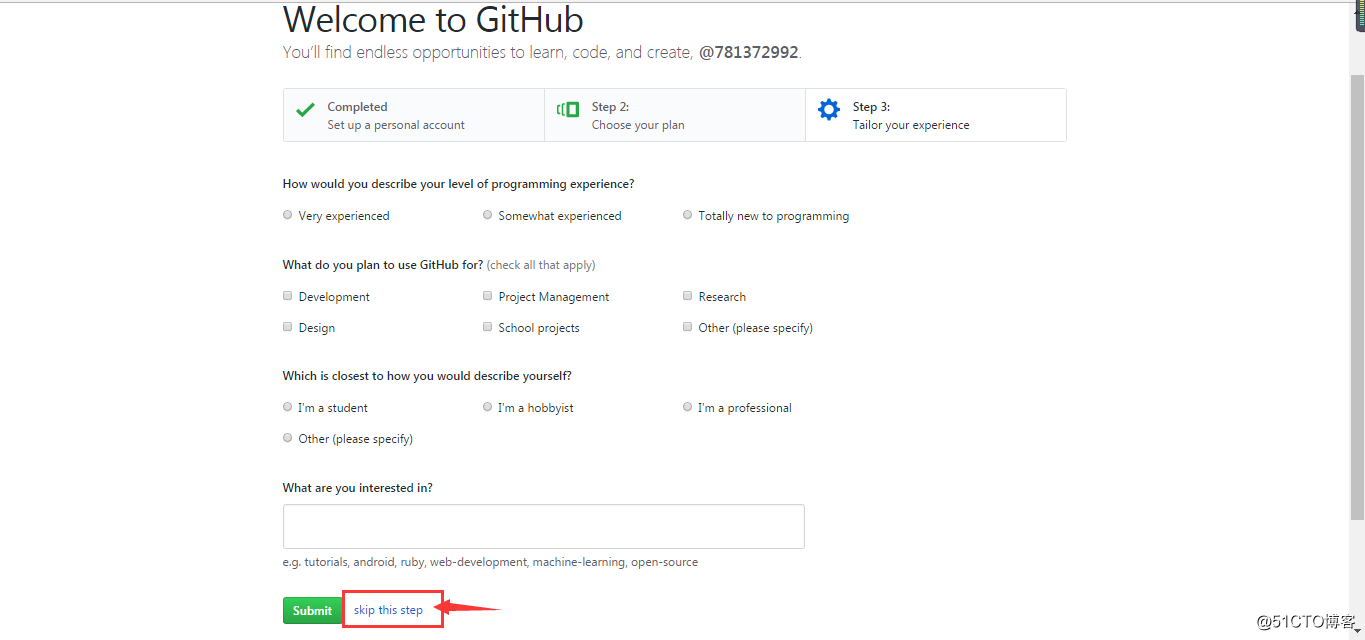
5.此时我们先进行注册邮箱的验证,如图: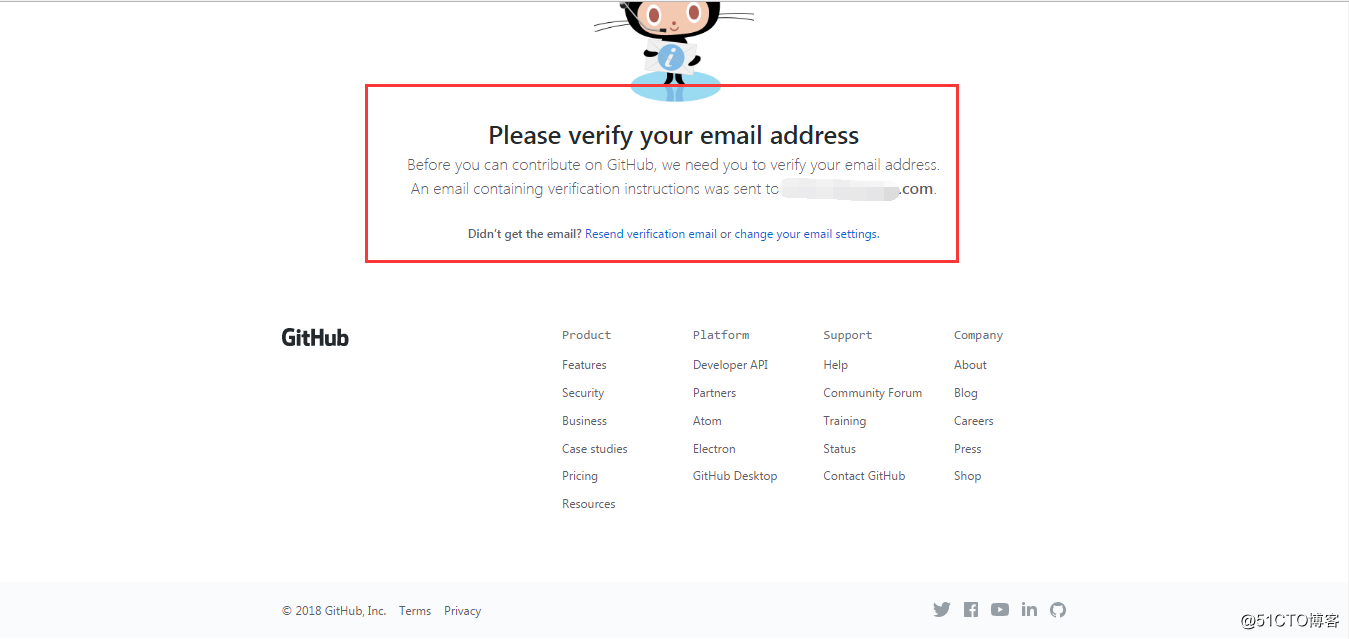
6.进行注册时的邮箱,进行GitHub授权验证,如图: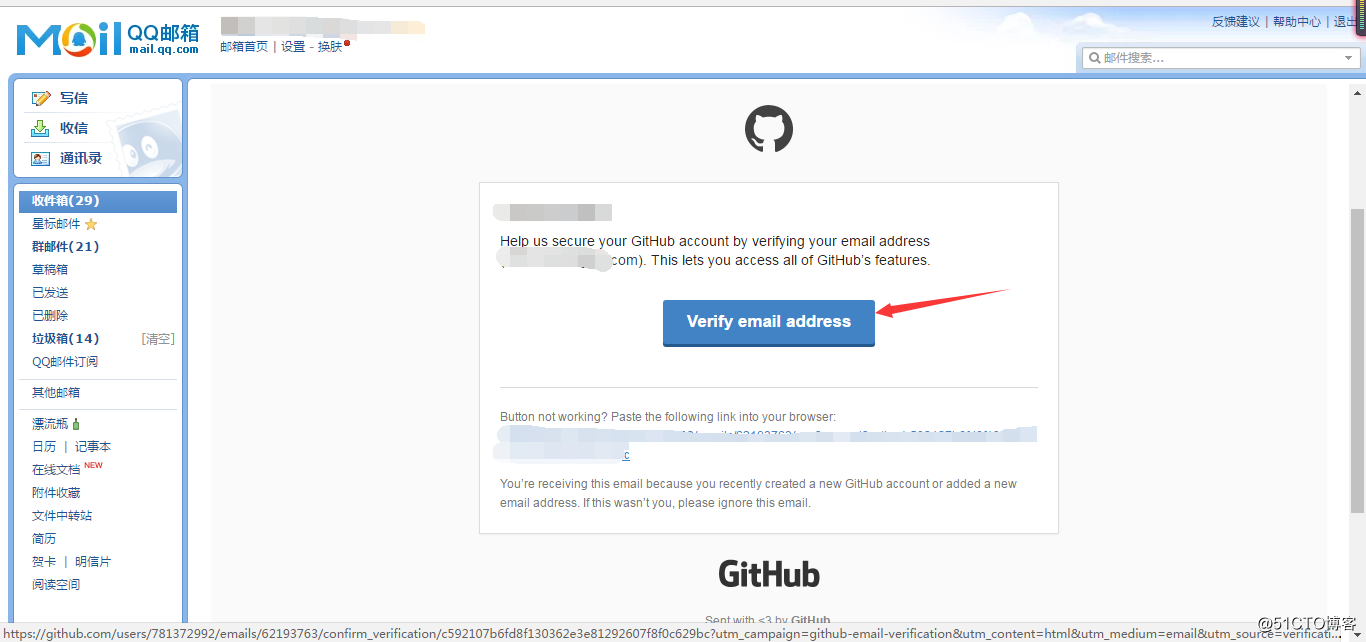
7.验证成功后,创建一个存储库,如下图: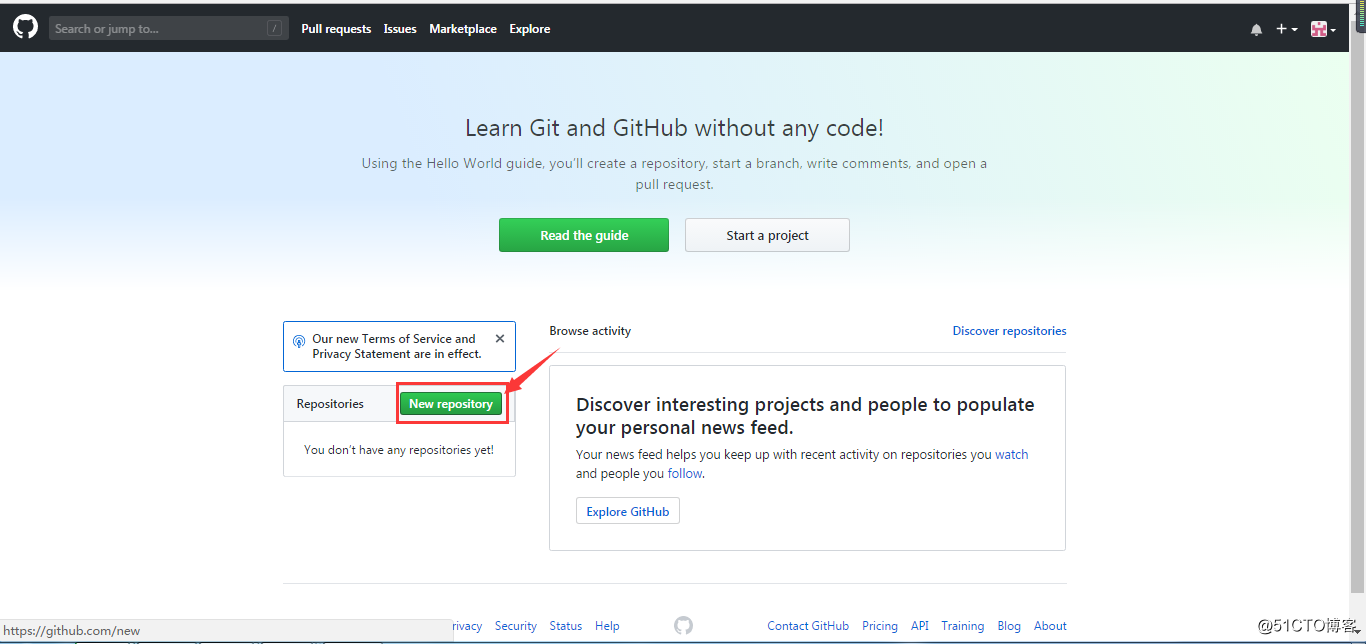
8.填写好参数后,即可创建成功,如图: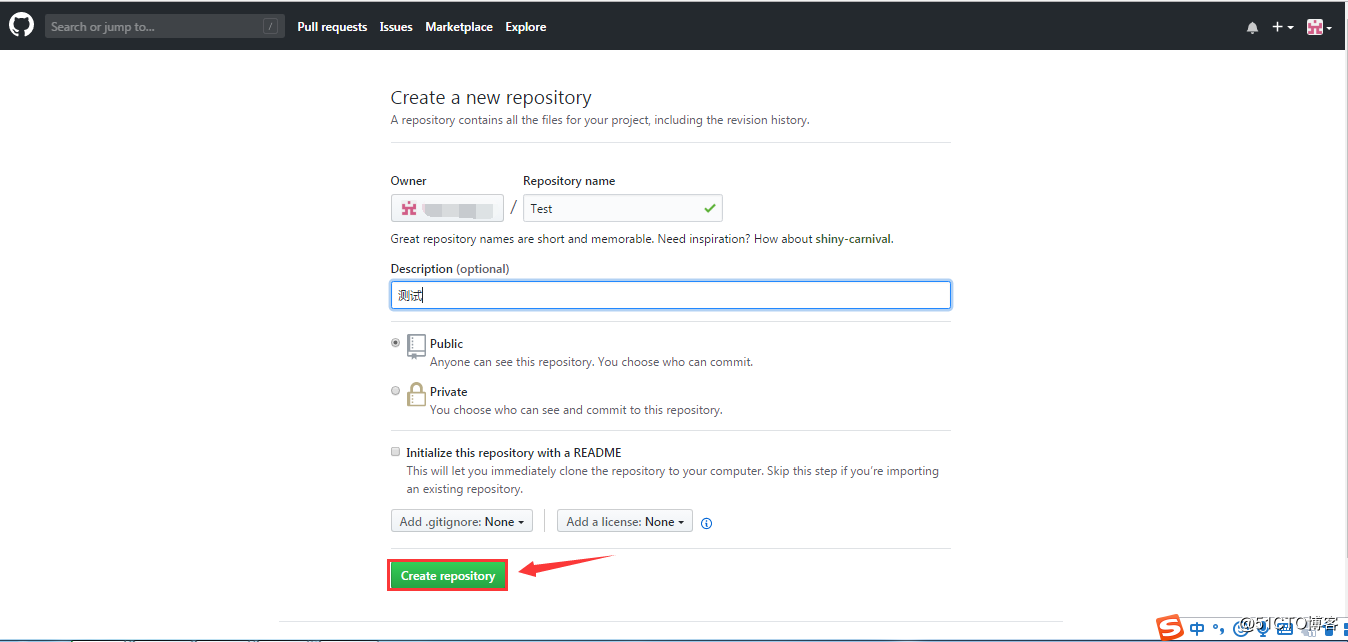
9.创建好的仓库如下图所示: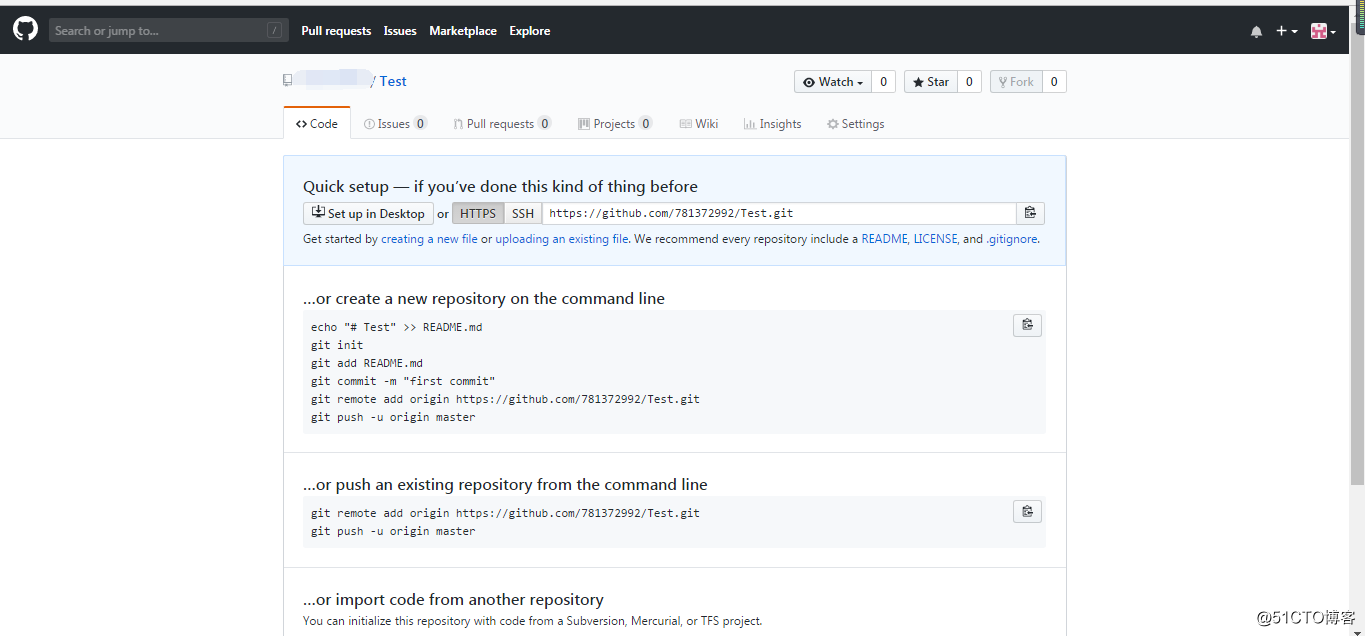
10.
三.Git和GitHub账号关联
首先要在本地Git上创建一个ssh key,它会生成public/private rsa key两部分,获取之后,在你的GitHub账号里边输入之后,你的电脑就和你的GitHub账号联系在一起了,这样以后就可以十分方便的通过Git bash 随时上传你的代码。
1.本地Git创建ssh key:
首先使用Git Bash进入控制台,输入 ssh-keygen-t rsa-C "emailaddress";(建议emailaddress使用Github注册时的邮箱地址)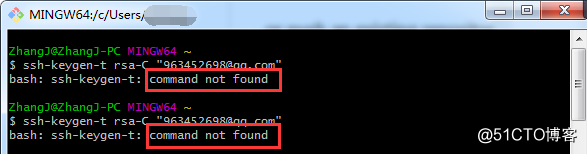
2.出现此提示,首先检查本机公钥:
cd .ssh
3.提示No such file or directory 说明你是第一次使用git,如果不是第一次使用,请执行下面的操作,使用命令清理原有ssh密钥:
mkdir key_backup
cp id_ras key_backup
rm id_rsa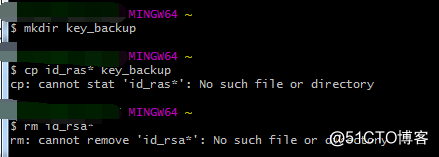
4.使用ssh-keygen -t rsa -C “您的邮箱地址”命令,重新生成新的密钥: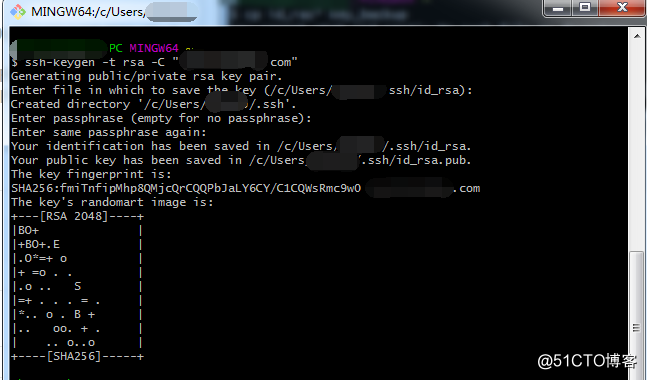
5.至此,密钥生成成功。下面要将公钥添加到GitHub中,按照4中的路径使用记事本打开id_rsa.pub,复制粘贴到GitHub中。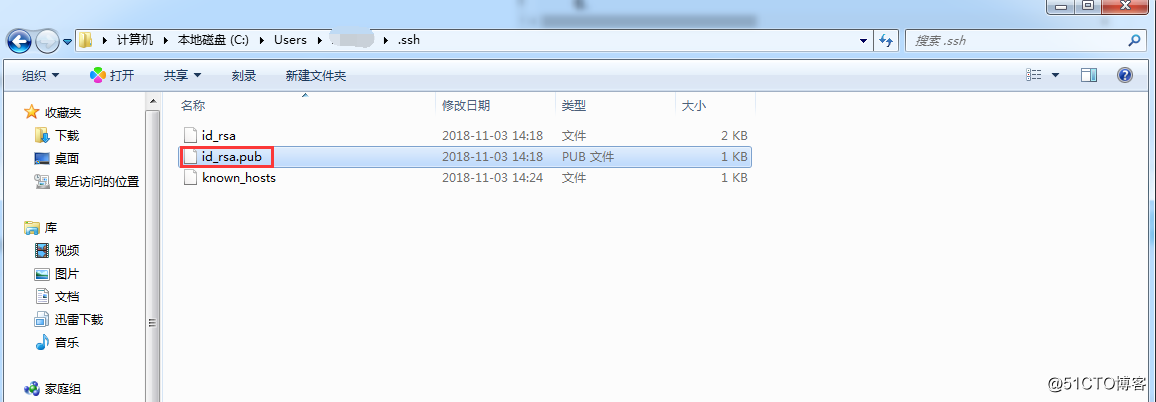
6.登录进入GitHub,进入设置页面,如图: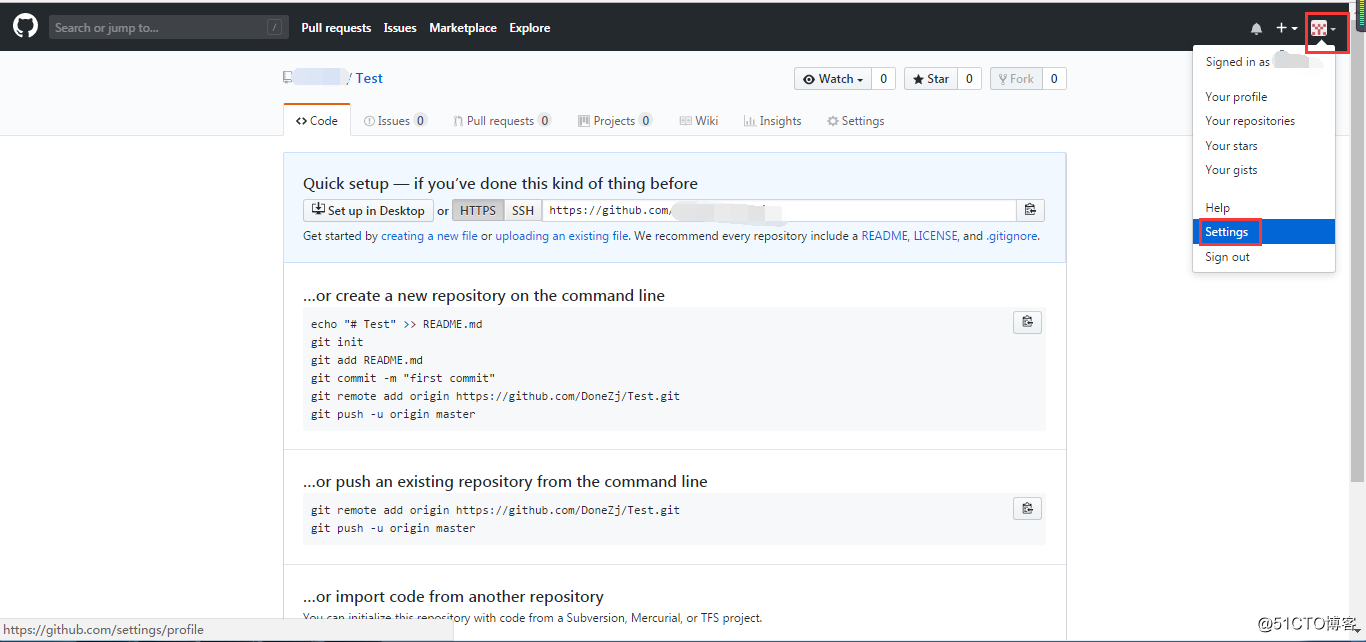
7.进入SSH和GPG密钥添加页面,如下图所示: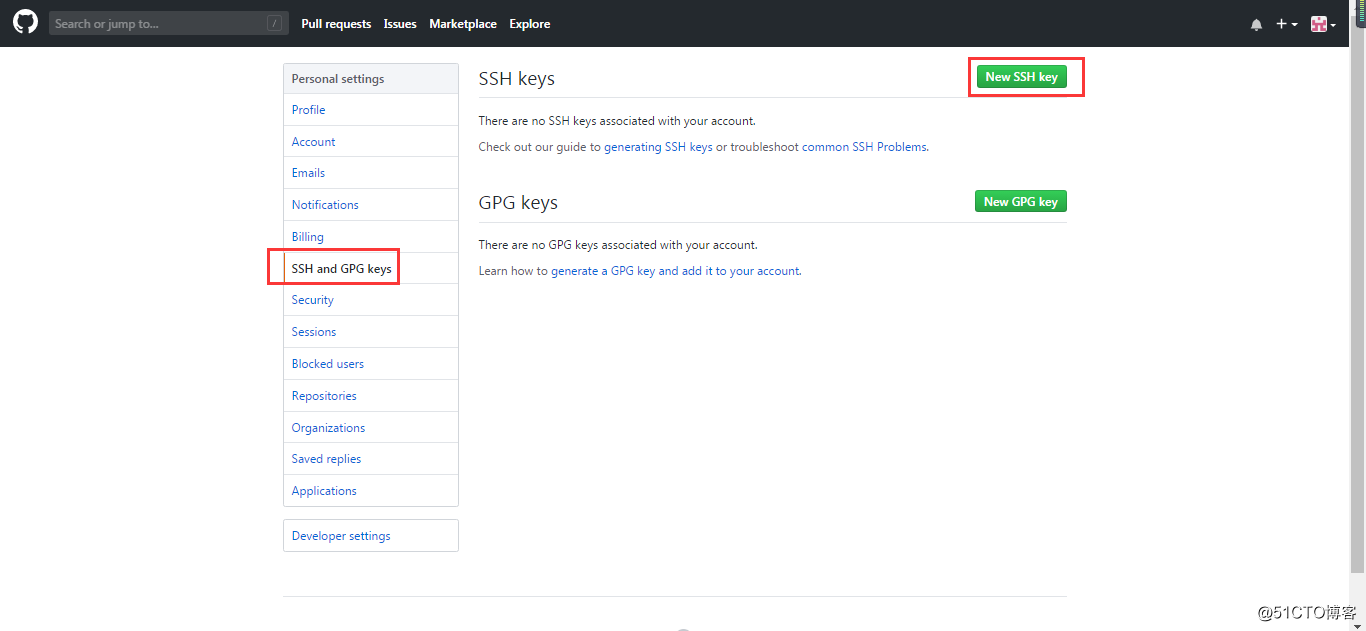
8.添加好title后将公钥粘贴在对应的key中,如下图所示: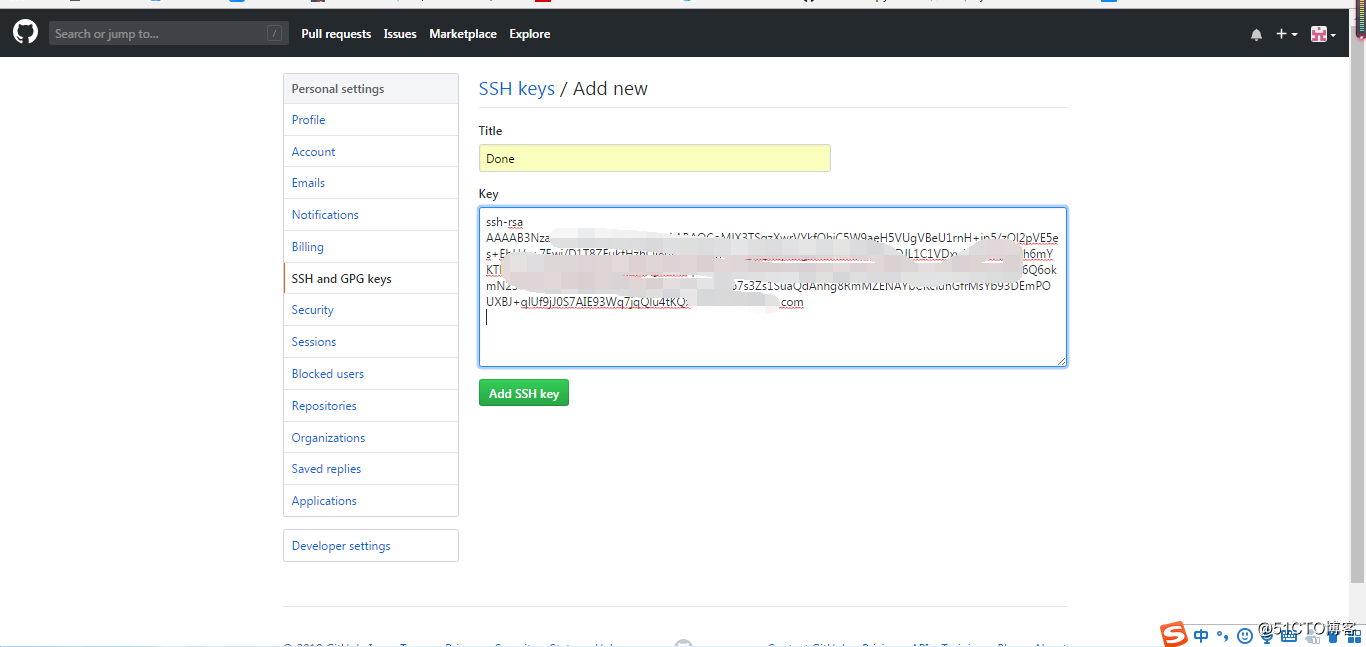
9.添加成功,界面将会提示,如图: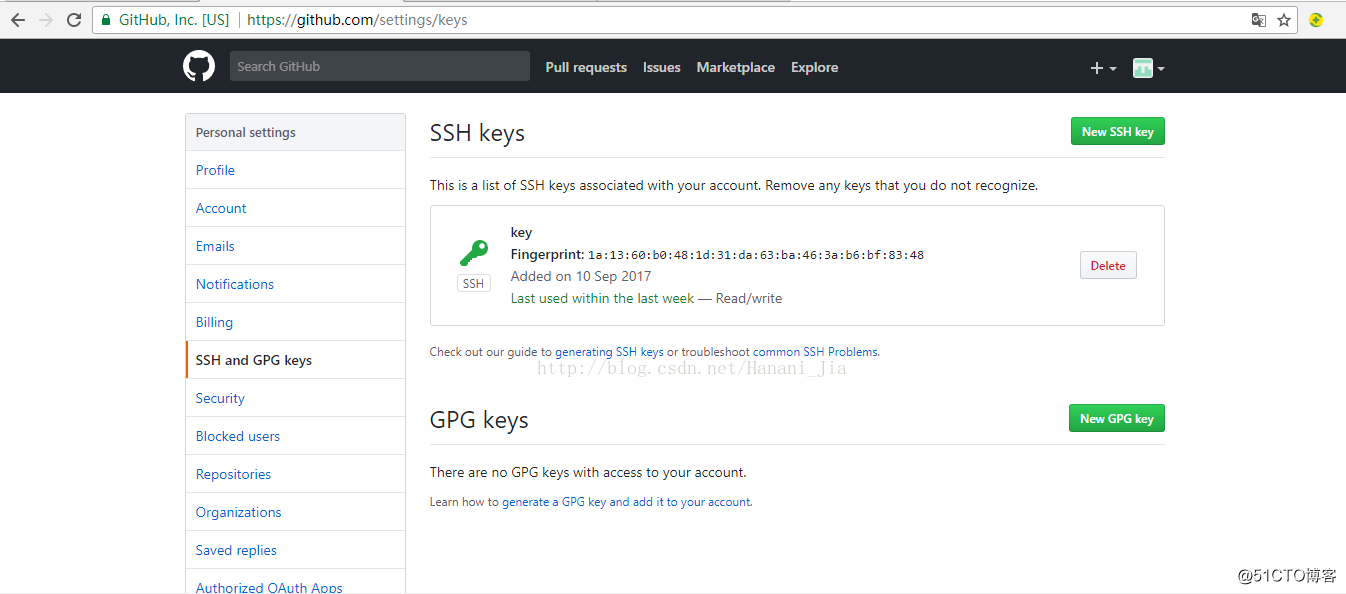
10.检查Git和GitHub账户是否绑定成功,如下图所示,在Git Bash中输入: ssh -T git@github.com,第一次绑定的时候输入上边的代码之后会提示是否continue,在输入yes后如果出现了:You've successfully authenticated, but GitHub does not provide shell access 。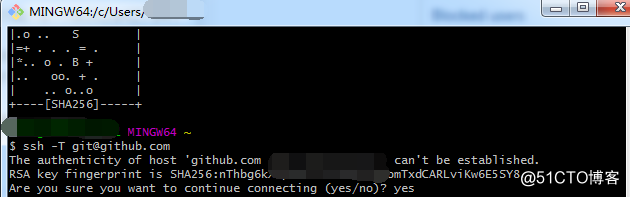

11.输入下面的命令,配置账户。name最好和GitHub上边的一样,email是一定要是注册GitHub的那个邮箱地址;
12.测试将GitHub上的代码拉到本地。任意找到一个目录(最好是自己同意放代码的地方),右键进入Git Bash界面,输入命令:git clone https://github.com/DoneZhgd/Test.git(为GitHub中项目分支的地址),如图:
13.此时,可以看到新建一个Test的目录且里面为从GitHub中拉下的代码,如图: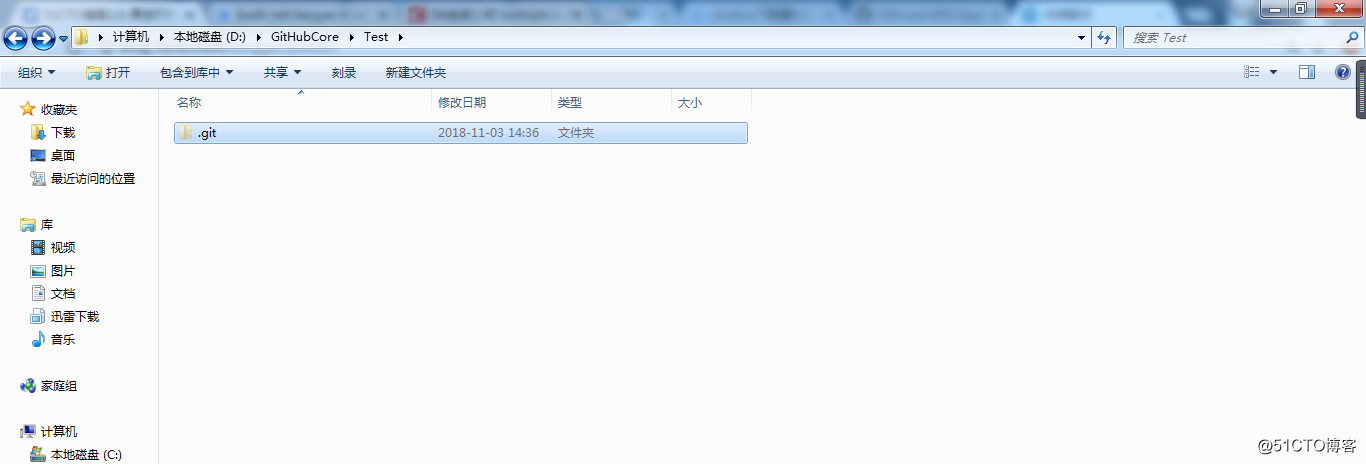
四.
GITHUB使用指南、的更多相关文章
- Github使用指南-从新手到专家
转载自:http://www.cnblogs.com/xirongliu/p/4589834.html 个人从刚刚开始接触github,啥都不知道,不会用,不知道能够用来干什么,到现在坚持在githu ...
- TortoiseGit GitHub 使用指南
TortoiseGit GitHub 使用指南 这个文档讲的还是比较清楚和完整的.需要注意的一点是ssh的方式,取gitHub的URL的时候选取ssh方式. http://www.360doc.co ...
- GitHub 寻宝指南
GitHub 寻宝指南 寻找 Demo 技术栈的关键字搜索,并按更新时间进行排序 生命有限 ,如若是每次我们尝试一个新的技术,总得自己编写一个个 Demo.编写多个 Demo,都得花去个半天八小时的时 ...
- oschina github使用指南
我的github仓库开通,https://git.oschina.net/zhjh256. 1.打开https://git.oschina.net/signup,没有账号的话,则新创建账号. 2.从h ...
- 【Mood-18】github 使用指南
windows下使用教程: http://www.cnblogs.com/dongdong230/p/4211221.html repository not found error问题解决(需确定gi ...
- Git & github 使用指南
Git的安装: 1.下载 Git for windows下载网址:https://git-for-windows.github.io/ 2.安装 选择安装路径: 选择组件:默认 是否修改环境变量 : ...
- GitHub Gist 指南
Github作为代码分享平台在开发者中非常流行.此平台托管了包括游戏.书籍以至于字体在内的一千两百多万个项目(现在更多),这使其成为互联网上最大的代码库. Github还提供另一个非常有用的功能,就是 ...
- github使用指南(2015年3月23日更新了本地创建仓库再推送到remote仓库的使用方法)
我是通过这个来学习的.个人愚笨,琢磨了半天,终于搞通了,醉了醉了,以前一直使用svn,用git确实有点水土不服.本文以如何使用git为主来展开,不涉及太多理论. git是分布式的版本管理.什么叫分布式 ...
- GitHub使用指南之快速入门
出自http://blog.csdn.net/column/details/13170.html 1.Git安装 Git是一个版本控制系统,使用之前必须先下载安装,下面提供各平台的安装方式. Mac: ...
- GitHub 配置指南
Git和GitHub的区别 GitHub术语解析 配置使用 注册GitHub帐号 创建Git 创建库 复制库 社交化 Git和GitHub的区别 Git是一个分布式的版本控制系统,与SVN类似:最初由 ...
随机推荐
- [CMD] Jenkins上执行robot命令如果出现fail不往下走其他的CMD命令了
需要在后面加上||exit 0 robot -o %disSection%.xml --include %disSection% -v ENV:%envBmk% .||exit 0
- 【LEETCODE】49、数组分类,简单级别,题目:566,1089
package y2019.Algorithm.array; /** * @ProjectName: cutter-point * @Package: y2019.Algorithm.array * ...
- python多线程爬取世纪佳缘女生资料并简单数据分析
一. 目标 作为一只万年单身狗,一直很好奇女生找对象的时候都在想啥呢,这事也不好意思直接问身边的女生,不然别人还以为你要跟她表白啥的,况且工科出身的自己本来接触的女生就少,即使是挨个问遍,样本量也 ...
- js获取项目名称
//获取路径 var pathName=window.document.location.pathname; //截取,得到项目名称 var projectName=pathName.substrin ...
- 配置Setting.xml文件提高maven更新下载jar包速度
<?xml version="1.0" encoding="UTF-8"?> <settings xmlns="http://mav ...
- ASP.NET Core 2.1 中的 HttpClientFactory (Part 3) 使用Handler实现传出请求中间件
原文:https://www.stevejgordon.co.uk/httpclientfactory-aspnetcore-outgoing-request-middleware-pipeline- ...
- jmeter中assertion的使用
用于检查测试中得到的响应数据等是否符合预期,用以保证性能测试过程中的数据交互与预期一致. 最新版本的3.0jmeter中有13种不同的断言: 1)BeanShell断言:针对sampler中的Bean ...
- Solr-rce历史漏洞复现
最近Solr又出了一个RCE漏洞,复现了一下 # coding: utf-8 import requestsimport argparsefrom urllib import parse if __n ...
- [转]数据库性能优化(老Key)
数据库性能优化一:数据库自身优化(大数据量) https://www.cnblogs.com/AK2012/archive/2012/12/25/2012-1228.html 数据库性能优化二:数据库 ...
- PHP/Python---百钱百鸡简单实现及优化
公鸡5块钱一只,母鸡3块钱一只,小鸡一块钱3只,用100块钱买一百只鸡,问公鸡,母鸡,小鸡各要买多少只? 今天看到这题很简单 ,但是随手写出来后发现不是最优的