
Idea 我的快捷键
new对象的快捷键:ctrl+alt+空格
ctrl+alt+空格提示,再加上ctrl+shift+enter 格式化这一行
快捷键自动生成变量名和类型ctrl + alt + v
Ctrl+Alt+L: 默认格式化全部代码,选中则格式化选中的代码
Ctrl+D 复制一行代码
Shift+F6 批量修改变量名
切换代码大小写: Ctrl+Shift+U
快速定位到上一次编辑的位置: Ctrl+Alt+左右键
选中代码,alter+F8 ,计算选中代码的结果值(计算表达式框)
最终榜单
这榜单阵容太豪华了,后几名都是如此有用,毫不示弱。
Ctrl + O 查看我们继承的类或者接口中的方法,以及我们要实现的方法
Ø Top #10切来切去:Ctrl+Tab
Ø Top #9选你所想:Ctrl+W
Ø Top #8代码生成:Template/Postfix +Tab(psvm、sout、fori)
Ø Top #7发号施令:Ctrl+Shift+A (调出action查找)
Ø Top #6无处藏身:Shift+Shift
Ø Top #5自动完成:Ctrl+Shift+Enter
Ø Top #4创造万物:Alt+Insert ( set/get; 构造方法; toString; 重写方法。。。 )
太难割舍,前三名并列吧!
Ø Top #1智能补全:Ctrl+Shift+Space
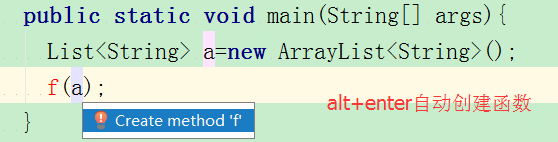
Ø Top #1自我修复:Alt+Enter (导包即引入类、实现接口、自动创建函数)
Ø Top #1重构一切:Ctrl+Alt+T (将代码包在一个块中,例如try/catch ;synchronized等)
Ctrl+E,最近使用的文件
Ctrl+Shift+E,最近更改的文件
Ctrl+F12,可以显示当前文件的结构
Ctrl+N,可以快速打开类
Ctrl+P,可以显示参数信息
Ctrl+Alt+O,优化导入的类和包
断点调试:
shit+f9 debug
shit+f10 run
F7 步入 :一行行执行代码,如果遇到步入自定义函数,则进入自定义函数(不会进入类库函数)
F8 步出: 一行行执行代码,如果遇到步入自定义函数,直接返回执行结果到下一行代码,不会进入自定义函数
F9 执行到下一个断点
mute mute breakpoints会让所有断点静音,然后F9执行,这样程序就会跳过后边的所有断点。
1 智能提示
Intellij首当其冲的当然就是Intelligence智能!基本的代码提示用Ctrl+Space,还有更智能地按类型信息提示Ctrl+Shift+Space,但因为Intellij总是随着我们敲击而自动提示,所以很多时候都不会手动敲这两个快捷键(除非提示框消失了)。用F2/ Shift+F2移动到有错误的代码,Alt+Enter快速修复(即Eclipse中的Quick Fix功能)。当智能提示为我们自动补全方法名时,我们通常要自己补上行尾的反括号和分号,当括号嵌套很多层时会很麻烦,这时我们只需敲Ctrl+Shift+Enter就能自动补全末尾的字符。而且不只是括号,例如敲完if/for时也可以自动补上{}花括号。
最后要说一点,Intellij能够智能感知Spring、Hibernate等主流框架的配置文件和类,以静制动,在看似“静态”的外表下,智能地扫描理解你的项目是如何构造和配置的。
2 重构
Intellij重构是另一完爆Eclipse的功能,其智能程度令人瞠目结舌,比如提取变量时自动检查到所有匹配同时提取成一个变量等。尤其看过《重构-改善既有代码设计》之后,有了Intellij的配合简直是令人大呼过瘾!也正是强大的智能和重构功能,使Intellij下的TDD开发非常顺畅。
切入正题,先说一个无敌的重构功能大汇总快捷键Ctrl+Shift+Alt+T,叫做Refactor This。按法有点复杂,但也符合Intellij的风格,很多快捷键都要双手完成,而不像Eclipse不少最有用的快捷键可以潇洒地单手完成(不知道算不算Eclipse的一大优点),但各位用过Emacs的话就会觉得也没什么了(非Emacs黑)。此外,还有些最常用的重构技巧,因为太常用了,若每次都在Refactor This菜单里选的话效率有些低。比如Shift+F6直接就是改名,Ctrl+Alt+V则是提取变量。
3 代码生成
这一点类似Eclipse,虽不是独到之处,但因为日常使用频率极高,所以还是罗列在榜单前面。常用的有fori/sout/psvm+Tab即可生成循环、System.out、main方法等boilerplate样板代码,用Ctrl+J可以查看所有模板。后面“辅助”一节中将会讲到Alt+Insert,在编辑窗口中点击可以生成构造函数、toString、getter/setter、重写父类方法等。这两个技巧实在太常用了,几乎每天都要生成一堆main、System.out和getter/setter。
另外,Intellij IDEA 13中加入了后缀自动补全功能(Postfix Completion),比模板生成更加灵活和强大。例如要输入for(User user : users)只需输入user.for+Tab。再比如,要输入Date birthday = user.getBirthday();只需输入user.getBirthday().var+Tab即可。
4 编辑
编辑中不得不说的一大神键就是能够自动按语法选中代码的Ctrl+W以及反向的Ctrl+Shift+W了。此外,Ctrl+Left/Right移动光标到前/后单词,Ctrl+[/]移动到前/后代码块,这些类Vim风格的光标移动也是一大亮点。以上Ctrl+Left/Right/[]加上Shift的话就能选中跳跃范围内的代码。Alt+Forward/Backward移动到前/后方法。还有些非常普通的像Ctrl+Y删除行、Ctrl+D复制行、Ctrl+</>折叠代码就不多说了。
关于光标移动再多扩展一点,除了Intellij本身已提供的功能外,我们还可以安装ideaVim或者emacsIDEAs享受到Vim的快速移动和Emacs的AceJump功能(超爽!)。另外,Intellij的书签功能也是不错的,用Ctrl+Shift+Num定义1-10书签(再次按这组快捷键则是删除书签),然后通过Ctrl+Num跳转。这避免了多次使用前/下一编辑位置Ctrl+Left/Right来回跳转的麻烦,而且此快捷键默认与Windows热键冲突(默认多了Alt,与Windows改变显示器显示方向冲突,一不小心显示器就变成倒着显式的了,冏啊)。
5 查找打开
类似Eclipse,Intellij的Ctrl+N/Ctrl+Shift+N可以打开类或资源,但Intellij更加智能一些,我们输入的任何字符都将看作模糊匹配,省却了Eclipse中还有输入*的麻烦。最新版本的IDEA还加入了Search Everywhere功能,只需按Shift+Shift即可在一个弹出框中搜索任何东西,包括类、资源、配置项、方法等等。
类的继承关系则可用Ctrl+H打开类层次窗口,在继承层次上跳转则用Ctrl+B/Ctrl+Alt+B分别对应父类或父方法定义和子类或子方法实现,查看当前类的所有方法用Ctrl+F12。
要找类或方法的使用也很简单,Alt+F7。要查找文本的出现位置就用Ctrl+F/Ctrl+Shift+F在当前窗口或全工程中查找,再配合F3/Shift+F3前后移动到下一匹配处。
Intellij更加智能的又一佐证是在任意菜单或显示窗口,都可以直接输入你要找的单词,Intellij就会自动为你过滤。
6 其他辅助
以上这些神键配上一些辅助快捷键,即可让你的双手90%以上的时间摆脱鼠标,专注于键盘仿佛在进行钢琴表演。这些不起眼却是至关重要的最后一块拼图有:
Ø 命令:Ctrl+Shift+A可以查找所有Intellij的命令,并且每个命令后面还有其快捷键。所以它不仅是一大神键,也是查找学习快捷键的工具。
Ø 新建:Alt+Insert可以新建类、方法等任何东西。
Ø 格式化代码:格式化import列表Ctrl+Alt+O,格式化代码Ctrl+Alt+L。
Ø 切换窗口:Alt+Num,常用的有1-项目结构,3-搜索结果,4/5-运行调试。Ctrl+Tab切换标签页,Ctrl+E/Ctrl+Shift+E打开最近打开过的或编辑过的文件。
Ø 单元测试:Ctrl+Alt+T创建单元测试用例。
Ø 运行:Alt+Shift+F10运行程序,Shift+F9启动调试,Ctrl+F2停止。
Ø 调试:F7/F8/F9分别对应Step into,Step over,Continue。
此外还有些我自定义的,例如水平分屏Ctrl+|等,和一些神奇的小功能Ctrl+Shift+V粘贴很早以前拷贝过的,Alt+Shift+Insert进入到列模式进行按列选中。
alter enter详解:
1、提示一:自动创建函数
2、提示二、list replace
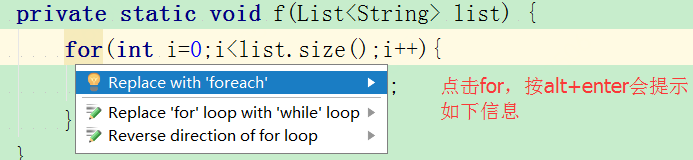 等于
等于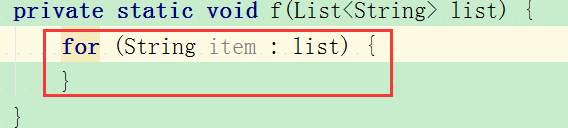
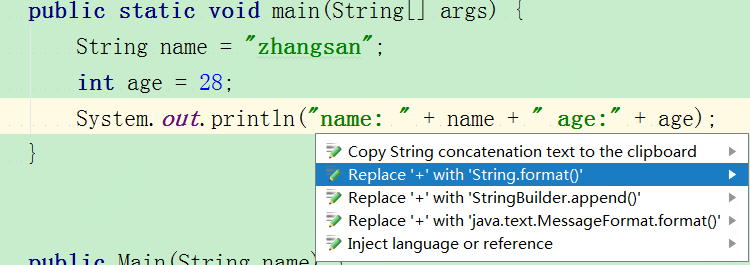
3、提示三、字符串formate或build
 等于
等于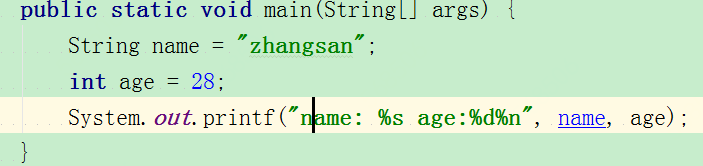
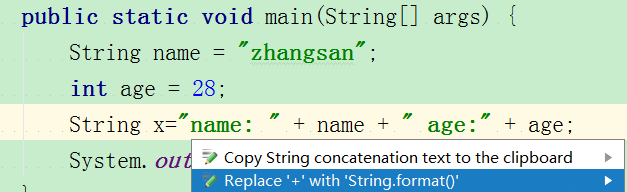 等于
等于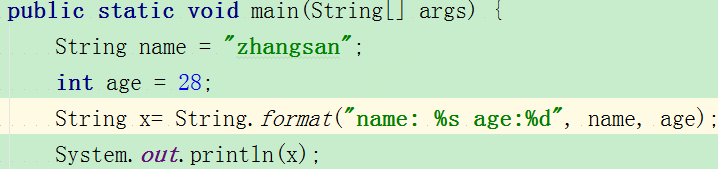
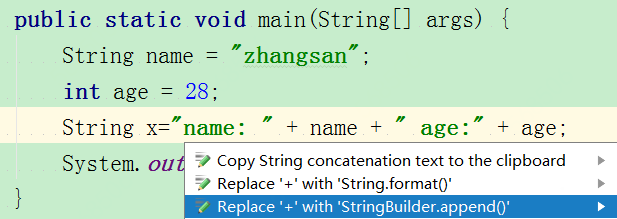 等于
等于
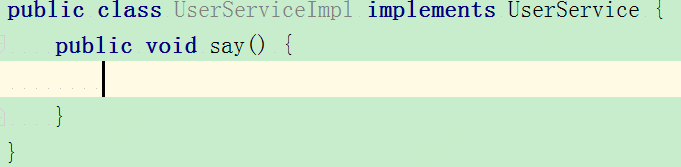
4、实现接口
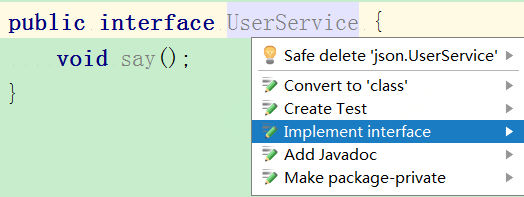 =》
=》
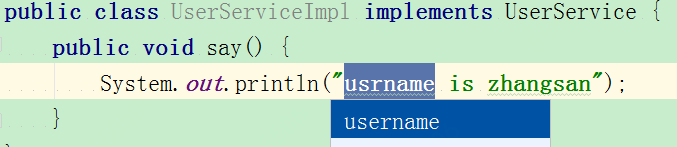
5、单词拼写
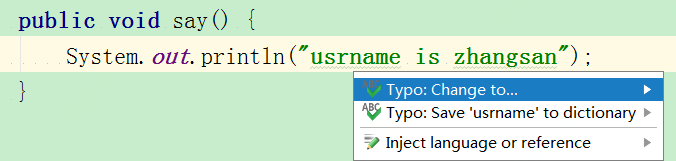 =》
=》
6、导包 (导入依赖包)
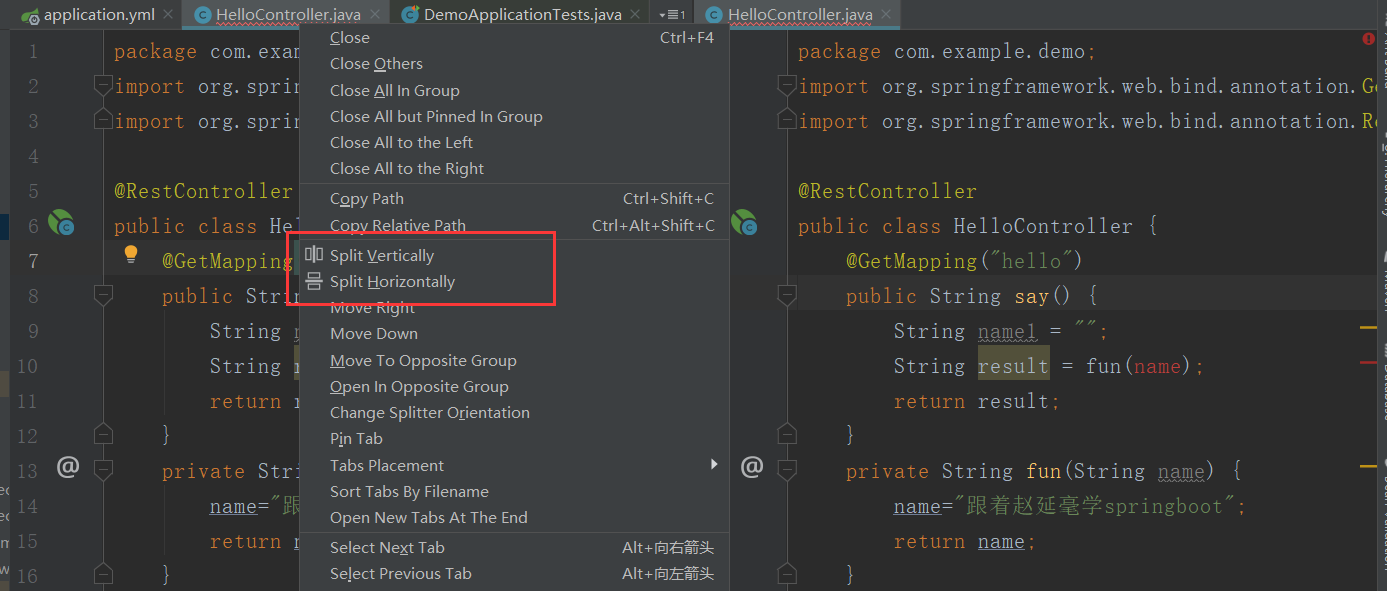
分屏显示操作
对想分屏显示的文件右键->Split Virtically/Split Horizontally 就可以啦
Idea 我的快捷键的更多相关文章
- Visaul Studio 常用快捷键的动画演示
从本篇文章开始,我将会陆续介绍提高 VS 开发效率的文章,欢迎大家补充~ 在进行代码开发的时候,我们往往会频繁的使用键盘.鼠标进行协作,但是切换使用两种工具会影响到我们的开发速度,如果所有的操作都可以 ...
- 工欲善其事,必先利其器 之 VS2013全攻略(安装,技巧,快捷键,插件)!
如有需要WPF工具的朋友可以移步 工欲善其事,必先利其器 之 WPF篇: 随着开发轨迹来看高效WPF开发的工具和技巧 之前一篇<c++的性能, c#的产能?!鱼和熊掌可以兼得,.NET NATI ...
- sublime常用快捷键
自己觉得比较实用的sublime快捷键: Ctrl + / ---------------------注释 Ctrl + 滚动 --------------字体变大/缩小 Ctrl + N----- ...
- Sublime Text3配置在可交互环境下运行python快捷键
安装插件 在Sublime Text3下面写代码感觉很不错,但是写Python的时候遇到了一些问题. 用Sublime Text3打开python文件,或者在Sublime Text3下写好pytho ...
- eclipse 快捷键大全
注:因eclipse版本.电脑配置等原因 有些快捷键可能导致不可用(遇到些许问题可在下方评论) [Ct rl+T] 搜索当前接口的实现类 1. [ALT +/] 此快捷键为用户编辑的好帮手,能为 ...
- submit text3常用快捷键
在网上找了一些submit text的快捷键: Ctrl+D 选词 (反复按快捷键,即可继续向下同时选中下一个相同的文本进行同时编辑)Ctrl+G 跳转到相应的行Ctrl+J 合并行(已选择需要合并的 ...
- VS2015常用快捷键总结
生成解决方案 F6,生成项目Shift+F6 调试执行F5,终止调试执行Shift+F5 执行调试Ctrl+F5 查找下一个F3,查找上一个Shift+F3 附加到进程Ctrl+Alt+P,逐过程F1 ...
- Android Studio快捷键
一.android studio 默认快捷键 刚开始接触一款开发软件,想必很想了解它的快捷方式,这会对你的编程起到很好的帮助,提高工作效率,接下来给你介绍下Android Studio一些常用的快 ...
- Android Studio切换为eclipse的快捷键之后还是有区别的部分快捷键
Android Studio Eclipse 把代码提示换成了Class Name Completion, 快捷键是Ctrl+Alt+Space(空格键). 代码提示快捷键Alt+/, ...
- oracle常用的快捷键
最近在开发过程中,遇到一些麻烦,就是开发效率问题,有时候其他同事使用PLSQL 编程效率明显高于自己,观察了好久,才发现他使用PLSQL 已经很长时间了而且,他自己也在其中添加了好多快捷方式, 1.登 ...
随机推荐
- 098-PHP二维数组的元素输出
<?php $stu=array(array(76,87,68), array(65,89,95), array(90,80,66), array(90,95,65)); //定义一个二维数组 ...
- Vue.js(24)之 弹窗组件封装
同事封装了一个弹窗组件,觉得还不错,直接拿来用了: gif图展示: 弹框组件代码: <template> <transition name="confirm-fade&qu ...
- JDBC获取数据库连接慢
RHEL6.4 获取Oracle数据库链接时快时慢,RHEL7.3获取Oracle数据库链接时一直很慢能够达到五万毫秒. 解决方法: 修改$JAVA_HOME/jre/lib/security/jav ...
- mcpat gpuwattch功耗模块
sudo apt-get install git mercurial scons build-essential swig libfreetype6-dev python-dev python-pip ...
- vs code 切换语言(切换回英文)
安装中文 安装教程:https://www.cnblogs.com/chenxi188/protected/p/11757456.html 切换回英文 调出搜索:ctrl+shift+p 输入:lan ...
- Maccms后门分析复现(并非官网的Maccms){10.15 第二十二天}
该复现参考网络中的文章,该漏洞复现仅仅是为了学习交流,严禁非法使用!!!! Maccms官网:http://www.maccms.cn/ Maccms网站基于PHP+MYSQL的系统,易用性.功能良好 ...
- P 1026 程序运行时间
转跳点:
- P 1024 科学计数法
转跳点:
- TX2超详细,超实用刷机教程(亲测有效,所有步骤都是博主亲自实践过)
https://blog.csdn.net/DeepWolf/article/details/88640937 本篇主要对TX2刷机流程以及刷机过程中遇到的坑和相应的解决办法做个记录,以便再次刷机时能 ...
- FreeImage库的学习和使用
1.FreeImage_SetPixelColor x横轴方向 y纵轴方向 左下角是(0, 0)